Fișa confirmării de sold

Află cum compui, salvezi, finalizezi, descarci și trimiți o confirmare de sold din facturile unui partener.

Prezentarea funcției

În meniul Meniu principal / Casă / Confirmare sold / Nou creezi o confirmare de sold pentru un partener: alegi partenerul, adaugi facturile lui, iar fișa însumează valoarea netă, TVA și brută, suma deja achitată și soldul rămas. Documentul gata îl poți finaliza, descărca în format PDF sau trimite partenerului prin e-mail. O confirmare de sold existentă o deschizi din pagina Confirmare sold / Listă cu butonul Deschidere. Notă: capturile de ecran provin din interfața în limba maghiară; denumirile maghiare apar, acolo unde este util, între paranteze în descrierile imaginilor.

  • Ce conține? Datele de antet (monedă, data prestării, perioadă, partener, persoană de contact partener), tabelul facturilor adăugate (Poziții), observații, setări și documentele asociate.
  • Totaluri: în partea de jos a fișei vezi suma pentru Valoare netă, Valoare TVA și Valoare brută, suma Achitat și Sold (valoare brută minus achitat). Acestea se calculează din facturile adăugate.
  • Stări: documentul nou salvat este Ciornă, după finalizare Finalizat. Un document finalizat nu mai poate fi modificat. Documentul șters primește starea Stornat.

Când folosești care pagină?

  • Nou (acest ghid): compunerea unei confirmări de sold noi sau deschiderea și gestionarea uneia existente.
  • Listă: căutarea, filtrarea și vizualizarea de ansamblu a confirmărilor de sold existente.

Pas cu pas

1. Deschiderea fișei

Pentru un document nou, apasă pe Meniu principal / Casă / Confirmare sold / Nou. Pentru unul existent, deschide pagina Listă, selectează rândul și apasă Deschidere. În partea de sus a fișei vezi trei file: Acțiuni, Funcții suplimentare și Vizualizare și aspect, iar în dreapta linkul CRM. Imaginea arată o confirmare de sold finalizată, de aceea butoanele de editare sunt estompate; la o ciornă sunt active.
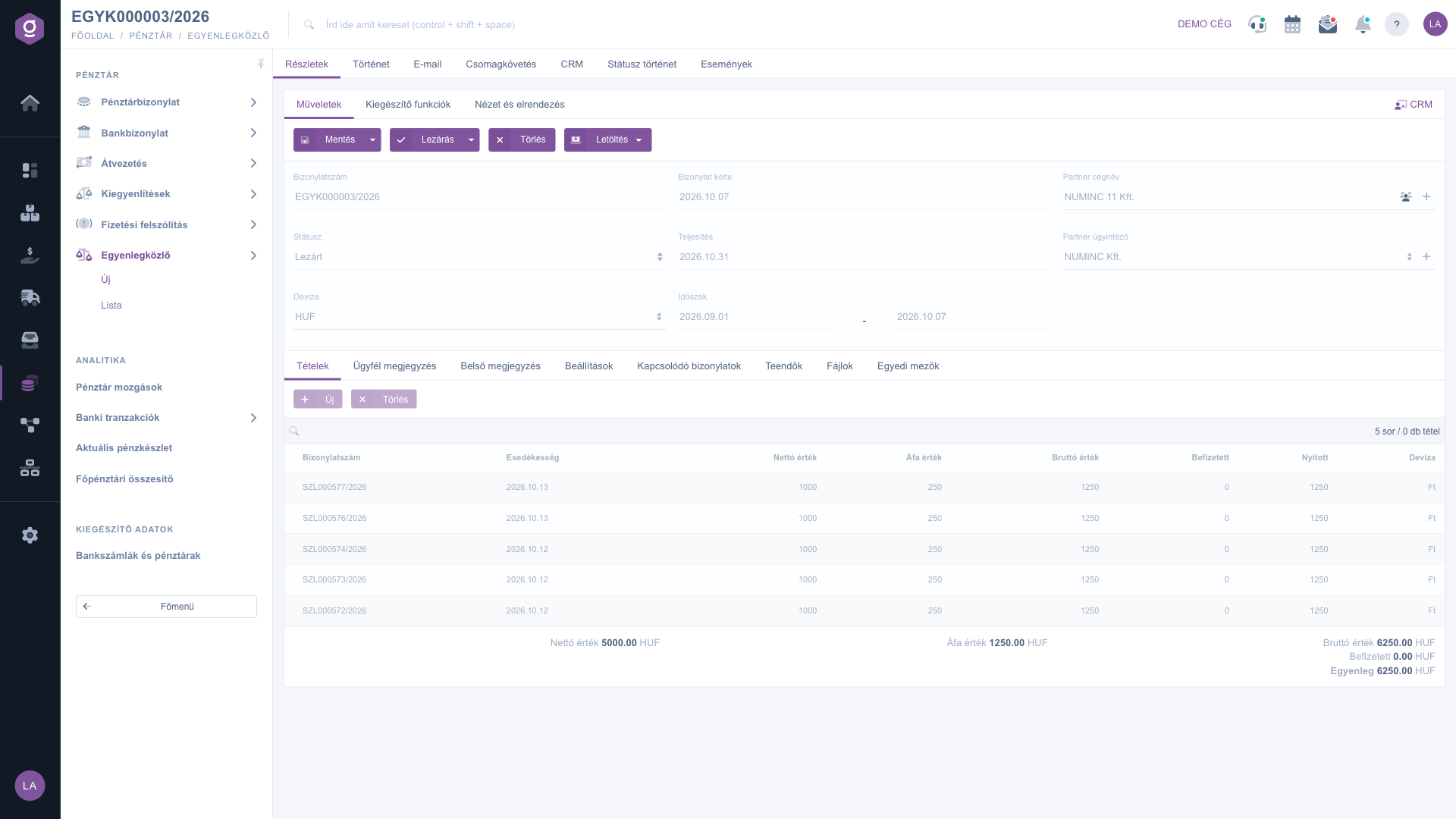
Fișa confirmării de sold – fila Acțiuni (Műveletek)

2. Completarea datelor de antet

Sub file găsești datele de antet:

  • Număr document, Data documentului și Stare: sunt completate de sistem și nu pot fi editate.
  • Monedă (obligatoriu): alege moneda documentului.
  • Data prestării (obligatoriu): ziua prestării, cu selector de dată.
  • Perioadă: începutul și sfârșitul perioadei confirmării de sold (opțional).
  • Nume companie partener: începe să scrii numele partenerului și alege-l din rezultate. Cu butoanele de lângă poți deschide fișa partenerului sau adăuga un partener nou. După alegerea partenerului se completează lista Persoană de contact partener; de aici poți adăuga o persoană de contact nouă cu butonul +.

3. Adăugarea facturilor în fila Poziții

În fila Poziții adaugi o factură cu butonul Nou. Alege mai întâi partenerul: dacă nu este ales, apare un avertisment (în interfața maghiară: „Partner választani kell!”, adică „Trebuie ales un partener”). În fereastra deschisă, alege factura partenerului din lista Număr document, apoi apasă Adăugare (pentru a ieși: Închidere). Tabelul afișează datele facturii: Număr document, Scadență, Valoare netă, Valoare TVA, Valoare brută, Achitat, Deschis și Monedă. O poziție de prisos o elimini selectând rândul și apăsând Ștergere. Totalurile de jos se actualizează la fiecare modificare.
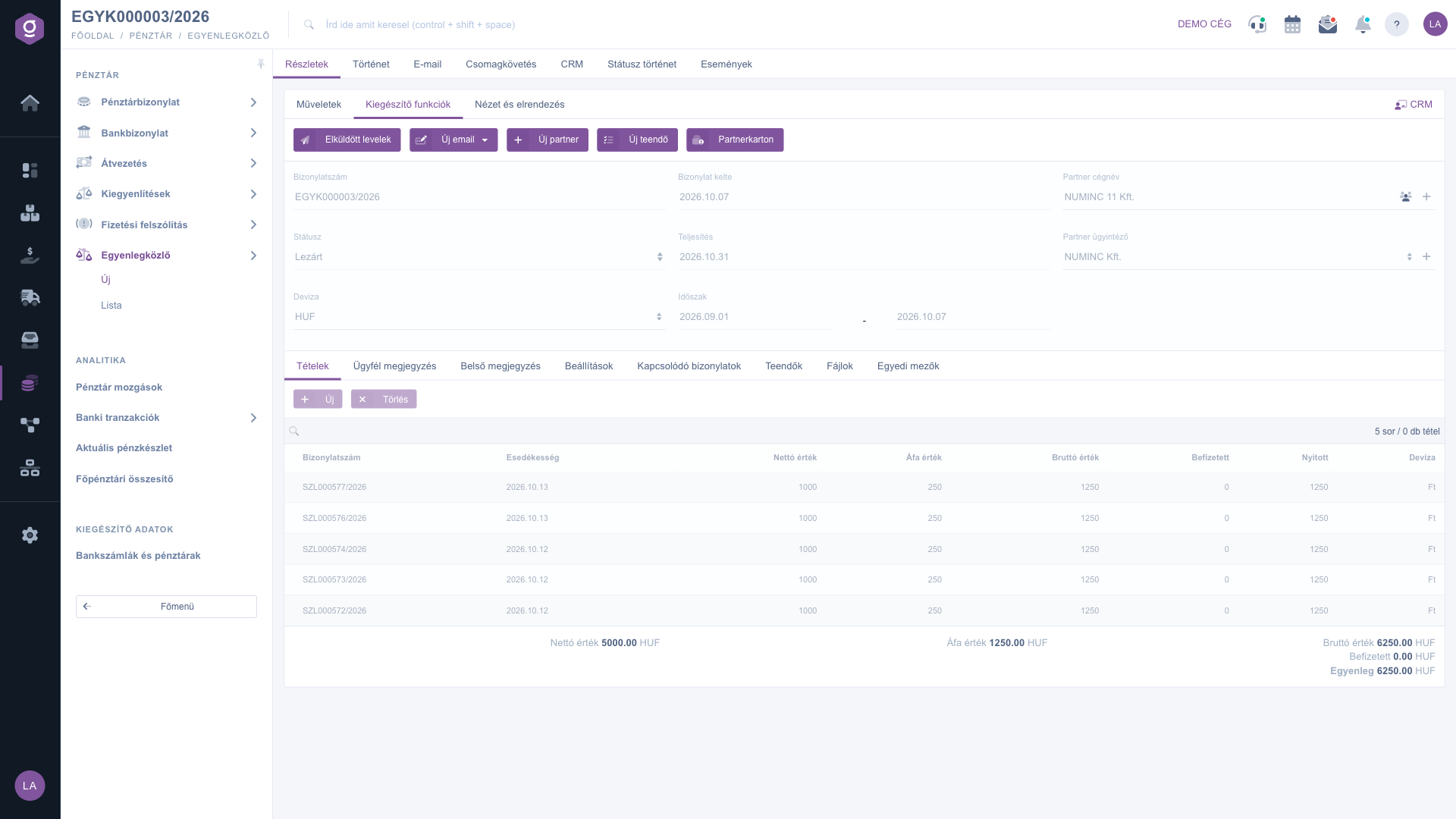
Fila Poziții (Tételek) – facturile adăugate și totalurile

4. Observații și setări

În filele Observație client și Observație internă poți scrie o observație într-un editor de text; din lista derulantă de deasupra poți alege și o observație salvată în prealabil. În fila Setări indici Adresa de facturare (obligatoriu), Numărul de comandă, Numărul de departament și Șablonul; butonul + de lângă numărul de comandă și numărul de departament deschide o filă nouă pentru adăugarea unei date de bază noi.
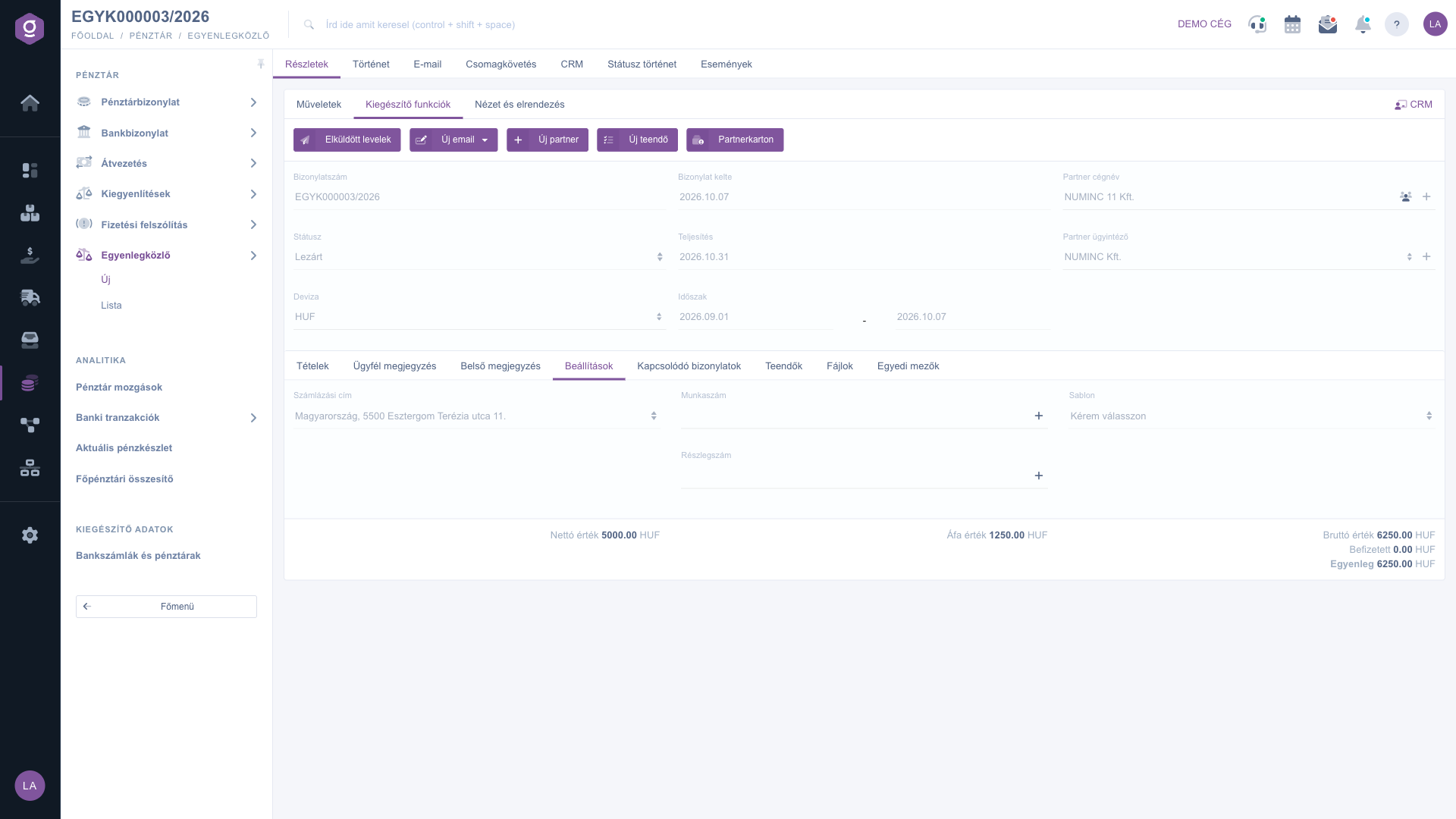
Fila Setări (Beállítások)

5. Salvare, finalizare, ștergere și descărcare

În fila Acțiuni găsești aceste butoane:

  • Salvare: înregistrează datele, documentul rămâne ciornă. Din meniul derulant se poate alege și Salvare și finalizare. Pentru salvare trebuie să adaugi cel puțin o poziție și să completezi câmpurile obligatorii.
  • Finalizare: definitivează documentul, după care nu mai poate fi modificat. Din meniul derulant sunt disponibile și Finalizare și tipărire și Finalizare și descărcare. Se poate folosi doar la o ciornă.
  • Ștergere: documentul primește starea Stornat. Poți șterge atât o ciornă, cât și un document finalizat.
  • Descărcare: meniu derulant: CSV, XLSX, PDF și Previzualizare PDF. PDF și CSV sunt disponibile doar la un document finalizat; XLSX și Previzualizare PDF pot fi folosite și la o ciornă.

6. Funcții suplimentare

În fila Funcții suplimentare găsești E-mailuri trimise (doar la un document finalizat), E-mail nou (Client de e-mail extern sau Client de e-mail intern), Partener nou (se deschide într-o filă nouă), Sarcină nouă și Fișă partener. În fila Vizualizare și aspect găsești setările Interfață și mod de funcționare, iar cu linkul CRM din dreapta deschizi notițele aferente documentului.
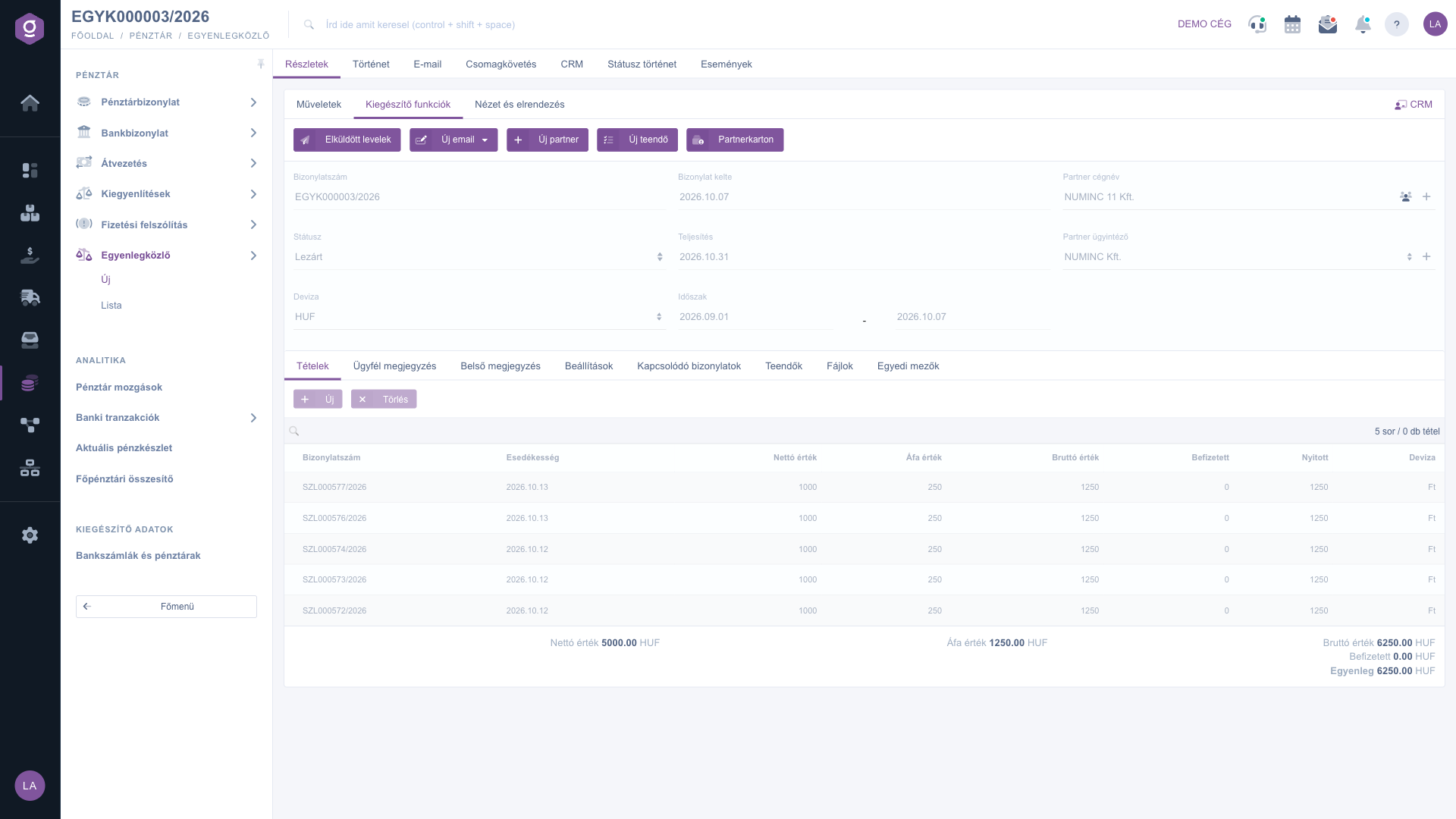
Fila Funcții suplimentare (Kiegészítő funkciók)

7. Documente asociate, sarcini, fișiere

În fila Documente asociate vezi documentele cu care este legată confirmarea de sold (Număr document, Data documentului, Tip document, Angajat emitent); dacă nu există, lista este goală. În filele Sarcini, Fișiere și Câmpuri personalizate gestionezi sarcinile, fișierele atașate și câmpurile personalizate ale documentului.
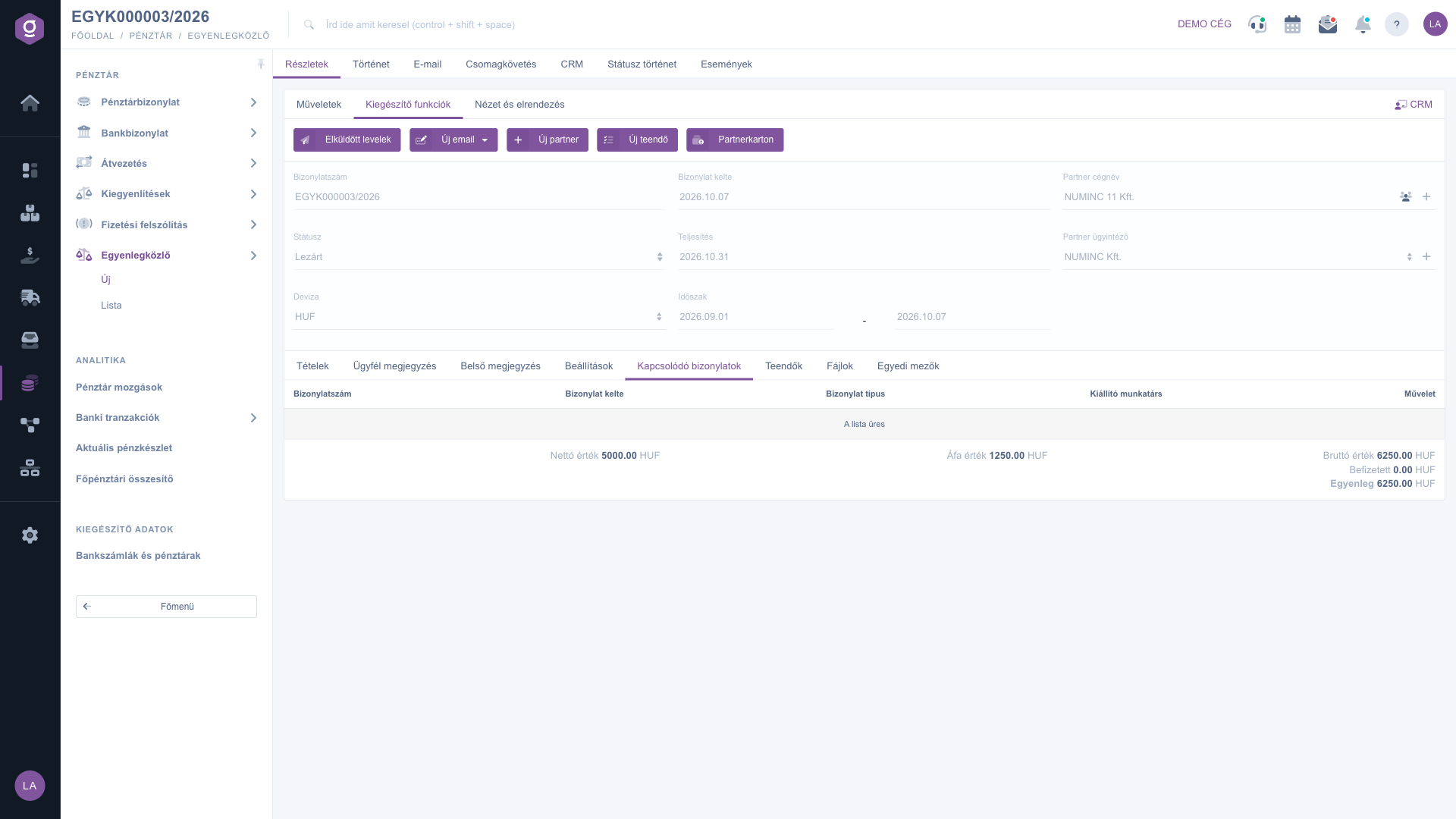
Fila Documente asociate (Kapcsolódó bizonylatok)

Sfat


La salvare datele sunt înregistrate, iar definitivarea are loc la finalizare. Salvează mai întâi ca ciornă, verifică pozițiile și sumele cu Previzualizare PDF și abia apoi finalizează documentul.


Despre căutarea și gestionarea confirmărilor de sold existente poți citi în ghidul Confirmare sold – listă.

Descrierea câmpurilor

Câmp / ElementObligatoriuDescriere
Număr documentIdentificatorul documentului; este atribuit de sistem, nu se poate edita.
StareCiornă, Finalizat, Stornare sau Stornat; nu se poate edita.
Data documentuluiZiua creării documentului; nu se poate edita.
MonedăMoneda documentului.
Data prestăriiZiua prestării.
PerioadăÎnceputul și sfârșitul perioadei (două date).
Nume companie partenerPartenerul pentru care se face confirmarea de sold. Trebuie ales înainte de a adăuga o factură.
Persoană de contact partenerPersoana de contact aleasă la partener.
Poziții (Număr document)Pentru salvare este necesară cel puțin o factură adăugată.
Observație client, Observație internăObservații în text liber, cu posibilitatea de a alege un text salvat în prealabil.
Adresă de facturareAdresa de facturare a firmei tale, în fila Setări.
Număr comandă, Număr departamentDate de bază care se pot căuta prin tastare; cu butonul + adaugi unul nou.
ȘablonȘablonul de tipărire al documentului.

Coloanele tabelului Poziții (se completează din datele facturii, nu se pot edita):

Câmp / ElementObligatoriuDescriere
Număr document, ScadențăIdentificatorul și termenul de plată al facturii adăugate.
Valoare netă, Valoare TVA, Valoare brutăValorile facturii.
AchitatSuma deja înregistrată ca decontare pentru factură.
DeschisDiferența dintre valoarea brută și suma achitată.
MonedăMoneda poziției.

Întrebări frecvente

Pot fi două motive. Dacă nu este ales niciun partener, apare un avertisment: alege mai întâi un partener în câmpul Nume companie partener. Dacă documentul este deja finalizat, pozițiile nu mai pot fi modificate, iar butoanele Nou și Ștergere sunt estompate.

Pentru salvarea documentului trebuie să adaugi cel puțin o poziție (factură) și să completezi câmpurile obligatorii: Monedă, Data prestării și, în fila Setări, Adresă de facturare. Dacă oricare lipsește, documentul nu se salvează.

PDF, CSV și E-mailuri trimise sunt disponibile doar la un document finalizat. La o ciornă, finalizează mai întâi documentul; până atunci poți folosi Previzualizare PDF și XLSX.

După finalizare documentul este definitivat și nu mai poate fi modificat. Dacă este greșit, îl poți șterge cu butonul Ștergere (primește starea Stornat) și poți crea unul nou.

La adăugarea facturii, sistemul le completează din datele facturii: Achitat este suma deja înregistrată ca decontare pentru factură, Deschis este diferența dintre valoarea brută și această sumă. La salvare, totalurile confirmării de sold se recalculează pe baza datelor curente ale facturilor.

Aveți nevoie de asistență personalizată?

Nu doriți să petreceți ore căutând o soluție? Alegeți cea mai eficientă cale: programați-vă la o sesiune de instruire online personalizată de 45 de minute, dedicată exclusiv dumneavoastră. Fie că este vorba despre o trecere în revistă a elementelor de bază sau despre configurarea detaliată a unui modul specific, colegul nostru expert vă va ghida pas cu pas prin întregul proces.

Nu vă pierdeți timpul - solicitați ajutor!
Scopul nostru este să folosiți sistemul nostru cât mai rapid și eficient posibil. Indiferent dacă sunteți complet nou la noi sau ați rămas blocat la o setare specifică, nu ezitați să cereți ajutor!

Software Logzi de gestiune a depozitului

Ia legătura cu noi

Ești interesat de software-ul nostru? Scrie-ne cu încredere!

Ai nevoie de ajutor?

Dacă nu găsești răspunsul și ai nevoie de asistență

Creează-ți contul acum,
plătește mai târziu!

Încearcă gratuit timp de 3 zile, fără riscuri și fără obligații!
