Karta skladu a prevádzky

Zistite, ako založiť nový sklad alebo prevádzku a ako upraviť jej adresu, predvolené nastavenia a čísla hlavnej knihy.

Prehľad funkcie

Na karte skladu a prevádzky zadáte základné údaje skladu alebo prevádzky: názov, adresu, poradie zobrazenia, predvolené roly a súvisiace čísla hlavnej knihy. Tá istá karta slúži na založenie nového skladu aj na úpravu existujúceho. Sklady neskôr vyberiete na dokladoch príjem tovaru, výdaj tovaru, presun medzi skladmi a inventúra.

  • Základné údaje: názov, krajina, PSČ, mesto, adresa a zoradenie v jednom riadku v hornej časti karty.
  • Karta Predvolené nastavenia: štyri výbery Áno/Nie, ktorými určíte, či je sklad predvolený a či ide o externý/virtuálny sklad.
  • Karta Čísla hlavnej knihy: výber čísla hlavnej knihy pre nárast a pre pokles zásob.
  • Operácie: kartu uložíte tlačidlom Uložiť, vymazať ju môžete tlačidlom Vymazať.

Karta nemá stav (rozpracovaná, uzavretá): hneď po uložení je sklad aktívny a zobrazí sa v zozname Sklady a prevádzky aj vo výberoch skladov.

Krok za krokom

1. Založenie nového skladu

Kliknite na Hlavné menu / Správa zásob / Doplnkové údaje / Sklady a prevádzky / Nový. Otvorí sa prázdna karta; na karte Operácie vidíte tlačidlá Uložiť a Vymazať. Vyplňte horný riadok: pole Názov, potom vyberte Krajina a zadajte PSČ, Mesto a Adresa. Pole Zoradenie je nepovinné. Snímky obrazovky pochádzajú z maďarského rozhrania.

Na karte Predvolené nastavenia vidíte štyri výbery, všetky začínajú s hodnotou Nie:

  • Predvolený: Áno, ak ide o váš hlavný sklad, ktorý systém používa prednostne.
  • Predvolené pre doručenie domov a prípravu: Áno, ak chcete tento sklad používať predvolene pri doručení a príprave zásielok.
  • Predvolené pre vrátený tovar: Áno, ak sa má vrátený tovar predvolene prijímať do tohto skladu.
  • Externý/virtuálny sklad: Áno, ak sklad nepredstavuje vaše vlastné fyzické zásoby (napríklad zásoby u externého poskytovateľa služieb).
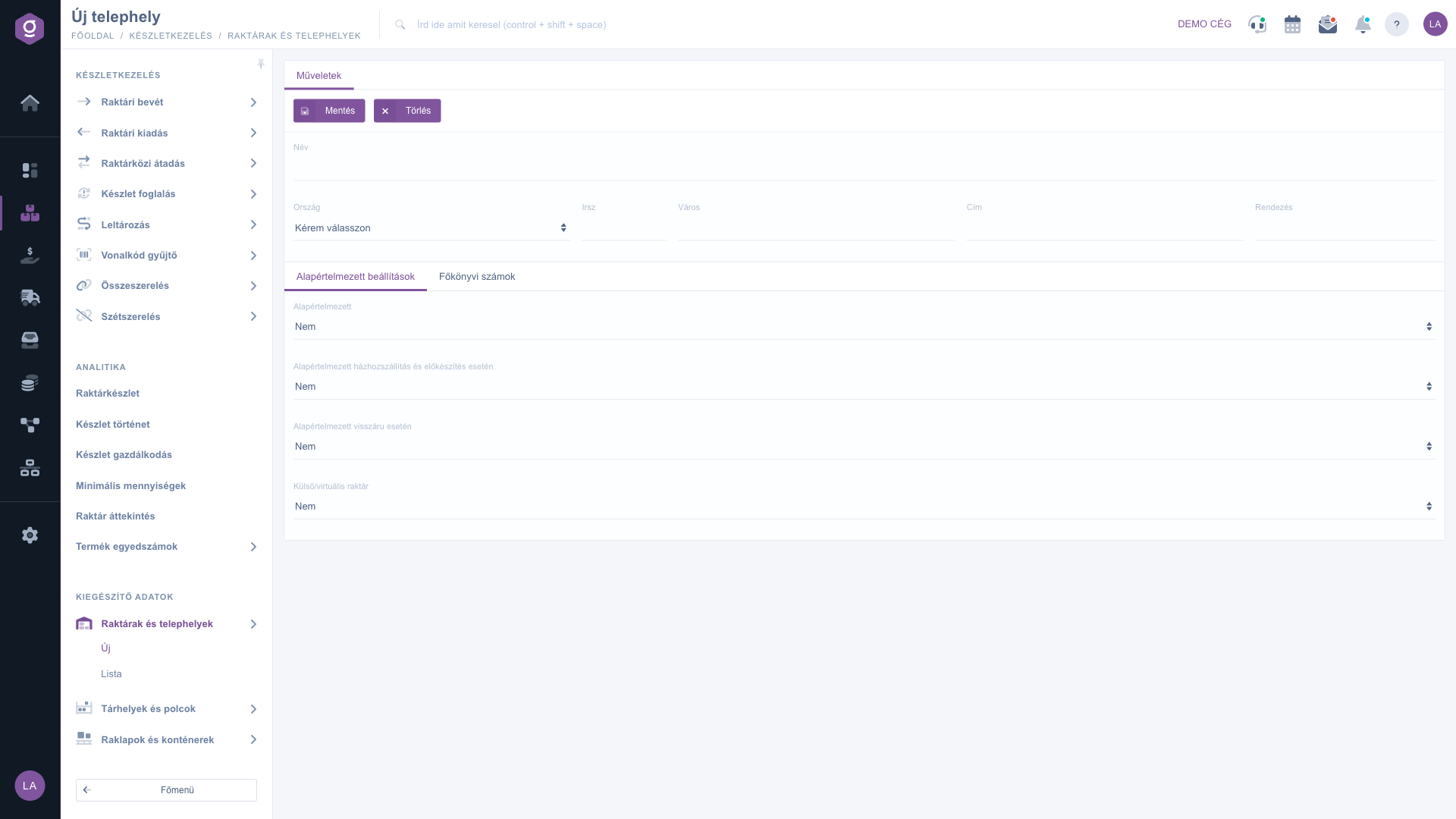
Karta nového skladu - karta Predvolené nastavenia (Alapértelmezett beállítások)

2. Zadanie čísel hlavnej knihy

Na karte Čísla hlavnej knihy nájdete dva rozbaľovacie zoznamy: Číslo hlavnej knihy pre nárast určuje číslo hlavnej knihy pre zvýšenie zásob a Číslo hlavnej knihy pre pokles pre zníženie zásob. Zoznamy zobrazujú názov a v zátvorke číslo hlavnej knihy. Obe polia sú nepovinné a predvolene sú nastavené na Vyberte, prosím.
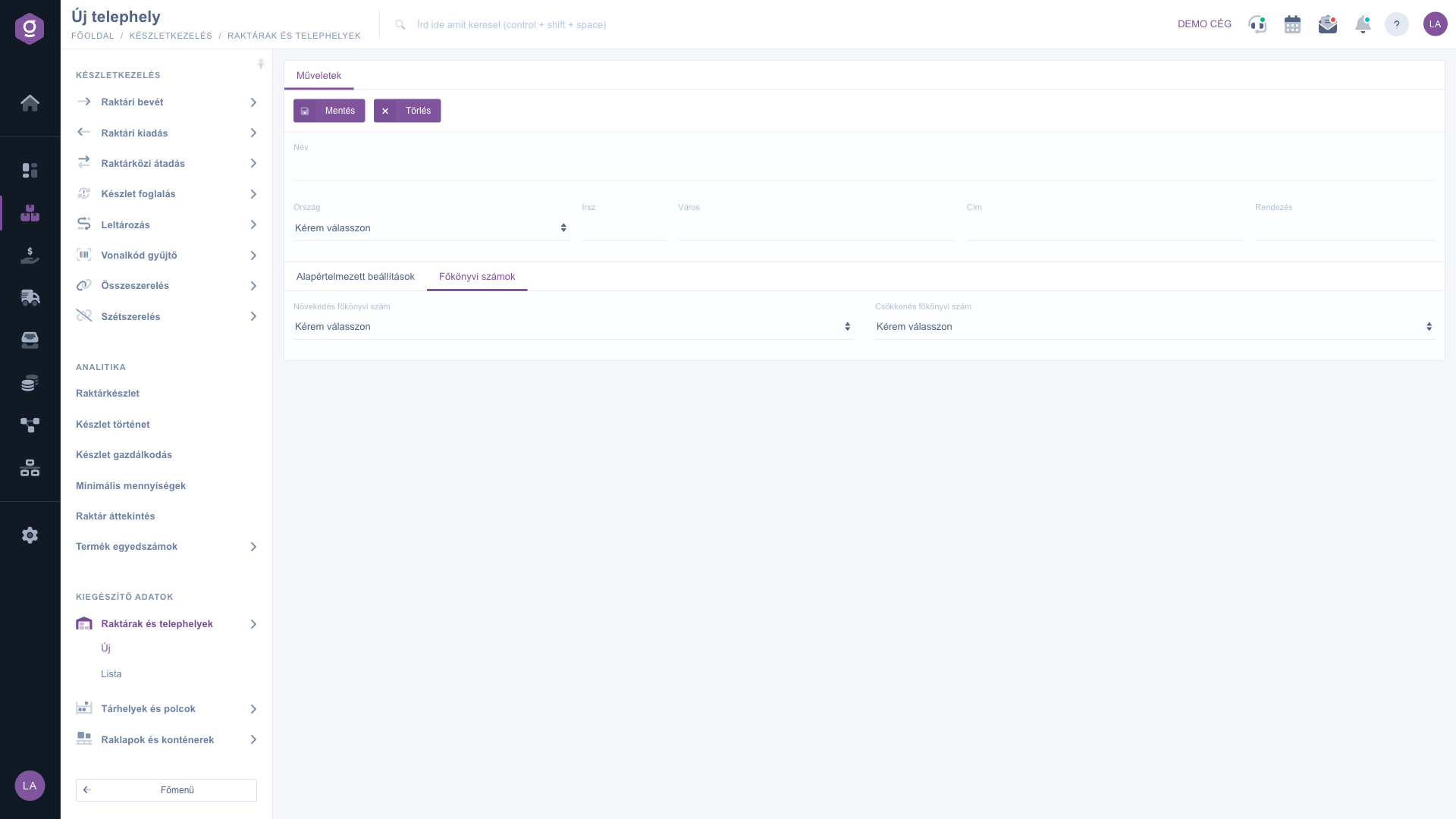
Karta nového skladu - karta Čísla hlavnej knihy (Főkönyvi számok)

3. Uloženie

Kliknite na Uložiť. Ak je povinné pole prázdne alebo je text príliš krátky, systém označí chybné pole a neuloží, kým ho neopravíte. Po úspešnom uložení sa sklad zobrazí v zozname Sklady a prevádzky.

4. Úprava existujúceho skladu

Na stránke Hlavné menu / Správa zásob / Doplnkové údaje / Sklady a prevádzky / Zoznam označte riadok skladu a kliknite na Otvoriť. Karta sa otvorí vyplnená a v hlavičke je názov skladu. Zmeňte požadované polia a potom kliknite na Uložiť.
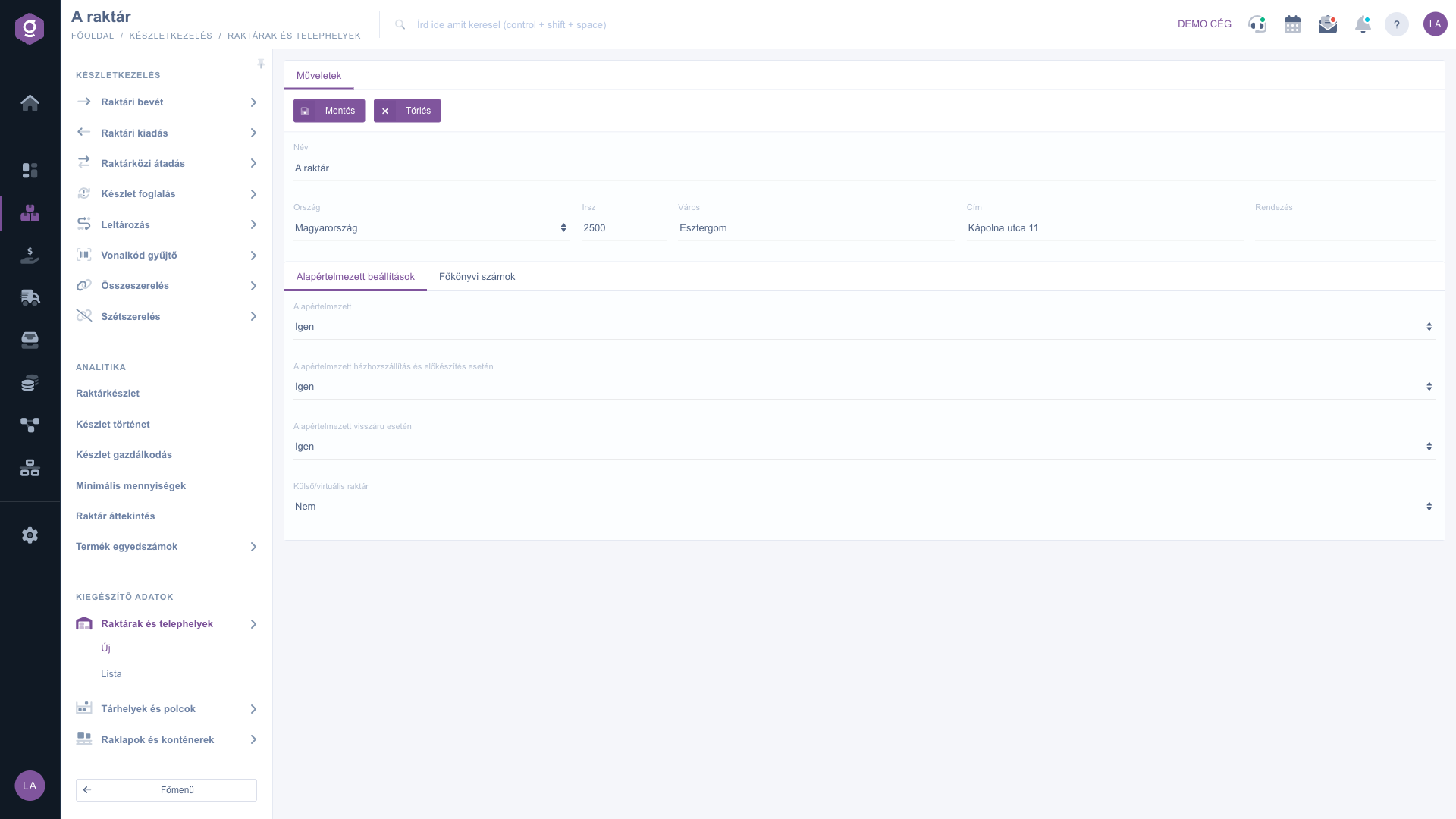
Karta existujúceho skladu, vyplnená (A raktár)

5. Vymazanie skladu

Tlačidlo Vymazať nastaví sklad do stavu vymazaný a zmizne zo zoznamu. Vymazanie je logické (údaje sa fyzicky neodstránia), no v rozhraní neexistuje obnovenie - pred vymazaním preto skontrolujte, že sklad už nepotrebujete.

Prehľad, vyhľadávanie, import a export skladov nájdete v návode Zoznam skladov a prevádzok.

Tip


Ako Predvolený označte presne jeden sklad. Systém nebráni tomu, aby ste pri viacerých skladoch nastavili Áno, no vtedy sa uplatní iba jeden z nich, takže je ťažké zistiť, ktorý sa používa. Ak sklad predstavuje iba externé zásoby (napríklad prenajatý sklad alebo komisný tovar u dodávateľa), nastavte pole Externý/virtuálny sklad na Áno, aby sa jeho zásoby nemiešali s vašimi vlastnými fyzickými zásobami.


Popis polí

Polia karty a ich význam:

Pole Povinné Popis
Názov Označenie skladu alebo prevádzky, minimálne 2 znaky. Zobrazuje sa na dokladoch a vo výberoch.
Krajina Krajina skladu, z rozbaľovacieho zoznamu. Pred uložením vyberte hodnotu namiesto Vyberte, prosím.
PSČ Poštové smerovacie číslo skladu, minimálne 2 znaky.
Mesto Obec skladu, minimálne 2 znaky.
Adresa Ulica a číslo domu, minimálne 5 znakov (napr. Kápolna utca 11).
Zoradenie Nepovinné číslo, ktoré určuje poradie zobrazenia a prechádzania skladu. Ak ho nevyplníte, zostane prázdny aj stĺpec Zoradenie v zozname.
Predvolený Výber Áno/Nie, predvolene Nie. Áno označuje hlavný, resp. predvolený sklad.
Predvolené pre doručenie domov a prípravu Výber Áno/Nie, predvolene Nie. Áno znamená, že tento sklad je predvolený pri doručení a príprave zásielok.
Predvolené pre vrátený tovar Výber Áno/Nie, predvolene Nie. Áno znamená, že sa vrátený tovar predvolene prijíma do tohto skladu.
Externý/virtuálny sklad Výber Áno/Nie, predvolene Nie. Pri Áno sa zásoby skladu nezapočítavajú do dostupných a fyzických zásob, ale zobrazujú sa oddelene ako virtuálne množstvo.
Číslo hlavnej knihy pre nárast Číslo hlavnej knihy pre zvýšenie zásob, z rozbaľovacieho zoznamu (názov a číslo hlavnej knihy).
Číslo hlavnej knihy pre pokles Číslo hlavnej knihy pre zníženie zásob, z rozbaľovacieho zoznamu (názov a číslo hlavnej knihy).

Nadpis karty je pri novom sklade vždy „Új telephely” (po maďarsky „Nová prevádzka”), pri uloženom sklade sa zobrazí názov skladu.

Často kladené otázky

Názov, Krajina, PSČ, Mesto a Adresa sú povinné polia s minimálnou dĺžkou: názov, PSČ a mesto aspoň 2 znaky, adresa aspoň 5. Pri krajine nenechávajte Vyberte, prosím. Systém označí chybné pole; opravte ho a uložte znova.

Systém nekontroluje, či má hodnotu Áno v poli Predvolený iba jeden sklad, no pri vyhľadávaní v takom prípade použije len jeden z nájdených. Pre predvídateľné správanie označte jediný predvolený sklad a ostatné nechajte na Nie.

Zásoby skladu s poľom Externý/virtuálny sklad nastaveným na Áno sa nezapočítavajú do dostupných a fyzických zásob, ale zobrazujú sa oddelene ako virtuálne množstvo. Je to zámer: zásoby na inom mieste sa tak nemiešajú so zásobami vašich vlastných skladov. Ak chcete zásoby skladu započítať, nastavte pole na Nie.

V rozhraní neexistuje obnovenie. Vymazanie iba označí sklad ako vymazaný a zásoby v ňom automaticky nepresúva; pred vymazaním preto skontrolujte, či sa v sklade ešte nenachádzajú zásoby. Ak ste vymazali omylom, založte sklad znova.

Modul sa nachádza v menu Správa zásob v časti Doplnkové údaje a zobrazí sa iba vtedy, ak je dostupný vo vašom účte. Ak chýba, požiadajte administrátora, aby skontroloval nastavenie prístupu k modulu.

Potrebujete individuálnu pomoc?

Nechcete stráviť hodiny hľadaním riešenia? Zvoľte najefektívnejšiu cestu: objednajte sa na individuálne 45-minútové online školenie, počas ktorého sa budeme venovať výlučne vám. Či už ide o prehľad základov alebo podrobné nastavenie konkrétneho modulu, náš odborný kolega vás krok za krokom prevedie celým procesom.

Nestrácajte čas – požiadajte o pomoc!
Naším cieľom je, aby ste náš systém začali využívať čo najrýchlejšie a najefektívnejšie. Či už ste u nás úplne noví, alebo ste sa zasekli pri konkrétnom nastavení, neváhajte požiadať o pomoc!

Logzi softvér na správu skladu

Kontaktuj nás

Zaujíma ťa náš softvér? Pokojne nám napíš!

Potrebuješ pomoc?

Ak nevieš nájsť odpoveď a potrebuješ pomoc

Zaregistruj sa teraz,
zaplať neskôr!

Vyskúšaj 3 dni zadarmo, bez rizika a záväzkov!
