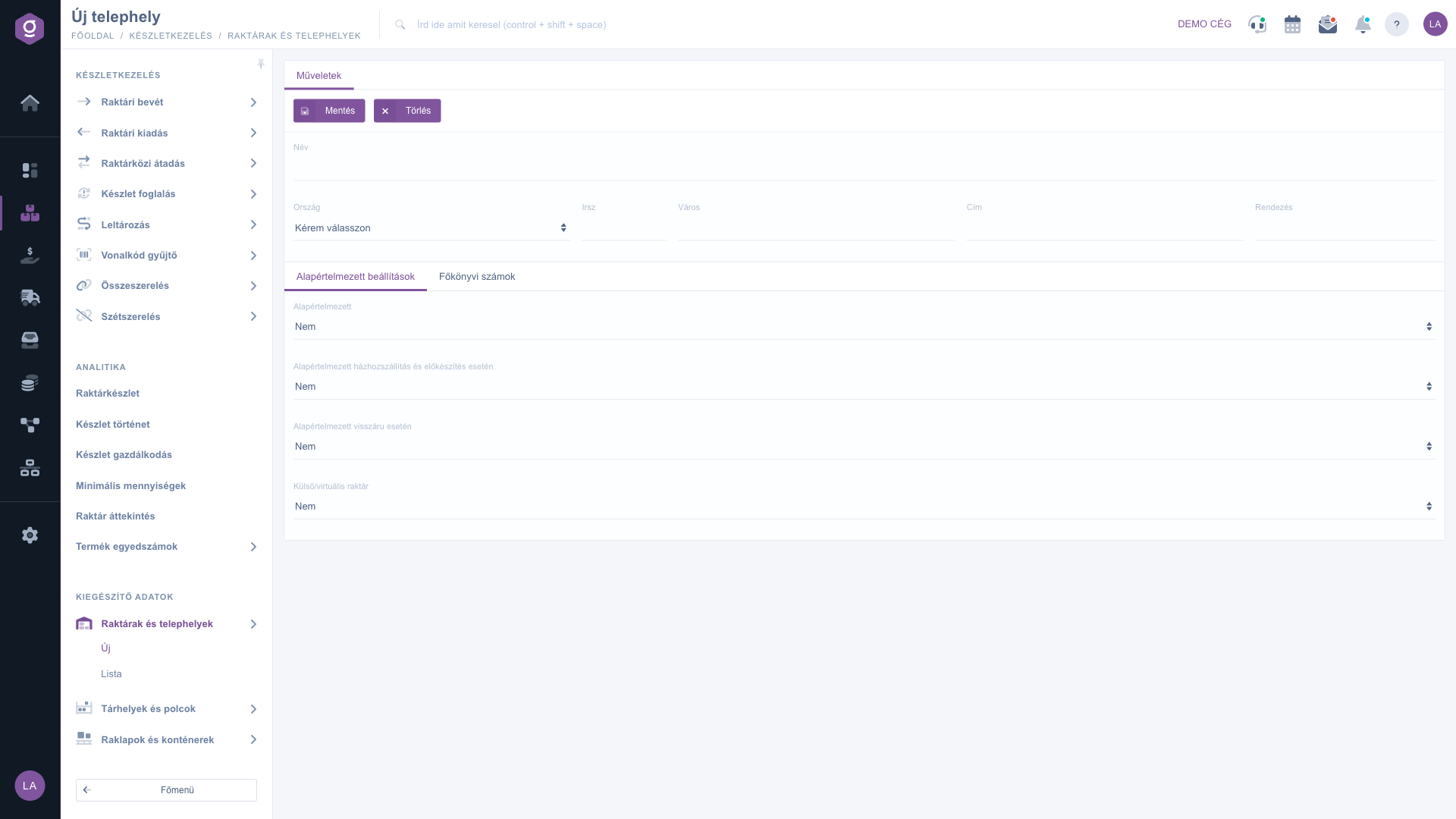
Im Lager- und Standortdatenblatt erfasst du die Stammdaten eines Lagers oder Standorts: Name, Adresse, Anzeigereihenfolge, Standardrollen und die zugehörigen Sachkonten. Dasselbe Datenblatt dient zum Anlegen eines neuen und zum Bearbeiten eines vorhandenen Lagers. Die Lager wählst du später auf den Belegen Wareneingang, Warenausgang, Umlagerung und Inventur aus.
Das Datenblatt hat keinen Status (Entwurf, abgeschlossen): Sobald du es gespeichert hast, ist das Lager aktiv und erscheint in der Liste Lager und Standorte sowie in den Lagerauswahllisten.
Klicke auf Hauptmenü / Bestandsverwaltung / Zusatzdaten / Lager und Standorte / Neu. Das leere Datenblatt öffnet sich; auf dem Reiter Aktionen siehst du die Schaltflächen Speichern und Löschen. Fülle die obere Zeile aus: das Feld Name, dann wähle das Land und gib PLZ, Stadt und Adresse an. Das Feld Sortierung ist optional. Die Screenshots stammen aus der ungarischen Oberfläche.
Auf dem Reiter Standardeinstellungen siehst du vier Auswahlfelder, die alle mit dem Wert Nein beginnen:
Auf dem Reiter Sachkonten findest du zwei Dropdown-Listen: Sachkontonummer Zugang gibt das Sachkonto für den Bestandszugang an, Sachkontonummer Abgang das für den Bestandsabgang. Die Listen zeigen die Bezeichnung und in Klammern die Sachkontonummer. Beide Felder sind optional und stehen standardmäßig auf Bitte auswählen.
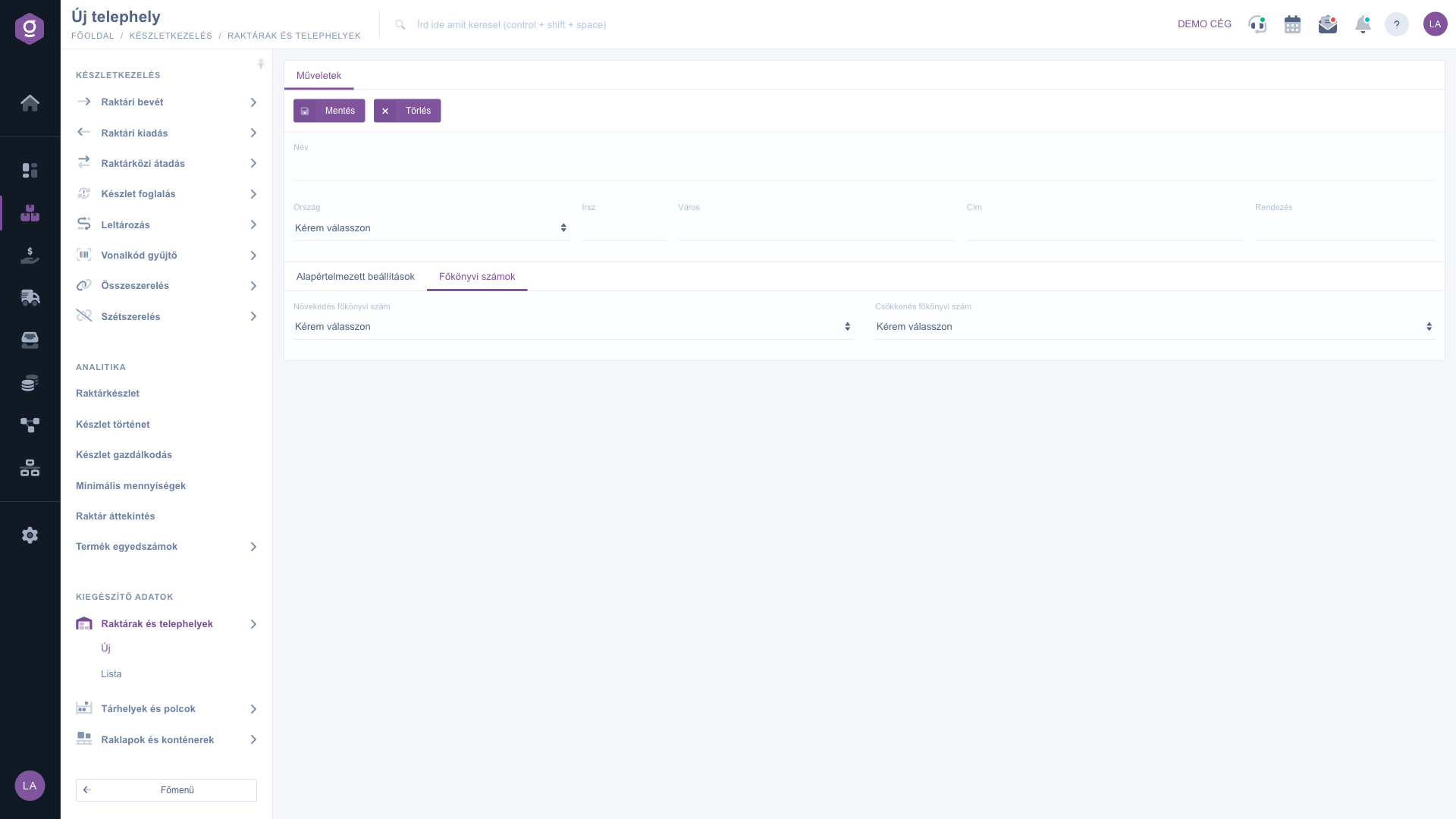
Klicke auf Speichern. Ist ein Pflichtfeld leer oder der Text zu kurz, markiert das System das fehlerhafte Feld und speichert erst, wenn du es korrigiert hast. Nach erfolgreichem Speichern erscheint das Lager in der Liste Lager und Standorte.
Markiere auf der Seite Hauptmenü / Bestandsverwaltung / Zusatzdaten / Lager und Standorte / Liste die Zeile des Lagers und klicke auf Öffnen. Das Datenblatt öffnet sich ausgefüllt, im Kopf steht der Name des Lagers. Ändere die gewünschten Felder und klicke dann auf Speichern.
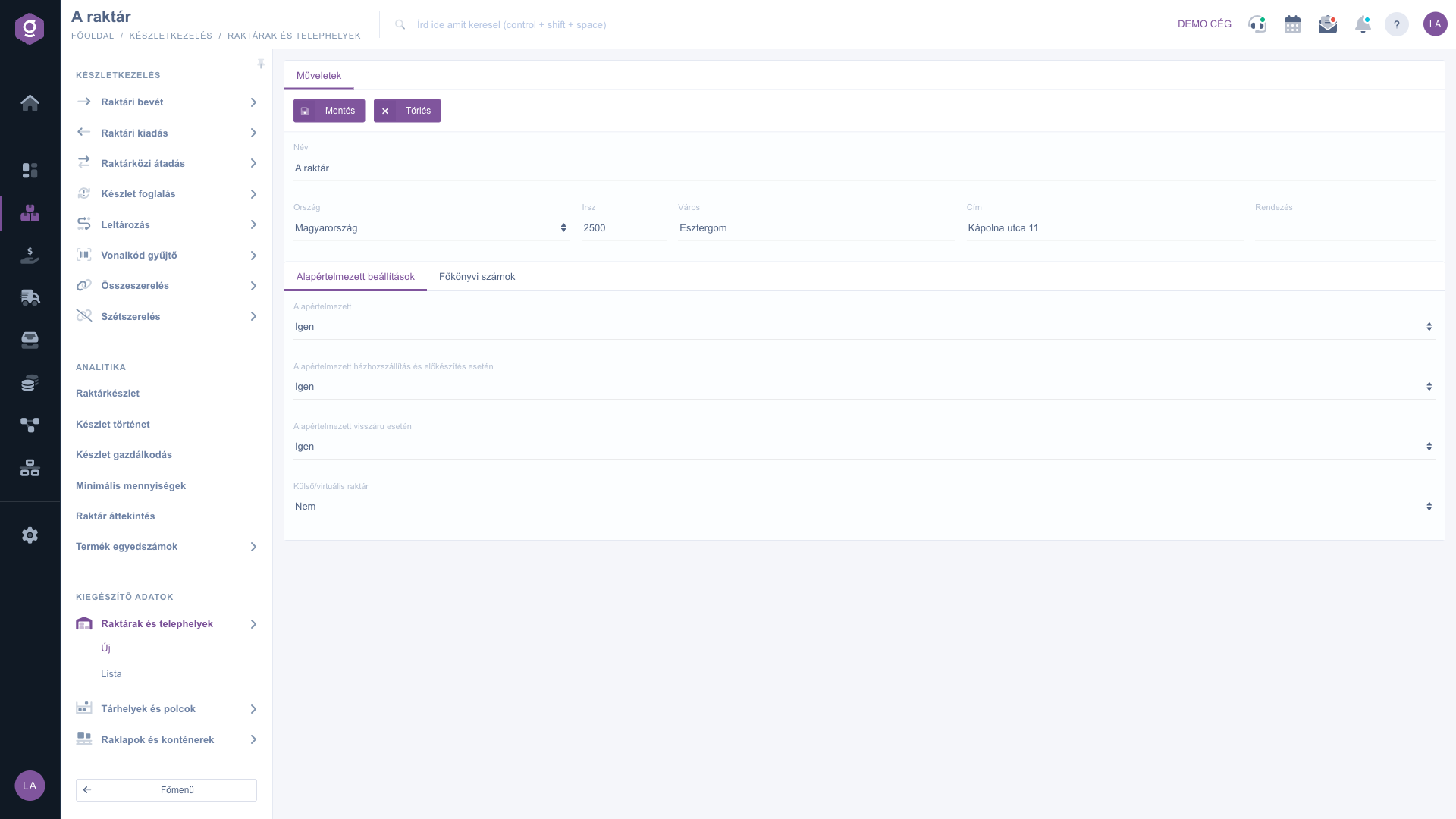
Die Schaltfläche Löschen setzt das Lager in den Status gelöscht, und es verschwindet aus der Liste. Das Löschen ist logisch (die Daten werden nicht physisch entfernt), in der Oberfläche gibt es aber keine Wiederherstellung - stelle also vor dem Löschen sicher, dass du das Lager nicht mehr brauchst.
Kennzeichne genau ein Lager als Standard. Das System verhindert nicht, dass du bei mehreren Lagern Ja einstellst, doch dann wirkt nur eines davon, sodass schwer nachvollziehbar ist, welches verwendet wird. Stellt ein Lager nur externen Bestand dar (zum Beispiel ein Mietlager oder Konsignationsbestand beim Lieferanten), stelle das Feld Externes/virtuelles Lager auf Ja, damit sich sein Bestand nicht mit deinem eigenen physischen Bestand vermischt.

Die Felder des Datenblatts und ihre Bedeutung:
| Feld | Pflicht | Beschreibung |
|---|---|---|
| Name | Die Bezeichnung des Lagers oder Standorts, mindestens 2 Zeichen. Sie erscheint auf den Belegen und in den Auswahllisten. | |
| Land | Das Land des Lagers, aus einer Dropdown-Liste. Wähle vor dem Speichern einen Wert statt Bitte auswählen. | |
| PLZ | Die Postleitzahl des Lagers, mindestens 2 Zeichen. | |
| Stadt | Der Ort des Lagers, mindestens 2 Zeichen. | |
| Adresse | Straße und Hausnummer, mindestens 5 Zeichen (z. B. Kápolna utca 11). | |
| Sortierung | Eine optionale Zahl, die die Anzeige- und Durchlaufreihenfolge des Lagers festlegt. Lässt du sie leer, bleibt auch die Spalte Sortierung der Liste leer. | |
| Standard | Auswahl Ja/Nein, standardmäßig Nein. Ja kennzeichnet das Haupt- bzw. Standardlager. | |
| Standard bei Zustellung und Kommissionierung | Auswahl Ja/Nein, standardmäßig Nein. Ja bedeutet, dass dieses Lager bei Zustellung und Kommissionierung das Standardlager ist. | |
| Standard bei Retouren | Auswahl Ja/Nein, standardmäßig Nein. Ja bedeutet, dass Retouren standardmäßig in dieses Lager aufgenommen werden. | |
| Externes/virtuelles Lager | Auswahl Ja/Nein, standardmäßig Nein. Bei Ja zählt der Bestand des Lagers nicht zum verfügbaren und physischen Bestand, sondern wird getrennt als virtuelle Menge angezeigt. | |
| Sachkontonummer Zugang | Das Sachkonto für den Bestandszugang, aus einer Dropdown-Liste (Bezeichnung und Sachkontonummer). | |
| Sachkontonummer Abgang | Das Sachkonto für den Bestandsabgang, aus einer Dropdown-Liste (Bezeichnung und Sachkontonummer). |
Die Überschrift des Datenblatts lautet bei einem neuen Lager immer „Új telephely” (ungarisch für „Neuer Standort”), bei einem gespeicherten Lager steht dort der Name des Lagers.
Name, Land, PLZ, Stadt und Adresse sind Pflichtfelder und haben eine Mindestlänge: Name, PLZ und Stadt mindestens 2 Zeichen, die Adresse mindestens 5. Lass beim Land nicht Bitte auswählen stehen. Das System markiert das fehlerhafte Feld; korrigiere es und speichere erneut.
Das System prüft nicht, ob nur ein Lager bei Standard den Wert Ja hat, verwendet in dem Fall bei der Suche aber nur einen der Treffer. Für ein vorhersehbares Verhalten kennzeichne ein einziges Standardlager und lass die übrigen auf Nein.
Der Bestand eines Lagers mit Externes/virtuelles Lager auf Ja zählt nicht zum verfügbaren und physischen Bestand, sondern wird getrennt als virtuelle Menge angezeigt. Das ist gewollt: Bestand an einem anderen Ort vermischt sich so nicht mit dem deiner eigenen Lager. Willst du den Bestand des Lagers mitzählen, stelle das Feld auf Nein.
In der Oberfläche gibt es keine Wiederherstellung. Das Löschen markiert nur das Lager als gelöscht und verschiebt den darin befindlichen Bestand nicht automatisch; prüfe daher vor dem Löschen, ob im Lager noch Bestand liegt. Hast du versehentlich gelöscht, lege das Lager neu an.
Das Modul befindet sich im Menü Bestandsverwaltung im Abschnitt Zusatzdaten und erscheint nur, wenn es in deinem Konto verfügbar ist. Fehlt es, bitte deinen Administrator, die Zugriffseinstellung des Moduls zu prüfen.
Möchten Sie nicht stundenlang nach einer Lösung suchen? Wählen Sie den effizientesten Weg: Buchen Sie eine persönliche, 45-minütige Online-Schulung, bei der wir uns ausschließlich um Sie kümmern. Ob Überblick über die Grundlagen oder detaillierte Einrichtung eines bestimmten Moduls – unser Experte führt Sie Schritt für Schritt durch den gesamten Prozess.
Verschwenden Sie keine Zeit – fordern Sie Hilfe an!
Unser Ziel ist es, dass Sie unser System so schnell und effizient wie möglich nutzen. Egal ob Sie ganz neu bei uns sind oder bei einer bestimmten Einstellung nicht weiterkommen – zögern Sie nicht, um Hilfe zu bitten!
Interessierst du dich für unsere Software? Schreib uns einfach!
Jetzt registrieren,
später bezahlen!