Fișa depozitului și a locației

Află cum creezi un depozit sau o locație nouă și cum modifici adresa, setările implicite și conturile contabile ale acesteia.

Prezentarea funcției

În fișa depozitului și a locației introduci datele de bază ale unui depozit sau ale unei locații: numele, adresa, ordinea de afișare, rolurile implicite și conturile contabile asociate. Aceeași fișă servește atât la crearea unui depozit nou, cât și la modificarea unuia existent. Depozitele le alegi apoi pe documentele de recepție, de ieșire, de transfer între depozite și de inventar.

  • Date de bază: nume, țară, cod poștal, oraș, adresă și sortare, pe un singur rând în partea de sus a fișei.
  • Fila Setări implicite: patru liste Da/Nu prin care stabilești dacă depozitul este cel implicit și dacă este un depozit extern/virtual.
  • Fila Conturi contabile: alegerea contului contabil pentru intrarea și pentru ieșirea stocului.
  • Acțiuni: fișa o salvezi cu Salvare, o poți șterge cu Ștergere.

Fișa nu are stare (în lucru, închisă): imediat după salvare, depozitul este activ și apare în lista Depozite și locații și în listele de alegere a depozitelor.

Pas cu pas

1. Crearea unui depozit nou

Fă clic pe Meniu principal / Gestiune stoc / Date suplimentare / Depozite și locații / Nou. Se deschide fișa goală; în fila Acțiuni vezi butoanele Salvare și Ștergere. Completează rândul de sus: câmpul Nume, apoi alege Țară și introdu Cod poștal, Oraș și Adresă. Câmpul Sortare este opțional. Capturile de ecran provin din interfața în limba maghiară.

În fila Setări implicite vezi patru liste, toate pornind de la valoarea Nu:

  • Standard: Da, dacă acesta este depozitul tău principal, pe care sistemul îl folosește cu prioritate.
  • Implicit la livrare și colectare: Da, dacă vrei să folosești acest depozit în mod implicit la livrare și colectare.
  • Implicit la retururi: Da, dacă mărfurile returnate trebuie preluate implicit în acest depozit.
  • Depozit extern/virtual: Da, dacă depozitul nu reprezintă stocul tău fizic propriu (de exemplu, stocul aflat la un prestator extern).
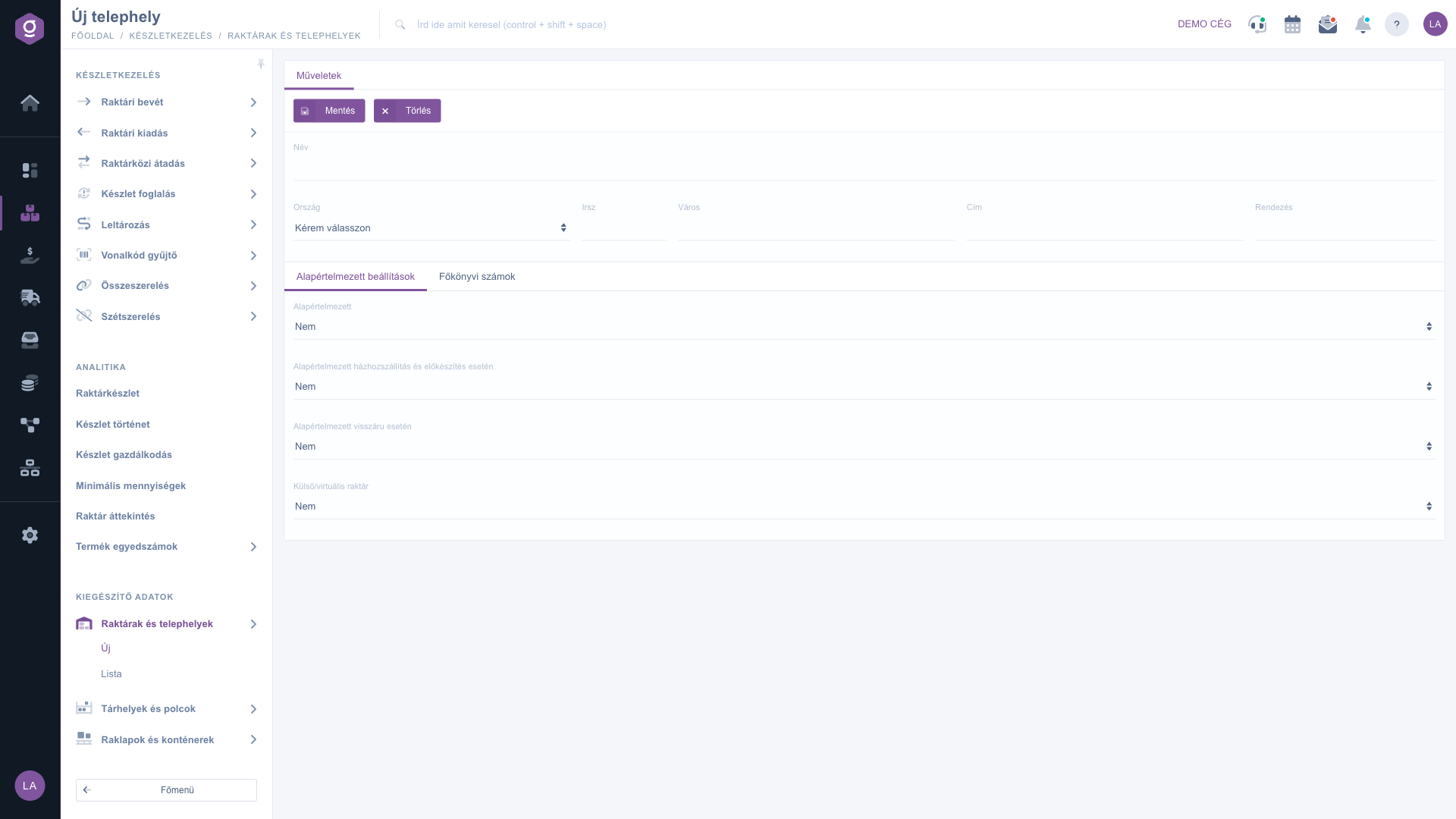
Fișa unui depozit nou - fila Setări implicite (Alapértelmezett beállítások)

2. Indicarea conturilor contabile

În fila Conturi contabile găsești două liste derulante: Număr cont contabil intrare indică contul contabil pentru intrarea stocului, iar Număr cont contabil ieșire pe cel pentru ieșirea stocului. Listele afișează denumirea și, între paranteze, numărul contului. Ambele câmpuri sunt opționale și pornesc cu Vă rugăm selectați.
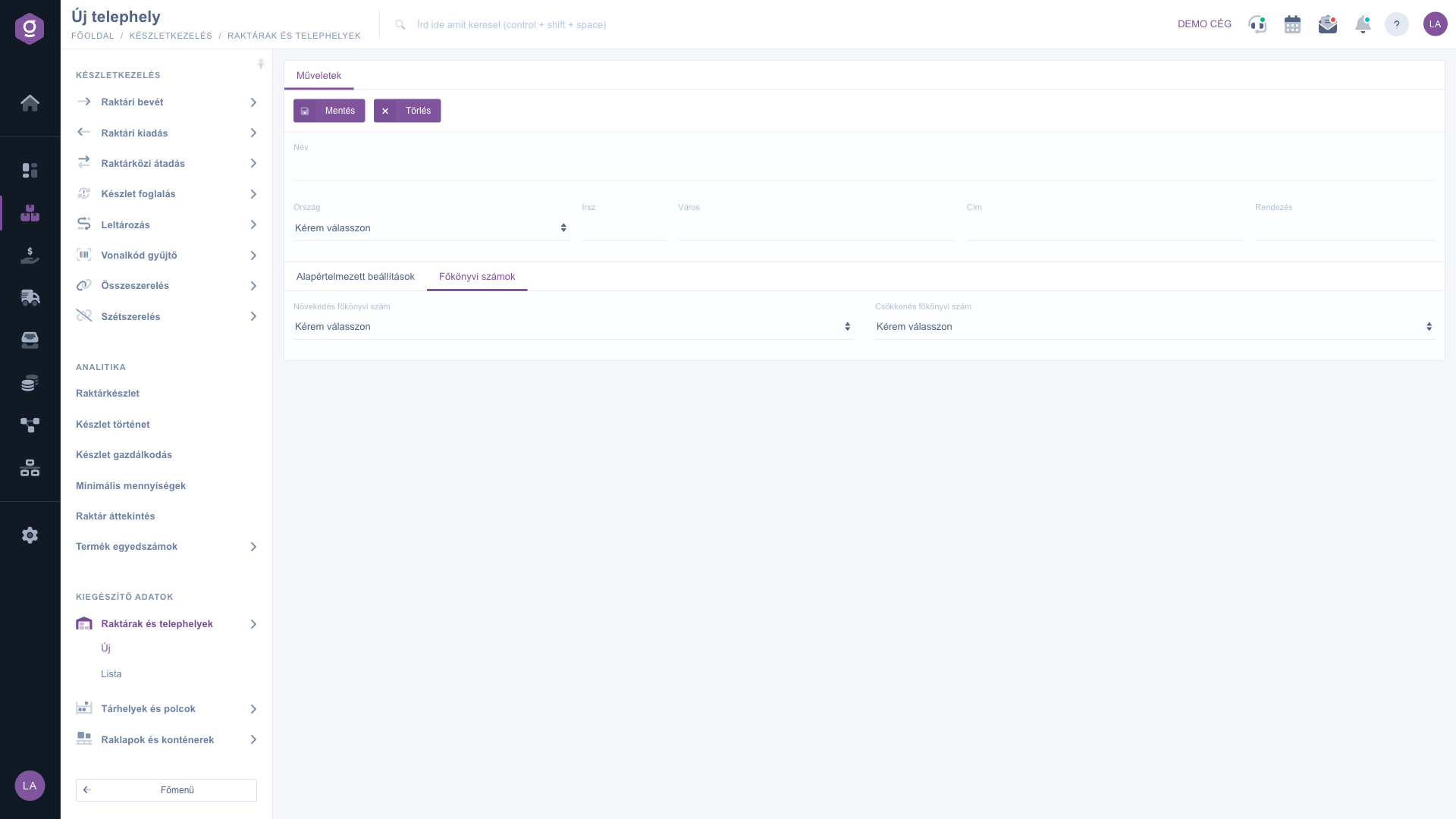
Fișa unui depozit nou - fila Conturi contabile (Főkönyvi számok)

3. Salvarea

Fă clic pe Salvare. Dacă un câmp obligatoriu este gol sau textul este prea scurt, sistemul marchează câmpul greșit și nu salvează până nu îl corectezi. După salvarea reușită, depozitul apare în lista Depozite și locații.

4. Modificarea unui depozit existent

Pe pagina Meniu principal / Gestiune stoc / Date suplimentare / Depozite și locații / Listă marchează rândul depozitului și fă clic pe Deschidere. Fișa se deschide completată, iar în antet apare numele depozitului. Modifică câmpurile dorite, apoi fă clic pe Salvare.
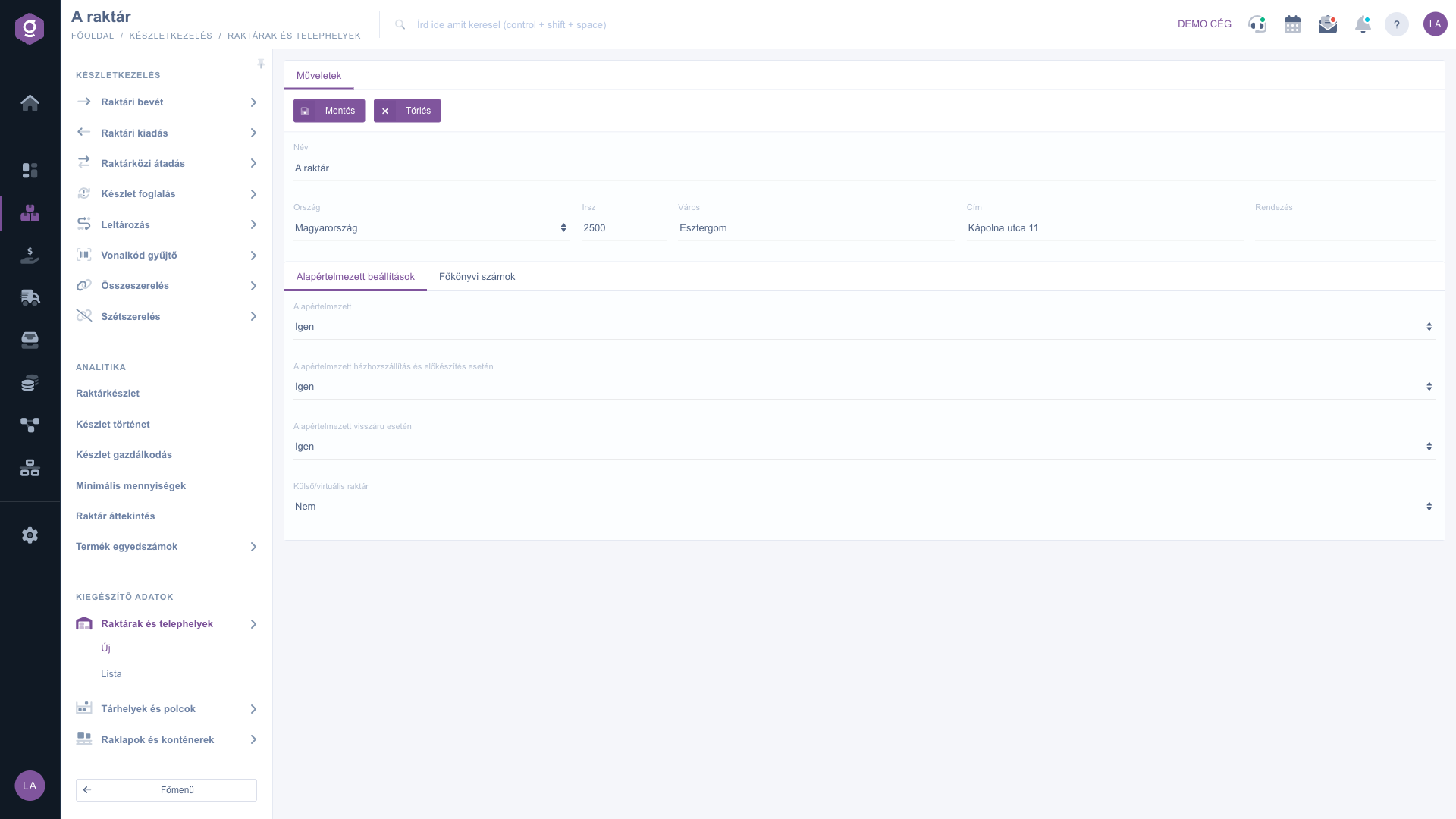
Fișa unui depozit existent, completată (A raktár)

5. Ștergerea unui depozit

Butonul Ștergere trece depozitul în starea ștearsă, iar acesta dispare din listă. Ștergerea este logică (datele nu sunt eliminate fizic), dar în interfață nu există restaurare - de aceea, înainte de ștergere, asigură-te că nu mai ai nevoie de depozit.

Pentru prezentare generală, căutare, import și export al depozitelor, citește ghidul Lista depozitelor și locațiilor.

Sfat


Marchează ca Standard exact un singur depozit. Sistemul nu te împiedică să setezi Da la mai multe depozite, dar atunci se aplică doar unul dintre ele, așa că este greu de știut care este folosit. Dacă un depozit reprezintă doar stoc extern (de exemplu, un depozit închiriat sau marfă în consignație la furnizor), setează câmpul Depozit extern/virtual pe Da, ca stocul său să nu se amestece cu stocul tău fizic propriu.


Descrierea câmpurilor

Câmpurile fișei și semnificația lor:

Câmp Obligatoriu Descriere
Nume Denumirea depozitului sau a locației, minimum 2 caractere. Apare pe documente și în listele de alegere.
Țară Țara depozitului, dintr-o listă derulantă. Înainte de salvare alege o valoare în locul lui Vă rugăm selectați.
Cod poștal Codul poștal al depozitului, minimum 2 caractere.
Oraș Localitatea depozitului, minimum 2 caractere.
Adresă Strada și numărul, minimum 5 caractere (de exemplu Kápolna utca 11).
Sortare Un număr opțional care stabilește ordinea de afișare și de parcurgere a depozitului. Dacă îl lași gol, rămâne goală și coloana Sortare din listă.
Standard Listă Da/Nu, implicit Nu. Da marchează depozitul principal, respectiv cel standard.
Implicit la livrare și colectare Listă Da/Nu, implicit Nu. Da înseamnă că acest depozit este cel implicit la livrare și colectare.
Implicit la retururi Listă Da/Nu, implicit Nu. Da înseamnă că mărfurile returnate sunt preluate implicit în acest depozit.
Depozit extern/virtual Listă Da/Nu, implicit Nu. La Da, stocul depozitului nu intră în stocul disponibil și fizic, ci este afișat separat, ca cantitate virtuală.
Număr cont contabil intrare Contul contabil pentru intrarea stocului, dintr-o listă derulantă (denumire și număr cont).
Număr cont contabil ieșire Contul contabil pentru ieșirea stocului, dintr-o listă derulantă (denumire și număr cont).

Titlul fișei este întotdeauna „Új telephely” (în maghiară, „Locație nouă”) la un depozit nou, iar la un depozit salvat apare numele depozitului.

Întrebări frecvente

Nume, Țară, Cod poștal, Oraș și Adresă sunt câmpuri obligatorii cu lungime minimă: numele, codul poștal și orașul cel puțin 2 caractere, adresa cel puțin 5. La țară nu lăsa Vă rugăm selectați. Sistemul marchează câmpul greșit; corectează-l și salvează din nou.

Sistemul nu verifică dacă doar un depozit are Da la Standard, dar în acest caz folosește la căutare doar unul dintre rezultate. Pentru un comportament previzibil, marchează un singur depozit standard și lasă-le pe celelalte pe Nu.

Stocul unui depozit cu Depozit extern/virtual setat pe Da nu intră în stocul disponibil și fizic, ci este afișat separat, ca cantitate virtuală. Este intenționat: astfel stocul aflat în alt loc nu se amestecă cu cel al depozitelor tale proprii. Dacă vrei să includi stocul depozitului, setează câmpul pe Nu.

În interfață nu există restaurare. Ștergerea doar marchează depozitul ca șters și nu mută automat stocul aflat în el; de aceea, înainte de ștergere verifică dacă în depozit mai există stoc. Dacă ai șters din greșeală, creează din nou depozitul.

Modulul se află în meniul Gestiune stoc, la secțiunea Date suplimentare, și apare doar dacă este disponibil în contul tău. Dacă lipsește, roagă administratorul să verifice setarea de acces la modul.

Aveți nevoie de asistență personalizată?

Nu doriți să petreceți ore căutând o soluție? Alegeți cea mai eficientă cale: programați-vă la o sesiune de instruire online personalizată de 45 de minute, dedicată exclusiv dumneavoastră. Fie că este vorba despre o trecere în revistă a elementelor de bază sau despre configurarea detaliată a unui modul specific, colegul nostru expert vă va ghida pas cu pas prin întregul proces.

Nu vă pierdeți timpul - solicitați ajutor!
Scopul nostru este să folosiți sistemul nostru cât mai rapid și eficient posibil. Indiferent dacă sunteți complet nou la noi sau ați rămas blocat la o setare specifică, nu ezitați să cereți ajutor!

Software Logzi de gestiune a depozitului

Ia legătura cu noi

Ești interesat de software-ul nostru? Scrie-ne cu încredere!

Ai nevoie de ajutor?

Dacă nu găsești răspunsul și ai nevoie de asistență

Creează-ți contul acum,
plătește mai târziu!

Încearcă gratuit timp de 3 zile, fără riscuri și fără obligații!
