1. Die Liste ansehen und die Aktionen
Über Hauptmenü / Bestandsverwaltung / Zusatzdaten / Lager und Standorte / Liste siehst du alle bisher angelegten Lager. Oberhalb der Tabelle findest du auf dem Reiter Aktionen die Schaltflächen:
- Neu: Neues Lager auf einem leeren Datenblatt anlegen - wähle dies, wenn du ein einzelnes neues Lager oder einen Standort von Hand erfassen möchtest.
- Öffnen: Das Datenblatt des markierten Lagers öffnen, um die Daten zu ändern.
- Löschen: Das markierte Lager nach Bestätigung löschen.
- Importieren: Öffnet den Import-Assistenten in einem neuen Tab - sinnvoll, wenn du viele Lager auf einmal aus einer Tabelle anlegen möchtest.
- Exportieren: Öffnet den Export-Assistenten in einem neuen Tab, um die Lagerdaten auszugeben.
- Herunterladen: Ein Dropdown-Menü, derzeit mit der Option XLSX - es lädt die Liste der Lager sofort als Excel-Tabelle herunter.
Die Schaltflächen Öffnen und Löschen sind blass und inaktiv, solange du keine Zeile markiert hast: Klicke auf die Zeile des gewünschten Lagers (die markierte Zeile wird hervorgehoben), dann werden sie aktiv. Mit einem Rechtsklick auf die Zeile stehen dieselben Aktionen (Neu, Öffnen, Löschen) auch im Kontextmenü zur Verfügung. Die Screenshots stammen aus der ungarischen Oberfläche.
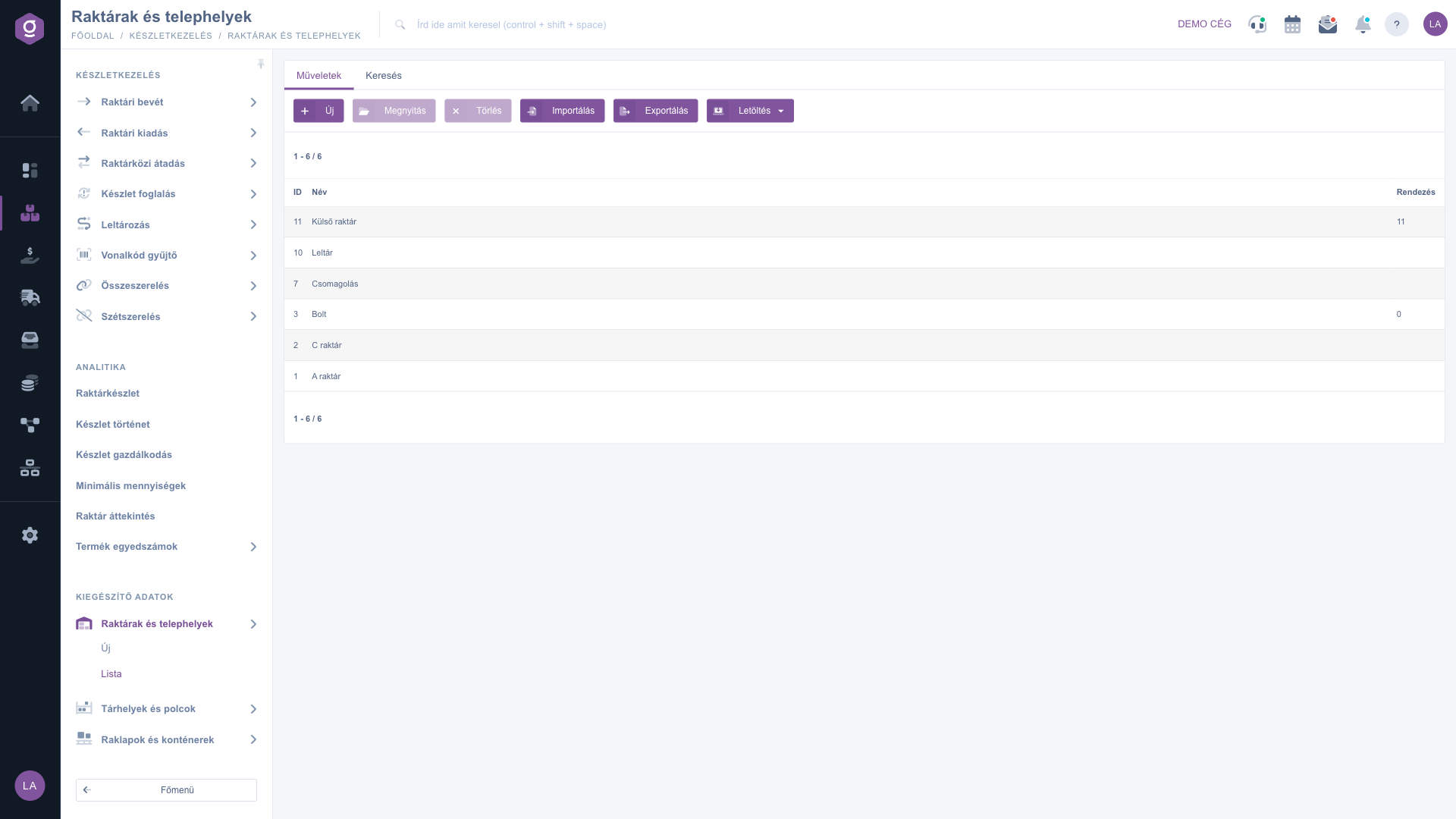
Liste der Lager und Standorte - Reiter Aktionen (Műveletek)
2. Suche unter den Lagern
Klicke auf den Reiter Suche: Du siehst ein einziges Filterfeld. Gib im Feld Bezeichnung den Namen des Lagers oder einen Teil davon ein (z. B. Lager) und klicke auf die Schaltfläche Suche. Die Liste filtert nach Text, der irgendwo im Namen vorkommt; nach der Suche bleibt der Reiter Suche geöffnet. Ist die Trefferliste leer, nennt die Tabelle auch die möglichen Gründe, mit Links zum Ändern der Suchkriterien oder zum Sprung auf die erste Seite.
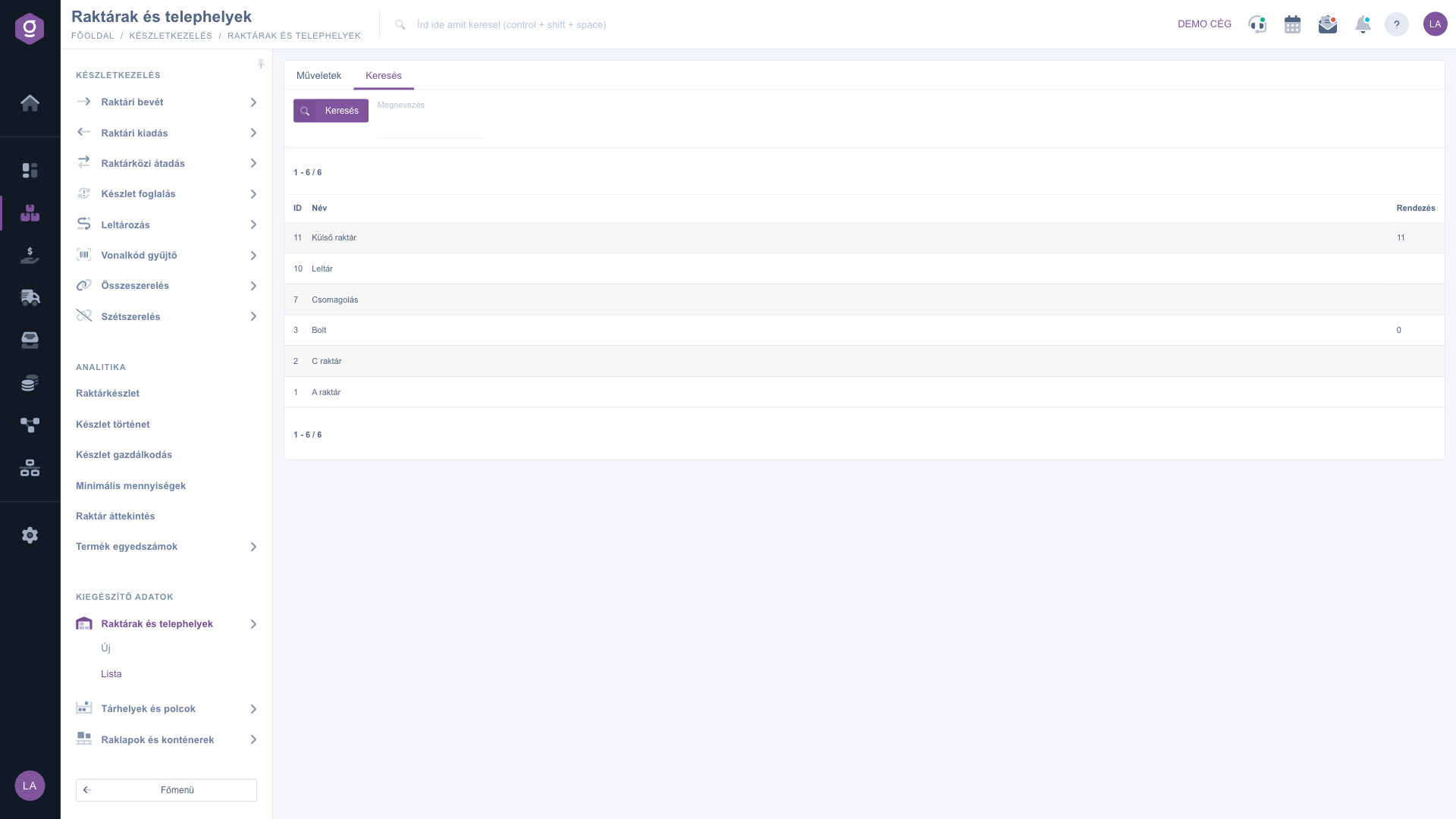
Liste der Lager und Standorte - Reiter Suche (Keresés)
3. Herunterladen als XLSX-Datei
Ein Klick auf Herunterladen öffnet ein Dropdown-Menü mit der Option XLSX. Die heruntergeladene Datei store-export.xlsx enthält zwei Tabellenblätter: Das Blatt help beschreibt die Felder (Typ, Pflichtfeld ja/nein, Bedeutung), das Blatt store enthält die Daten der Lager.
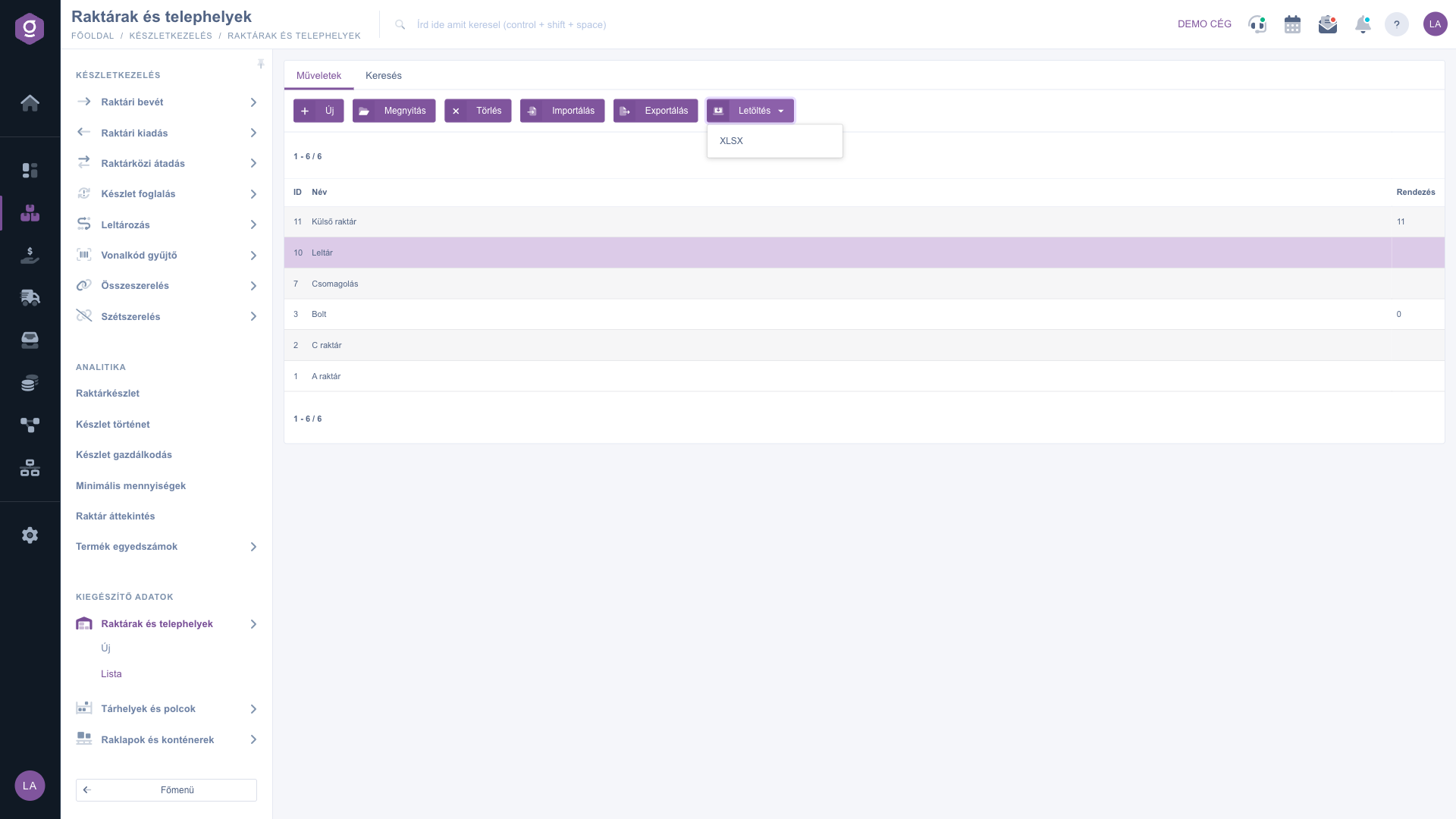
Liste der Lager und Standorte - markierte Zeile und das Menü Herunterladen (XLSX)
4. Import- und Export-Assistent
Die Schaltflächen Importieren und Exportieren öffnen den gemeinsamen Import-/Export-Assistenten in einem neuen Browser-Tab. Die auszufüllenden Spalten und ihre Bedeutung findest du auf dem Blatt help der Datei Herunterladen > XLSX.
5. Ein Lager löschen
Markiere eine Zeile und klicke auf Löschen. Das System fragt nach einer Bestätigung; nach der Bestätigung verschwindet das Lager aus der Liste. Das Löschen ist logisch: Die Daten werden nicht physisch entfernt, in der Oberfläche gibt es aber keine Wiederherstellung - überlege dir den Schritt also gut.
Wenn du ein neues Lager anlegen oder die Daten eines vorhandenen ändern möchtest (Adresse, Standardeinstellungen, Sachkonten), lies die Anleitung
Lager- und Standortdatenblatt.
Tipp
Wenn du viele Standorte auf einmal anlegen musst (zum Beispiel die Filialen eines neuen Franchise-Netzes), lade zuerst die Datei Herunterladen > XLSX herunter: Das Blatt help zeigt die auszufüllenden Spalten, das Blatt store die Daten der vorhandenen Lager als Muster. Kopiere die Daten der neuen Lager hinein und lade die Datei mit dem Assistenten Importieren hoch - so musst du nicht jedes Datenblatt einzeln durchklicken.



