Lista depozitelor și locațiilor

Află cum poți vizualiza, căuta, importa, exporta și șterge depozitele și locațiile în Logzi.

Prezentarea funcției

În acest modul poți vizualiza și gestiona datele de bază ale depozitelor și locațiilor folosite de firma ta. Depozitul este locul căruia îi aparține stocul: documentele de recepție, ieșire, transfer și inventariere se raportează întotdeauna la un anumit depozit. Lista arată într-un singur loc toate depozitele create; de aici poți începe crearea unui depozit nou, poți deschide sau șterge unul și poți folosi funcțiile de import și export.

  • Listă simplă: tabelul are trei coloane: ID, Nume și Sortare. Cel mai recent depozit creat apare primul, iar lista este paginată câte 10 rânduri.
  • Căutare după nume: în fila Căutare poți filtra lista după nume (sau o parte din nume) cu ajutorul câmpului Denumire.
  • Acțiuni rapide: crearea unui depozit nou, deschiderea sau ștergerea celui selectat dintr-un clic, sau din meniul contextual, făcând clic dreapta pe rând.
  • Import și export: poți crea mai multe depozite deodată dintr-un tabel, iar pe cele existente le poți salva într-un fișier XLSX.

Depozitele nu au stare de ciornă sau închis: un depozit este fie activ (apare în listă și în listele de selecție), fie șters (dispare din listă). Alte proprietăți, de exemplu Standard sau Depozit extern/virtual, le setezi în fișa depozitului.

Pas cu pas

1. Vizualizarea listei și acțiunile

Dacă faci clic pe Meniu principal / Gestiune stoc / Date suplimentare / Depozite și locații / Listă, vezi toate depozitele create până acum. Deasupra tabelului, în fila Acțiuni, găsești butoanele:

  • Nou: crearea unui depozit nou pe o fișă goală - alege-l când vrei să introduci manual un singur depozit sau o singură locație nouă.
  • Deschidere: deschiderea fișei depozitului selectat, pentru modificarea datelor.
  • Ștergere: ștergerea depozitului selectat, după confirmare.
  • Import: deschide asistentul de import într-o filă nouă - util când vrei să creezi multe depozite deodată dintr-un tabel.
  • Export: deschide asistentul de export într-o filă nouă, pentru exportul datelor depozitelor.
  • Descărcare: meniu derulant, momentan cu opțiunea XLSX - descarcă imediat lista depozitelor ca tabel Excel.

Butoanele Deschidere și Ștergere apar șterse și inactive până când selectezi un rând: fă clic pe rândul depozitului dorit (rândul selectat este evidențiat) și butoanele devin active. Cu clic dreapta pe rând, aceleași acțiuni (Nou, Deschidere, Ștergere) sunt disponibile și din meniul contextual. Capturile de ecran provin din interfața în limba maghiară.
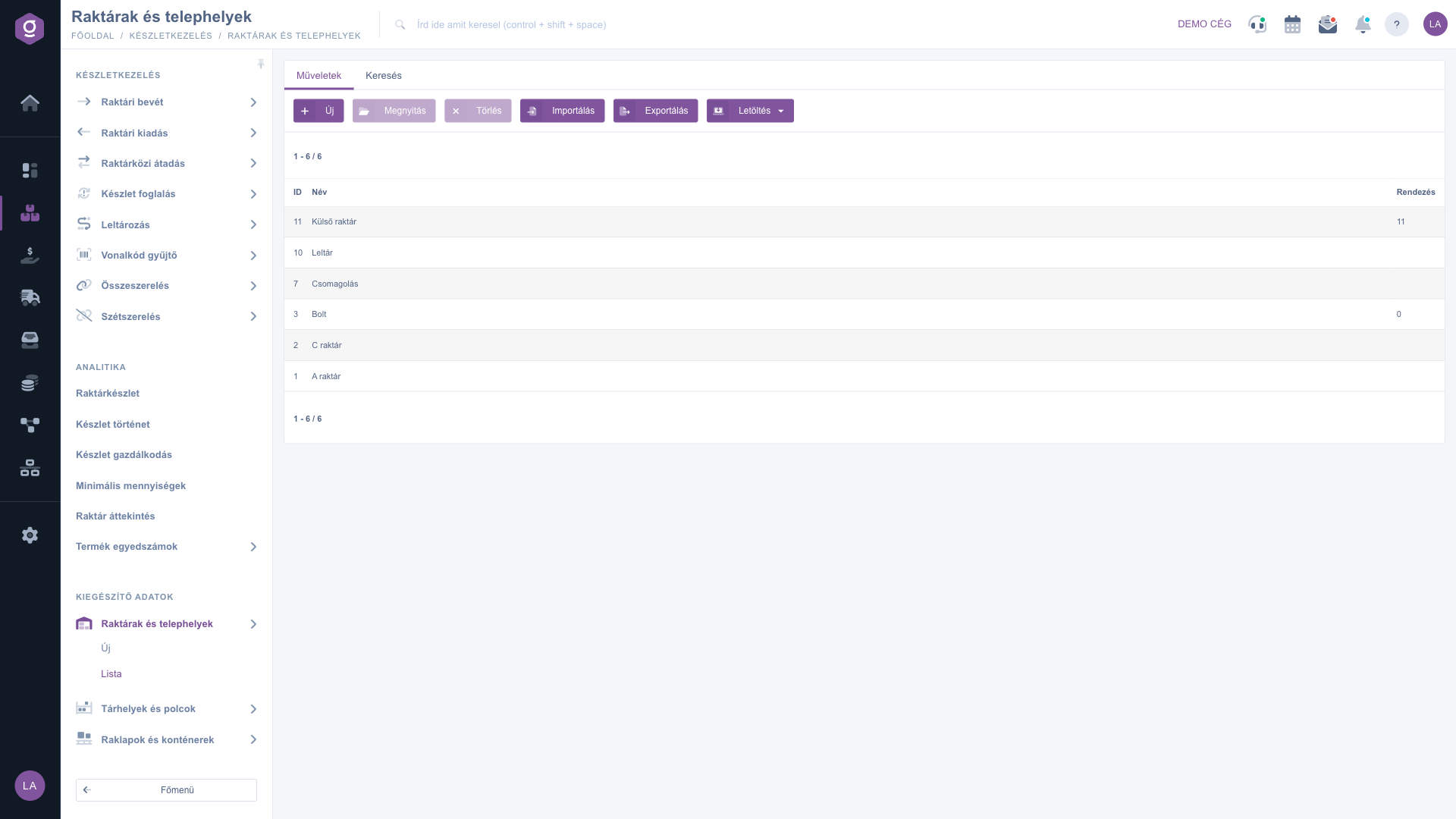
Lista depozitelor și locațiilor - fila Acțiuni (Műveletek)

2. Căutarea între depozite

Fă clic pe fila Căutare și vei vedea un singur câmp de filtrare: în câmpul Denumire scrie numele depozitului sau o parte din el (de ex. depozit), apoi fă clic pe butonul Căutare. Lista filtrează după textul care apare oriunde în nume, iar după căutare sistemul păstrează deschisă fila Căutare. Dacă lista de rezultate este goală, tabelul enumeră și posibilele motive, cu legături pentru modificarea criteriilor de căutare sau pentru salt la prima pagină.
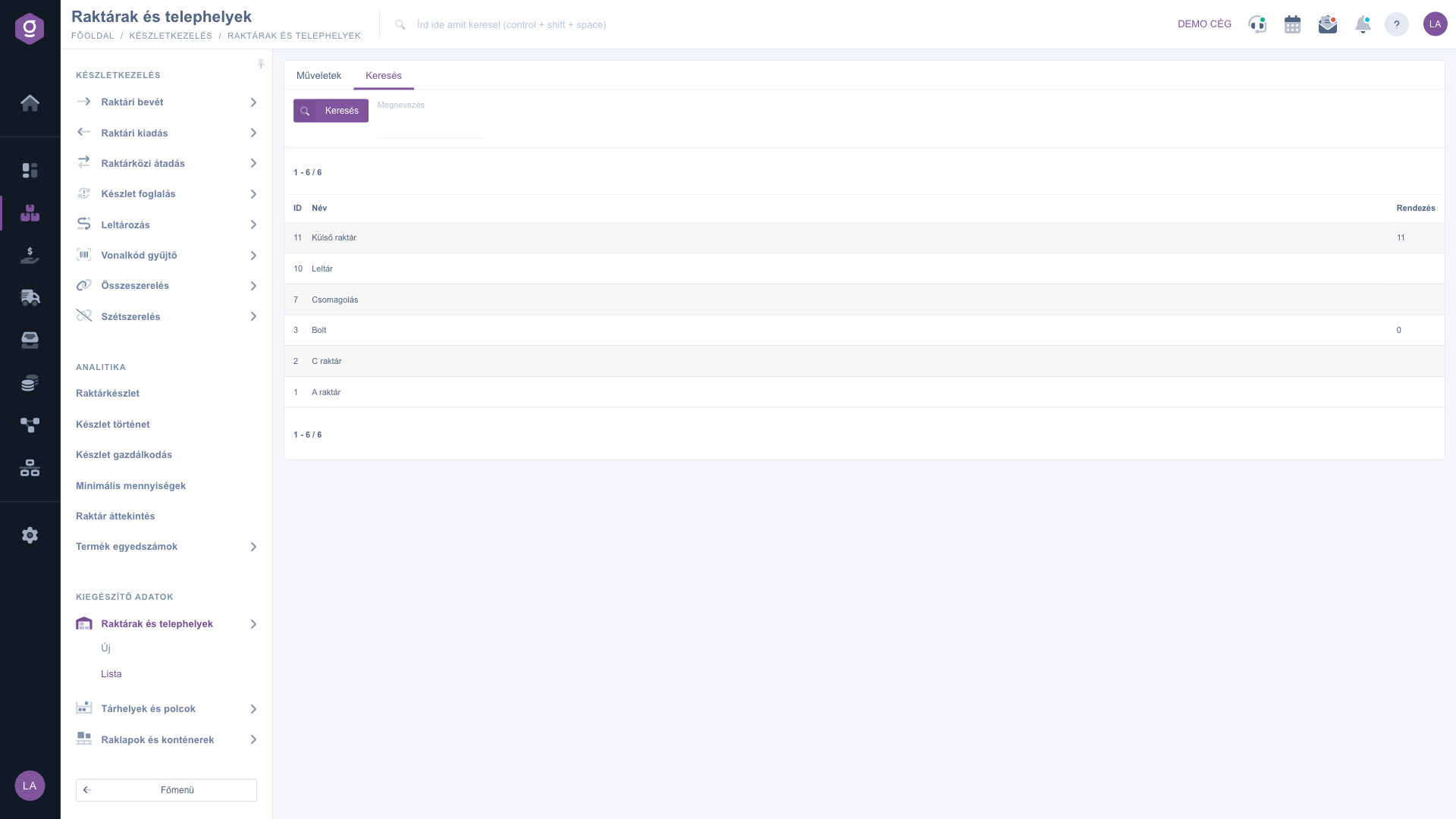
Lista depozitelor și locațiilor - fila Căutare (Keresés)

3. Descărcarea într-un fișier XLSX

Dacă faci clic pe butonul Descărcare, se deschide un meniu derulant cu opțiunea XLSX. Fișierul descărcat store-export.xlsx conține două foi: foaia help descrie câmpurile (tip, obligativitate, semnificație), iar foaia store conține datele depozitelor.
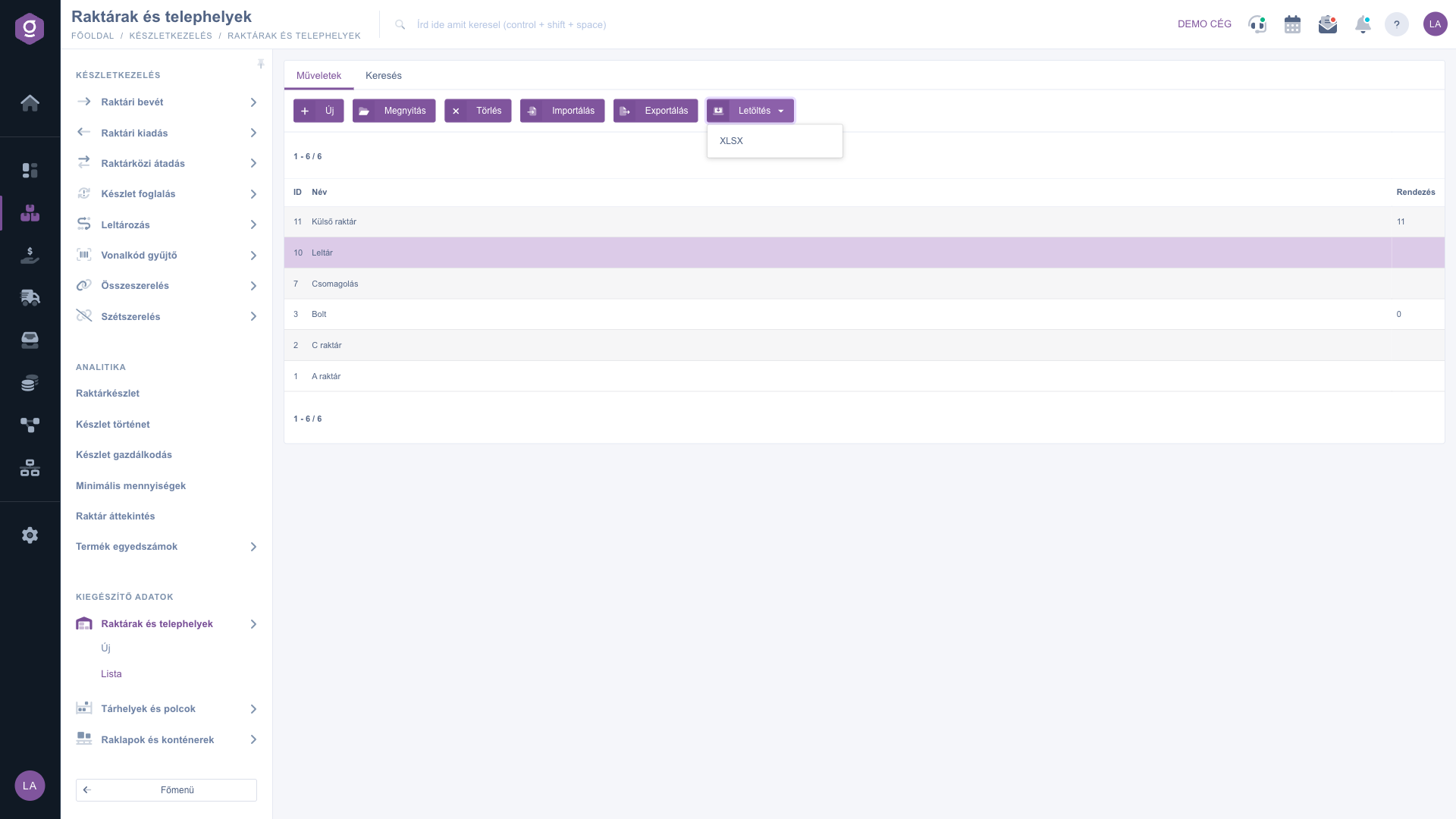
Lista depozitelor și locațiilor - rândul selectat și meniul Descărcare (XLSX)

4. Asistentul de import și export

Butoanele Import și Export deschid asistentul comun de import/export într-o filă nouă a browserului. Coloanele de completat și semnificația lor le găsești pe foaia help a fișierului Descărcare > XLSX.

5. Ștergerea unui depozit

Selectează un rând, apoi fă clic pe butonul Ștergere. Sistemul cere confirmare; după confirmare, depozitul dispare din listă. Ștergerea este logică: datele nu sunt eliminate fizic, dar în interfață nu există posibilitate de restaurare, de aceea gândește-te bine înainte de acest pas.

Dacă vrei să creezi un depozit nou sau să modifici datele unuia existent (adresă, setări implicite, conturi contabile), consultă ghidul Fișa depozitului și locației.

Sfat


Dacă trebuie să creezi multe locații deodată (de exemplu magazinele unei noi rețele de franciză), descarcă mai întâi fișierul Descărcare > XLSX: foaia help arată coloanele de completat, iar foaia store arată datele depozitelor existente ca model. Copiază în ea datele noilor depozite, apoi încarc-o cu asistentul Import - astfel nu trebuie să parcurgi fișele una câte una.


Explicarea câmpurilor

Coloanele listei și câmpul de căutare, cu semnificația lor:

Câmp / Element Obligatoriu Descriere
ID Identificatorul unic al depozitului, atribuit de sistem. Crește automat, nu trebuie să-l introduci; identificatorii depozitelor șterse lipsesc din listă, așa că pot apărea goluri între ID-uri.
Nume Denumirea depozitului sau a locației (de ex. A raktár, Bolt, Külső raktár). Apare pe documente și în listele de selecție.
Sortare O valoare numerică ce stabilește ordinea de afișare și de parcurgere a depozitului, pe care o introduci în fișă. Dacă nu o completezi, coloana rămâne goală.
Denumire (fila Căutare) Câmp de filtrare: filtrează după textul (sau o parte din text) conținut în numele depozitului.

Lista nu are setări de coloane: sunt afișate mereu aceste trei coloane, ordonate descrescător după ID. Celelalte date ale depozitului (adresă, setări implicite, conturi contabile) le găsești în fișa lui.

Întrebări frecvente

Aceste două butoane sunt active doar dacă este selectat un depozit. Fă clic pe unul dintre rândurile listei și butoanele devin imediat utilizabile. Ștergere se aplică întotdeauna unui singur depozit.

Identificatorul crește automat și continuu la creare, însă depozitele șterse nu mai apar în listă. Numerele lipsă aparțin deci unor depozite șterse anterior - nu este o eroare.

În interfață nu există restaurare, de aceea șterge un depozit doar dacă ești sigur că nu mai ai nevoie de el. Ștergerea doar marchează depozitul ca șters, nu mută automat stocul din el. Înainte de ștergere verifică dacă în depozit nu mai există stoc și, la nevoie, mută-l mai întâi în altă parte.

Sortare este un număr opțional pe care îl poți introduce în fișa depozitului. Acolo unde nu a fost completat, celula este goală; dacă cineva a introdus explicit 0, apare 0. Această valoare nu influențează ordinea listei, tabelul fiind afișat mereu descrescător după ID. Editarea câmpului este descrisă în ghidul Fișa depozitului și locației.

Modulul se află în meniul Gestiune stoc, în secțiunea Date suplimentare, și apare doar dacă este disponibil în contul tău. Dacă lipsește, roagă administratorul să verifice setarea de acces a modulului.

Aveți nevoie de asistență personalizată?

Nu doriți să petreceți ore căutând o soluție? Alegeți cea mai eficientă cale: programați-vă la o sesiune de instruire online personalizată de 45 de minute, dedicată exclusiv dumneavoastră. Fie că este vorba despre o trecere în revistă a elementelor de bază sau despre configurarea detaliată a unui modul specific, colegul nostru expert vă va ghida pas cu pas prin întregul proces.

Nu vă pierdeți timpul - solicitați ajutor!
Scopul nostru este să folosiți sistemul nostru cât mai rapid și eficient posibil. Indiferent dacă sunteți complet nou la noi sau ați rămas blocat la o setare specifică, nu ezitați să cereți ajutor!

Software Logzi de gestiune a depozitului

Ia legătura cu noi

Ești interesat de software-ul nostru? Scrie-ne cu încredere!

Ai nevoie de ajutor?

Dacă nu găsești răspunsul și ai nevoie de asistență

Creează-ți contul acum,
plătește mai târziu!

Încearcă gratuit timp de 3 zile, fără riscuri și fără obligații!
