1. Prezeranie zoznamu a operácie
Po kliknutí na Hlavné menu / Správa zásob / Doplnkové údaje / Sklady a prevádzky / Zoznam sa zobrazia všetky doteraz založené sklady. Nad tabuľkou nájdete na karte Operácie tlačidlá:
- Nový: založenie nového skladu na prázdnej karte - použite ho, keď chcete ručne zadať jeden nový sklad alebo prevádzku.
- Otvoriť: otvorenie karty označeného skladu na úpravu údajov.
- Vymazať: vymazanie označeného skladu po potvrdení.
- Import: otvorí sprievodcu importom na novej karte - hodí sa, keď chcete založiť veľa skladov naraz z tabuľky.
- Export: otvorí sprievodcu exportom na novej karte na export údajov o skladoch.
- Stiahnuť: rozbaľovacia ponuka, momentálne s možnosťou XLSX - zoznam skladov sa okamžite stiahne ako tabuľka Excel.
Tlačidlá Otvoriť a Vymazať sú svetlé a neaktívne, kým neoznačíte riadok: kliknite na riadok požadovaného skladu (označený riadok je zvýraznený) a tlačidlá sa aktivujú. Po kliknutí pravým tlačidlom na riadok sú rovnaké operácie (Nový, Otvoriť, Vymazať) dostupné aj z kontextovej ponuky. Snímky obrazovky sú z maďarského rozhrania.
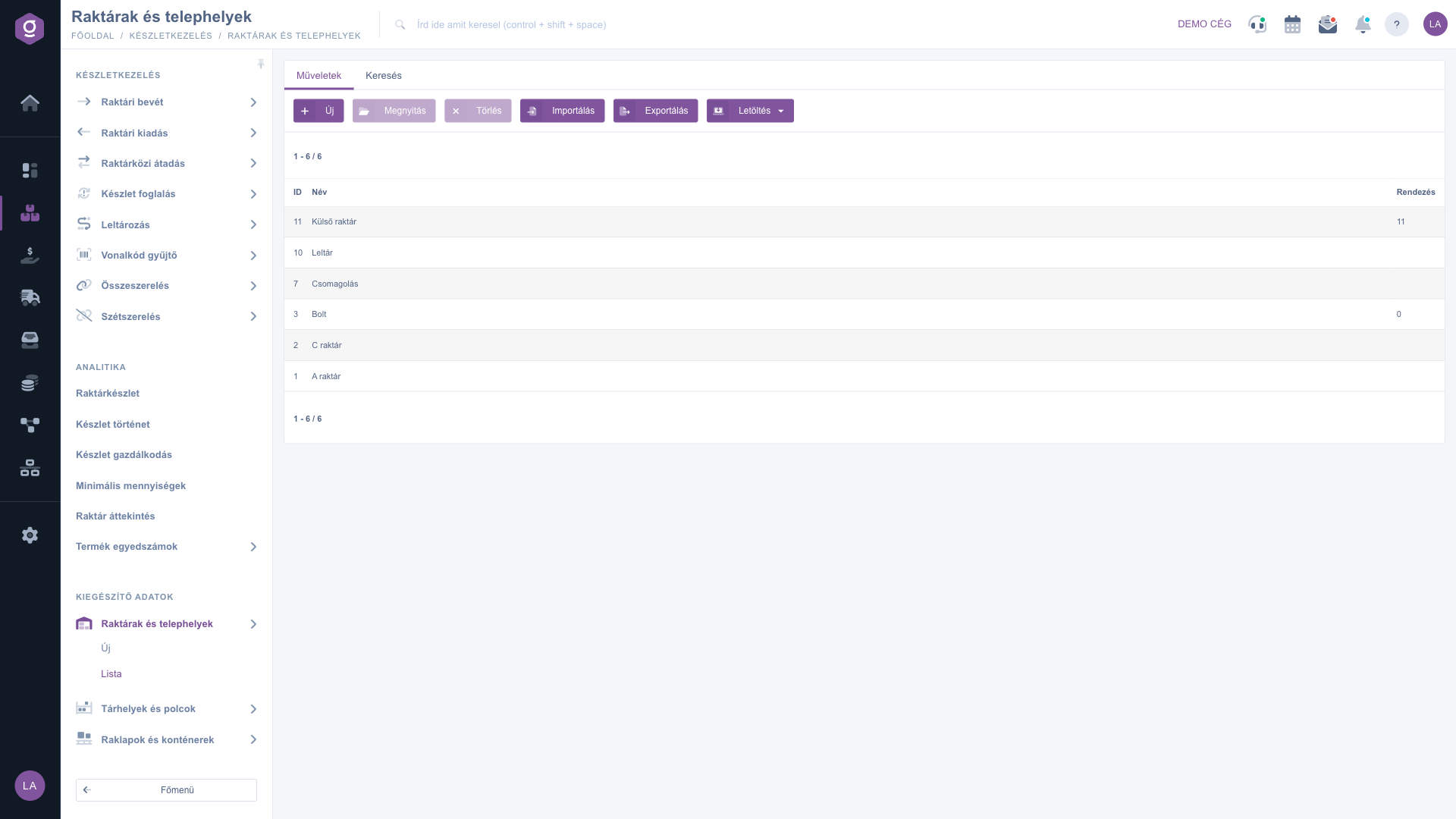
Zoznam skladov a prevádzok - karta Operácie (Műveletek)
2. Vyhľadávanie medzi skladmi
Po kliknutí na kartu Hľadať uvidíte jediné filtračné pole: do poľa Označenie zadajte názov skladu alebo jeho časť (napr. sklad) a kliknite na tlačidlo Hľadať. Zoznam filtruje podľa textu, ktorý sa nachádza kdekoľvek v názve; po vyhľadávaní systém ponechá otvorenú kartu Hľadať. Ak je zoznam výsledkov prázdny, tabuľka uvádza aj možné dôvody, s odkazmi na úpravu vyhľadávacích podmienok alebo na prechod na prvú stránku.
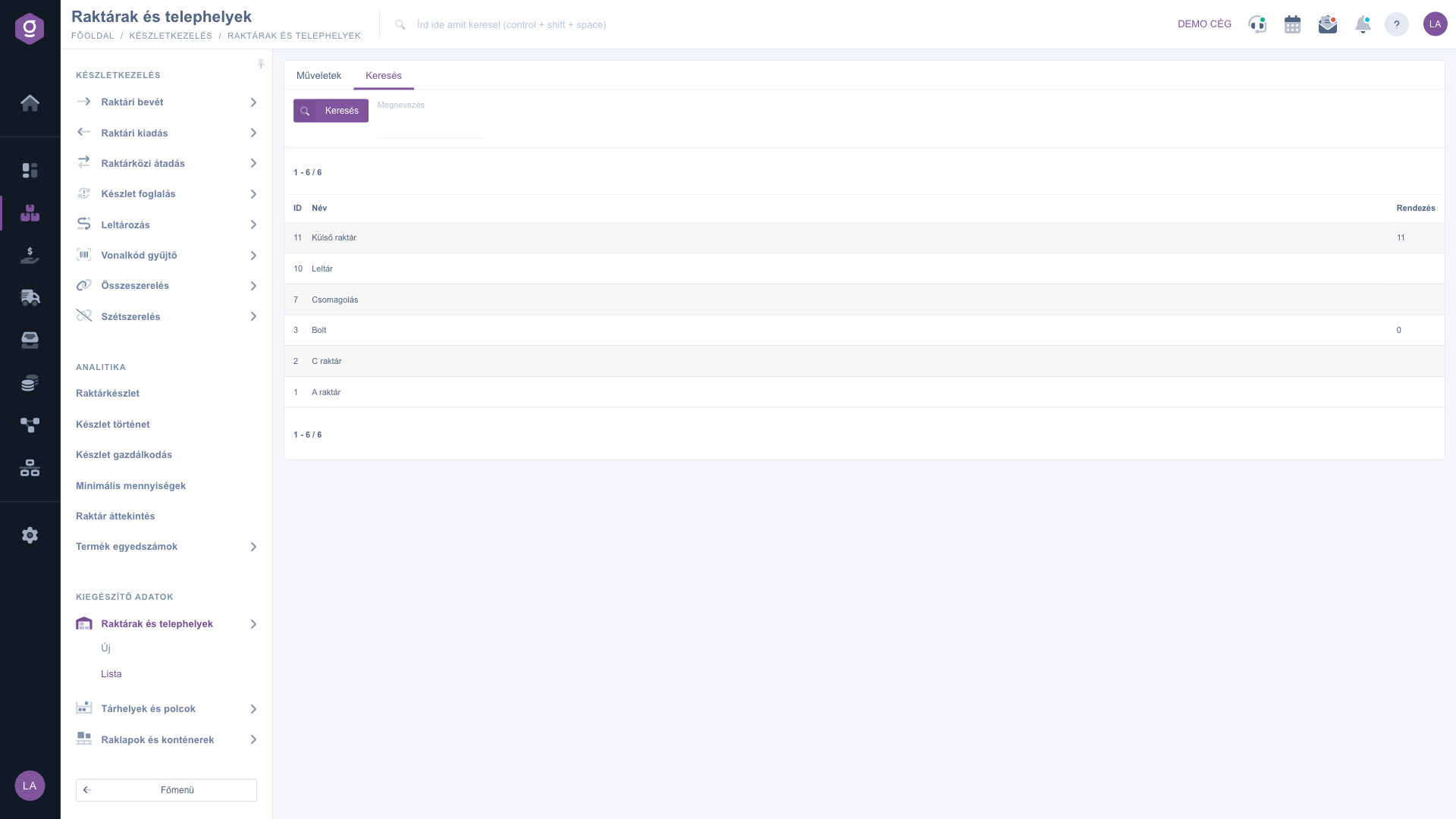
Zoznam skladov a prevádzok - karta Hľadať (Keresés)
3. Stiahnutie do súboru XLSX
Po kliknutí na tlačidlo Stiahnuť sa otvorí rozbaľovacia ponuka s možnosťou XLSX. Stiahnutý súbor store-export.xlsx má dva hárky: hárok help popisuje polia (typ, povinnosť, význam) a hárok store obsahuje údaje o skladoch.
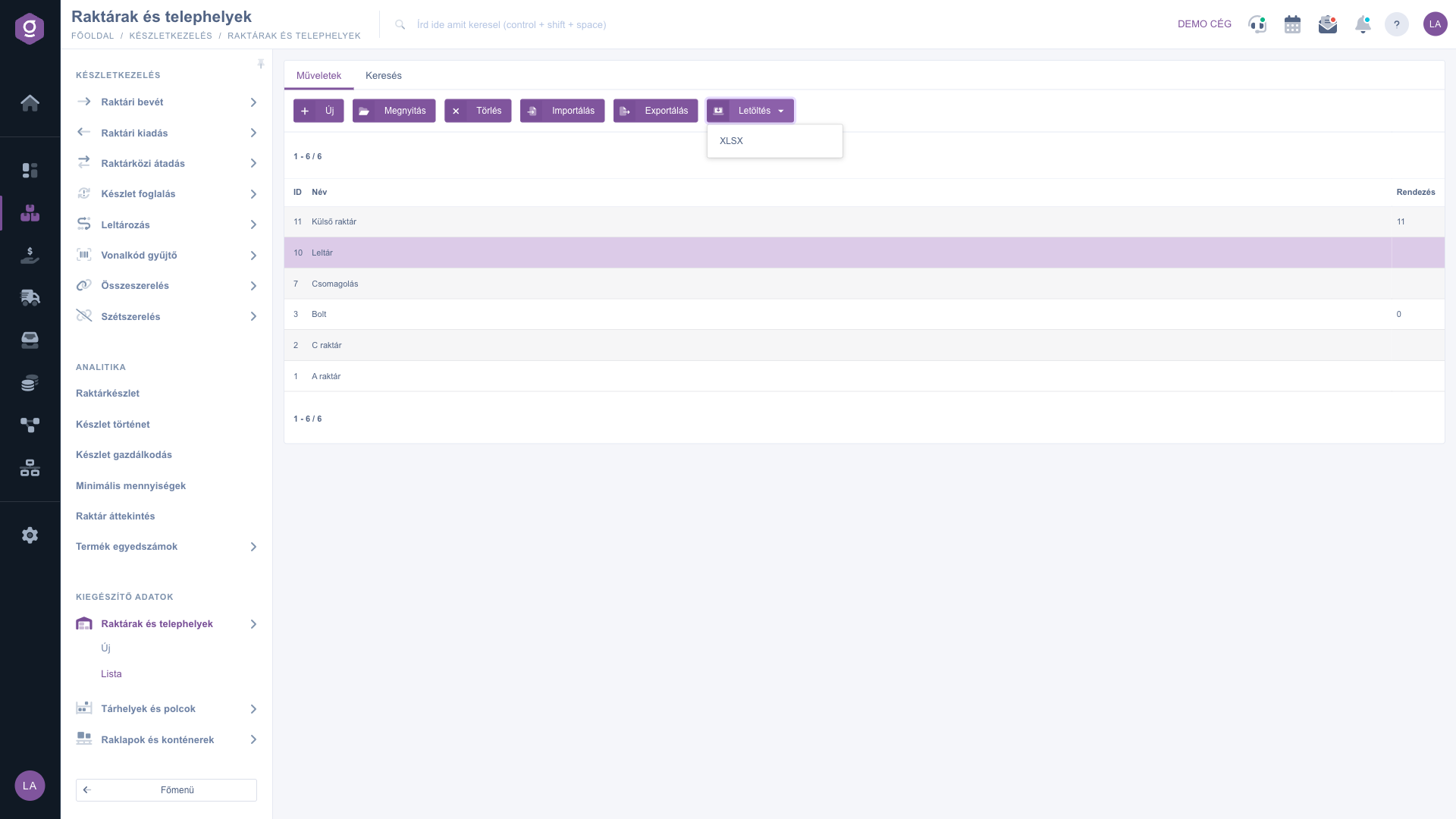
Zoznam skladov a prevádzok - označený riadok a ponuka Stiahnuť (XLSX)
4. Sprievodca importom a exportom
Tlačidlá Import a Export otvoria spoločného sprievodcu importom/exportom na novej karte prehliadača. Stĺpce na vyplnenie a ich význam nájdete na hárku help súboru Stiahnuť > XLSX.
5. Vymazanie skladu
Označte riadok a kliknite na tlačidlo Vymazať. Systém požiada o potvrdenie; po potvrdení sklad zmizne zo zoznamu. Vymazanie je logické: údaje sa fyzicky neodstránia, no v rozhraní neexistuje možnosť obnovenia, preto si tento krok vždy dobre rozmyslite.
Ak chcete založiť nový sklad alebo upraviť údaje existujúceho (adresa, predvolené nastavenia, čísla hlavnej knihy), pozrite si návod
Karta skladu a prevádzky.
Tip
Ak potrebujete založiť naraz veľa prevádzok (napríklad predajne novej franšízovej siete), najprv si stiahnite súbor Stiahnuť > XLSX: hárok help ukazuje stĺpce na vyplnenie a hárok store ukazuje údaje existujúcich skladov ako vzor. Skopírujte do neho údaje nových skladov a nahrajte ho pomocou sprievodcu Import - nemusíte tak klikať cez karty jednu po druhej.



