Prezentare generală stoc depozit

Află cum poți vedea pe un singur ecran valoarea stocului, gradul de ocupare al depozitului, mișcările scanerului de coduri de bare și distribuția pe categorii de produse, precum și performanța zilnică a angajaților.

Prezentarea funcției

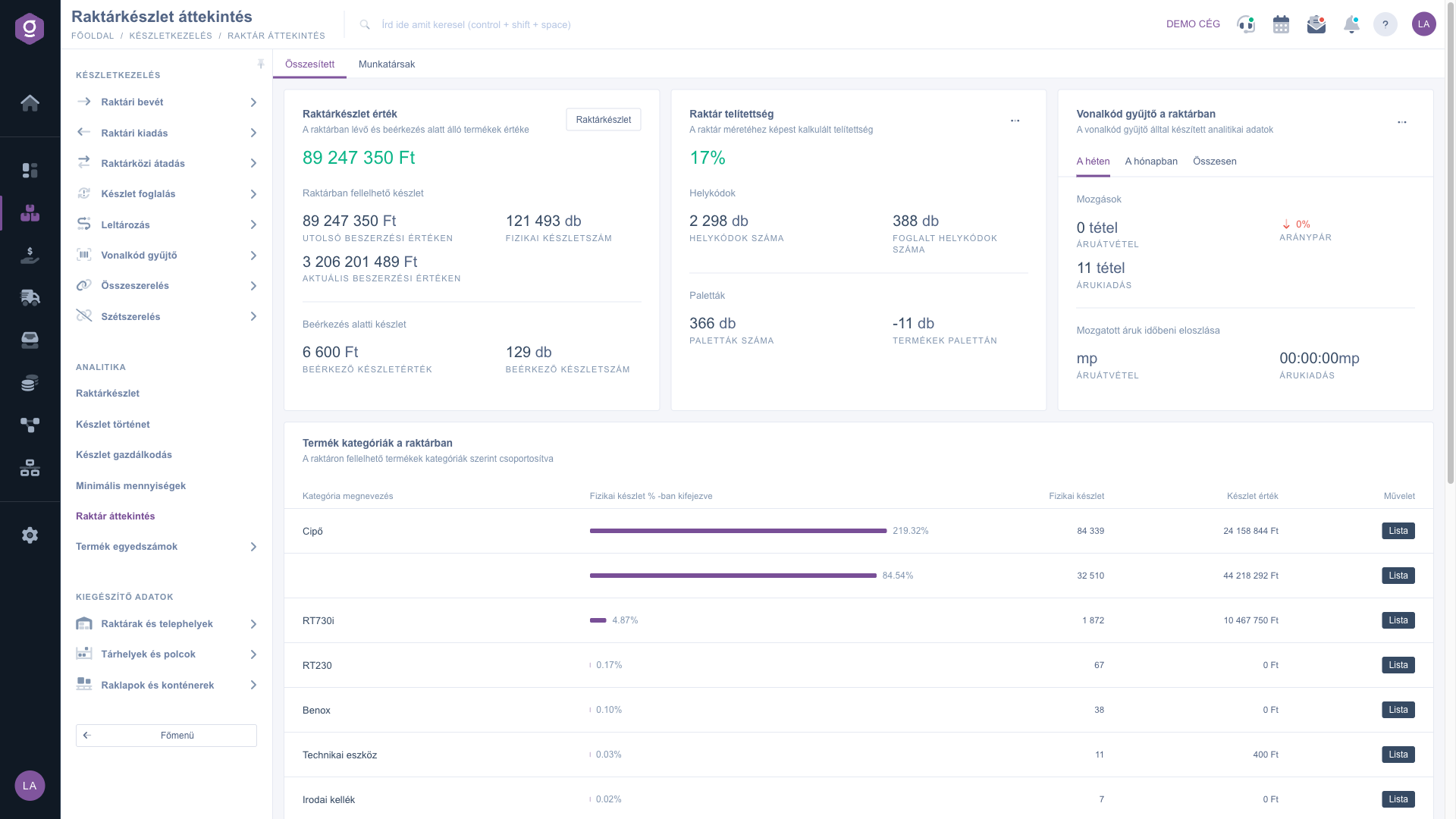
Pagina Prezentare generală depozit îți arată pe un singur ecran starea actuală a depozitului: cât valorează stocul, cât de plin este depozitul, câte mișcări s-au făcut cu scanerul de coduri de bare și în ce categorie de produse se află cea mai multă marfă. Pagina este doar pentru consultare, nu trebuie să completezi sau să salvezi nimic.

Pagina are două file: fila Sumarizat arată depozitul în ansamblu, iar fila Angajați arată cine a efectuat câte preluări de marfă, ieșiri de marfă și relocări.

Unde o găsești: Meniu principal / Gestiune stoc / Analiză / Prezentare generală depozit

Prezentare generală stoc depozit – fila Sumarizat

Notă: capturile de ecran arată interfața în limba maghiară. Denumirile corespund celor din limba ta.

Valoarea stocului crește odată cu recepțiile în depozit. Despre primirea mărfii poți citi în ajutorul Lista recepții marfă.

Pas cu pas

1. Verifică valoarea stocului

Suma mare de pe cardul Valoare stoc este valoarea însumată a produselor din depozit și a celor aflate în aprovizionare. Dedesubt, cifrele sunt împărțite în două părți:

  • Stoc disponibil în depozit: valoarea mărfii aflate fizic în stoc la ultima și la actuala valoare de achiziție, plus numărul fizic de bucăți.
  • Stoc aflat în aprovizionare: valoarea și numărul de bucăți ale mărfii care urmează să sosească.

Cu butonul Stoc de depozit din colțul din dreapta sus al cardului deschizi lista detaliată a stocului de depozit, care arată doar produsele aflate în stoc.

2. Verifică gradul de ocupare al depozitului

Procentul de pe cardul Grad de ocupare depozit arată cât de plin este depozitul în raport cu mărimea sa. Dedesubt vezi Numărul locurilor de depozitare și al celor rezervate, precum și Numărul paleților și cantitatea de produse de pe paleți. Din meniul „…” al cardului ajungi direct la Depozite și locații, Locuri de depozitare și rafturi sau Paleți și containere.

3. Urmărește mișcările scanerului de coduri de bare

Pe cardul Scaner de coduri de bare în depozit poți alege între trei file: Săptămâna aceasta, Luna aceasta și Total. Pe fiecare filă vezi, la Mișcări, numărul de poziții pentru Preluare marfă și Ieșire marfă, iar alături procentul Pereche de raport: o săgeată în sus înseamnă că ai livrat mai mult decât ai preluat. Distribuția temporală a mărfurilor mișcate arată timpul petrecut pe fiecare tip de mișcare. În meniul „…” al cardului găsești Listă mișcări zilnice, Listă recepții deschise și Listă mărfuri ce pot fi descărcate.

4. Parcurge categoriile de produse

Tabelul Categorii de produse în depozit arată pentru fiecare categorie ce procent din stocul fizic total îi revine, stocul fizic și valoarea stocului. Cu butonul Lista de la finalul rândului se deschide lista stocului de depozit filtrată pe categoria respectivă.
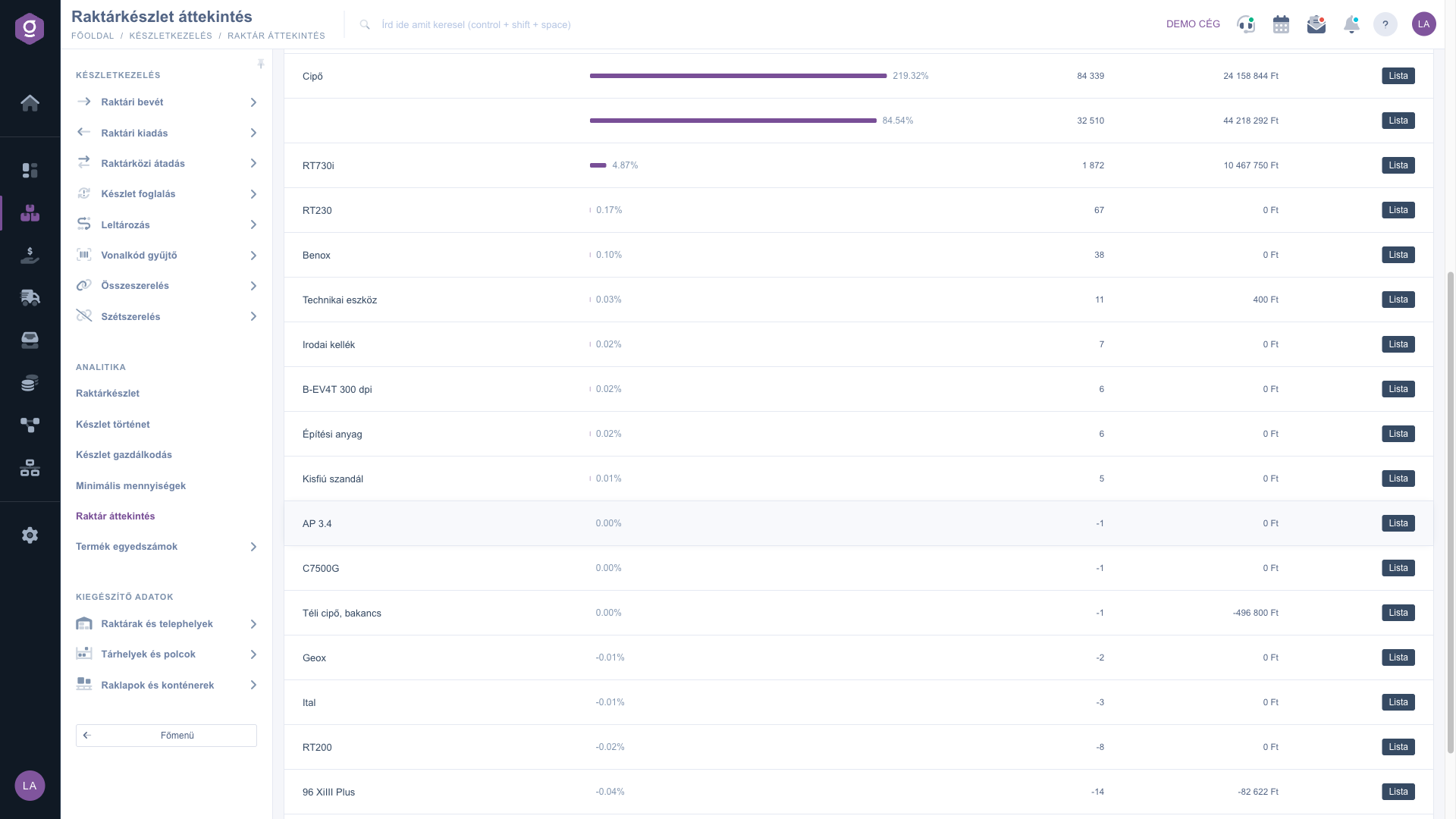
Tabelul Categorii de produse în depozit

5. Treci la fila Angajați

În fila Angajați, trei carduri arată numărul de azi pentru Preluare marfă, Ieșire marfă și Relocare, cu totalurile pe lună și pe an alături. Mai jos, tabelul După angajați arată numărul de documente și de poziții de azi pentru fiecare angajat. Această filă se reîmprospătează singură în fiecare minut.
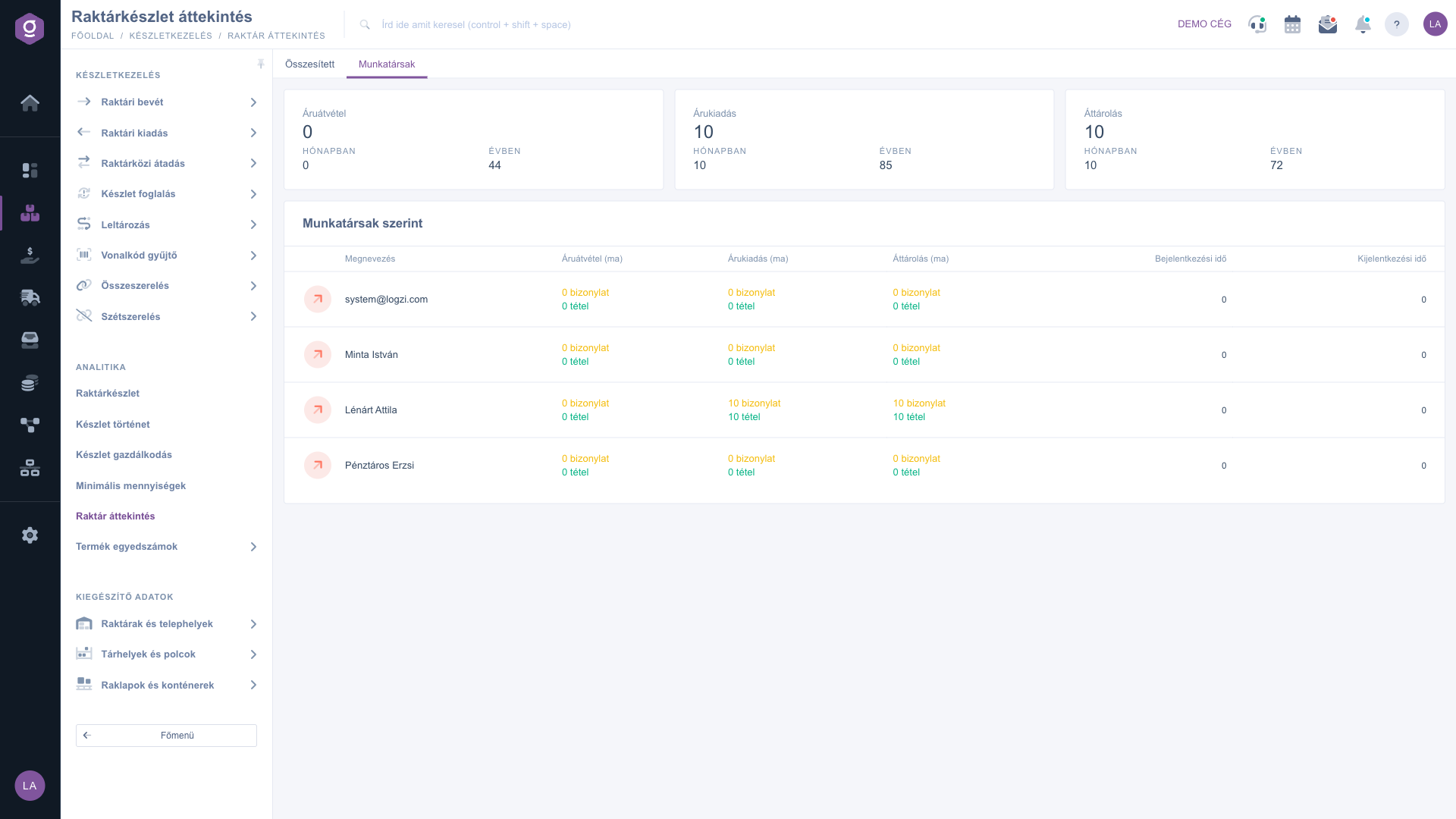
Prezentare generală stoc depozit – fila Angajați

Sfat


Dacă ponderea unei categorii este remarcabil de mare, apasă butonul Lista de la finalul rândului și vezi ce produse alcătuiesc cea mai mare parte a stocului tău.

Descrierea câmpurilor

ElementObligatoriuDescriere
Valoare stocValoarea însumată a produselor din depozit și a celor aflate în aprovizionare.
La ultima valoare de achizițieValoarea stocului existent, calculată cu ultimul preț de achiziție al fiecărui produs.
La valoarea actuală de achizițieValoarea stocului existent, calculată cu prețul actual de achiziție din lista de prețuri.
Cantitate stoc fizicNumărul de bucăți aflate fizic în depozit.
Valoarea stocului de intrareValoarea mărfii aflate în aprovizionare.
Cantitatea stocului de intrareNumărul de bucăți al mărfii aflate în aprovizionare.
Grad de ocupare depozitGradul de ocupare, în procente, calculat în raport cu mărimea depozitului.
Numărul locurilor de depozitareNumărul codurilor de loc de depozitare existente în depozit.
Numărul locurilor de depozitare rezervateNumărul codurilor de loc pe care se află în prezent stoc.
Numărul palețilorNumărul paleților înregistrați în sistem.
Produse pe paletăCantitatea totală de produse aflate pe paleți.
MișcăriNumărul de poziții Preluare marfă și Ieșire marfă efectuate cu scanerul de coduri de bare în perioada aleasă (Săptămâna aceasta, Luna aceasta, Total).
Pereche de raportRaportul dintre numărul de poziții Ieșire marfă și cel de Preluare marfă, în procente. Peste 100% apare o săgeată în sus, sub această valoare o săgeată în jos.
Distribuția temporală a mărfurilor mișcateTimpul petrecut pentru Preluare marfă și Ieșire marfă.
Denumire categorieNumele categoriei de produse în tabelul categoriilor.
Stoc fizic în %Ponderea categoriei în stocul fizic total, afișată cu o bară de progres.
Stoc fizicNumărul de bucăți din categorie aflate în stoc.
Valoare stoc (tabelul categoriilor)Valoarea stocului categoriei la ultimul preț de achiziție.
Ora de conectare și Ora de deconectareUltimele două coloane ale tabelului După angajați. Momentan nu sunt calculate și afișează mereu 0.

Întrebări frecvente

Afișarea elementului de meniu depinde de permisiunile modulelor. Roagă administratorul companiei tale să activeze modulul Prezentare generală depozit pentru utilizatorul tău și să verifice dacă abonamentul tău include funcțiile de Gestiune stoc.

Stocul negativ apare când ai livrat dintr-un produs mai mult decât ai recepționat. Atunci valoarea stocului și ponderile categoriilor pot fi distorsionate, iar un procent poate depăși 100. Verifică dacă toate achizițiile au fost înregistrate conform Lista recepții marfă și, la nevoie, fă un inventar.

Cele două cifre folosesc prețuri diferite. La ultima valoare de achiziție se folosește prețul ultimei achiziții efective, iar La valoarea actuală de achiziție prețul actual de achiziție al produsului din lista de prețuri. Dacă nu ai actualizat de mult lista de prețuri, sumele pot diferi mult.

Aceste două coloane ale tabelului După angajați nu calculează momentan date, de aceea afișează 0. Numărul de documente și de poziții de azi sunt însă date în timp real.

Fila Angajați se reîncarcă în fiecare minut. Datele filei Sumarizat le actualizezi reîncărcând pagina.

Aveți nevoie de asistență personalizată?

Nu doriți să petreceți ore căutând o soluție? Alegeți cea mai eficientă cale: programați-vă la o sesiune de instruire online personalizată de 45 de minute, dedicată exclusiv dumneavoastră. Fie că este vorba despre o trecere în revistă a elementelor de bază sau despre configurarea detaliată a unui modul specific, colegul nostru expert vă va ghida pas cu pas prin întregul proces.

Nu vă pierdeți timpul - solicitați ajutor!
Scopul nostru este să folosiți sistemul nostru cât mai rapid și eficient posibil. Indiferent dacă sunteți complet nou la noi sau ați rămas blocat la o setare specifică, nu ezitați să cereți ajutor!

Software Logzi de gestiune a depozitului

Ia legătura cu noi

Ești interesat de software-ul nostru? Scrie-ne cu încredere!

Ai nevoie de ajutor?

Dacă nu găsești răspunsul și ai nevoie de asistență

Creează-ți contul acum,
plătește mai târziu!

Încearcă gratuit timp de 3 zile, fără riscuri și fără obligații!

