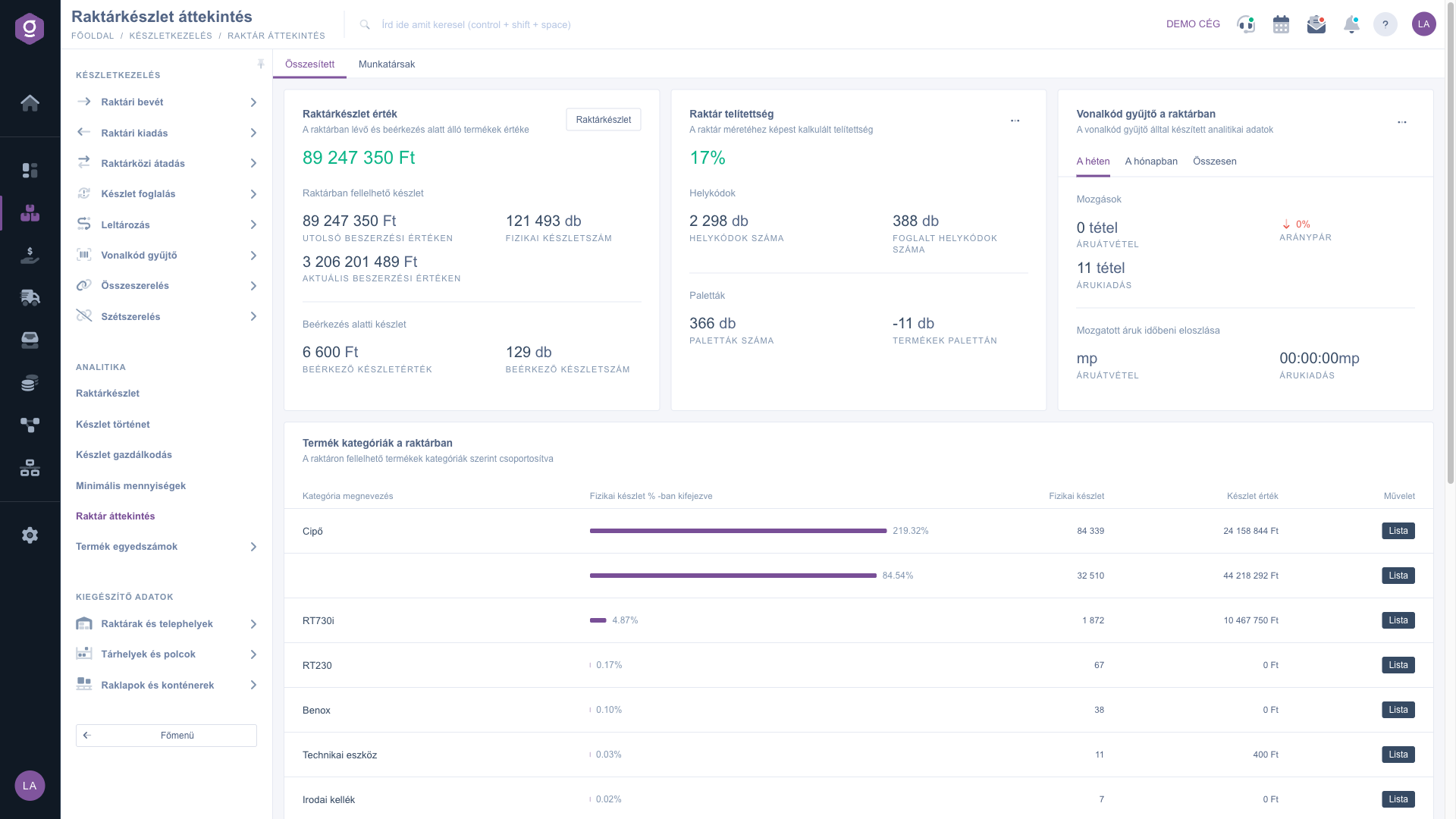
Die Seite Lagerübersicht zeigt dir den aktuellen Zustand deines Lagers auf einem Bildschirm: was der Bestand wert ist, wie voll das Lager ist, wie viele Bewegungen mit dem Barcode-Scanner durchgeführt wurden und welche Produktkategorie die meisten Waren enthält. Die Seite dient nur zum Lesen, du musst hier nichts ausfüllen oder speichern.
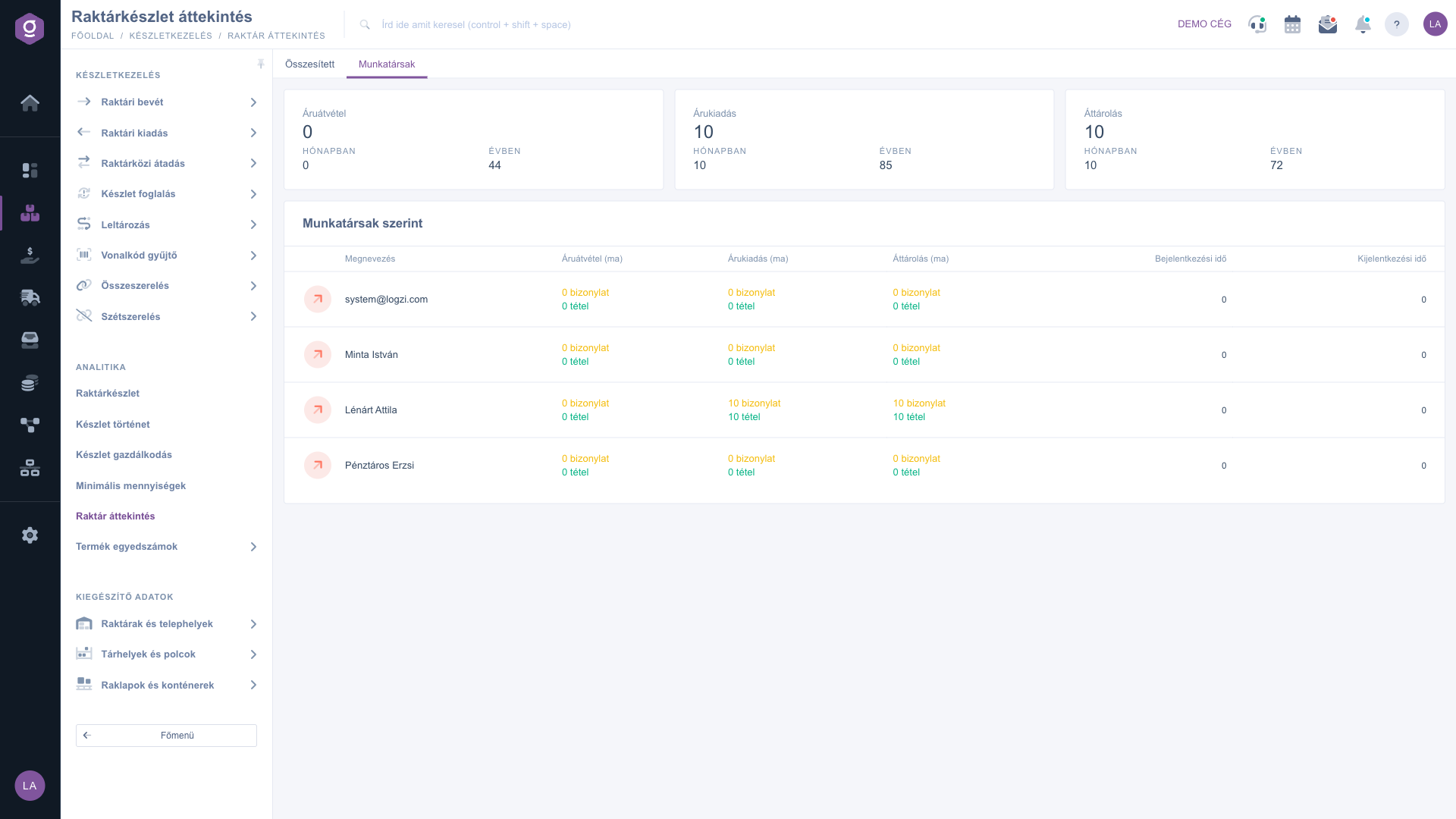
Die Seite hat zwei Registerkarten: Zusammengefasst zeigt das gesamte Lager, Mitarbeiter zeigt, wer wie viele Warenübernahmen, Warenausgaben und Umlagerungen durchgeführt hat.
Zu finden unter: Hauptmenü / Bestandsverwaltung / Analytik / Lagerübersicht
Hinweis: Die Screenshots zeigen die ungarische Oberfläche. Die Bezeichnungen entsprechen denen in deiner Sprache.
Der große Betrag auf der Karte Lagerbestandswert ist der Gesamtwert der im Lager befindlichen und der in Zulieferung befindlichen Produkte. Darunter sind die Zahlen in zwei Teile gegliedert:
Mit der Schaltfläche Lagerbestand oben rechts auf der Karte öffnest du die detaillierte Lagerbestandsliste, die nur die vorrätigen Produkte zeigt.
Der Prozentwert auf der Karte Lagerauslastung zeigt, wie voll das Lager im Verhältnis zu seiner Größe ist. Darunter siehst du die Anzahl der Lagerplätze und der reservierten Lagerplätze sowie die Anzahl der Paletten und die Menge der Produkte auf den Paletten. Über das Menü „…“ der Karte gelangst du direkt zu Lager und Standorte, Lagerplätze und Regale oder Paletten und Container.
Auf der Karte Barcode-Scanner im Lager kannst du zwischen drei Registerkarten wählen: Diese Woche, Diesen Monat und Gesamt. Auf jeder Registerkarte siehst du unter Bewegungen die Positionszahl von Warenübernahme und Warenausgabe und daneben das Verhältnispaar in Prozent: Ein Pfeil nach oben bedeutet, dass du mehr ausgegeben als übernommen hast. Die Zeitliche Verteilung der bewegten Waren zeigt die für jede Bewegungsart aufgewendete Zeit. Im Menü „…“ der Karte findest du die Liste der Tagesbewegungen, die Liste offener Wareneingänge und die Liste auslagerbarer Waren.
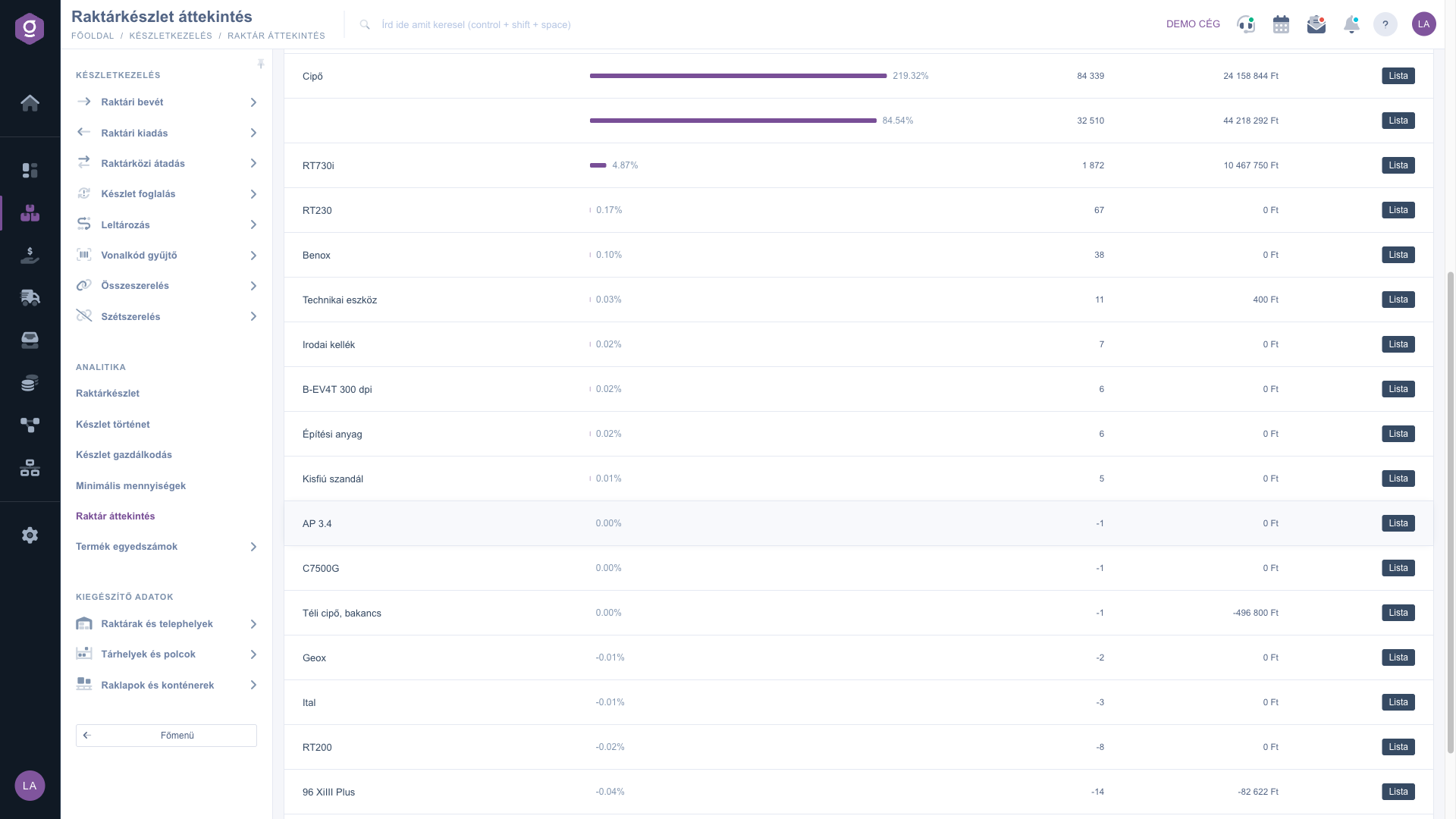
Die Tabelle Produktkategorien im Lager zeigt pro Kategorie, wie viel Prozent des gesamten physischen Bestands auf sie entfallen, den physischen Bestand und den Bestandswert. Mit der Schaltfläche Lista am Zeilenende öffnest du die Lagerbestandsliste, gefiltert auf diese Kategorie.
Auf der Registerkarte Mitarbeiter zeigen drei Karten die heutige Anzahl von Warenübernahme, Warenausgabe und Umlagerung, daneben die Summen für den Monat und das Jahr. Weiter unten zeigt die Tabelle Nach Mitarbeitern pro Mitarbeiter die Anzahl der heutigen Belege und Positionen. Diese Registerkarte aktualisiert sich jede Minute von selbst.
Wenn der Anteil einer Kategorie auffallend hoch ist, klicke am Zeilenende auf Lista und sieh nach, welche Produkte den größten Teil deines Bestands ausmachen.

| Element | Pflicht | Beschreibung |
|---|---|---|
| Lagerbestandswert | Gesamtwert der im Lager befindlichen und der in Zulieferung befindlichen Produkte. | |
| Zum letzten Einkaufswert | Wert des vorrätigen Bestands, berechnet mit dem letzten Einkaufspreis jedes Produkts. | |
| Zum aktuellen Einkaufswert | Wert des vorrätigen Bestands, berechnet mit dem aktuellen Einkaufspreis aus der Preisliste. | |
| Physische Bestandsmenge | Anzahl der tatsächlich im Lager befindlichen Stücke. | |
| Wert des eingehenden Bestands | Wert der Ware, die sich in Zulieferung befindet. | |
| Menge des eingehenden Bestands | Stückzahl der Ware, die sich in Zulieferung befindet. | |
| Lagerauslastung | Im Verhältnis zur Lagergröße berechnete Auslastung in Prozent. | |
| Anzahl der Lagerplätze | Anzahl der im Lager vorhandenen Lagerplatzcodes. | |
| Anzahl der reservierten Lagerplätze | Anzahl der Lagerplatzcodes, auf denen aktuell Bestand liegt. | |
| Anzahl der Paletten | Anzahl der im System erfassten Paletten. | |
| Produkte auf der Palette | Gesamtmenge der auf Paletten gelagerten Produkte. | |
| Bewegungen | Positionszahl von Warenübernahme und Warenausgabe mit dem Barcode-Scanner im gewählten Zeitraum (Diese Woche, Diesen Monat, Gesamt). | |
| Verhältnispaar | Verhältnis der Positionszahl der Warenausgabe zu der der Warenübernahme in Prozent. Über 100 % erscheint ein Pfeil nach oben, darunter ein Pfeil nach unten. | |
| Zeitliche Verteilung der bewegten Waren | Für Warenübernahme und Warenausgabe aufgewendete Zeit. | |
| Kategoriebezeichnung | Name der Produktkategorie in der Kategorietabelle. | |
| Physischer Bestand in % | Anteil der Kategorie am gesamten physischen Bestand, mit Fortschrittsbalken dargestellt. | |
| Physischer Bestand | Anzahl der Stücke der Kategorie, die auf Lager sind. | |
| Bestandswert | Wert des Kategoriebestands zum letzten Einkaufspreis. | |
| Anmeldezeit und Abmeldezeit | Die letzten beiden Spalten der Tabelle Nach Mitarbeitern. Sie werden derzeit nicht berechnet und zeigen immer 0. |
Der Menüpunkt wird anhand der Modulberechtigungen angezeigt. Bitte den Administrator deines Unternehmens, das Modul Lagerübersicht für deinen Benutzer freizuschalten und zu prüfen, ob dein Abonnement die Funktionen der Bestandsverwaltung enthält.
Ein negativer Bestand entsteht, wenn du von einem Produkt mehr ausgegeben als eingelagert hast. Dann können Bestandswert und Kategorieanteile verzerrt sein, sodass ein Prozentwert über 100 liegen kann. Prüfe, ob alle Einkäufe laut Wareneingang-Liste erfasst wurden, und führe bei Bedarf eine Inventur durch.
Die beiden Zahlen rechnen mit unterschiedlichen Preisen. Zum letzten Einkaufswert verwendet den Preis des letzten tatsächlichen Einkaufs, Zum aktuellen Einkaufswert den aktuellen Einkaufspreis des Produkts aus der Preisliste. Wenn du die Preisliste lange nicht aktualisiert hast, können die Beträge stark abweichen.
Diese beiden Spalten der Tabelle Nach Mitarbeitern berechnen derzeit keine Daten und zeigen deshalb 0. Die Beleg- und Positionszahlen für heute sind dagegen Live-Daten.
Die Registerkarte Mitarbeiter lädt sich jede Minute neu. Die Daten der Registerkarte Zusammengefasst aktualisierst du durch Neuladen der Seite.
Die Individualnummern und die ablaufenden Positionen findest du auf der Seite Individuelle Liste der Lagerprodukte.
Möchten Sie nicht stundenlang nach einer Lösung suchen? Wählen Sie den effizientesten Weg: Buchen Sie eine persönliche, 45-minütige Online-Schulung, bei der wir uns ausschließlich um Sie kümmern. Ob Überblick über die Grundlagen oder detaillierte Einrichtung eines bestimmten Moduls – unser Experte führt Sie Schritt für Schritt durch den gesamten Prozess.
Verschwenden Sie keine Zeit – fordern Sie Hilfe an!
Unser Ziel ist es, dass Sie unser System so schnell und effizient wie möglich nutzen. Egal ob Sie ganz neu bei uns sind oder bei einer bestimmten Einstellung nicht weiterkommen – zögern Sie nicht, um Hilfe zu bitten!
Interessierst du dich für unsere Software? Schreib uns einfach!
Jetzt registrieren,
später bezahlen!