1. Neuen Beleg anlegen
Klicke auf Hauptmenü / Bestandsverwaltung / Demontage / Neu oder auf der Seite Hauptmenü / Bestandsverwaltung / Demontage / Liste auf die Schaltfläche Neu. Es öffnet sich das Blatt Neue Demontage; das Feld Standort ist mit dem Standardstandort vorausgefüllt.
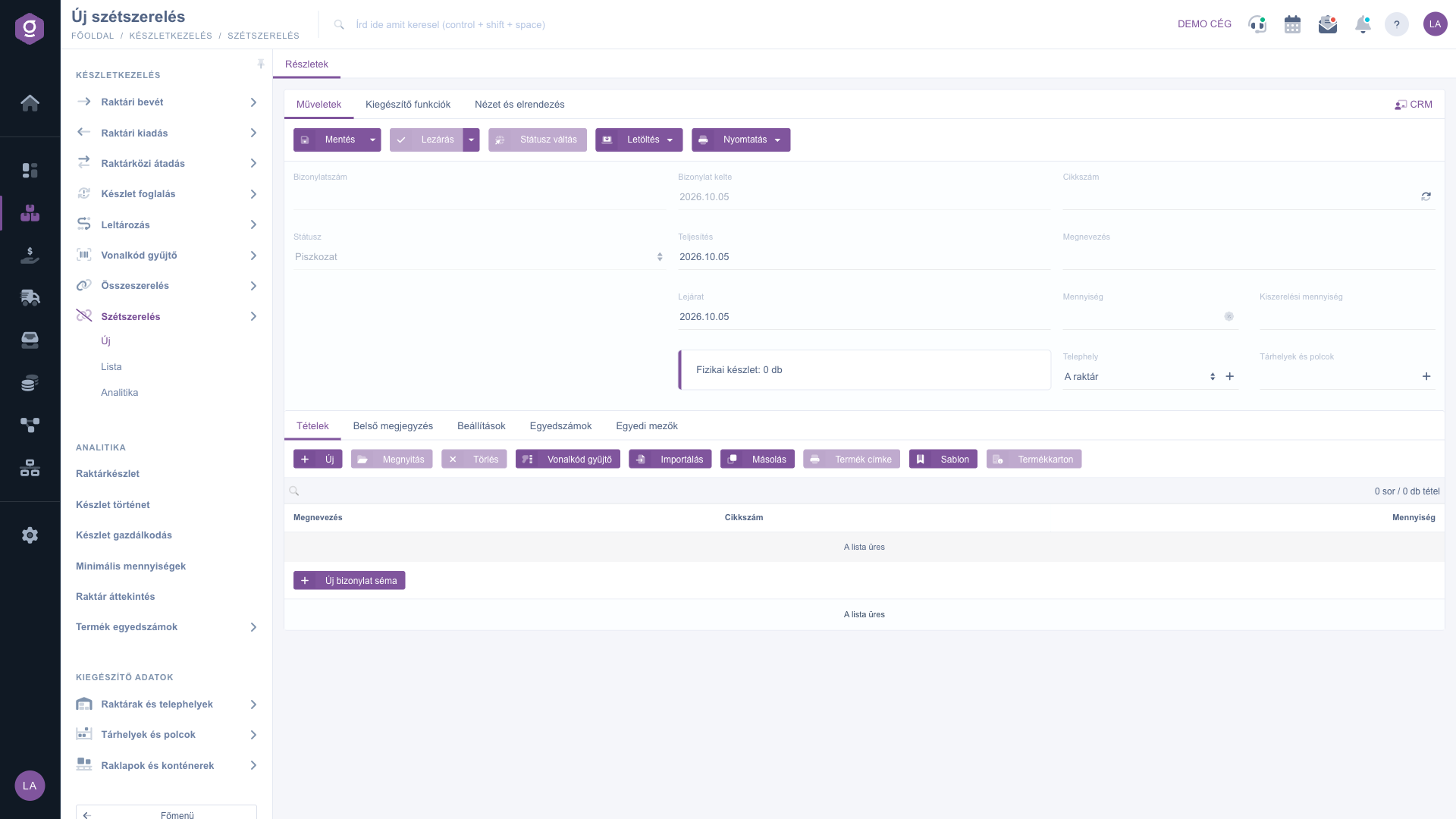
Blatt Neue Demontage
2. Das Fertigprodukt wählen
Fülle Leistungsdatum und Ablauf aus, gib dann in das Feld Artikelnummer oder Bezeichnung die Daten des zu demontierenden Fertigprodukts ein und wähle es aus der Trefferliste. Trage die Menge ein (wie viele Stück du demontierst), bei Bedarf die Verpackungsmenge, und prüfe den Standort. Mit Lagerplätze und Regale kannst du den genauen Lagerort angeben. Neben den Feldern zeigt ein Infokasten den Physischen Bestand des Produkts, sodass du sofort siehst, ob genug Stücke für die Demontage da sind.
3. Bestandteile (Positionen) laden
Sobald du das Produkt wählst, füllt sich der Reiter Positionen automatisch mit den Bestandteilen des Produkts. Die Liste stammt aus dem Reiter Bestandteile der Produktkarte des Fertigprodukts, und das System multipliziert die Mengen mit der Menge des Belegs: Besteht ein Produkt aus 2 Schrauben und du demontierst 5 Stück, ergibt das 10 Stück. Die Positionen werden aktualisiert, wenn du die Menge änderst, oder du lädst sie mit der Aktualisierungs-Schaltfläche neben der Artikelnummer neu. Hat das Produkt keine Zusammensetzung, legst du die Positionen manuell an. Die Schaltflächen der Positionsleiste:
- Neu – fügt eine neue Position hinzu; nutze sie, wenn auch ein Teil in den Bestand zurückkommt, das nicht in der Zusammensetzung steht.
- Öffnen – öffnet und bearbeitet die ausgewählte Position.
- Löschen – entfernt die ausgewählte Position.
- Barcode-Scanner – fügt Positionen per Barcode-Scan hinzu, praktisch, wenn du die Teile in der Hand hältst.
- Kopieren – kopiert die ausgewählte Position.
- Produktetikett – druckt das Etikett des Bestandteils.
- Produktkarte – öffnet die Produktkarte der ausgewählten Position.
Zum Speichern ist mindestens eine Position erforderlich.
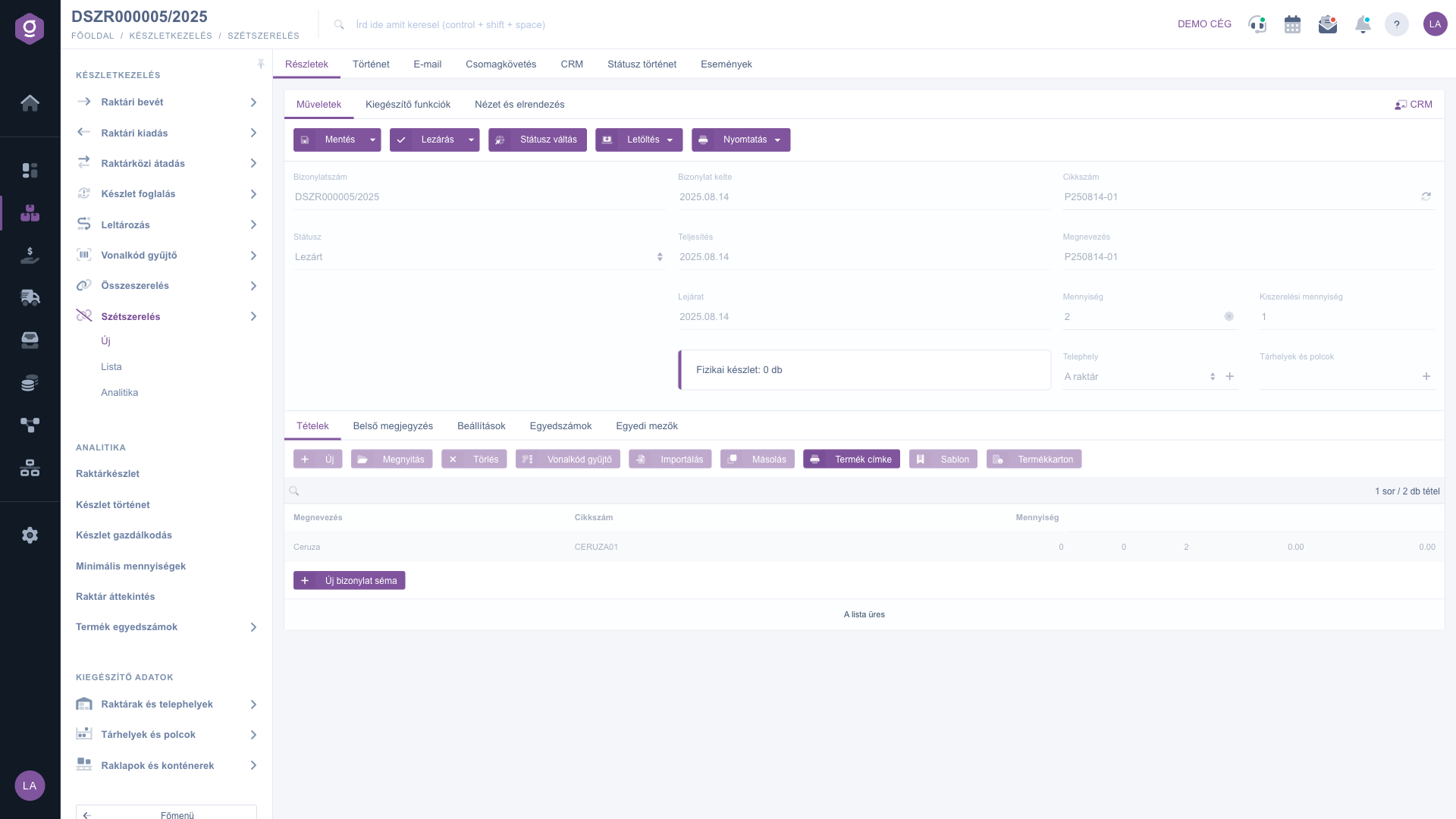
Gespeicherter Demontage-Beleg im Reiter Positionen
4. Weitere Reiter: Einstellungen, Seriennummern
Im Reiter Einstellungen kannst du die Rechnungsadresse und den Mitarbeiter angeben. Im Reiter Seriennummern (Bezeichnung, Artikelnummer, Menge, Seriennummer, Ablaufdatum) erfasst du die Daten von Produkten mit Seriennummer oder Ablaufdatum. Der Reiter Interne Bemerkung ist für eine Freitextnotiz, der Reiter Benutzerdefinierte Felder enthält die in deinem Unternehmen angelegten eigenen Felder.
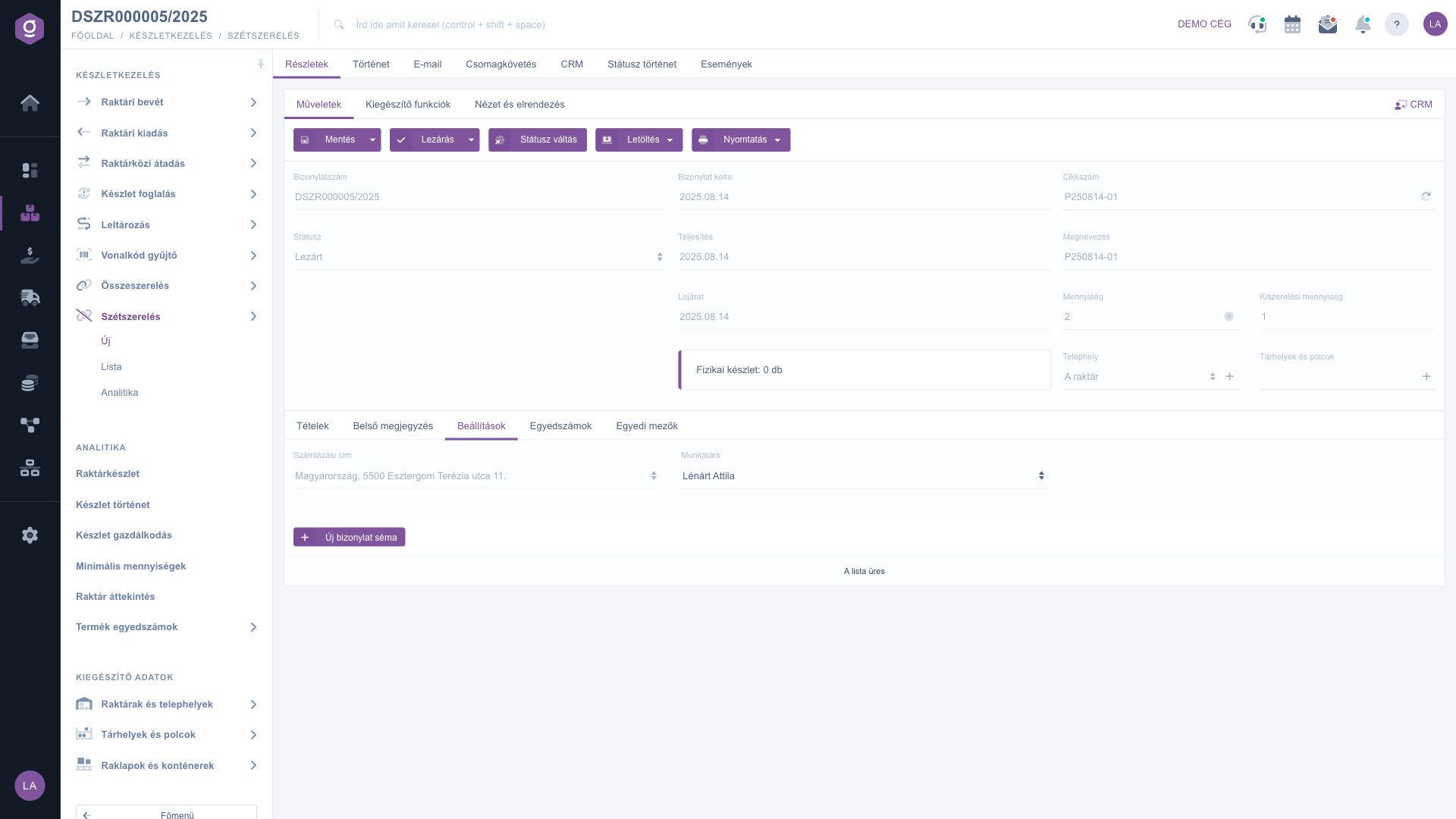
Demontage-Beleg – Reiter Einstellungen
5. Speichern und Abschluss
Im Reiter Aktionen bietet das Dropdown der Schaltfläche Speichern die Optionen Speichern und Speichern und abschließen. Beim Speichern werden die Daten erfasst, der Beleg bleibt aber im Status Entwurf und der Bestand ändert sich nicht. Die Schaltfläche Abschluss (Dropdown: Abschluss, Abschließen und drucken, Abschließen und herunterladen) schließt den Beleg endgültig ab. Beim Abschluss:
- erhält der Beleg den Status Abgeschlossen;
- erstellt das System automatisch einen Warenausgang, der den Bestand des Fertigprodukts verringert;
- und einen Wareneingang, der den Bestand der Bestandteile erhöht.
Nur ein Beleg im Status Entwurf kann abgeschlossen werden, und nach dem Abschluss ist keine Änderung mehr möglich. Ist vom Fertigprodukt nicht genug auf Lager, kann der Abschluss mit einer Fehlermeldung abbrechen: Prüfe dann den Wert Physischer Bestand und den Standort.
6. Drucken, Herunterladen, Status
Im Menü Drucken stehen der Ausdruck Bestandteile (die Liste der zurückzubuchenden Teile, für die Lagerarbeit), Fertigprodukt und der vollständige Beleg zur Wahl. Das Menü Herunterladen bietet PDF-Vorschau und Download, mit Statuswechsel änderst du den Status. Bei einem gespeicherten Beleg erscheinen oben weitere Reiter: Details, Verlauf, E-Mail, Paketverfolgung, CRM, Statusverlauf und Ereignisse. Der Reiter Zusatzfunktionen bietet die Kurzbefehle Neues Produkt, Neuer Partner, Neue Aufgabe und Partnerkarte.
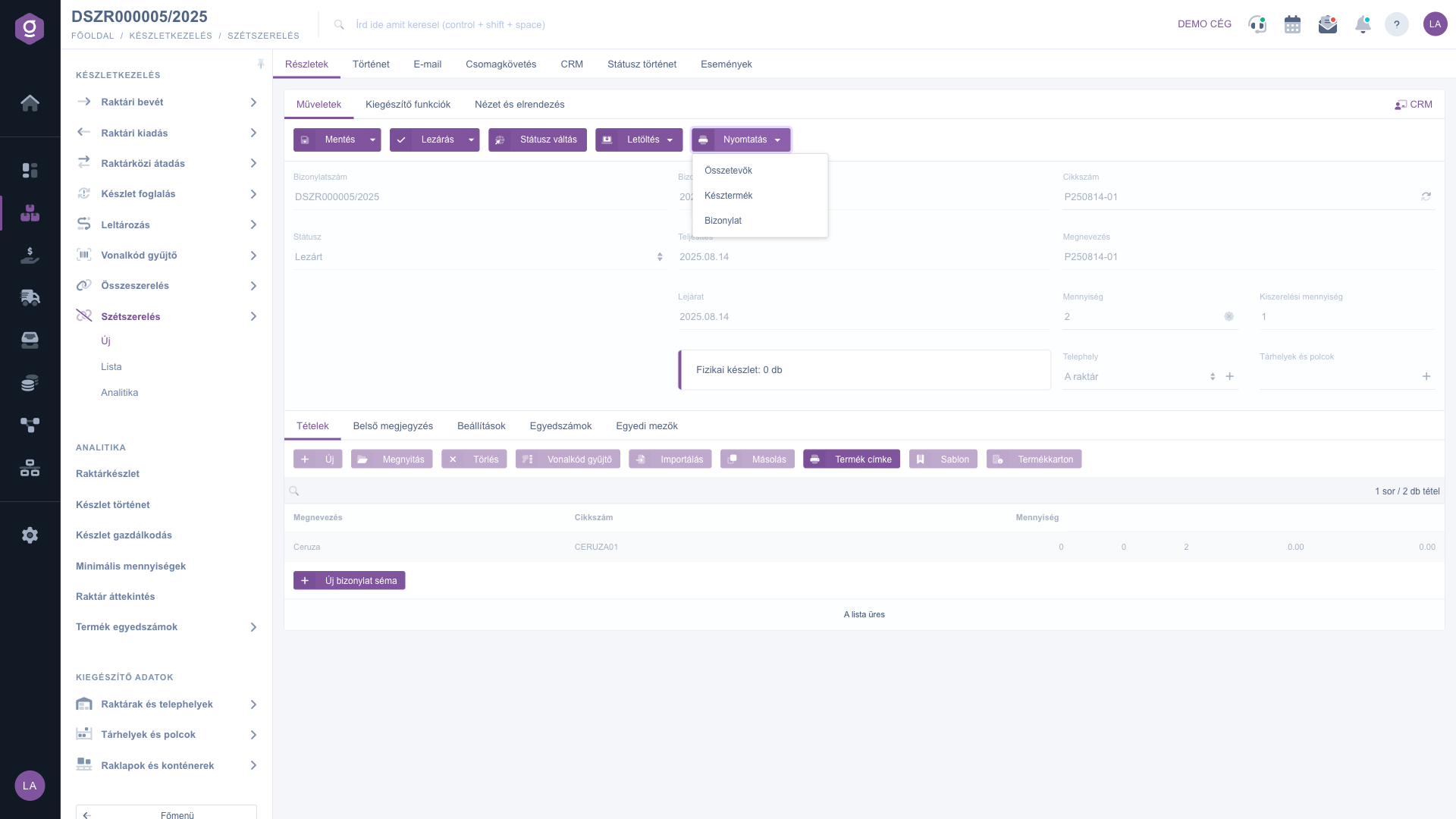
Demontage-Beleg – Menü Drucken
Tipp
Drucke vor dem Abschluss die Liste Bestandteile aus und prüfe im Lager, ob die Teile wirklich zurück ins Regal kommen. Gibt es eine Abweichung, kannst du die Positionen des Entwurfs noch ändern.
Über den umgekehrten Vorgang, bei dem aus Bestandteilen ein Fertigprodukt entsteht, liest du im Artikel
Montage-Beleg.



