
A Logzi a Shopify webáruházaddal egy saját Shopify alkalmazáson keresztül tud kapcsolatot tartani. Ezt az alkalmazást neked kell egyszer létrehoznod a Shopify Dev Dashboard felületén, majd telepítened a boltodra. Az alkalmazás két adata, a Client ID és a Client secret az, amellyel a Logzi hozzáférést kap a bolthoz.
Ez a cikk végigvezet a teljes folyamaton: a Shopify oldali beállításon és a Logziban megadandó adatokon. A Logzi bővítmény mezőit és az adatcsere beállításait a Shopify telepítése cikk részletezi.
A Shopify felülete angol nyelvű, ezért a Shopify oldali feliratokat angolul, félkövérrel jelöljük. A képernyőképek a Shopify és a Logzi felületéről készültek.
Nyisd meg a https://admin.shopify.com/ címet, és jelentkezz be a bolt adminisztrátori fiókjával. Azt a boltot használd, amelyet össze szeretnél kötni a Logzival.
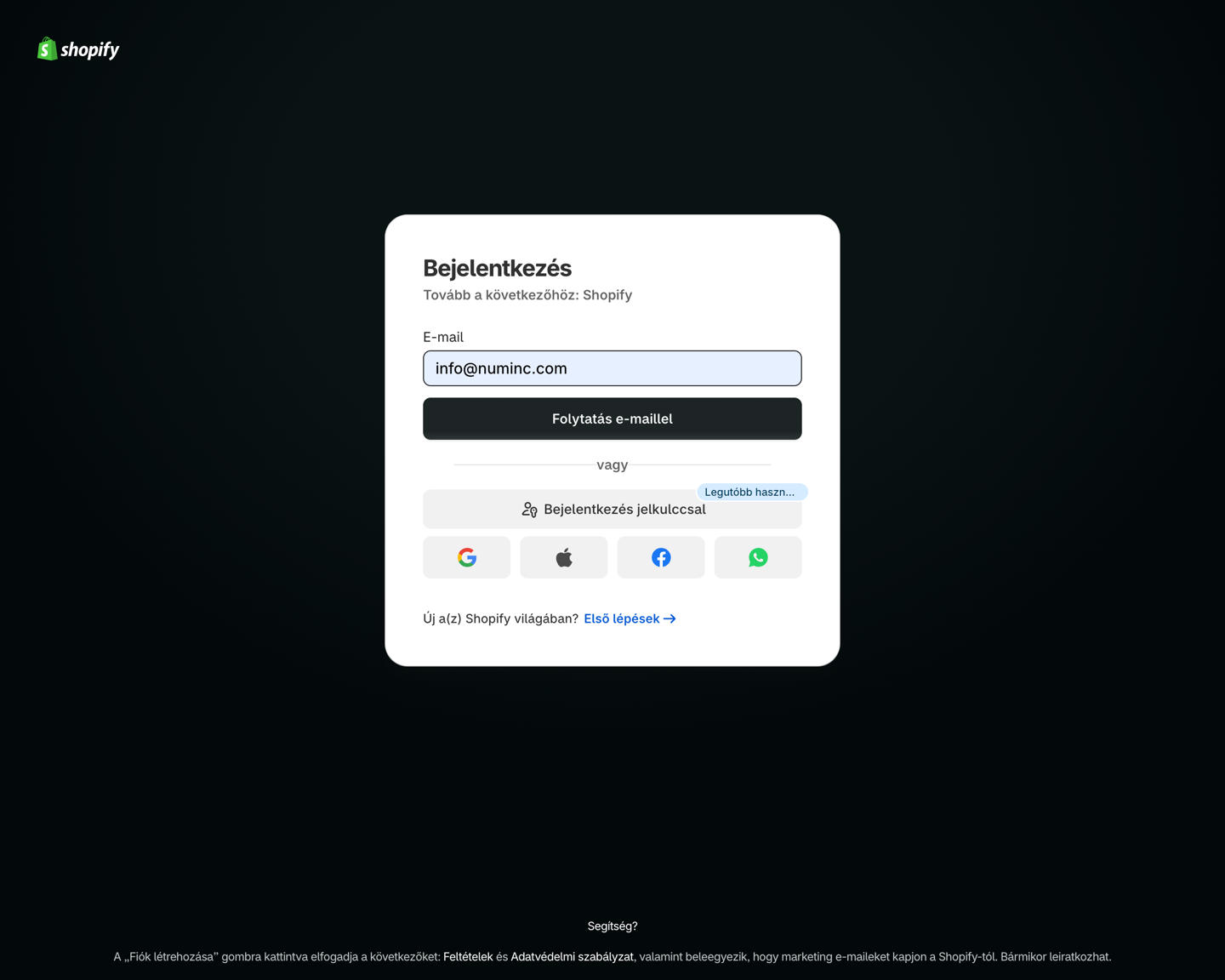
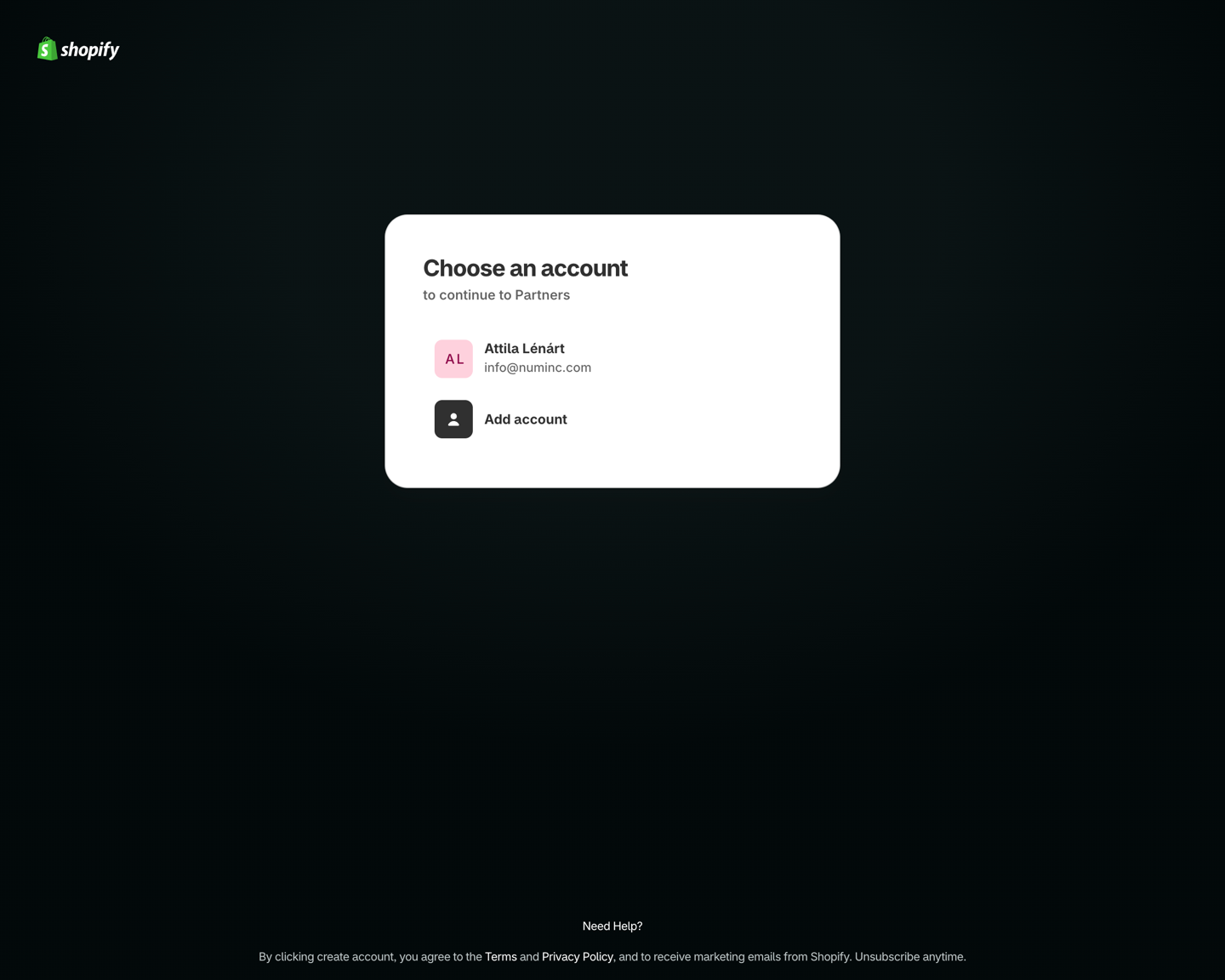
Nyisd meg a https://partners.shopify.com/ címet, és lépj be ugyanazzal a Shopify fiókkal. Ha a Shopify felajánlja a már bejelentkezett fiókokat (Choose an account), válaszd ki a bolt tulajdonosához tartozó fiókot.
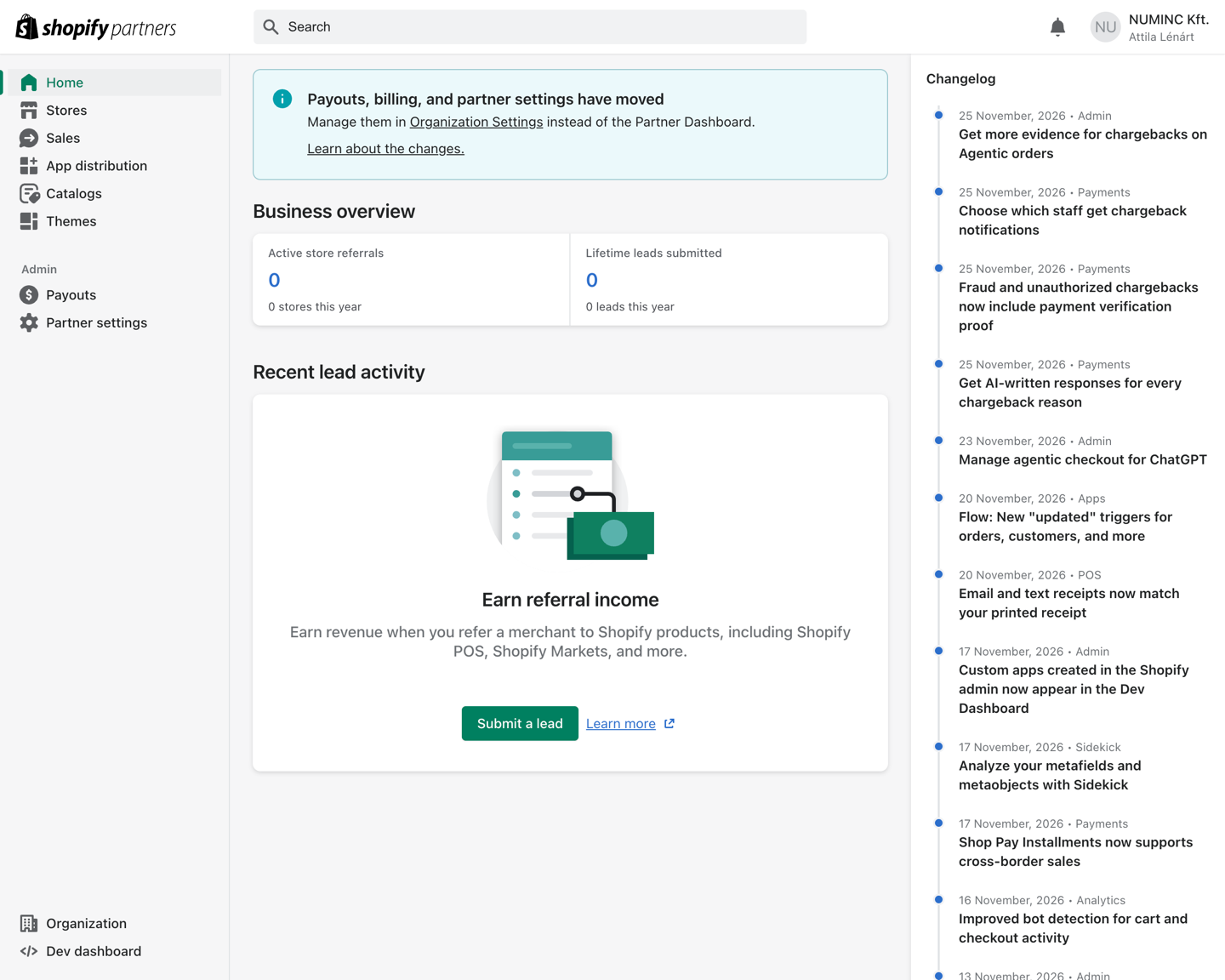
A Partners főoldalán a bal oldali menüben kattints a Stores (áruházak) menüpontra. A Shopify átirányít a https://dev.shopify.com/ címre, a Dev Dashboard felületre, ahol a hozzáférhető boltjaid listáját látod.
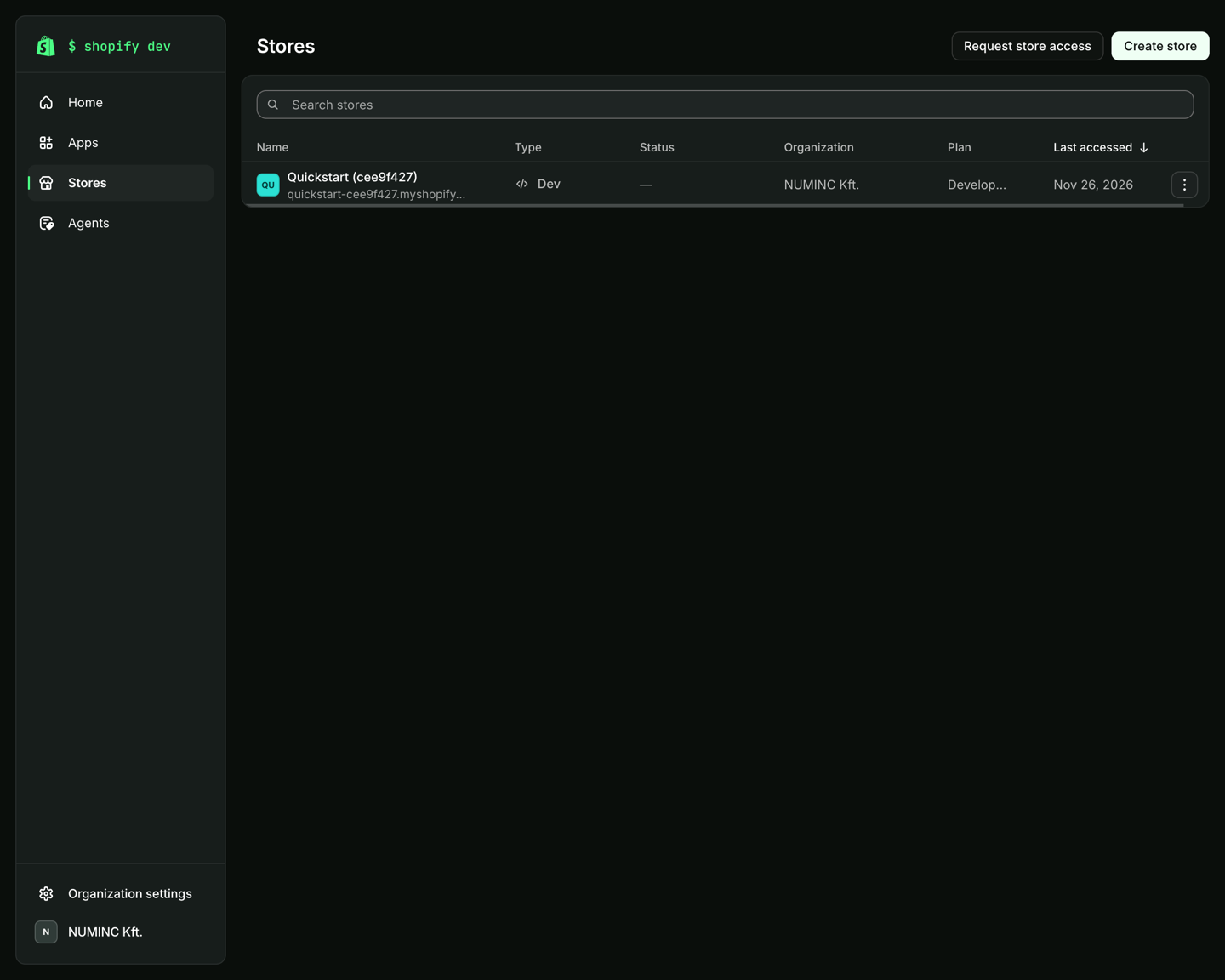
A boltod .myshopify.com végű címét (a Name oszlopban, a bolt neve alatt) érdemes már most megjegyezned: a 11. lépésben a Logziban erre lesz szükséged.
A bal oldali menüben válaszd az Apps (alkalmazások) menüpontot. A jobb felső sarokban kattints a Create app gombra, majd válaszd a Create app manually (Use the Dev Dashboard form instead) lehetőséget.
A menü első pontja (Create with Shopify CLI) fejlesztőknek szól, parancssori eszközt igényel, a Logzi bekötéséhez nem kell.
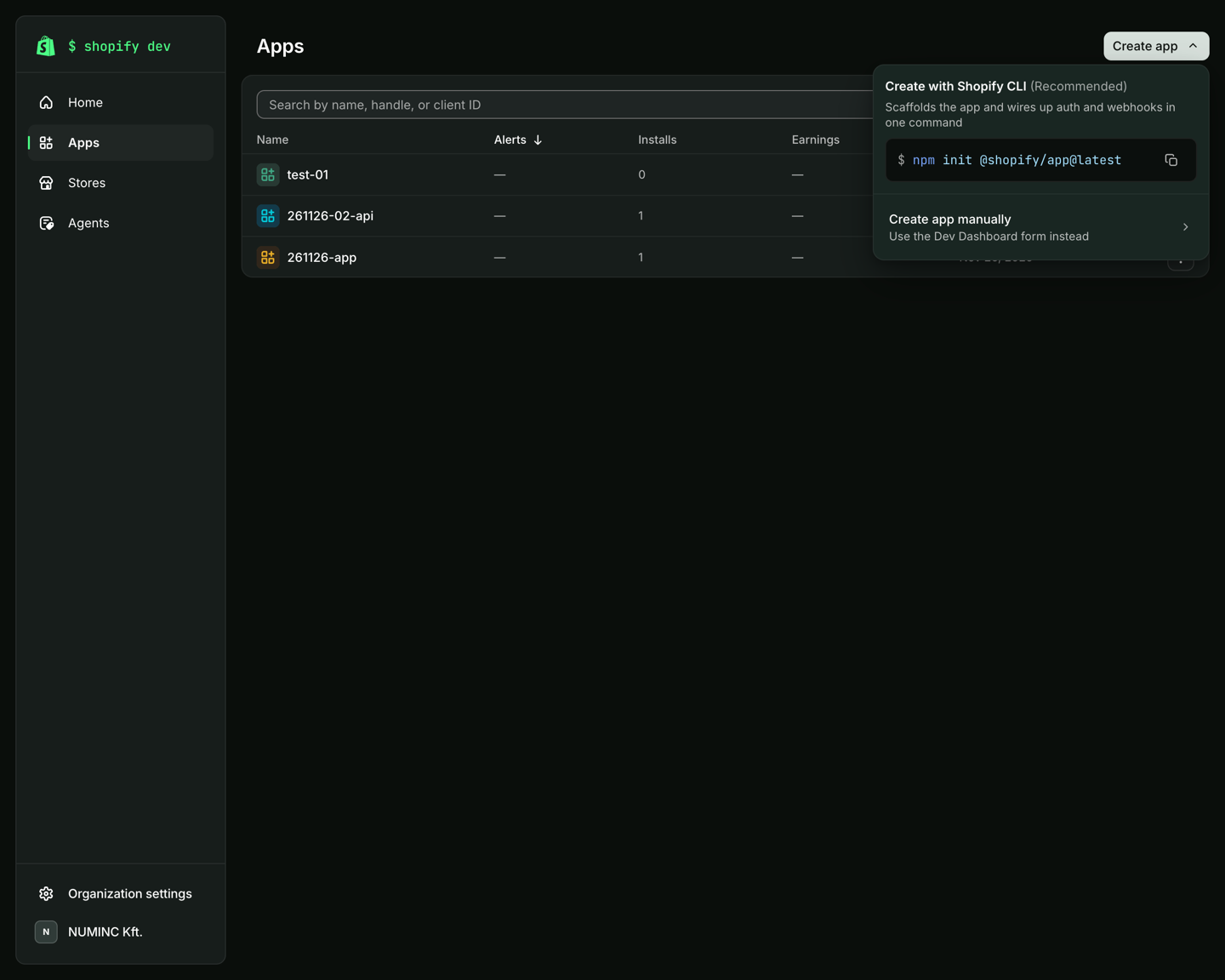
A megnyíló Create an app űrlapon töltsd ki a következőket:
Logzi integráció. Szabadon választható, a Shopify admin felületén ezen a néven fogod látni.read_orders, read_products, write_products, read_inventory, write_inventory, read_locations, read_customers, read_payment_notifications.Az űrlap a Scopes mezőt alapból hosszabb jogosultságlistával tölti ki. Ezt cseréld le a fenti nyolc jogosultságra: a Logzihoz ennyi szükséges, és a Shopify ajánlása is az, hogy az alkalmazás csak a ténylegesen használt jogosultságokat kérje. A Webhooks API version mezőn sem kell változtatni.
Végül kattints a jobb felső sarokban a Create app gombra.
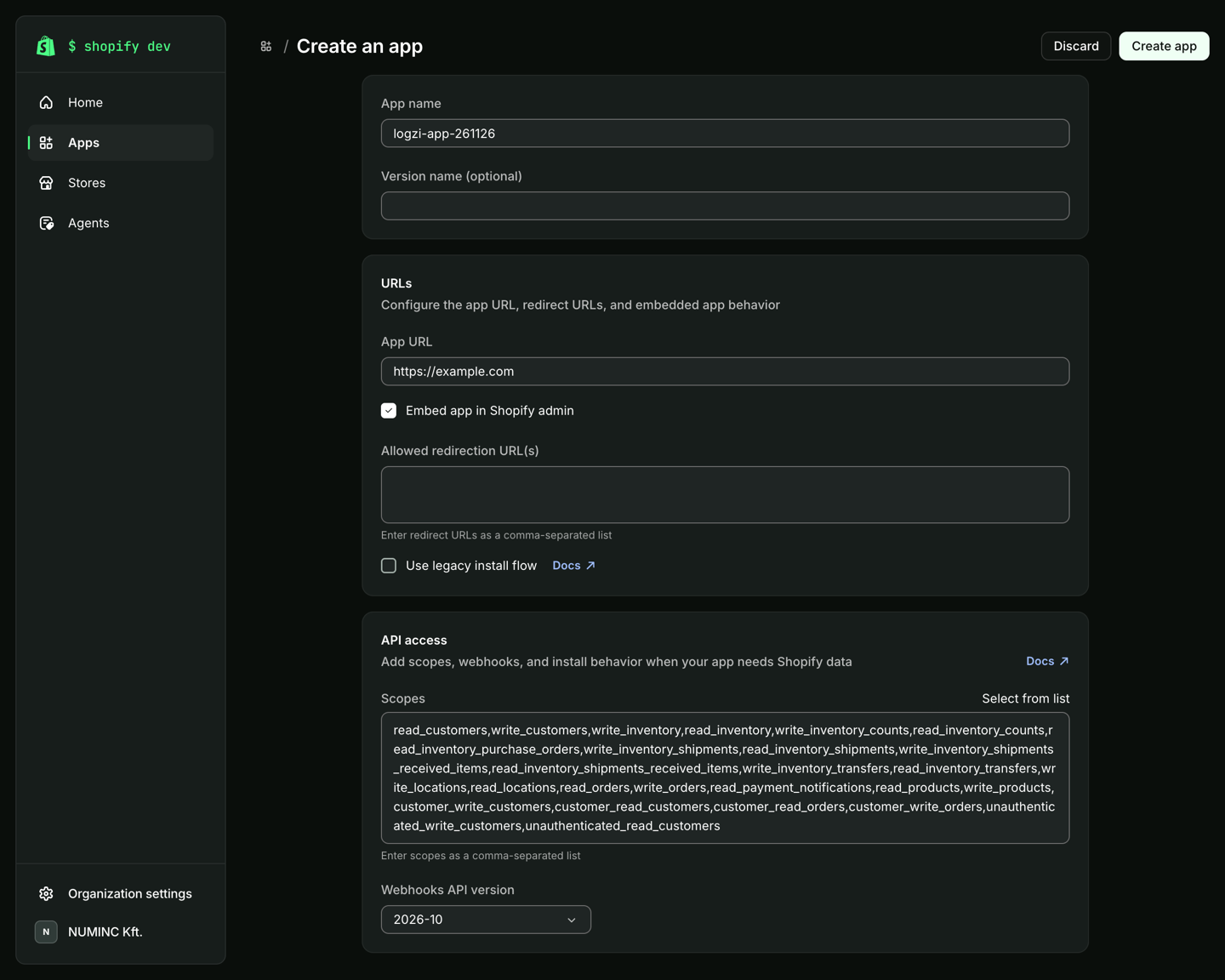
Az alkalmazás oldalán a bal oldali menüben nyisd meg a Settings (beállítások) pontot. A Credentials blokkban két adatot találsz:
Jegyezd fel mindkettőt egy biztonságos helyre (például jelszókezelőbe), mert a 11. lépésben a Logziba kell beírnod őket.
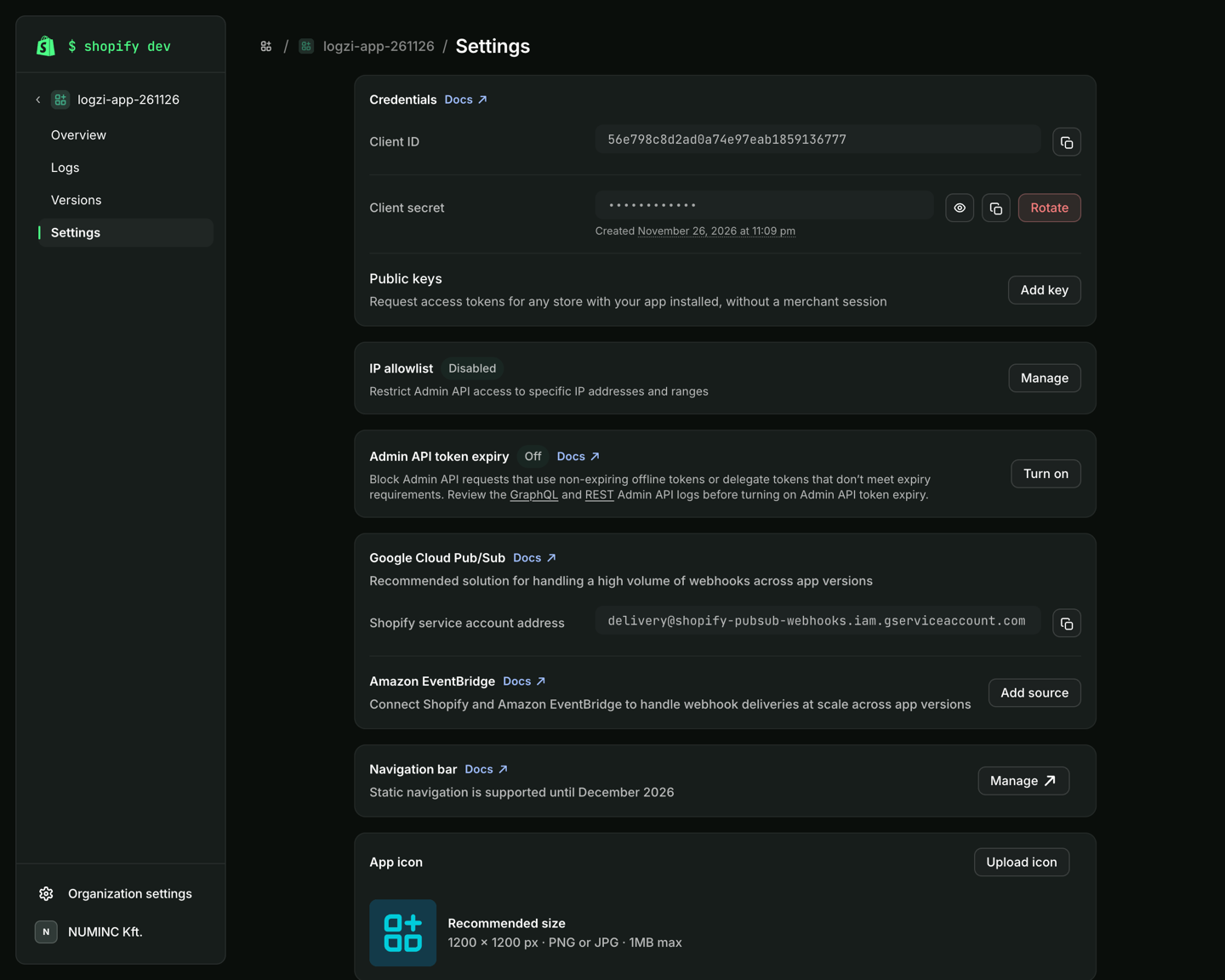
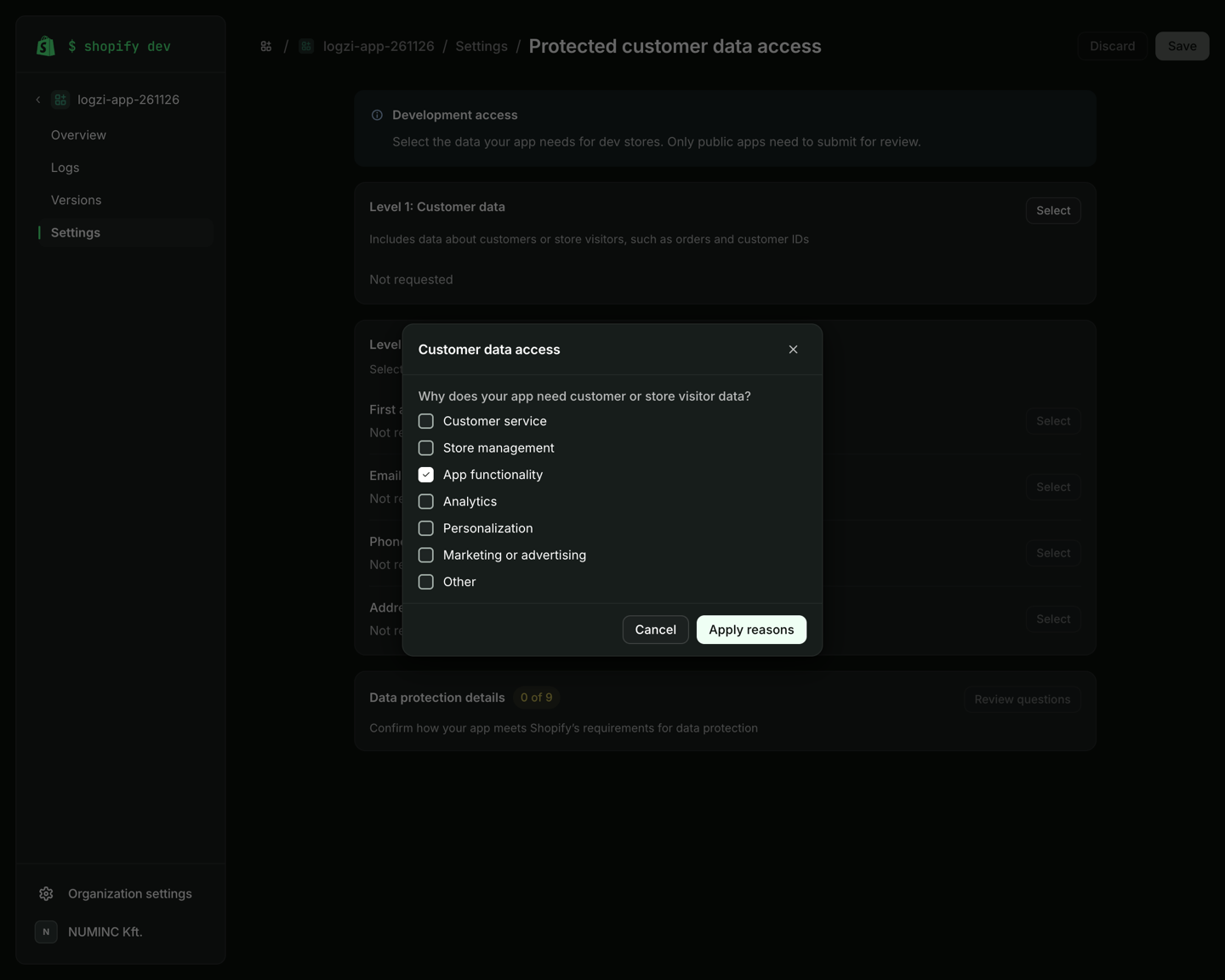
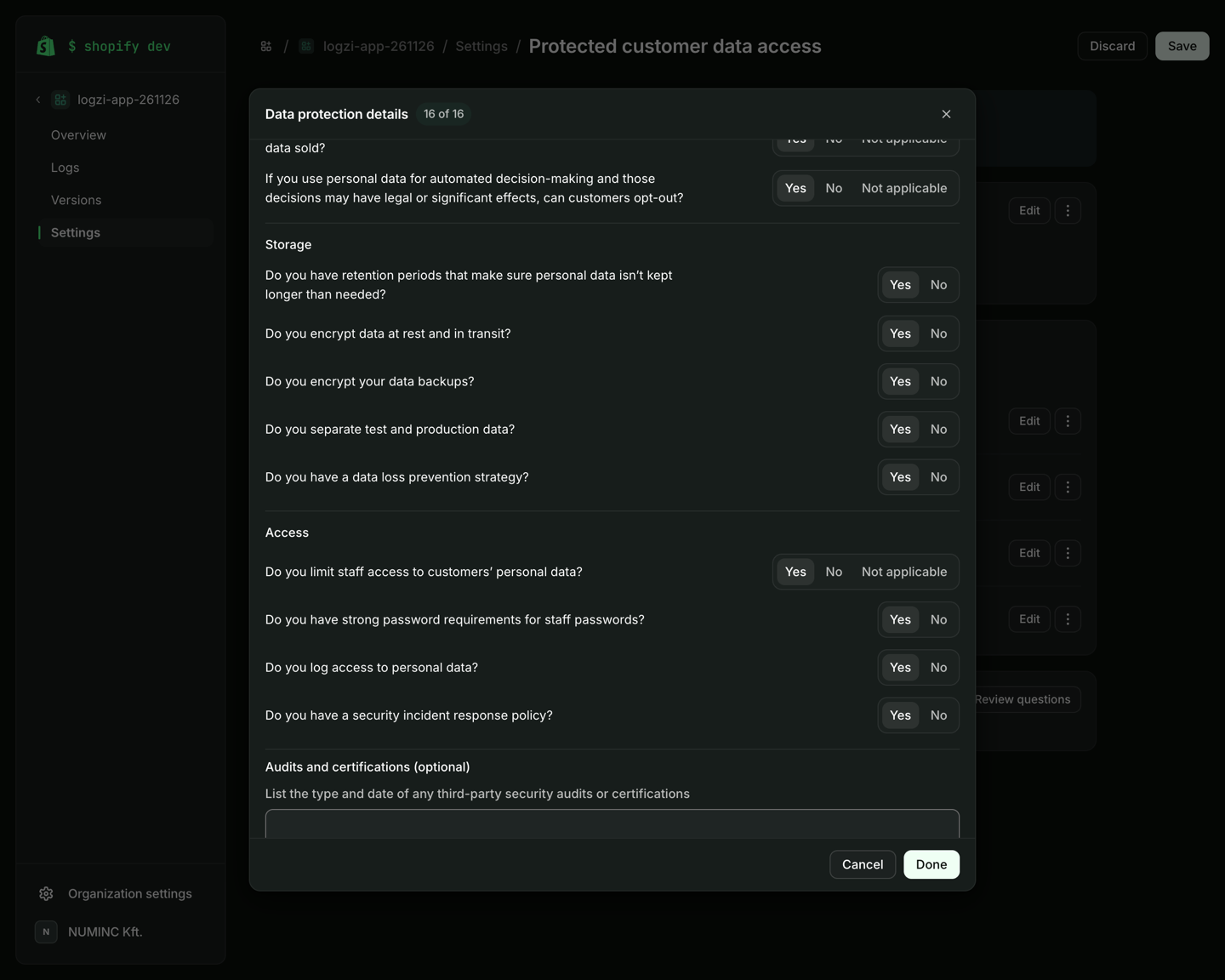
Ez a lépés azért kell, hogy a Shopify a rendeléseknél a vevő (partner) adatait is átadja a Logzinak. Engedély nélkül a rendelések vevőadatok nélkül érkeznének meg.
Ugyanezen a Settings oldalon görgess lejjebb az Access requests blokkhoz, és a Protected customer data sor mellett kattints a Manage gombra. A megnyíló Protected customer data access oldalon:
A Development access szakasz szerint a saját boltra telepített alkalmazásnál a Shopify nem kér külön jóváhagyási folyamatot (csak a nyilvános alkalmazásokat vizsgálja felül).
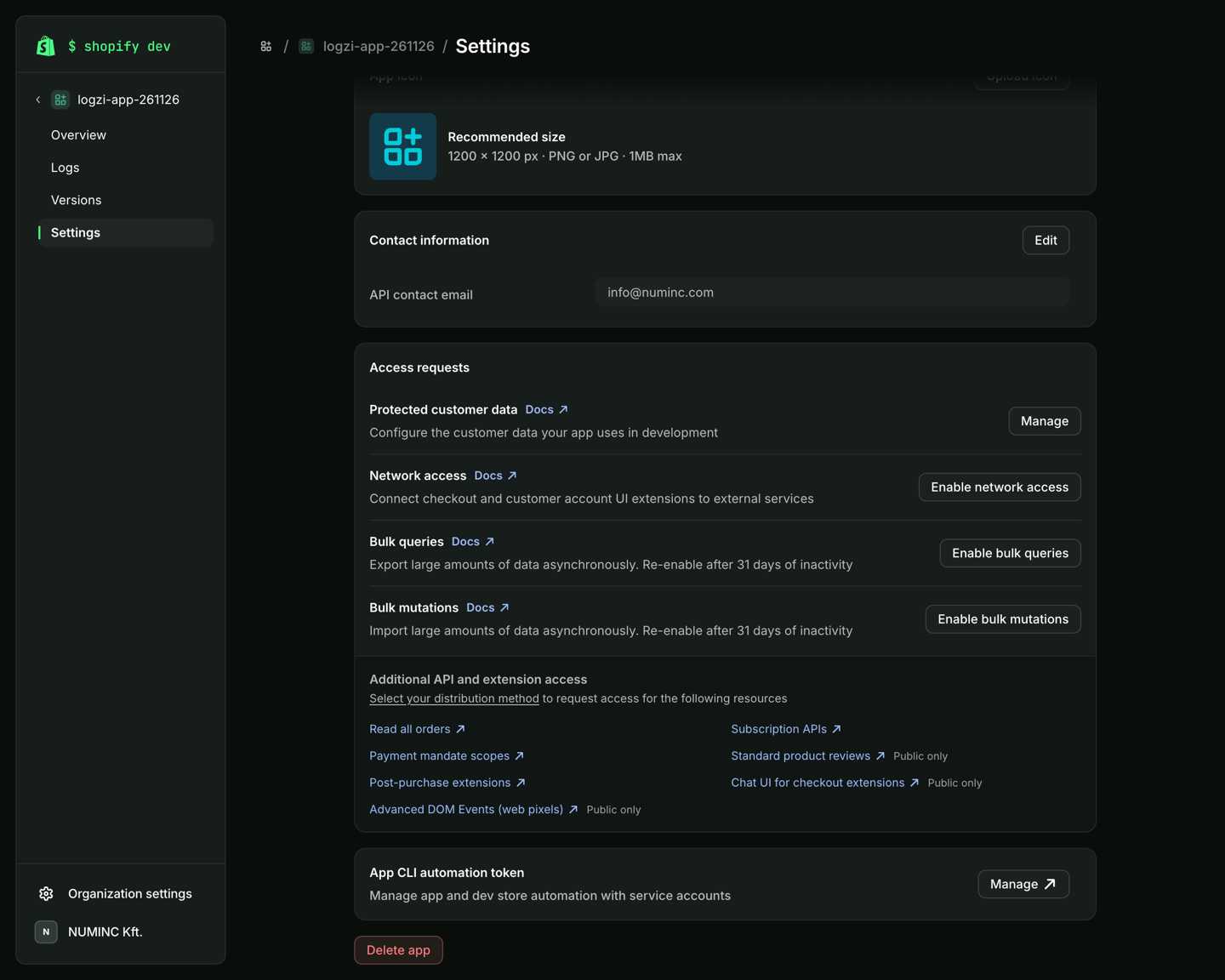
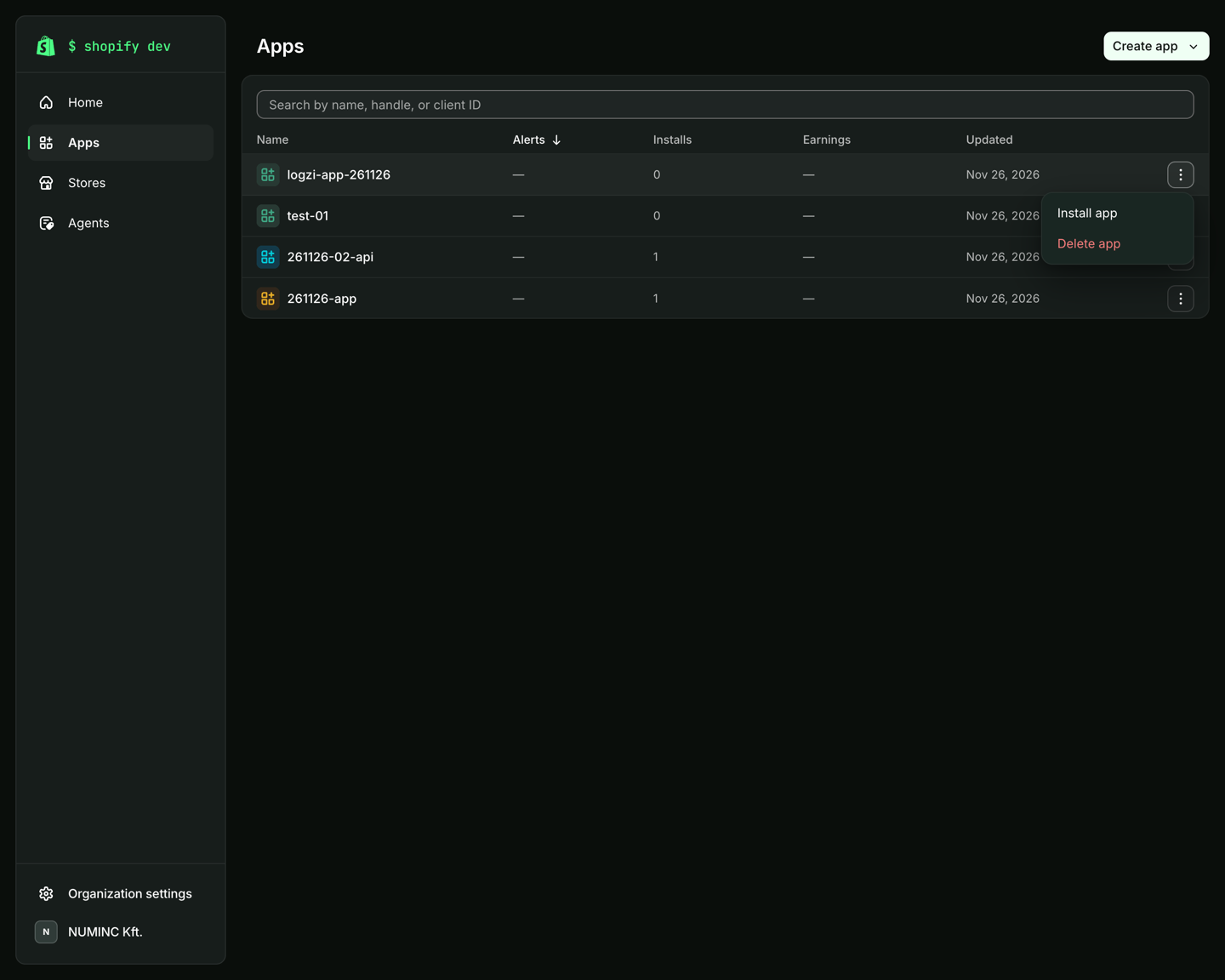
Lépj vissza az Apps listába. A létrehozott alkalmazás sorának végén kattints a három pontra (…), válaszd az Install app menüpontot, majd jelöld ki a boltodat, és hagyd jóvá a telepítést. Ha sikerült, az alkalmazás Installs oszlopában az 1 érték jelenik meg.
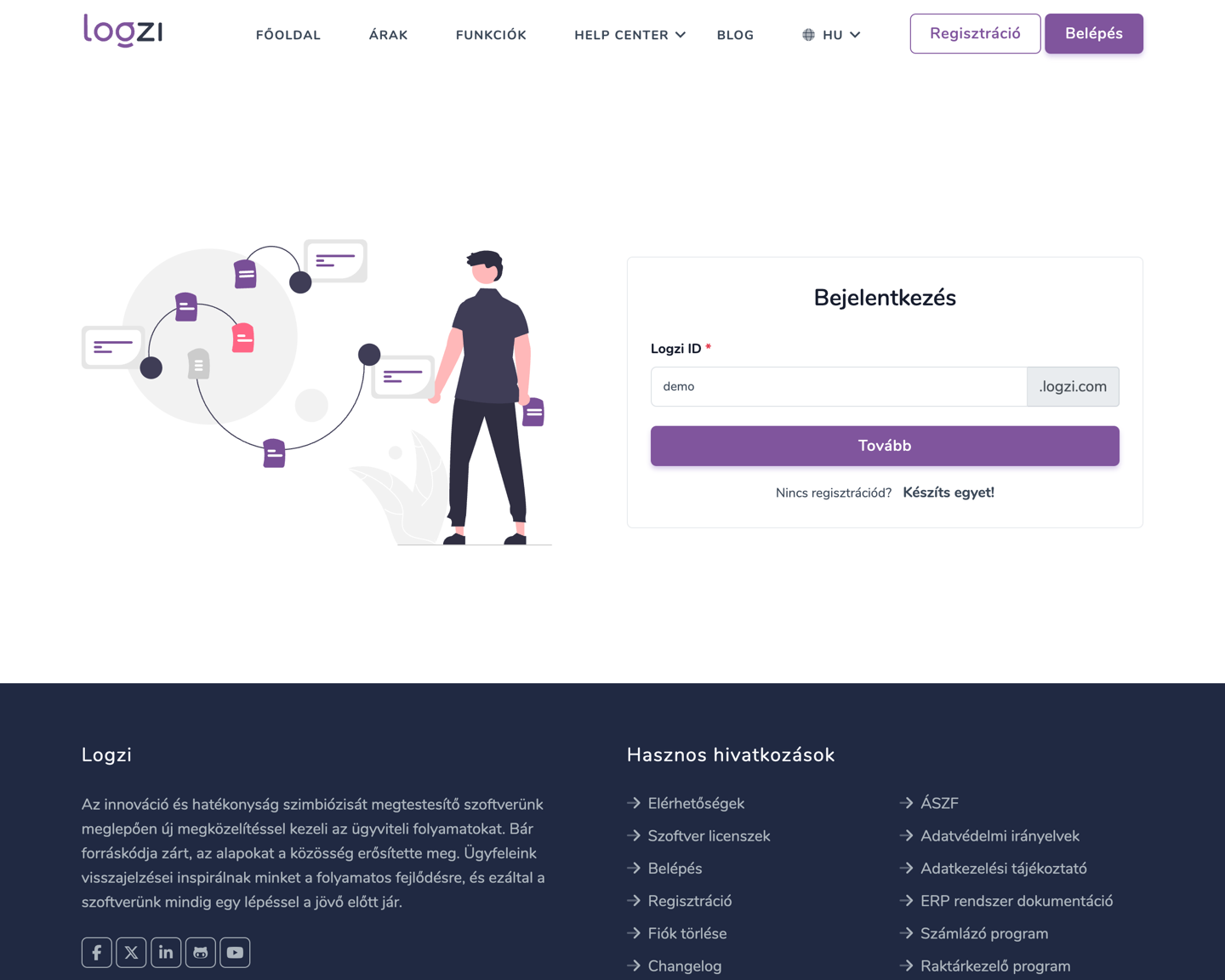
Nyisd meg a https://www.logzi.com/login oldalt, add meg a Logzi azonosítódat (a Logzi ID mezőben, a .logzi.com előtt), majd a Tovább gombbal lépj be.
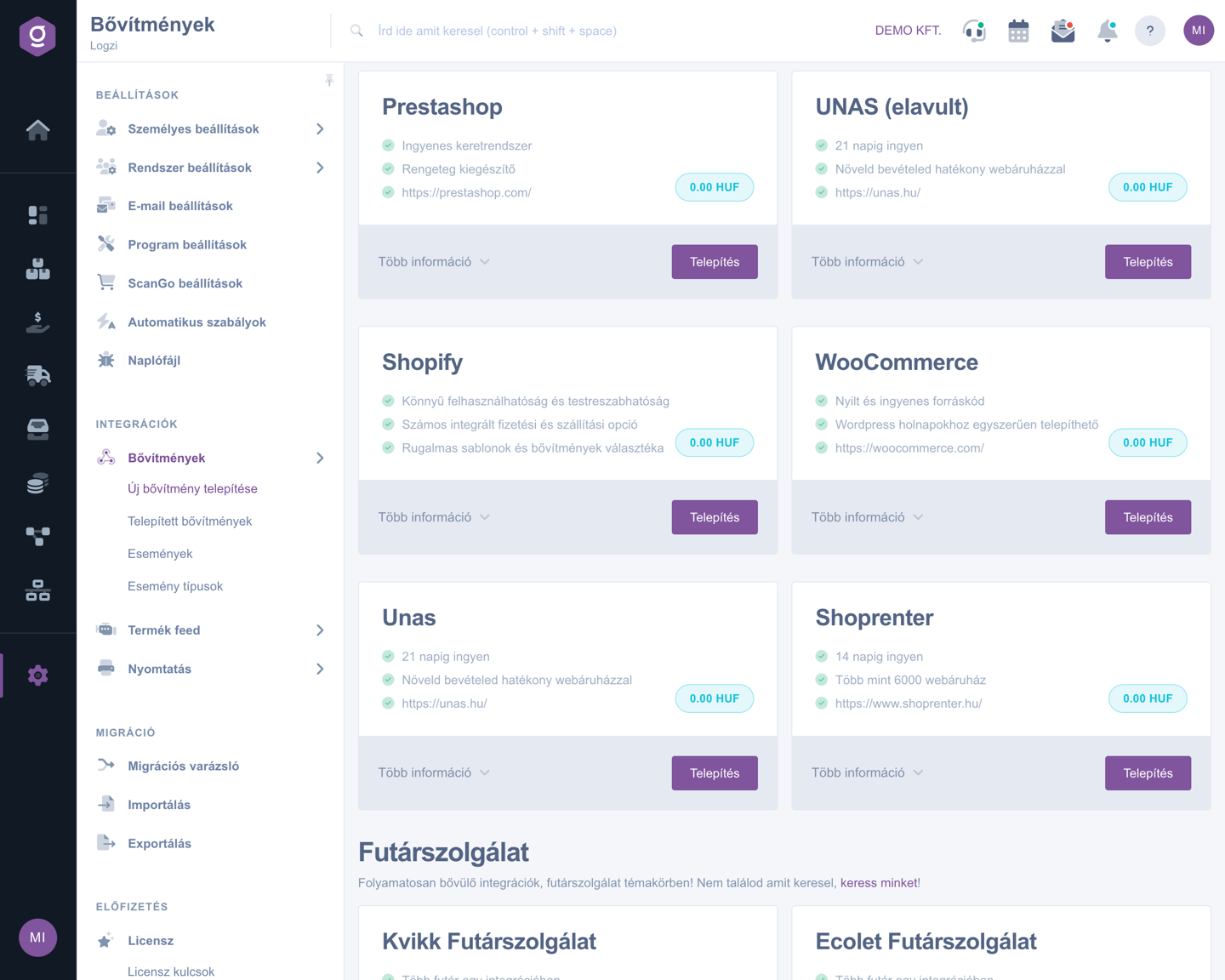
A Főmenü / Integrációk / Bővítmények / Új bővítmény telepítése menüpontra kattintva megjelenik a telepíthető bővítmények kártyás listája. Keresd meg a Shopify kártyát, és kattints rajta a Telepítés gombra.
A Beállítások fülön töltsd ki az alábbi mezőket:
.myshopify.com végű címe protokoll (https://) nélkül, például shopifynev.myshopify.com.A Régi Admin API access token mezőt hagyd üresen: erre csak a Shopify admin felületén létrehozott, régi típusú (custom app) alkalmazásnál van szükség.
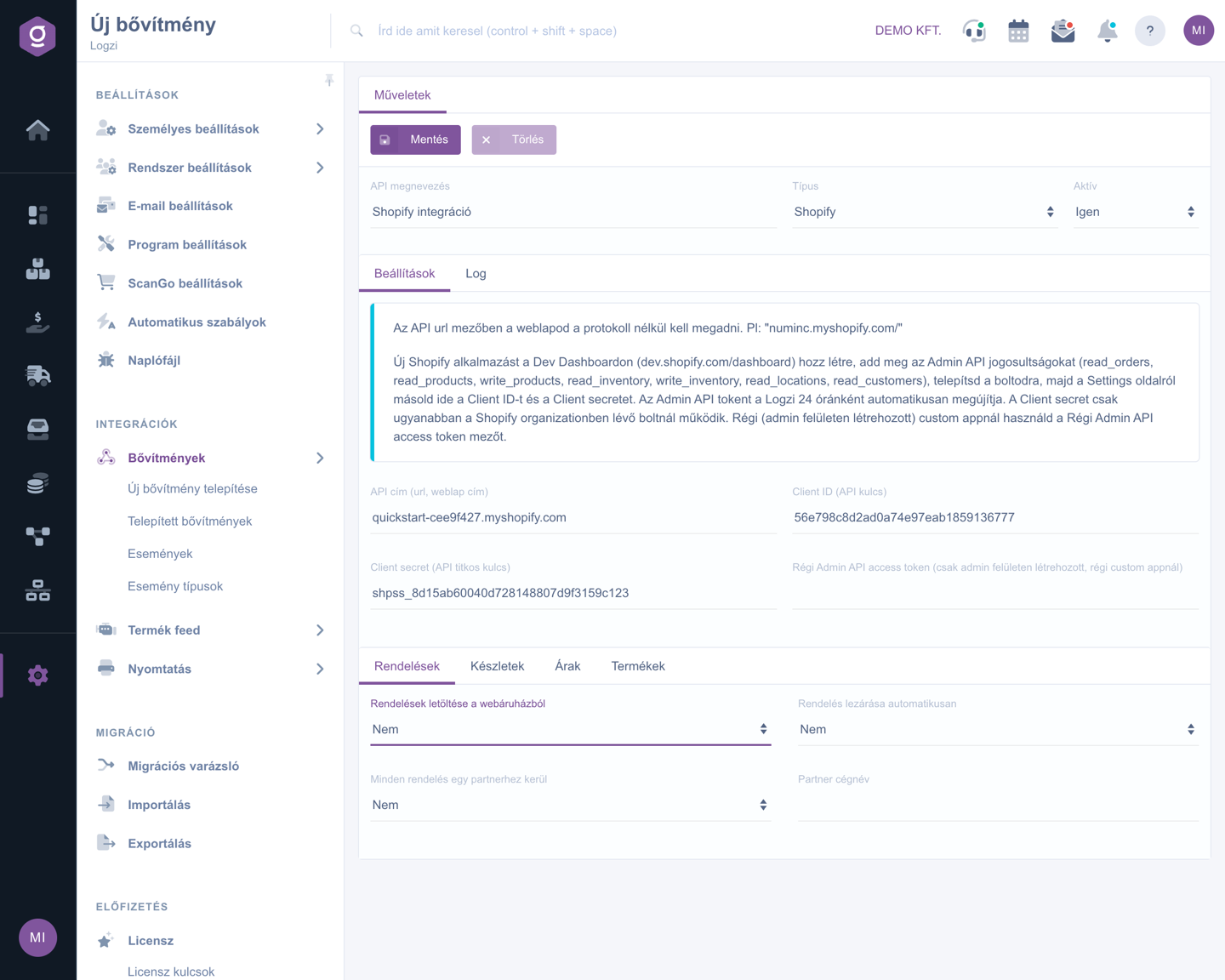
Kattints a Mentés gombra. A mentés egyben telepíti is a bővítményt: a Logzi elkéri a hozzáférési tokent a Shopify-tól, és regisztrálja a szükséges webhookokat, így a bolt változásai automatikusan eljutnak a Logziba. Ha a mentés hibát jelez, a bővítmény Log fülén találod a pontos okot.
A sikeres telepítés után az adatok a Logzi bővítmény beállításai szerint szinkronizálnak. Az adatcsere négy területe külön fülön kapcsolható be: Rendelések, Készletek, Árak és Termékek. Rendelések letöltéséhez például a Rendelések fülön a Rendelések letöltése a webáruházból mezőt állítsd Igen értékre.
Mielőtt kilépnél a Shopify Dev Dashboardról, másold be a Client ID-t és a Client secretet közvetlenül a Logzi űrlapjába, ne köztes dokumentumba. Az első mentés után a rendelések letöltését kapcsold be elsőként, és csak miután megérkezett az első teszt rendelés, kapcsold be a készlet- és ársynkront. Így hiba esetén könnyebben megtalálod az okot.
A Shopify Dev Dashboardon megadandó adatok:
| Mező / Elem | Kötelező | Leírás |
|---|---|---|
| App name | Az alkalmazás neve a Shopifyban, például „Logzi integráció”. Később módosítható. | |
| Scopes | Az alkalmazás jogosultságai (lásd az alábbi táblázatot). A Select from list feliratra kattintva választhatod ki őket. | |
| Client ID | Az alkalmazás azonosítója. A Settings oldal Credentials blokkjában találod; a Logziban Client ID (API kulcs) mezőbe kerül. | |
| Client secret | Az alkalmazás titkos kulcsa, jelszóként kezeld. A Settings oldal Credentials blokkjában találod; a Logziban Client secret (API titkos kulcs) mezőbe kerül. | |
| Protected customer data | A vevőadatok használatának engedélyezése (adatkezelési indok és adatvédelmi kérdések). Nélküle a rendelések vevőadatok nélkül érkeznek meg. |
A kiválasztandó jogosultságok (Scopes) és szerepük:
| Jogosultság | Mire használja a Logzi? |
|---|---|
read_orders | A rendelések letöltése a webáruházból. |
read_products | A termékek és variánsaik (cikkszám, ár) olvasása. |
write_products | Termékadatok létrehozása és frissítése a Shopifyban (termékszinkron). |
read_inventory | A Shopify készletek lekérdezése. |
write_inventory | A Logzi készletének átküldése a Shopifyba (készletszinkron). |
read_locations | A Shopify készlethelyek (locations) lekérdezése; a készletek helyhez kötöttek. |
read_customers | A vevők adatainak olvasása, a rendeléshez tartozó partner létrehozásához. |
read_payment_notifications | A rendelésekhez tartozó fizetési értesítések olvasása. |
A Logziban kitöltendő mezők:
| Mező / Elem | Kötelező | Leírás |
|---|---|---|
| API cím (url, weblap cím) | A bolt .myshopify.com végű címe protokoll nélkül, például shopifynev.myshopify.com. | |
| Client ID (API kulcs) | A Shopify alkalmazás Client ID-ja. | |
| Client secret (API titkos kulcs) | A Shopify alkalmazás Client secretje. Csak az alkalmazással azonos Shopify organizationben lévő boltnál működik. | |
| Régi Admin API access token (csak admin felületen létrehozott, régi custom appnál) | Csak a Shopify admin felületén létrehozott régi típusú alkalmazásnál használd. Dev Dashboardon létrehozott alkalmazásnál hagyd üresen. |
Valószínűleg a Shopify alkalmazásnál nincs beállítva és elmentve a Protected customer data engedély. Nyisd meg az alkalmazás Settings oldalát, a Protected customer data sornál kattints a Manage gombra, add meg mindegyik adattípushoz az indokot, válaszold meg az adatvédelmi kérdéseket, és kattints a Save gombra (lásd a 7. lépést).
Ellenőrizd, hogy az alkalmazás telepítve van-e a boltra (az Installs oszlopban 1 szerepel), hogy az alkalmazást ugyanabban a Shopify organizationben hoztad-e létre, mint ahol a bolt van, és hogy a két adatot pontosan, felesleges szóköz nélkül másoltad-e be. Ha a Client secretet újragenerálták (Rotate), írd át a Logziban is. A pontos hibaüzenetet a bővítmény Log fülén találod.
Akkor is a bolt belső, .myshopify.com végű címét add meg (például shopifynev.myshopify.com), protokoll nélkül. Ezt a címet a Dev Dashboard Stores oldalán a bolt neve alatt találod.
A jogosultságok módosítása után a Shopify az alkalmazás új verziójának kiadását, a boltban pedig a bővített jogosultságok jóváhagyását kérheti. Ezt a Dev Dashboardon, az alkalmazás Versions oldalán és az alkalmazás telepítésénél tudod elvégezni. Ha a Logzi ezután is hozzáférési hibát jelez, mentsd újra a bővítményt.
Csak akkor, ha a korábbi módszerrel, a Shopify admin felületén létrehozott régi típusú (custom app) alkalmazást használsz. A Dev Dashboardon létrehozott alkalmazásnál a mezőt hagyd üresen: ott a Logzi a Client ID és a Client secret alapján automatikusan kéri és újítja meg a tokent.
A menüpont megjelenése a jogosultságaidtól függ. Ha nem látod, kérd meg a rendszergazdát, hogy ellenőrizze a jogosultságaidat. A bővítmények kezelését az Új bővítmény telepítése cikk írja le.
Nem szeretnél órákon át keresgélni a megoldás után? Válaszd a leghatékonyabb utat: jelentkezz egy személyre szabott, 45 perces online oktatásra, ahol kizárólag veled foglalkozunk. Legyen szó az alapok átnézéséről vagy egy konkrét modul részletes beállításáról, szakértő kollégánk lépésről lépésre végigvezet a teljes folyamaton.
Ne vesztegesd az időd – kérj segítséget!
A célunk az, hogy minél gyorsabban és hatékonyabban használd a rendszerünket. Akár teljesen új vagy nálunk, akár csak egy specifikus beállítással akadtál el, ne habozz segítséget kérni!
Érdeklődsz a szoftverünkkel kapcsolatban, írj bátran!
Ha nem találod a választ és szükséged van segítségre
Regisztrációdat hozd létre most,
fizess később!