
Logzi comunică cu magazinul tău online Shopify printr-o aplicație Shopify proprie. Această aplicație o creezi o singură dată în Dev Dashboard-ul Shopify și o instalezi în magazinul tău. Două date ale aplicației, Client ID și Client secret, sunt cele care îi dau Logzi acces la magazin.
Acest articol te ghidează prin întregul proces: configurarea din partea Shopify și datele pe care le introduci în Logzi. Câmpurile extensiei Logzi și setările schimbului de date sunt descrise în articolul Instalarea Shopify.
Interfața Shopify este în limba engleză, de aceea denumirile din partea Shopify sunt scrise îngroșat, exact cum apar acolo. Capturile de ecran provin din interfețele Shopify și Logzi; capturile Logzi arată interfața în limba maghiară.
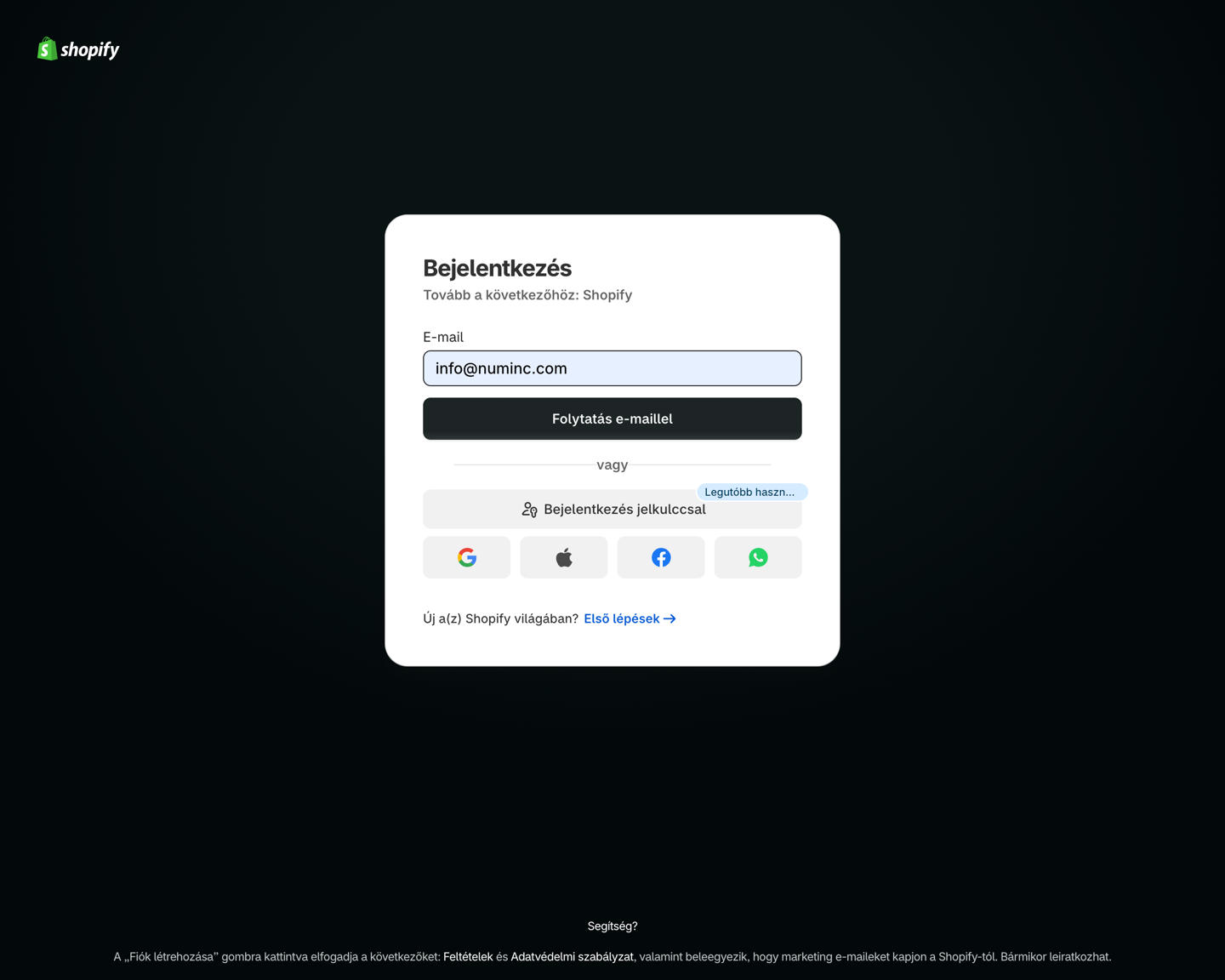
Deschide https://admin.shopify.com/ și autentifică-te cu contul de administrator al magazinului. Folosește magazinul pe care vrei să îl conectezi la Logzi.
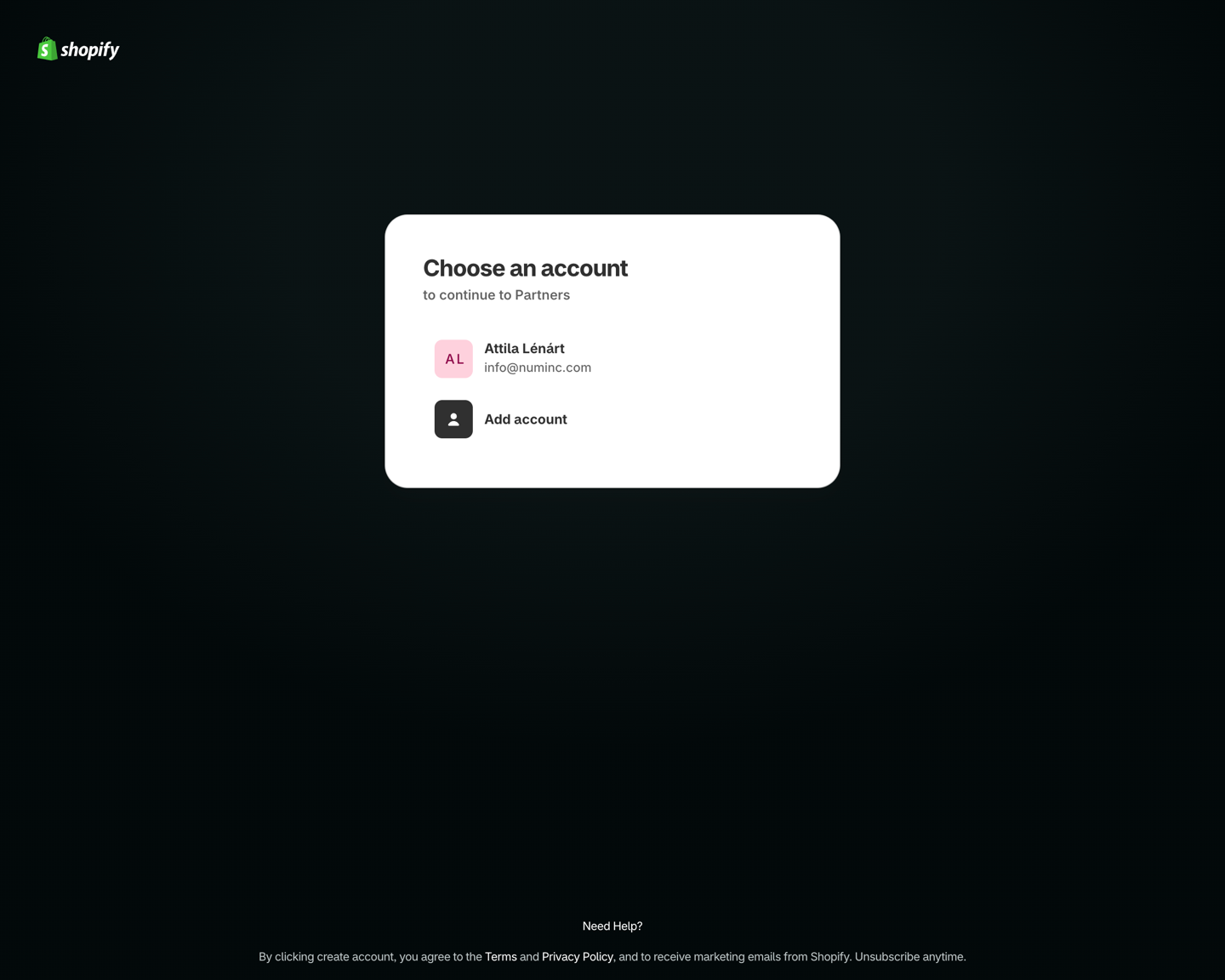
Deschide https://partners.shopify.com/ și autentifică-te cu același cont Shopify. Dacă Shopify îți oferă conturile deja autentificate (Choose an account), alege contul proprietarului magazinului.
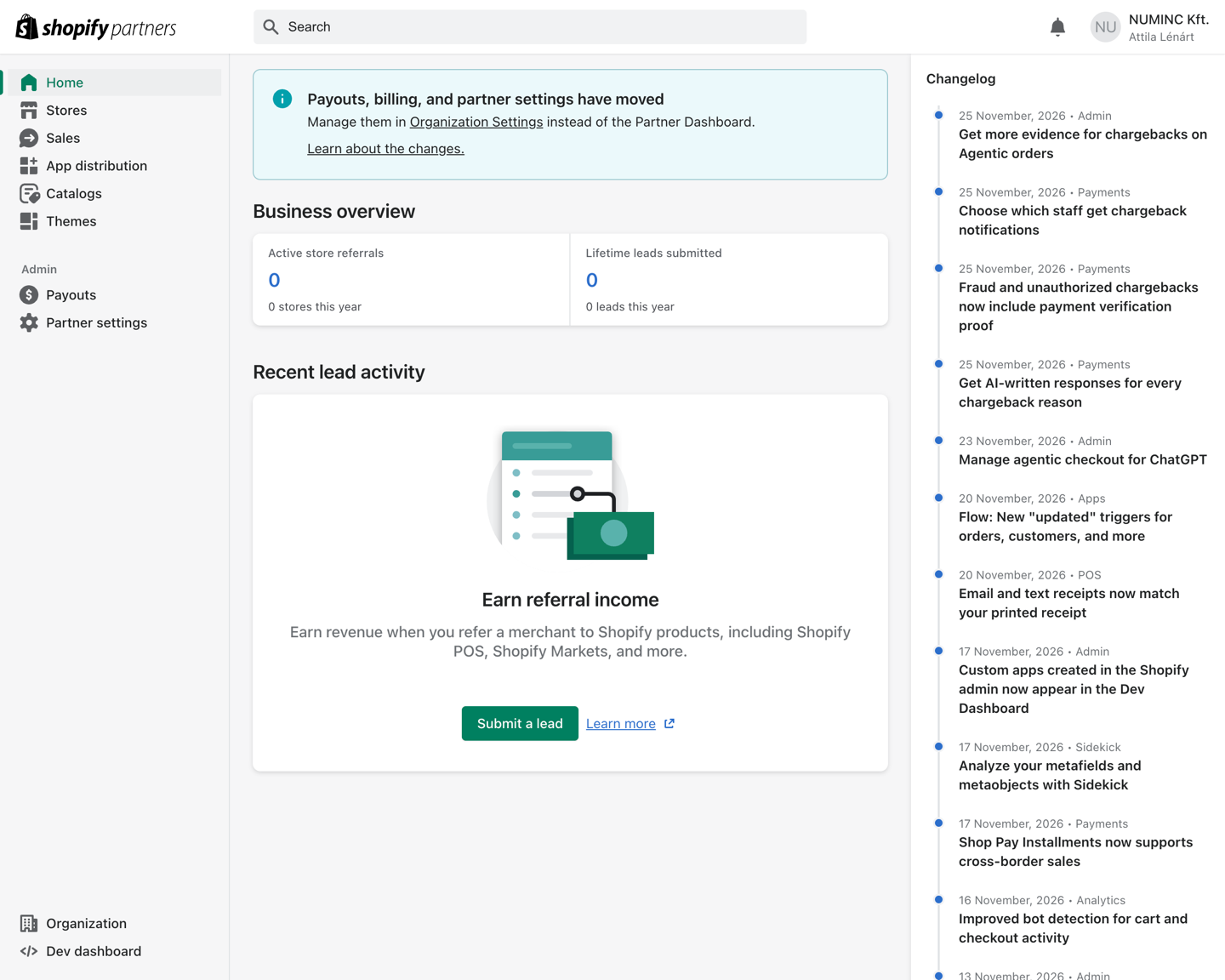
Pe pagina principală Partners, în meniul din stânga, apasă pe elementul Stores (magazine). Shopify te redirecționează la https://dev.shopify.com/, adică în Dev Dashboard, unde vezi lista magazinelor la care ai acces.
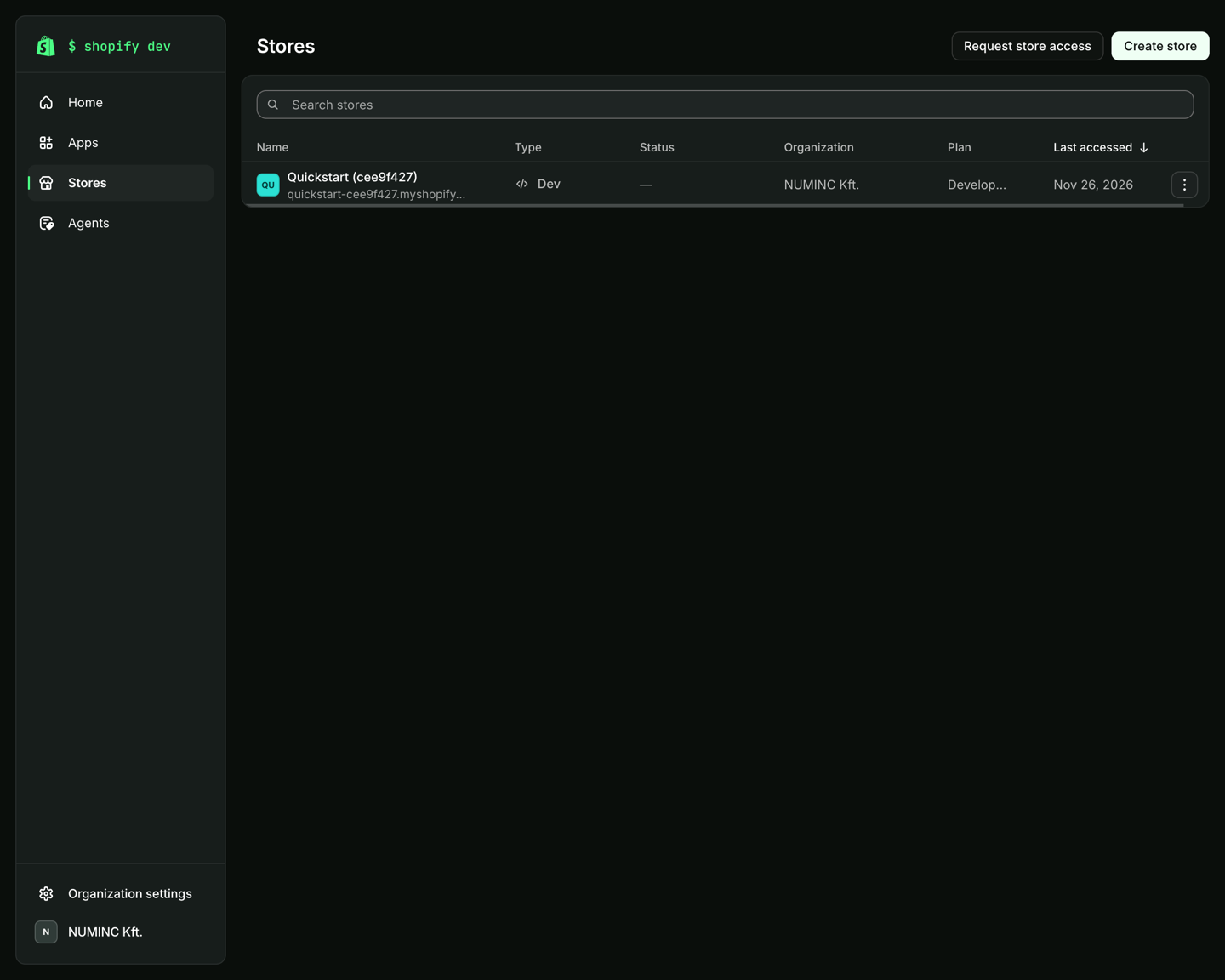
Merită să reții de pe acum adresa magazinului tău care se termină în .myshopify.com (în coloana Name, sub numele magazinului): în pasul 11 o vei avea nevoie în Logzi.
În meniul din stânga alege Apps. În colțul din dreapta sus apasă pe butonul Create app, apoi alege Create app manually (Use the Dev Dashboard form instead).
Primul element al meniului (Create with Shopify CLI) este destinat dezvoltatorilor, necesită un instrument de linie de comandă și nu este necesar pentru conectarea Logzi.
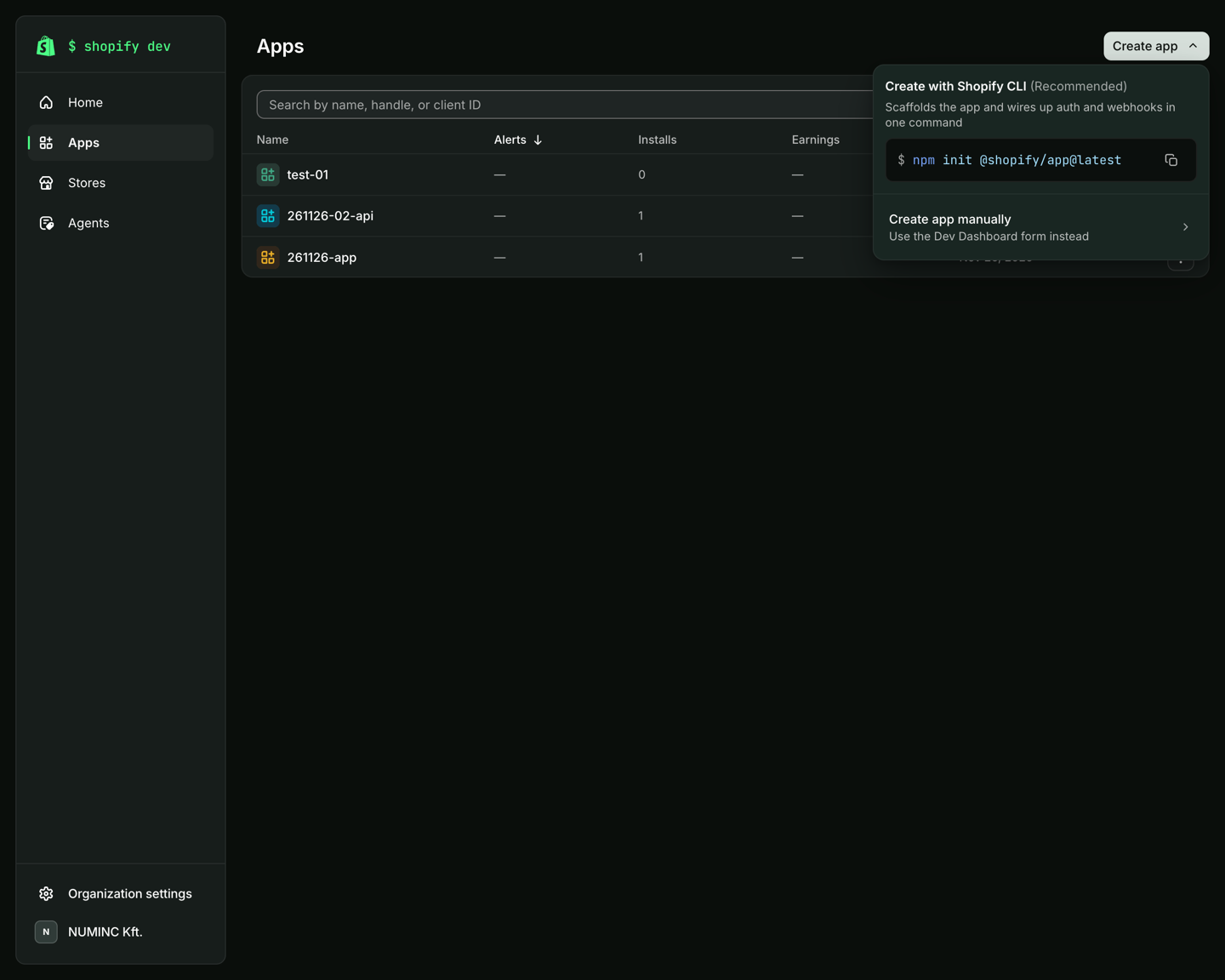
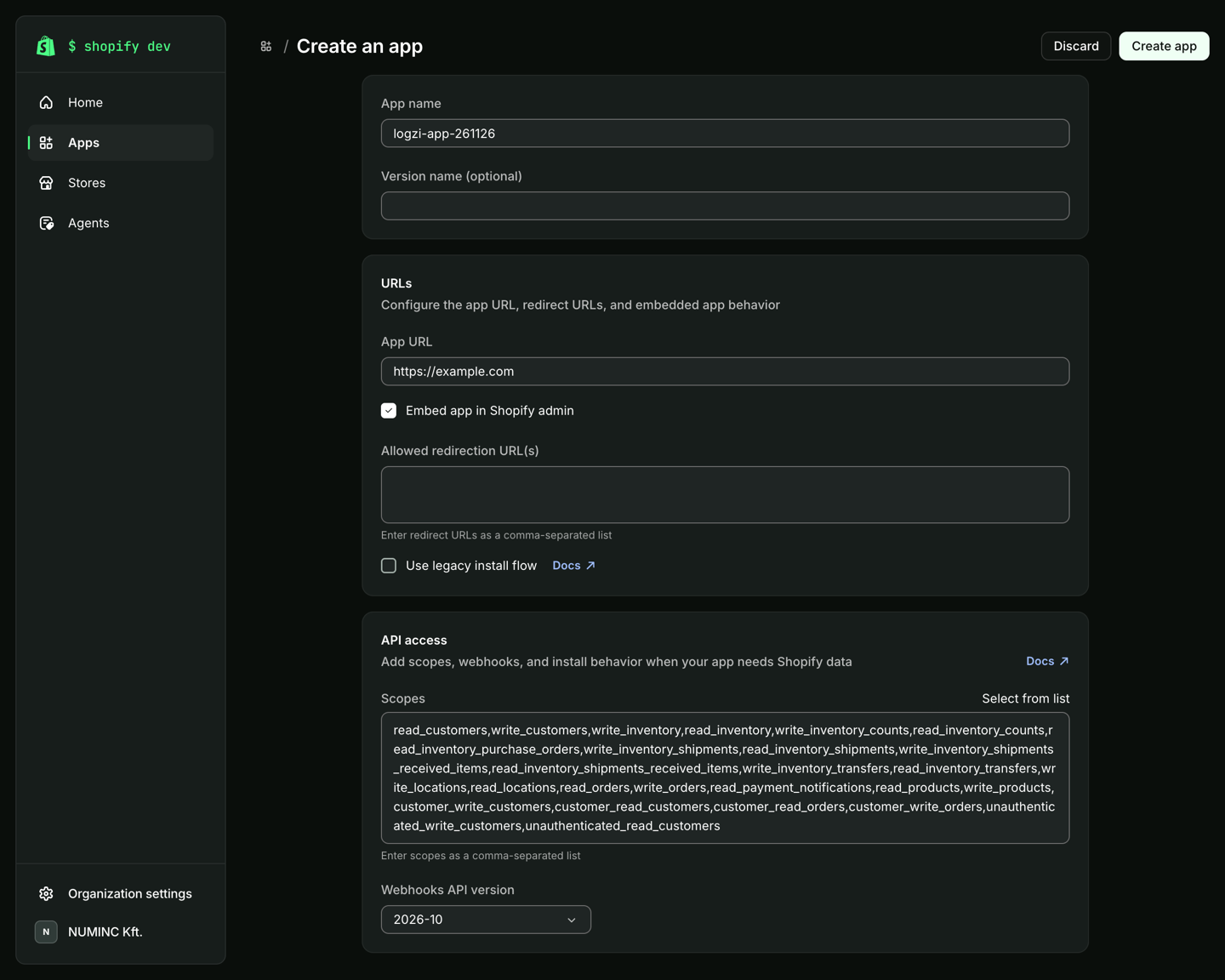
În formularul Create an app care se deschide, completează următoarele:
Integrare Logzi. Îl poți alege liber; aplicația o vei vedea în administrarea Shopify sub acest nume.read_orders, read_products, write_products, read_inventory, write_inventory, read_locations, read_customers, read_payment_notifications.Formularul completează în prealabil câmpul Scopes cu o listă mai lungă de permisiuni. Înlocuiește-o cu cele opt permisiuni de mai sus: Logzi nu are nevoie de mai multe, iar Shopify recomandă și el ca o aplicație să solicite doar permisiunile pe care le folosește efectiv. Nici câmpul Webhooks API version nu trebuie modificat.
La final apasă pe butonul Create app din colțul din dreapta sus.
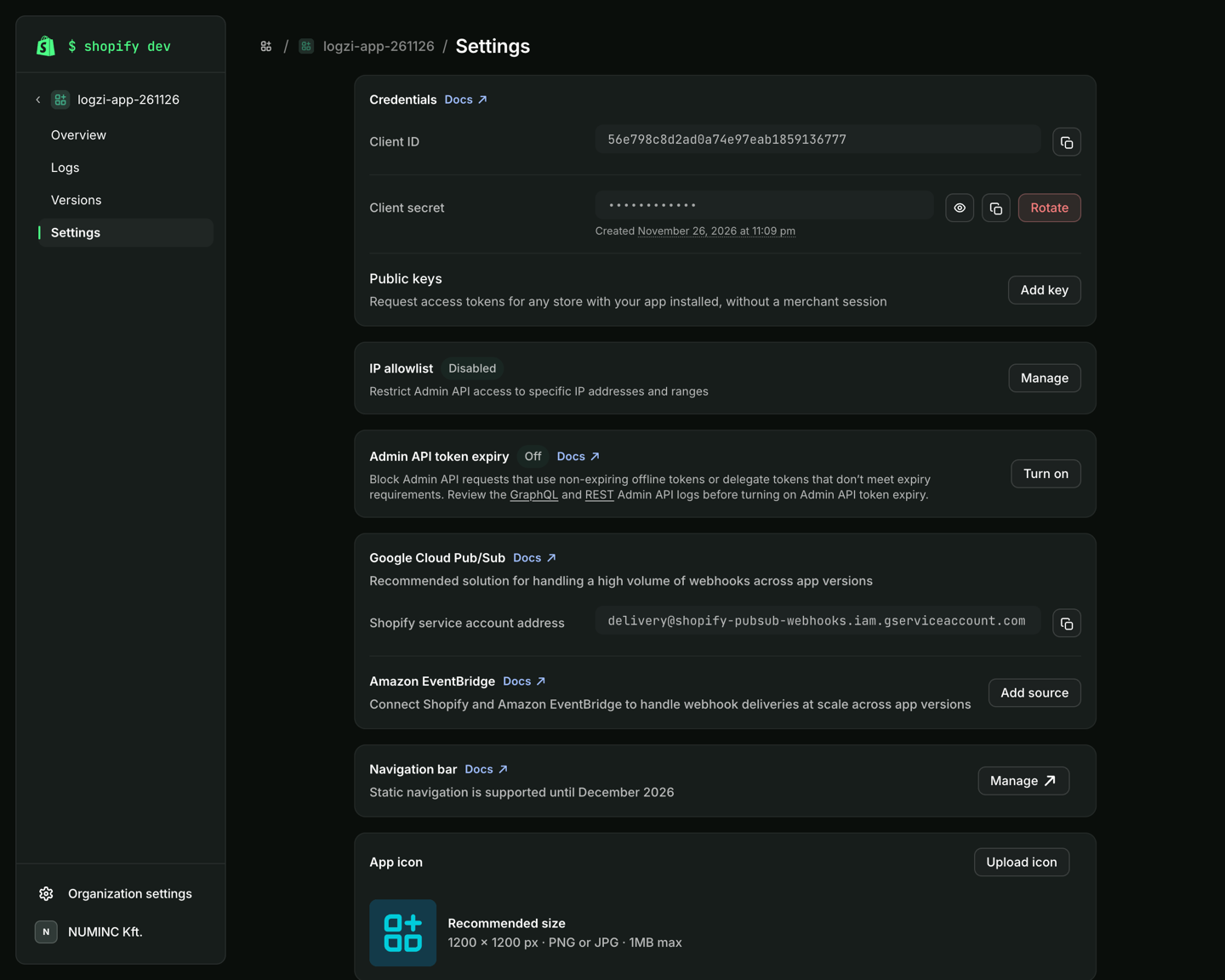
Pe pagina aplicației deschide în meniul din stânga elementul Settings (setări). În blocul Credentials găsești două date:
Notează-le pe amândouă într-un loc sigur (de exemplu într-un manager de parole), deoarece în pasul 11 va trebui să le introduci în Logzi.
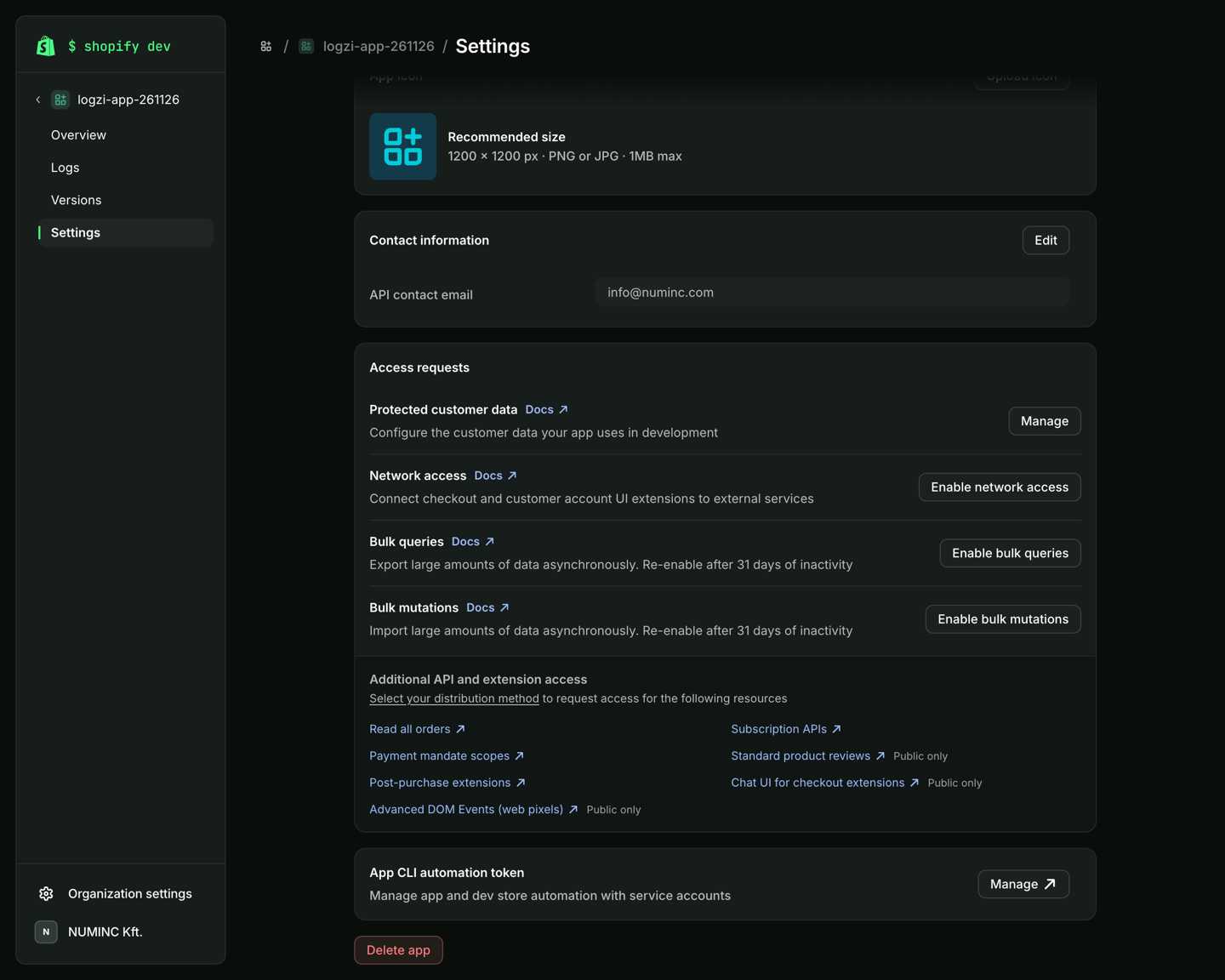
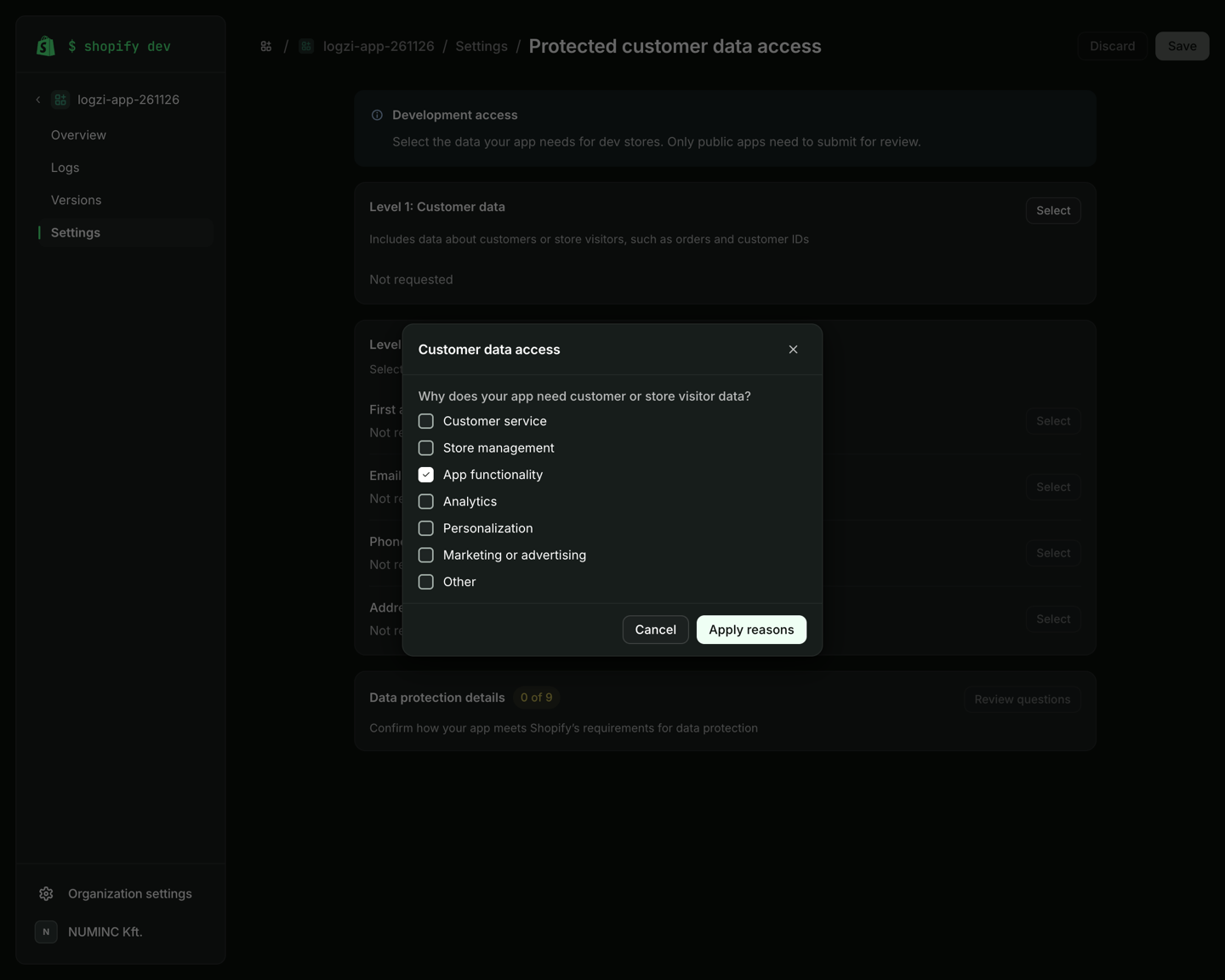
Acest pas este necesar pentru ca Shopify să transmită către Logzi, la comenzi, și datele clientului (partenerului). Fără permisiune, comenzile ar ajunge fără datele clientului.
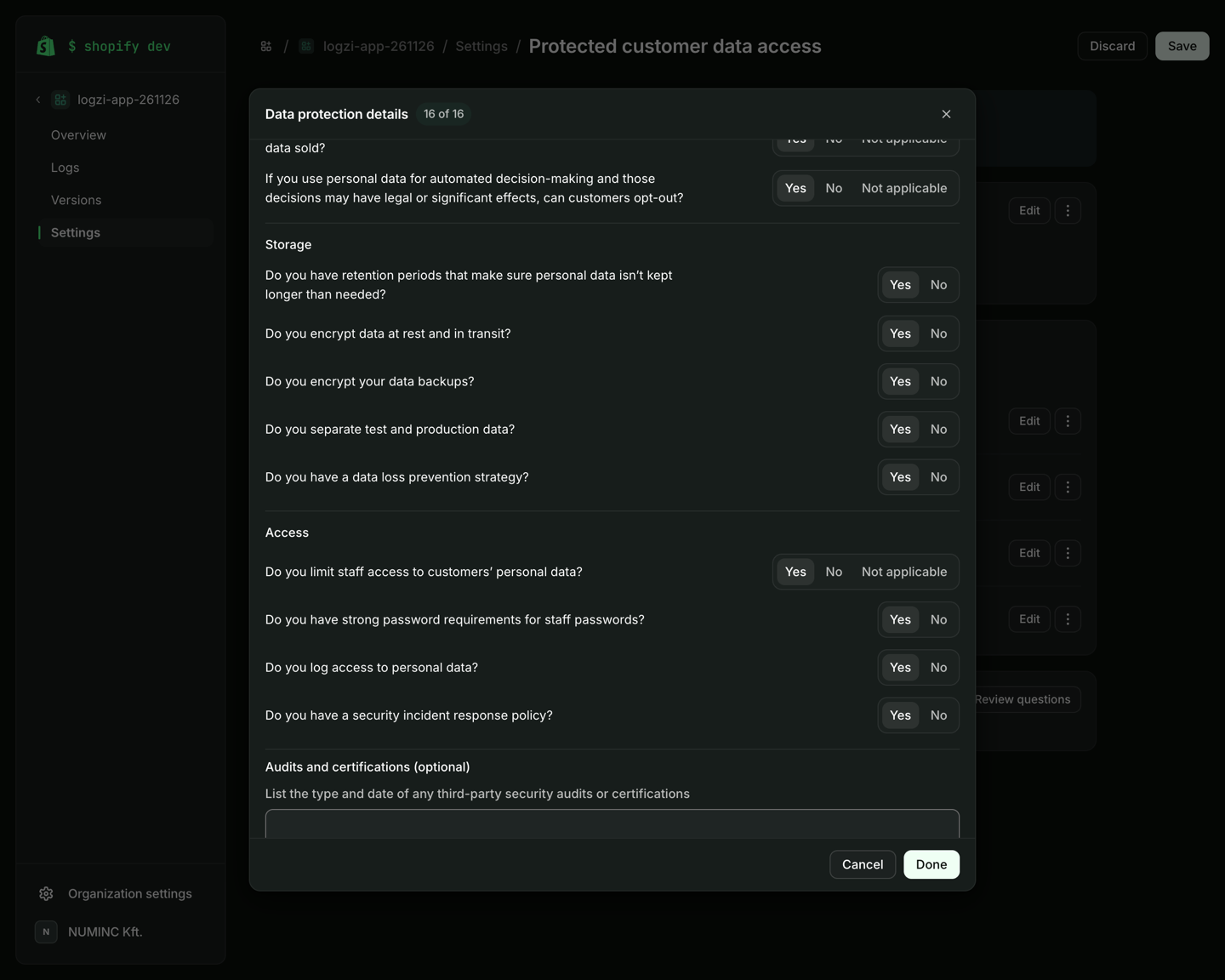
Pe aceeași pagină Settings, derulează în jos până la blocul Access requests și apasă pe butonul Manage de lângă Protected customer data. Pe pagina Protected customer data access care se deschide:
Conform secțiunii Development access, Shopify nu cere un proces de aprobare separat pentru o aplicație instalată în propriul magazin (sunt verificate doar aplicațiile publice).
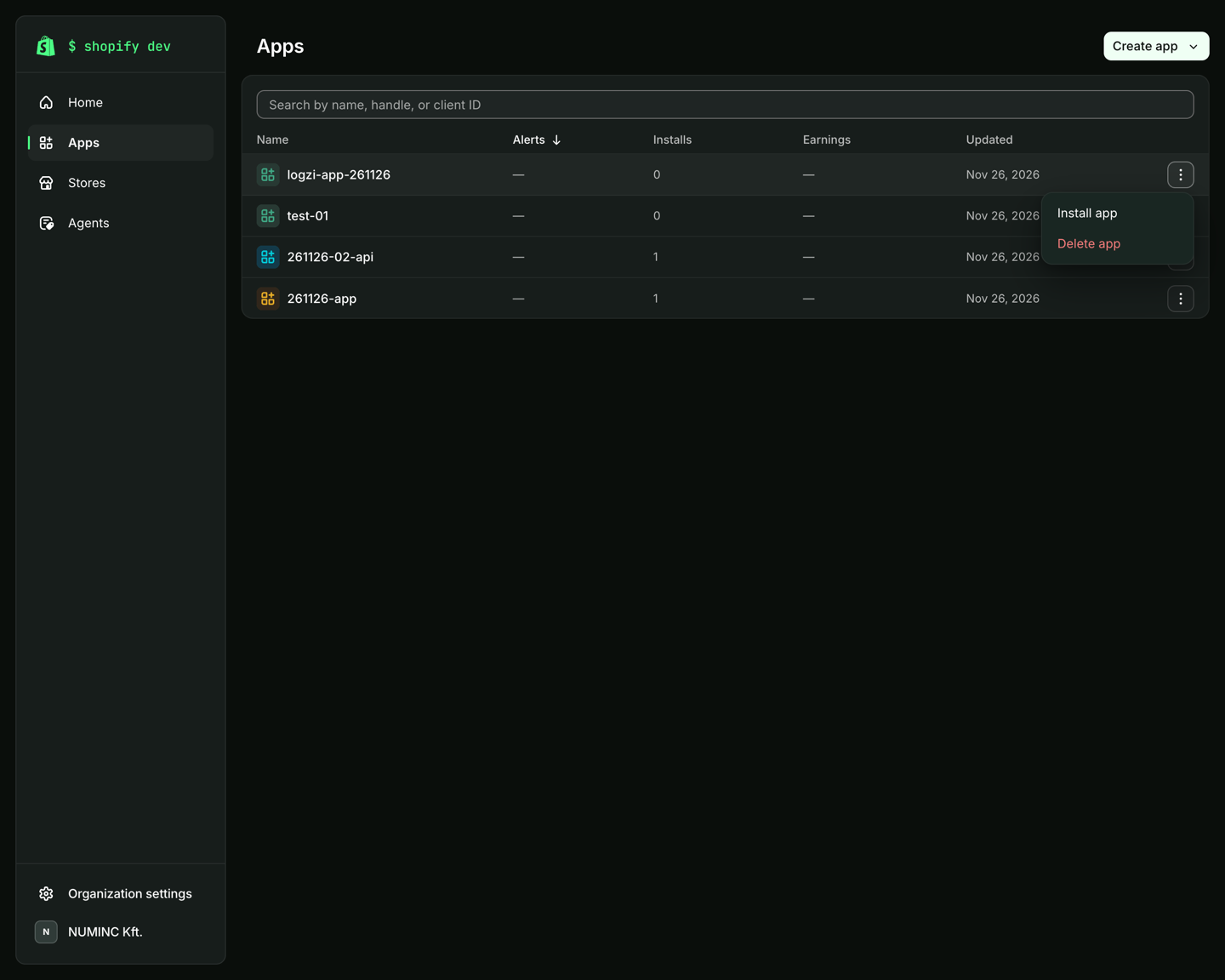
Revino la lista Apps. La sfârșitul rândului aplicației create apasă pe cele trei puncte (…), alege Install app, apoi selectează magazinul tău și confirmă instalarea. Dacă a reușit, în coloana Installs a aplicației apare valoarea 1.
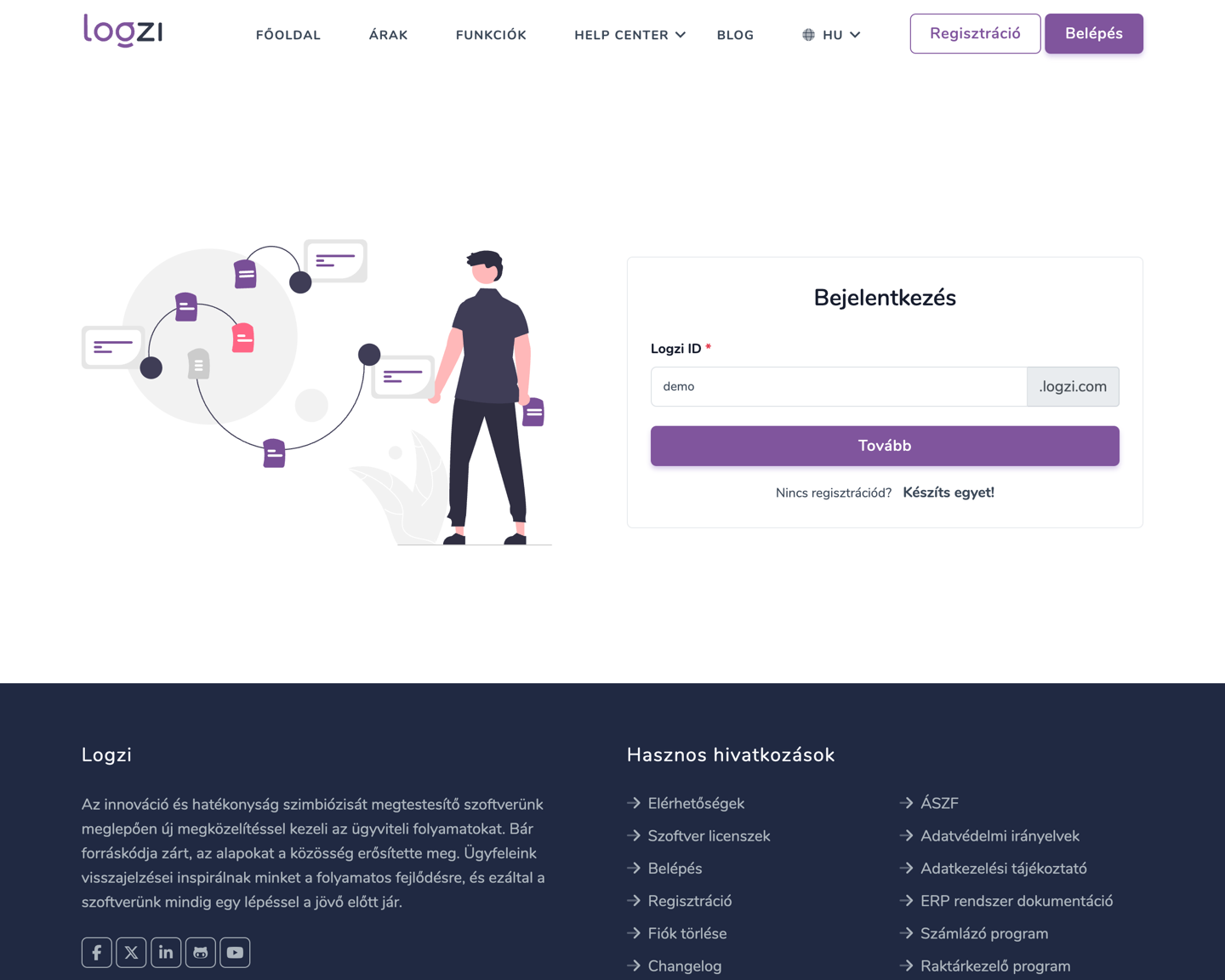
Deschide https://www.logzi.com/login, introdu identificatorul tău Logzi (în câmpul Logzi ID, înainte de .logzi.com), apoi autentifică-te cu butonul de continuare (Tovább în captura de ecran maghiară).
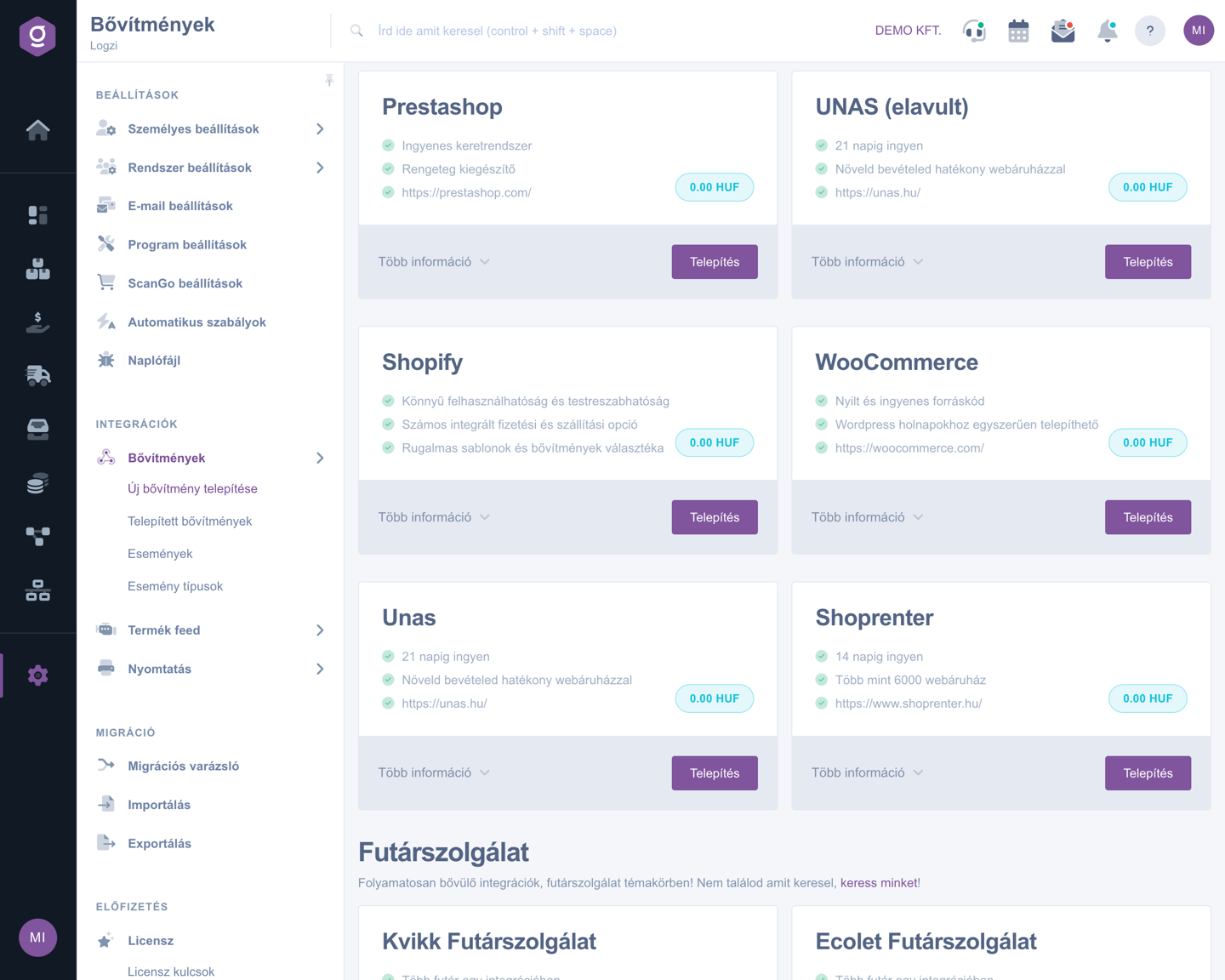
Apasă pe Meniu principal / Integrări / Extensii / Instalare extensie nouă, apoi vezi lista pe carduri a extensiilor ce pot fi instalate. Caută cardul Shopify și apasă pe el butonul Instalare.
În fila Setări completează următoarele câmpuri:
.myshopify.com, fără protocol (https://), de exemplu shopifyname.myshopify.com.Lasă gol câmpul Token Admin API legacy: este necesar doar pentru o aplicație de tip vechi (custom app) creată în administrarea Shopify. Denumirile Client ID (API kulcs) și Client secret (API titkos kulcs) apar în toate limbile în limba maghiară.
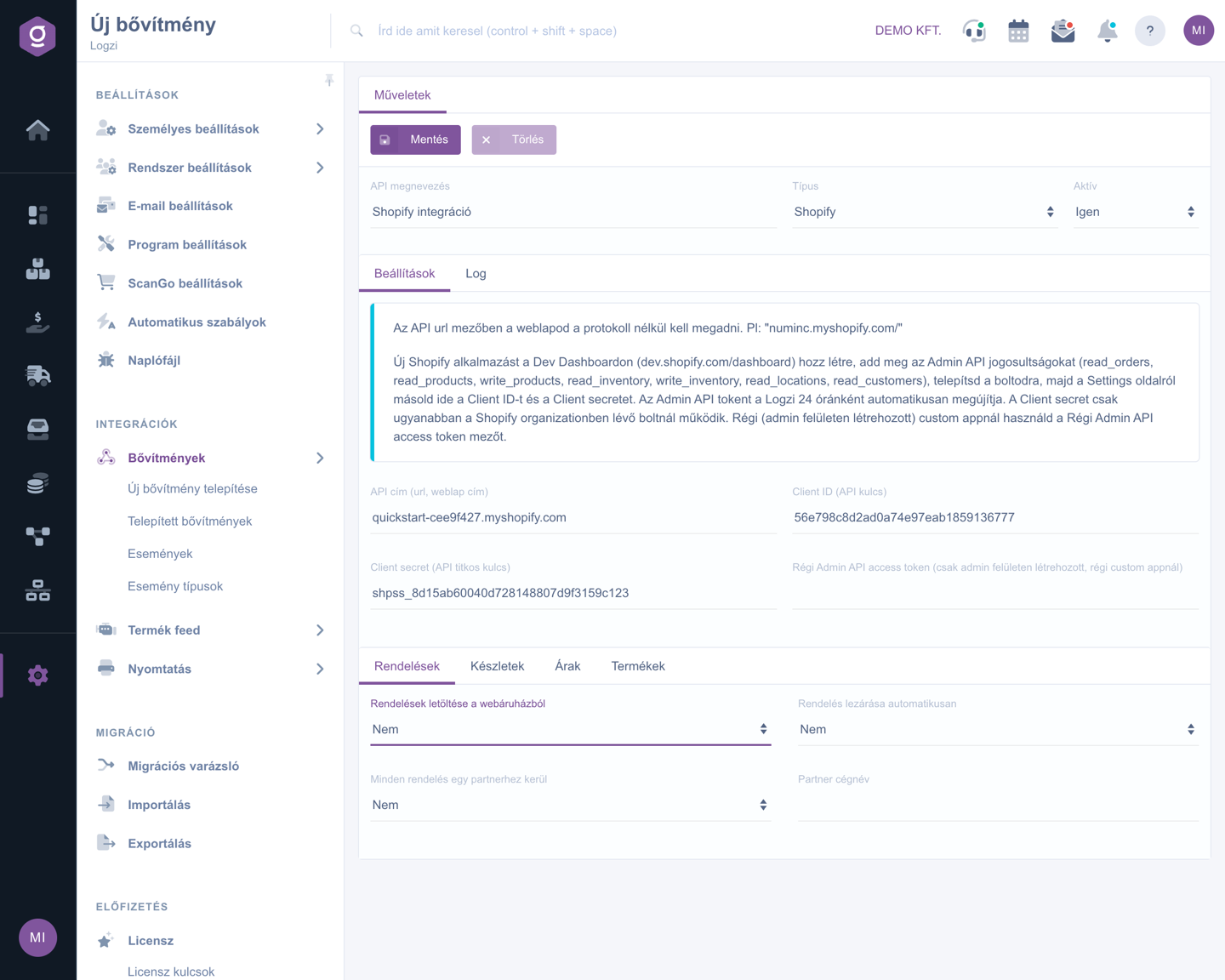
Apasă pe butonul Salvare. Salvarea instalează totodată și extensia: Logzi solicită token-ul de acces de la Shopify și înregistrează webhook-urile necesare, astfel încât modificările din magazin ajung automat în Logzi. Dacă salvarea semnalează o eroare, cauza exactă o găsești în fila Log a extensiei.
După o instalare reușită, datele se sincronizează conform setărilor extensiei Logzi. Cele patru domenii ale schimbului de date se activează în file separate: Comenzi, Stocuri, Prețuri și Produse. Pentru a descărca comenzi, de exemplu, setează în fila Comenzi câmpul Descărcare comenzi din magazinul online pe Da.
Înainte să părăsești Shopify Dev Dashboard, lipește Client ID și Client secret direct în formularul Logzi, nu într-un document intermediar. După prima salvare activează mai întâi descărcarea comenzilor, iar sincronizarea stocurilor și a prețurilor abia după ce a ajuns prima comandă de test. Astfel găsești mai ușor cauza dacă ceva nu merge.
Datele pe care le introduci în Shopify Dev Dashboard:
| Câmp / Element | Obligatoriu | Descriere |
|---|---|---|
| App name | Numele aplicației în Shopify, de exemplu „Integrare Logzi”. Poate fi modificat ulterior. | |
| Scopes | Permisiunile aplicației (vezi tabelul de mai jos). Le alegi apăsând pe Select from list. | |
| Client ID | Identificatorul aplicației. Îl găsești în blocul Credentials al paginii Settings; în Logzi se introduce în câmpul Client ID (API kulcs). | |
| Client secret | Cheia secretă a aplicației; tratează-o ca pe o parolă. O găsești în blocul Credentials al paginii Settings; în Logzi se introduce în câmpul Client secret (API titkos kulcs). | |
| Protected customer data | Permisiunea de a utiliza datele clienților (motivul prelucrării și întrebările privind protecția datelor). Fără ea, comenzile ajung fără datele clientului. |
Permisiunile (Scopes) de ales și rolul lor:
| Permisiune | Pentru ce o folosește Logzi? |
|---|---|
read_orders | Descărcarea comenzilor din magazinul online. |
read_products | Citirea produselor și a variantelor lor (cod articol, preț). |
write_products | Crearea și actualizarea datelor produselor în Shopify (sincronizarea produselor). |
read_inventory | Interogarea stocurilor din Shopify. |
write_inventory | Trimiterea stocului din Logzi către Shopify (sincronizarea stocurilor). |
read_locations | Interogarea locațiilor (locations) din Shopify; stocurile sunt legate de locații. |
read_customers | Citirea datelor clienților, pentru crearea partenerului aferent comenzii. |
read_payment_notifications | Citirea notificărilor de plată aferente comenzilor. |
Câmpurile de completat în Logzi:
| Câmp / Element | Obligatoriu | Descriere |
|---|---|---|
| Adresă API (URL, adresă web) | Adresa magazinului care se termină în .myshopify.com, fără protocol, de exemplu shopifyname.myshopify.com. | |
| Client ID (API kulcs) | Client ID al aplicației Shopify. | |
| Client secret (API titkos kulcs) | Client secret al aplicației Shopify. Funcționează doar pentru un magazin din aceeași organizație Shopify ca aplicația. | |
| Token Admin API legacy (doar pentru aplicații custom vechi create în Shopify admin) | Folosește-l doar la o aplicație veche creată în administrarea Shopify. La o aplicație creată în Dev Dashboard lasă-l gol. |
Probabil permisiunea Protected customer data nu a fost configurată și salvată la aplicația Shopify. Deschide pagina Settings a aplicației, apasă pe Manage lângă Protected customer data, indică motivul pentru fiecare tip de date, răspunde la întrebările privind protecția datelor și apasă pe Save (vezi pasul 7).
Verifică dacă aplicația este instalată în magazin (în coloana Installs apare 1), dacă ai creat aplicația în aceeași organizație Shopify ca magazinul și dacă ai lipit exact ambele date, fără spații în plus. Dacă Client secret a fost regenerat (Rotate), modifică-l și în Logzi. Mesajul de eroare exact îl găsești în fila Log a extensiei.
Și atunci introdu adresa internă a magazinului care se termină în .myshopify.com (de exemplu shopifyname.myshopify.com), fără protocol. Această adresă o găsești pe pagina Stores din Dev Dashboard, sub numele magazinului.
După modificarea permisiunilor, Shopify poate cere publicarea unei noi versiuni a aplicației și aprobarea în magazin a permisiunilor extinse. Le poți face în Dev Dashboard, pe pagina Versions a aplicației și la instalarea aplicației. Dacă după aceea Logzi tot semnalează o eroare de acces, salvează din nou extensia.
Doar dacă folosești o aplicație veche (custom app) creată cu metoda anterioară în administrarea Shopify. La o aplicație creată în Dev Dashboard lasă câmpul gol: acolo Logzi solicită și reînnoiește automat token-ul pe baza Client ID și Client secret.
Afișarea elementului de meniu depinde de permisiunile tale. Dacă nu îl vezi, roagă administratorul de sistem să îți verifice permisiunile. Gestionarea extensiilor este descrisă în articolul Instalare extensie nouă.
Nu doriți să petreceți ore căutând o soluție? Alegeți cea mai eficientă cale: programați-vă la o sesiune de instruire online personalizată de 45 de minute, dedicată exclusiv dumneavoastră. Fie că este vorba despre o trecere în revistă a elementelor de bază sau despre configurarea detaliată a unui modul specific, colegul nostru expert vă va ghida pas cu pas prin întregul proces.
Nu vă pierdeți timpul - solicitați ajutor!
Scopul nostru este să folosiți sistemul nostru cât mai rapid și eficient posibil. Indiferent dacă sunteți complet nou la noi sau ați rămas blocat la o setare specifică, nu ezitați să cereți ajutor!
Ești interesat de software-ul nostru? Scrie-ne cu încredere!
Dacă nu găsești răspunsul și ai nevoie de asistență
Creează-ți contul acum,
plătește mai târziu!