
Logzi komunikuje s tvojím e-shopom na Shopify prostredníctvom vlastnej aplikácie Shopify. Túto aplikáciu raz vytvoríš v Shopify Dev Dashboarde a nainštaluješ ju do svojho obchodu. Dva údaje aplikácie, Client ID a Client secret, dávajú Logzi prístup k obchodu.
Tento článok ťa prevedie celým procesom: nastavením na strane Shopify a údajmi, ktoré zadáš v Logzi. Polia rozšírenia Logzi a nastavenia výmeny údajov opisuje článok Inštalácia Shopify.
Rozhranie Shopify je v angličtine, preto sú názvy na strane Shopify uvedené tučným písmom presne tak, ako sa tam zobrazujú. Snímky obrazovky pochádzajú z rozhraní Shopify a Logzi; snímky Logzi zobrazujú maďarské rozhranie.
Otvor https://admin.shopify.com/ a prihlás sa administrátorským účtom obchodu. Použi obchod, ktorý chceš prepojiť s Logzi.
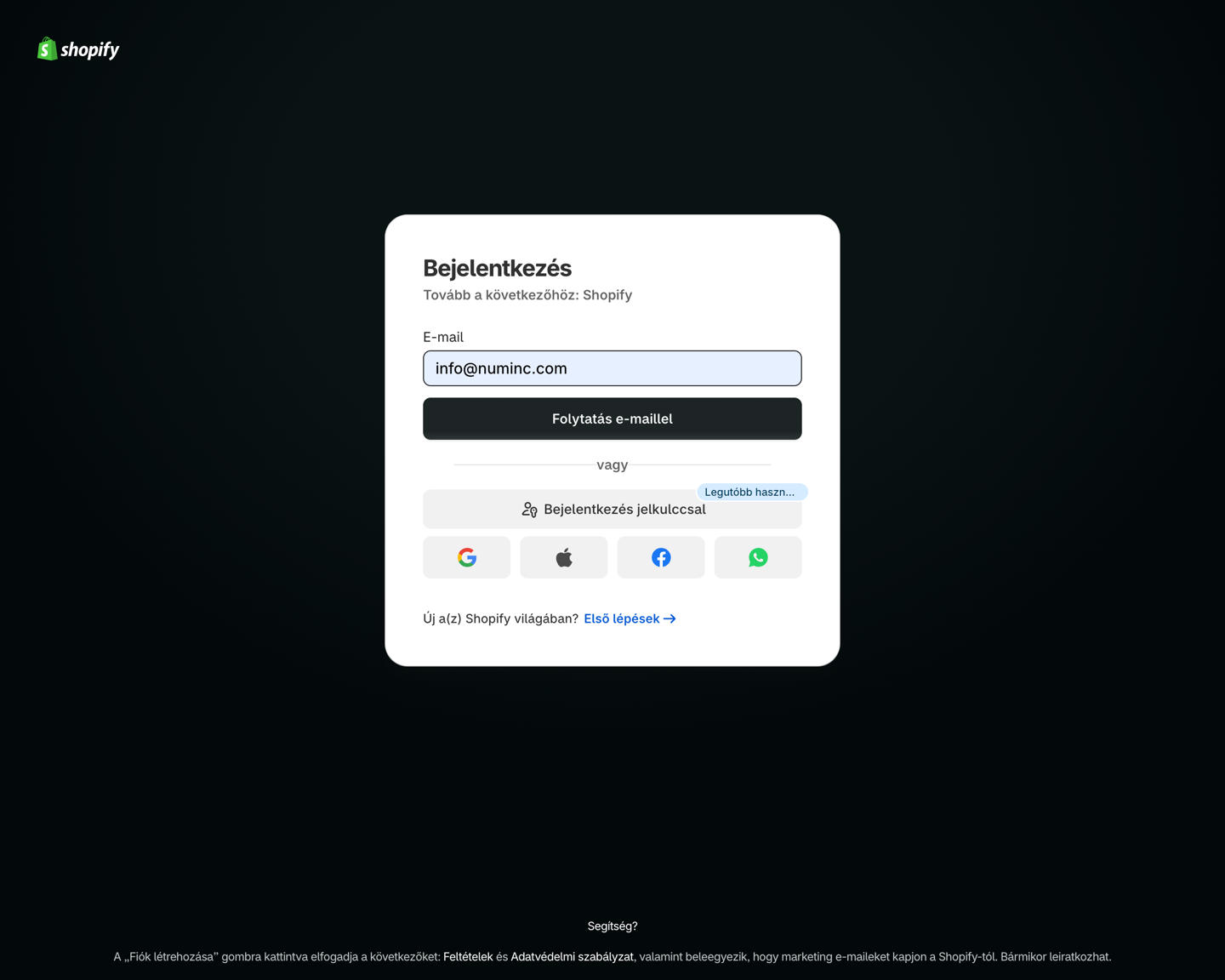
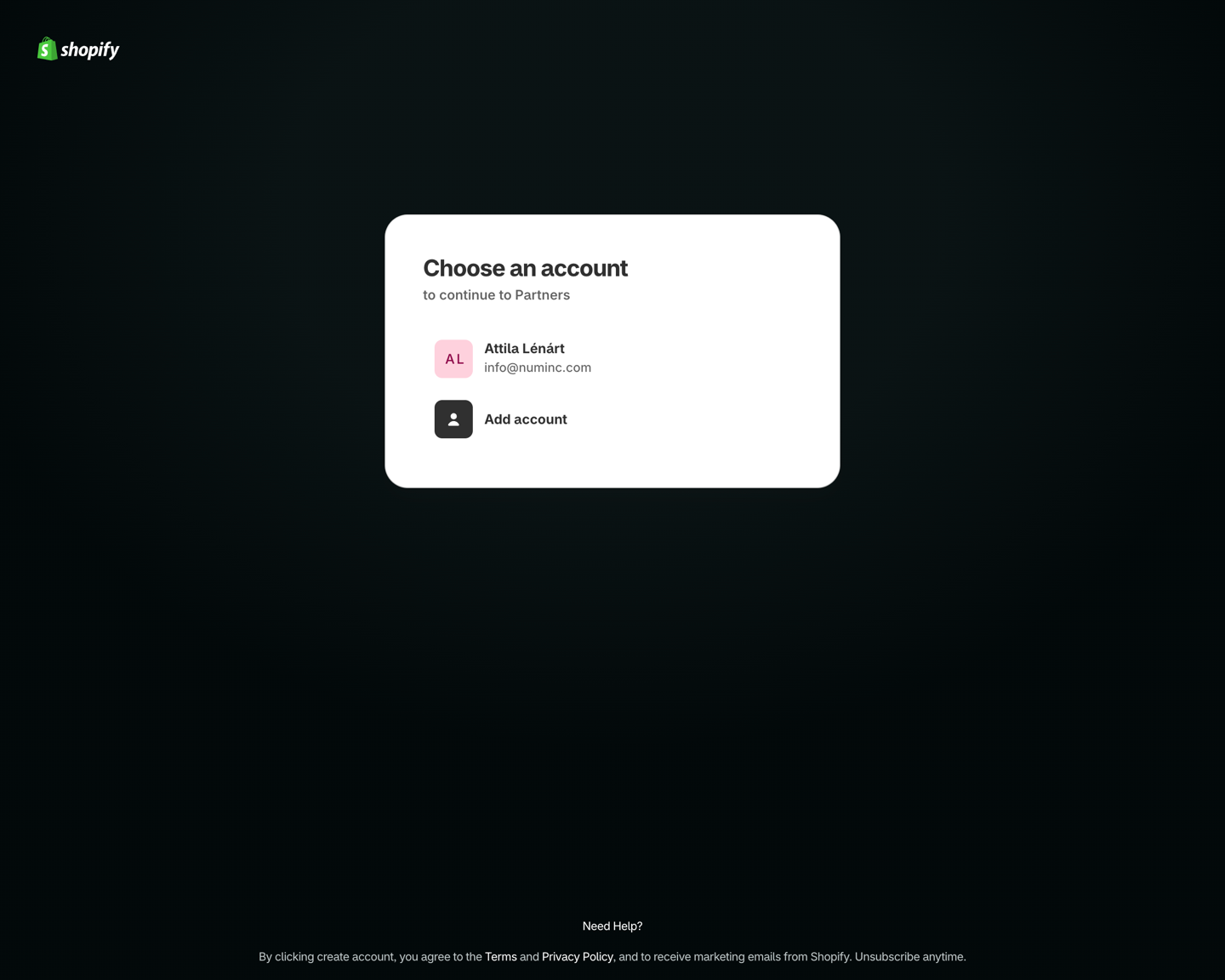
Otvor https://partners.shopify.com/ a prihlás sa tým istým účtom Shopify. Ak ti Shopify ponúkne už prihlásené účty (Choose an account), vyber účet vlastníka obchodu.
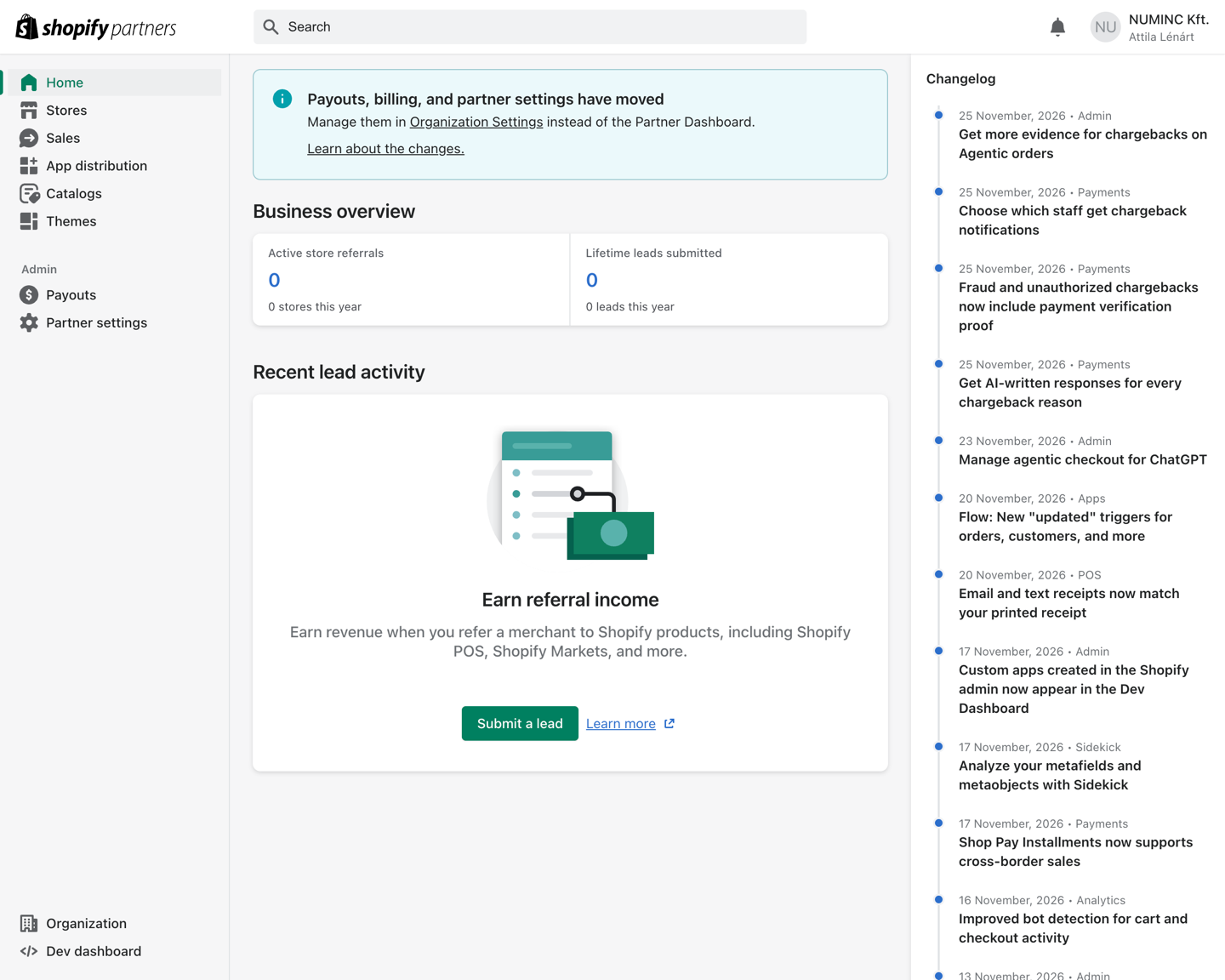
Na úvodnej stránke Partners klikni v ľavom menu na položku Stores (obchody). Shopify ťa presmeruje na https://dev.shopify.com/, teda do Dev Dashboardu, kde vidíš zoznam obchodov, ku ktorým máš prístup.
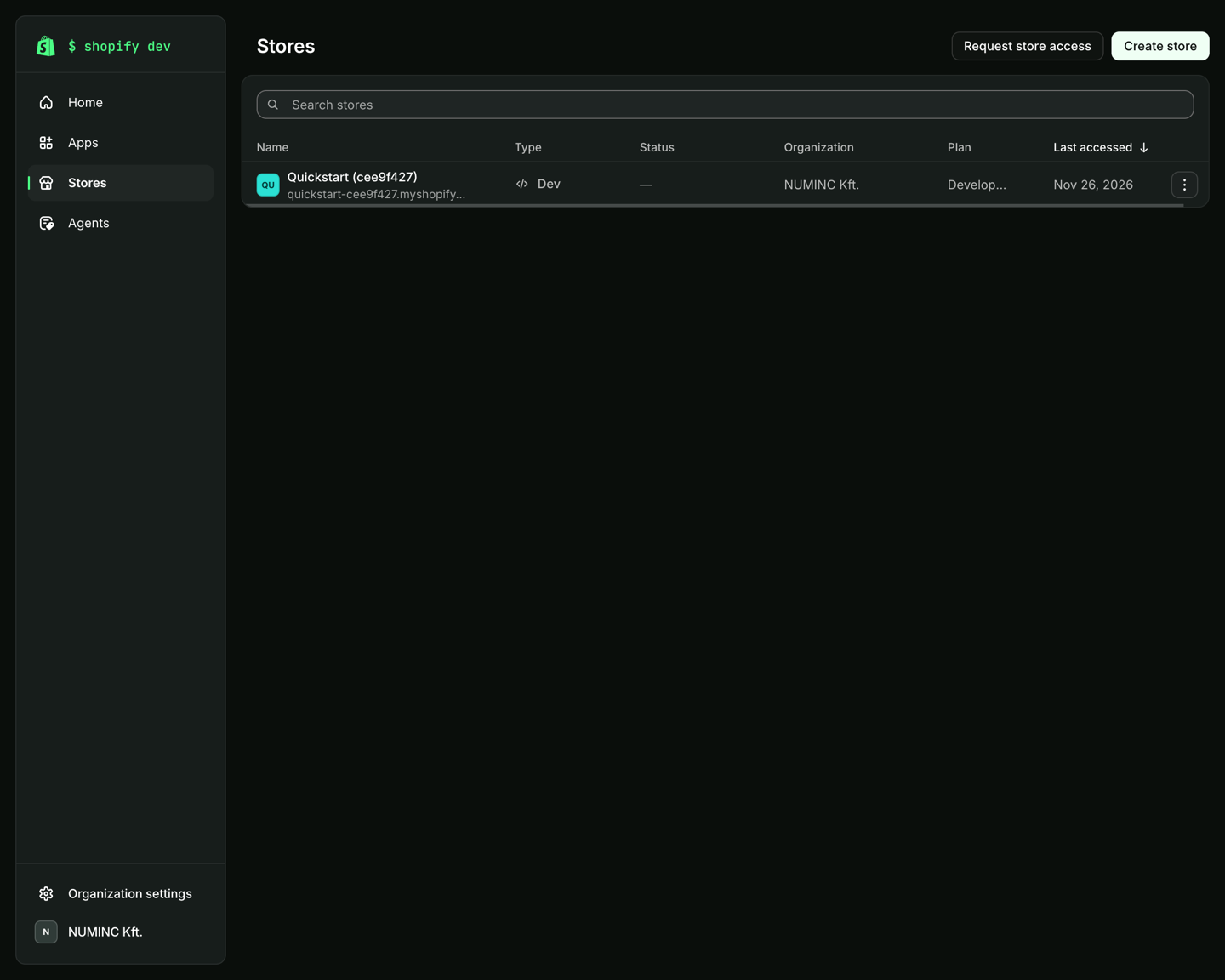
Adresu svojho obchodu končiacu na .myshopify.com (v stĺpci Name, pod názvom obchodu) si zapamätaj už teraz: v 11. kroku ju budeš potrebovať v Logzi.
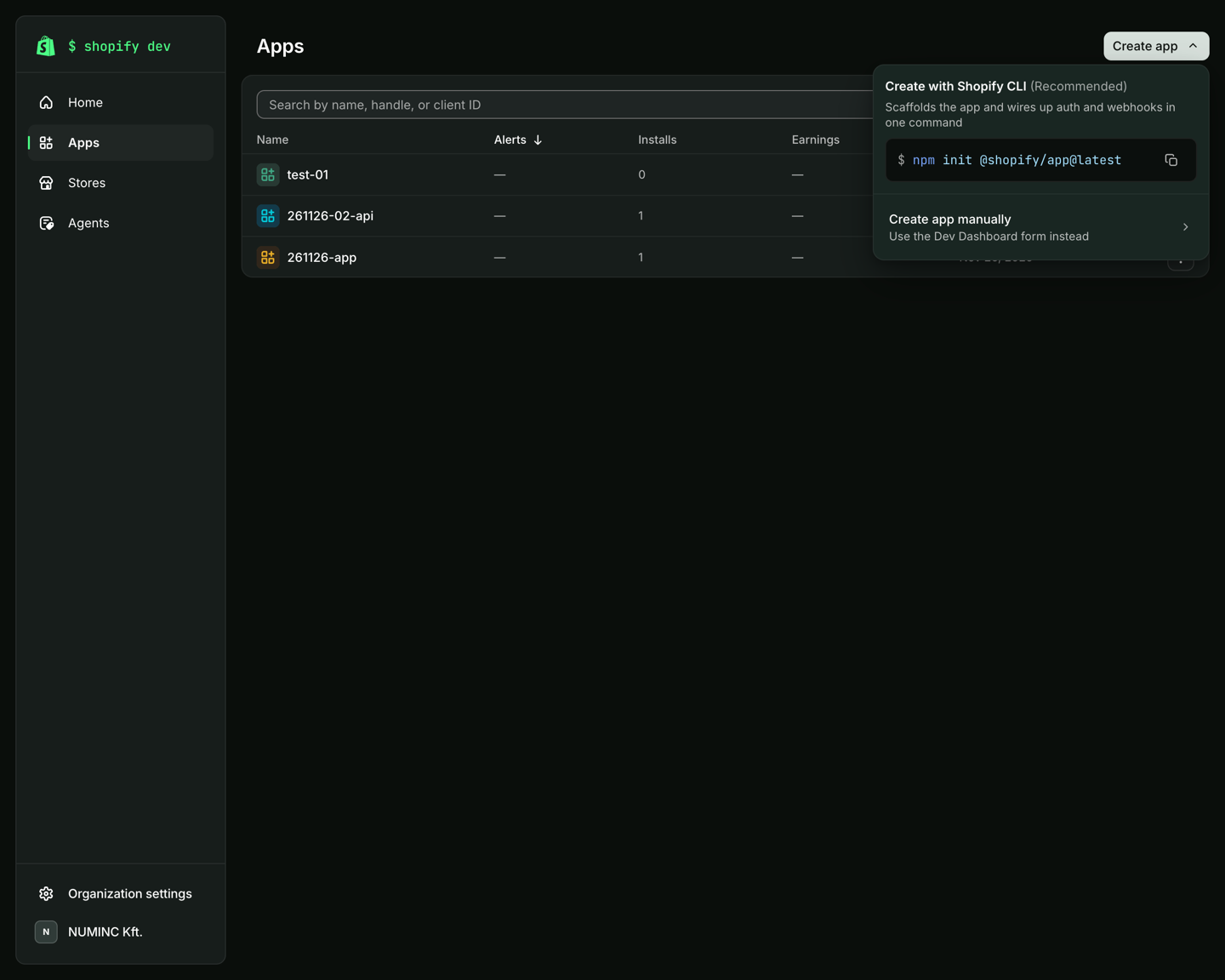
V ľavom menu vyber Apps. V pravom hornom rohu klikni na tlačidlo Create app a potom vyber Create app manually (Use the Dev Dashboard form instead).
Prvá položka ponuky (Create with Shopify CLI) je určená pre vývojárov, vyžaduje nástroj príkazového riadka a na prepojenie s Logzi ju nepotrebuješ.
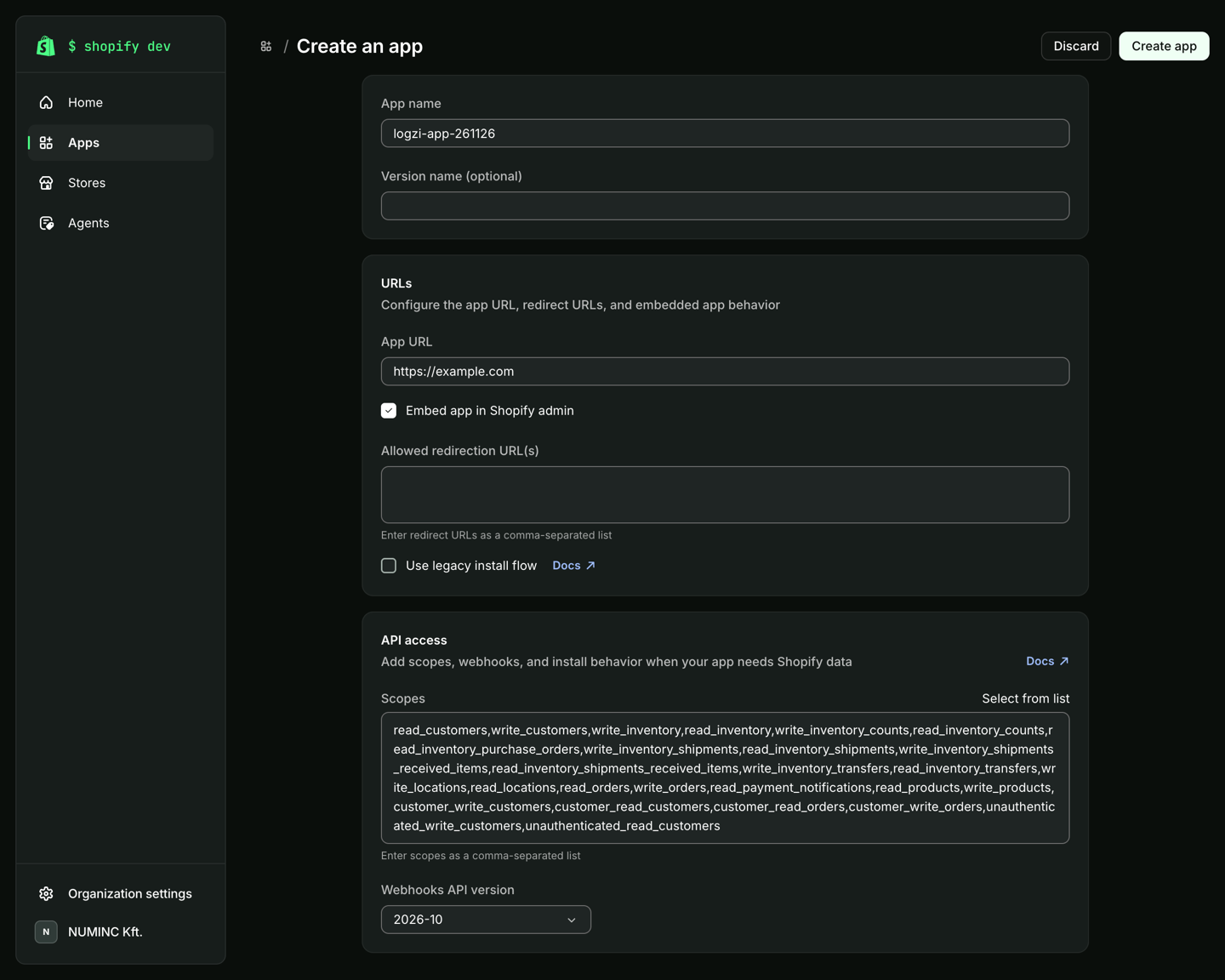
Vo formulári Create an app, ktorý sa otvorí, vyplň nasledovné:
Logzi integrácia. Môžeš ho zvoliť ľubovoľne; aplikáciu uvidíš v administrácii Shopify pod týmto názvom.read_orders, read_products, write_products, read_inventory, write_inventory, read_locations, read_customers, read_payment_notifications.Formulár predvypĺňa pole Scopes dlhším zoznamom oprávnení. Nahraď ho ôsmimi vyššie uvedenými oprávneniami: Logzi nepotrebuje viac a Shopify tiež odporúča, aby aplikácia žiadala len oprávnenia, ktoré skutočne používa. Ani pole Webhooks API version nemusíš meniť.
Nakoniec klikni v pravom hornom rohu na tlačidlo Create app.
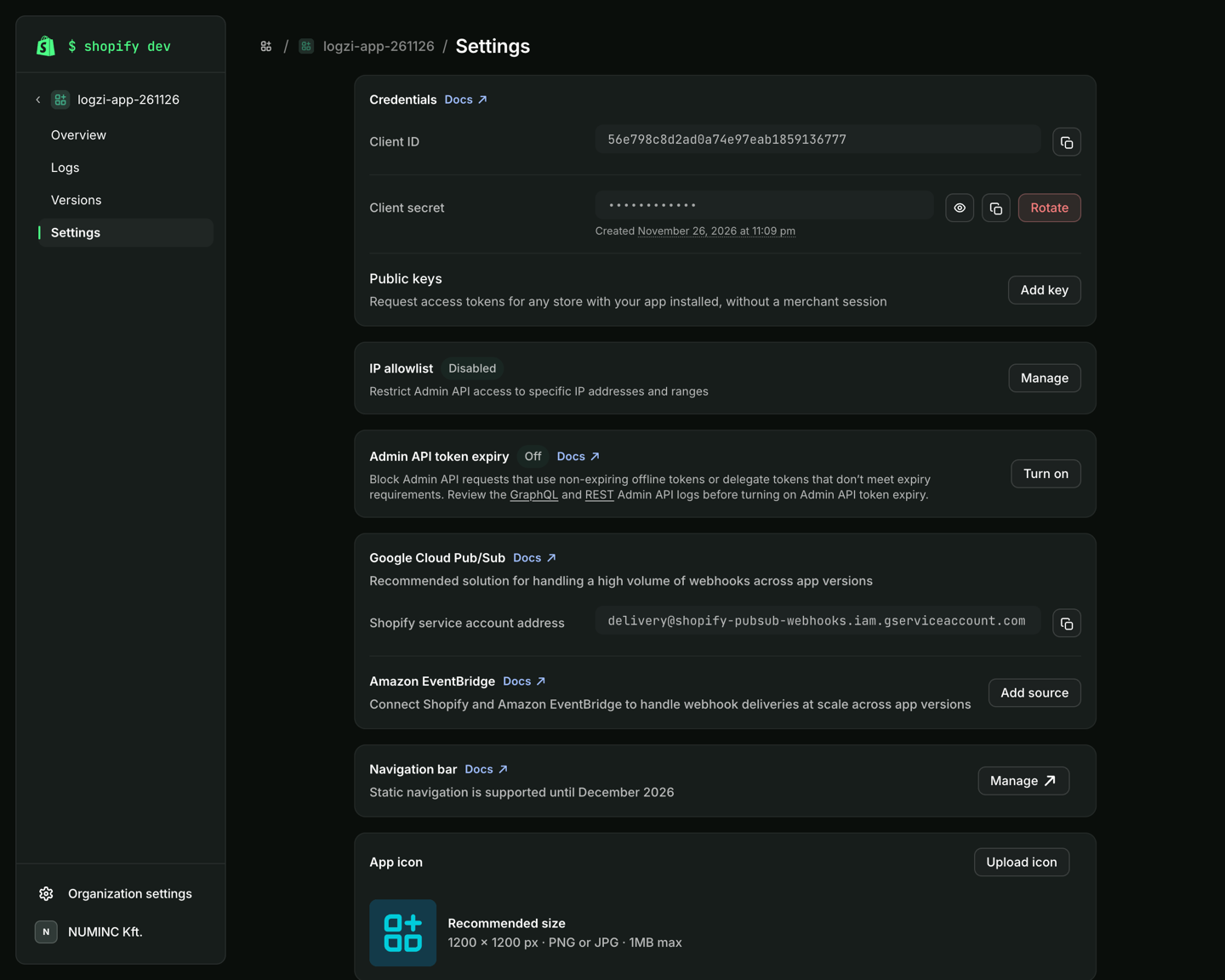
Na stránke aplikácie otvor v ľavom menu položku Settings (nastavenia). V bloku Credentials nájdeš dva údaje:
Oba údaje si zapíš na bezpečné miesto (napríklad do správcu hesiel), pretože ich v 11. kroku musíš zadať do Logzi.
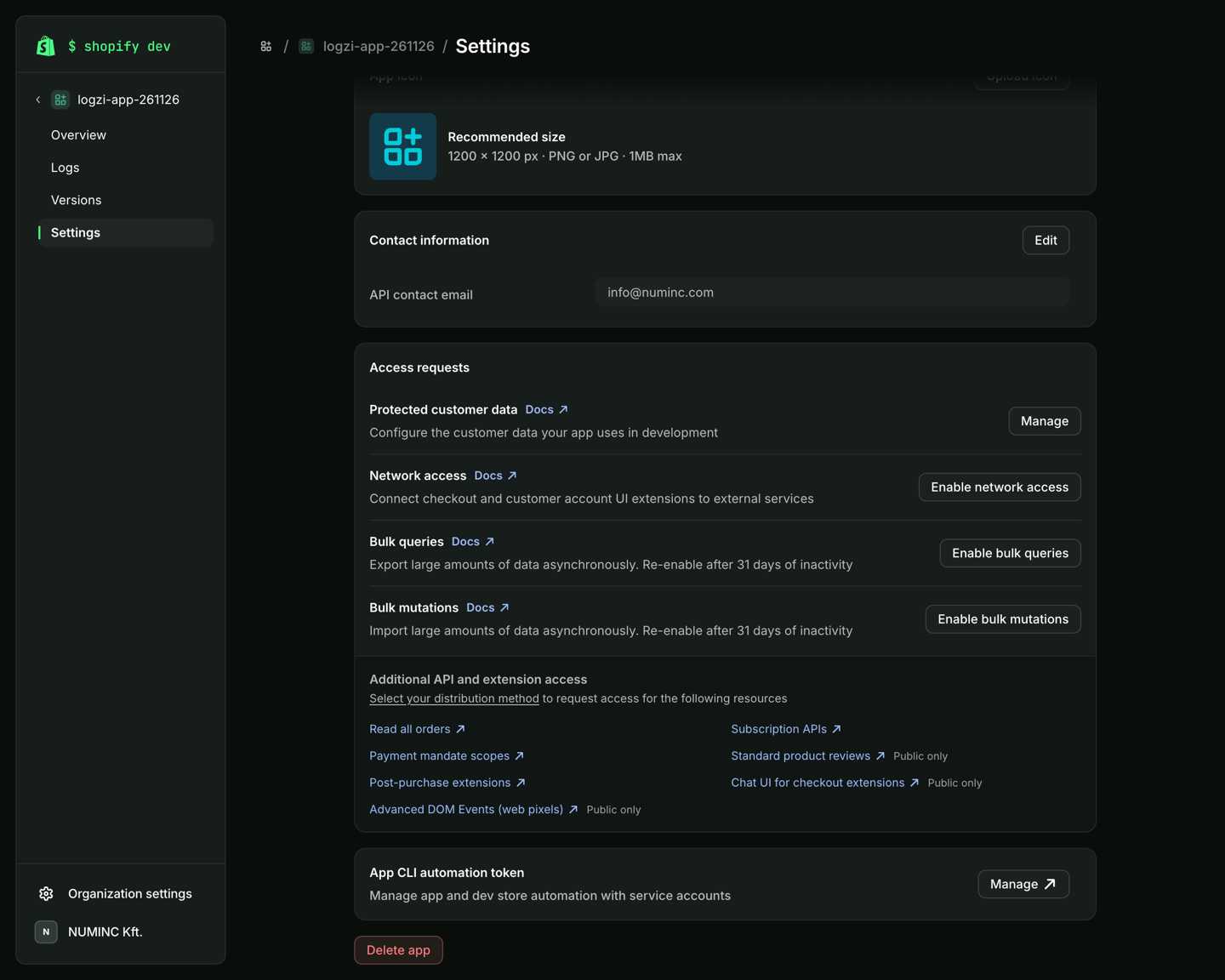
Tento krok je potrebný, aby Shopify pri objednávkach odovzdal Logzi aj údaje zákazníka (partnera). Bez povolenia by objednávky prišli bez údajov zákazníka.
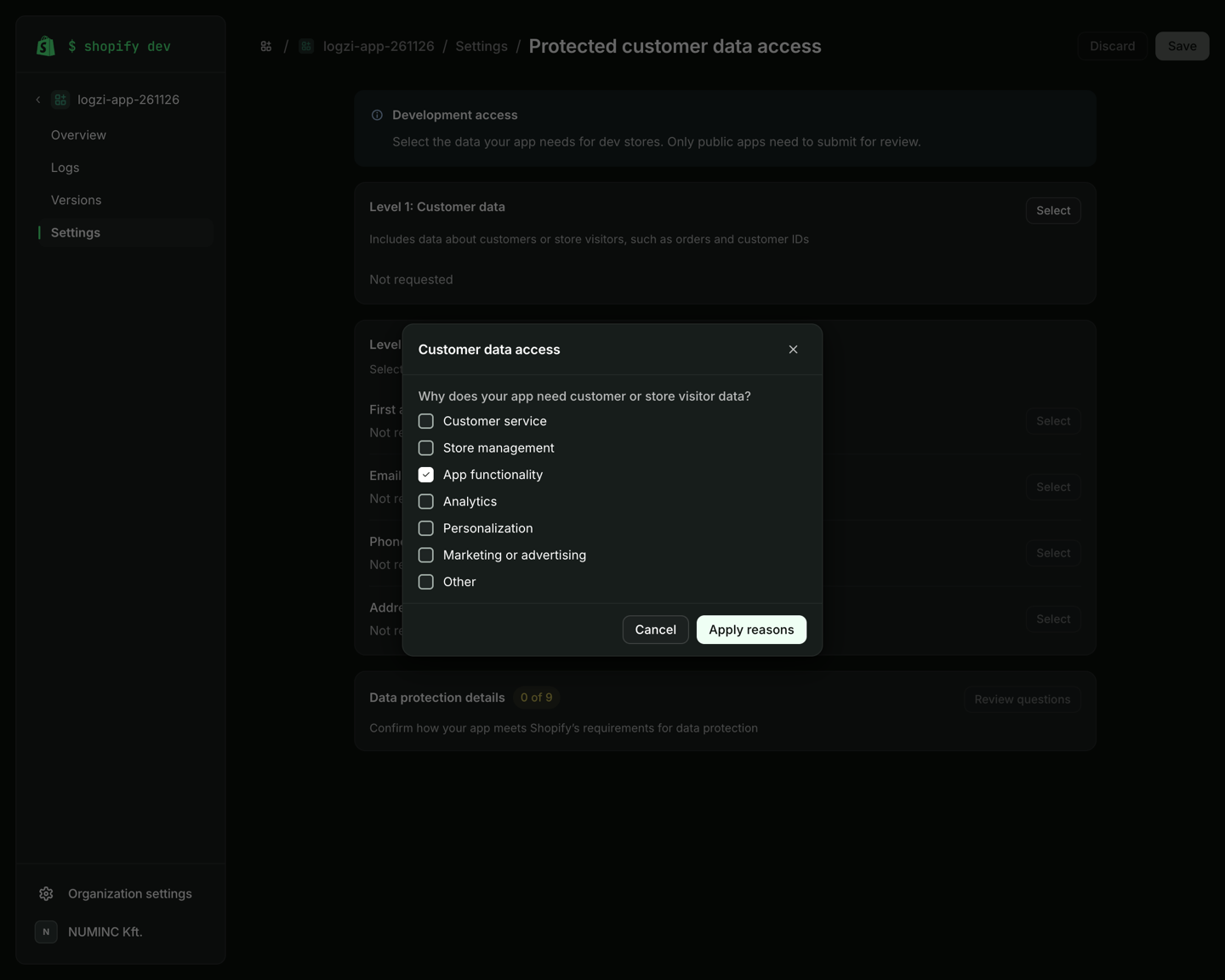
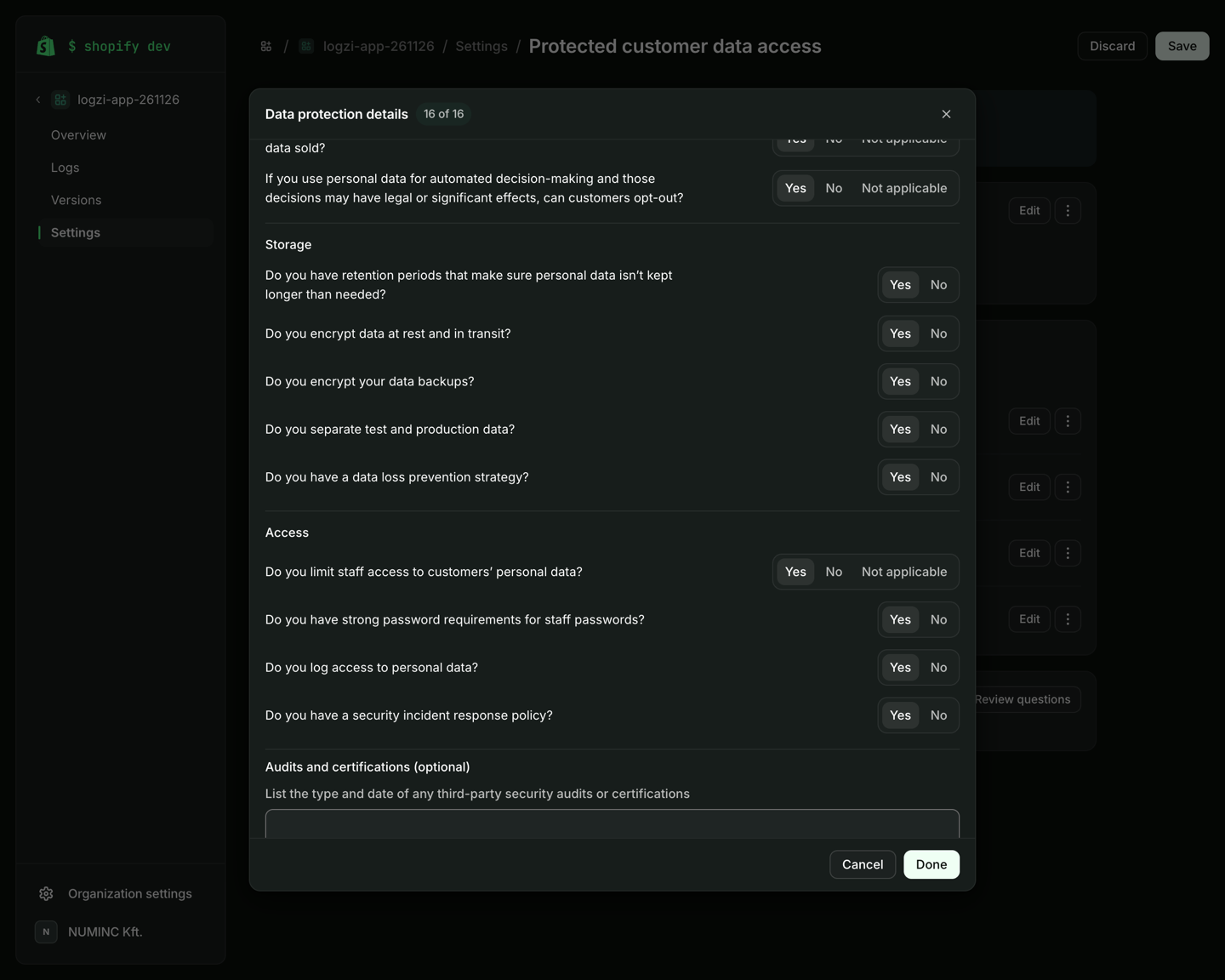
Na tej istej stránke Settings sa posuň nižšie k bloku Access requests a vedľa položky Protected customer data klikni na tlačidlo Manage. Na stránke Protected customer data access, ktorá sa otvorí:
Podľa sekcie Development access Shopify nevyžaduje samostatný schvaľovací proces pre aplikáciu nainštalovanú vo vlastnom obchode (kontrolujú sa len verejné aplikácie).
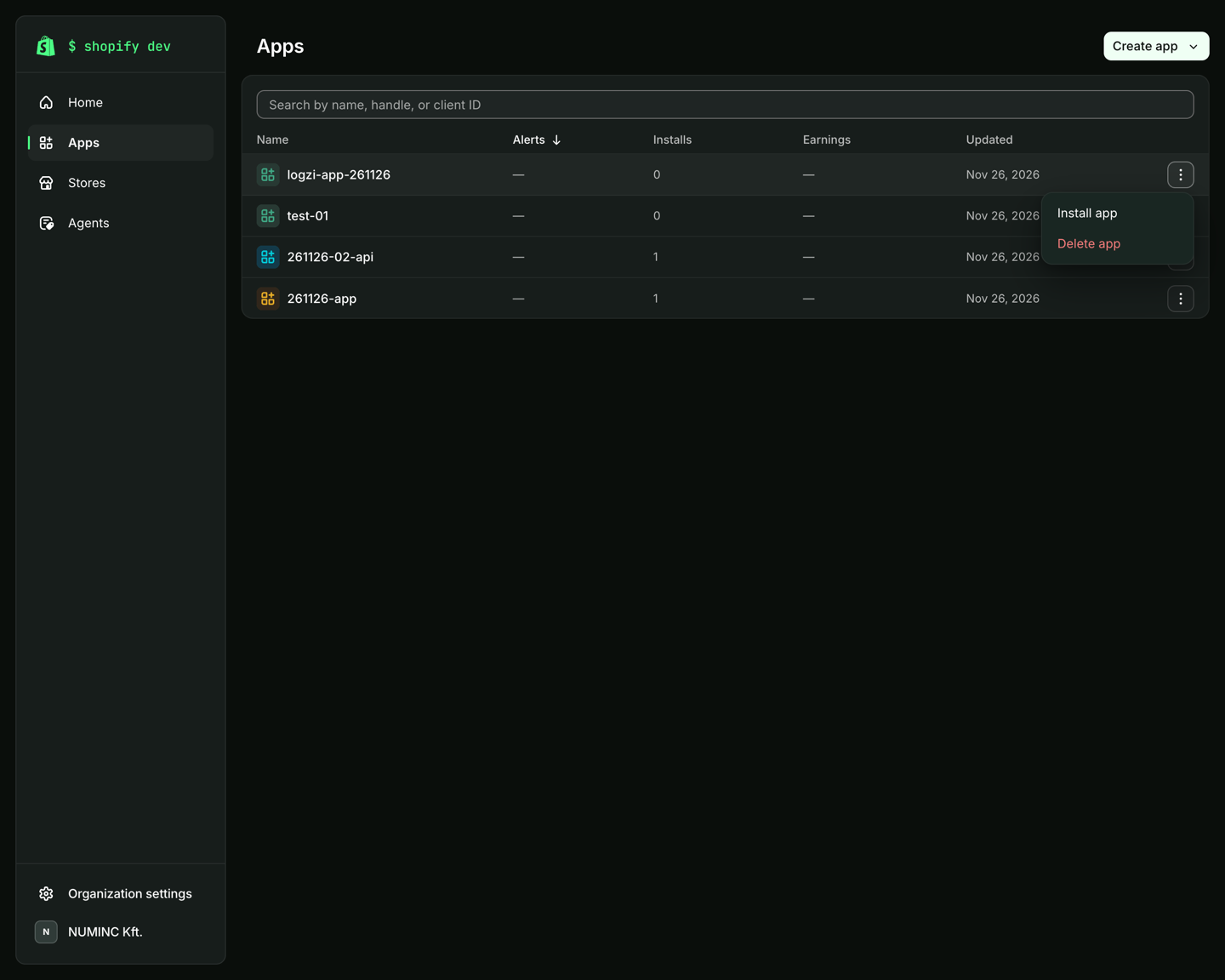
Vráť sa do zoznamu Apps. Na konci riadka vytvorenej aplikácie klikni na tri bodky (…), vyber Install app, potom vyber svoj obchod a potvrď inštaláciu. Ak sa to podarilo, v stĺpci Installs aplikácie sa zobrazí hodnota 1.
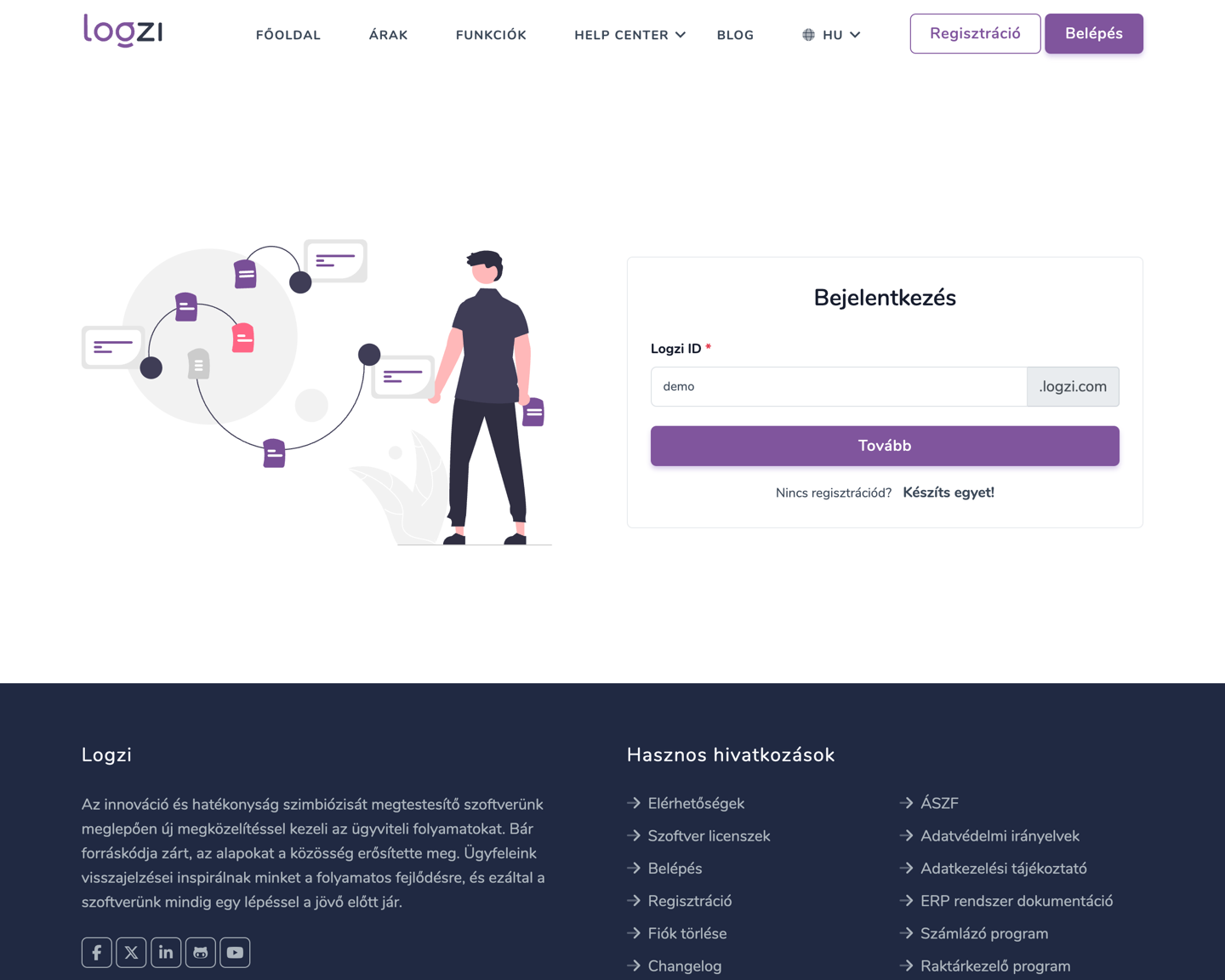
Otvor https://www.logzi.com/login, zadaj svoj identifikátor Logzi (do poľa Logzi ID, pred .logzi.com) a potom sa prihlás tlačidlom pokračovania (na maďarskej snímke Tovább).
Klikni na Hlavné menu / Integrácie / Doplnky / Inštalácia nového rozšírenia, zobrazí sa zoznam inštalovateľných rozšírení v podobe kariet. Nájdi kartu Shopify a klikni na nej na tlačidlo Inštalovať.
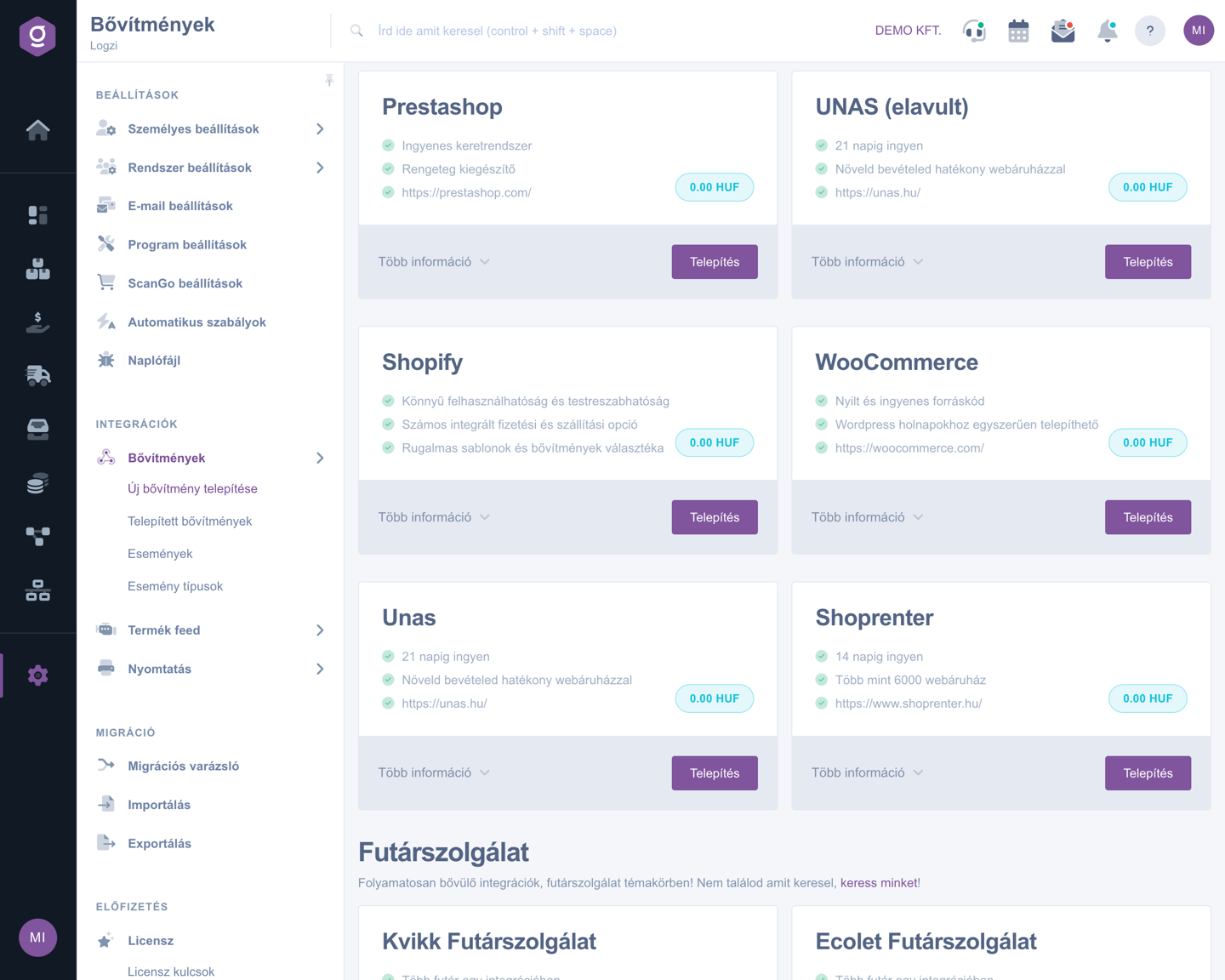
Na karte Nastavenia vyplň tieto polia:
.myshopify.com bez protokolu (https://), napríklad shopifyname.myshopify.com.Pole Legacy Admin API access token nechaj prázdne: potrebné je len pri starej aplikácii (custom app) vytvorenej v administrácii Shopify. Názvy Client ID (API kulcs) a Client secret (API titkos kulcs) sa vo všetkých jazykoch zobrazujú po maďarsky.
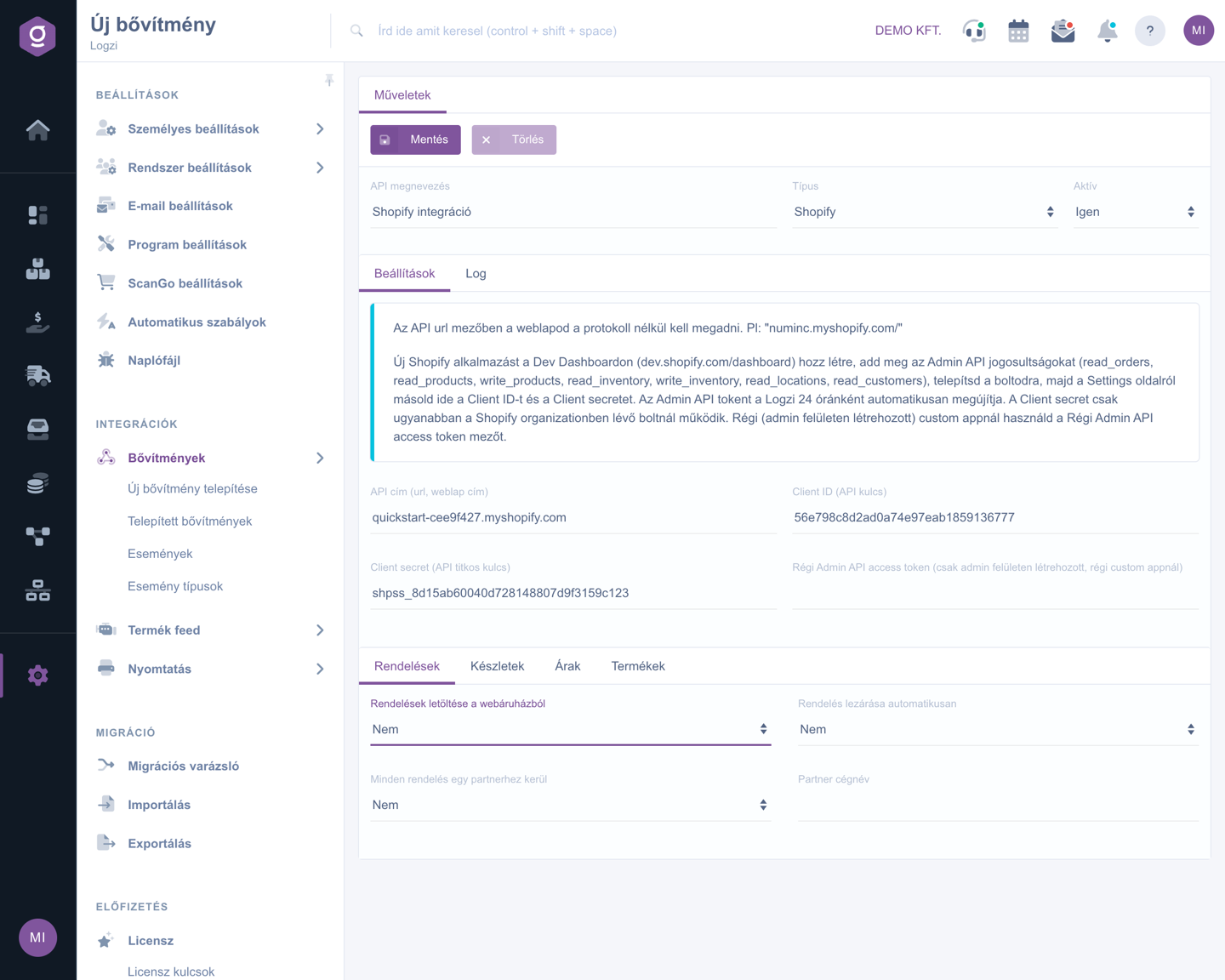
Klikni na tlačidlo Uložiť. Uloženie zároveň rozšírenie aj nainštaluje: Logzi si vyžiada prístupový token od Shopify a zaregistruje potrebné webhooky, takže zmeny v obchode sa automaticky dostanú do Logzi. Ak uloženie ohlási chybu, presnú príčinu nájdeš na karte Log rozšírenia.
Po úspešnej inštalácii sa údaje synchronizujú podľa nastavení rozšírenia Logzi. Štyri oblasti výmeny údajov sa zapínajú na samostatných kartách: Objednávky, Zásoby, Ceny a Produkty. Ak chceš napríklad sťahovať objednávky, nastav na karte Objednávky pole Sťahovanie objednávok z e-shopu na Áno.
Skôr než opustíš Shopify Dev Dashboard, vlož Client ID a Client secret priamo do formulára Logzi, nie do medzidokumentu. Po prvom uložení zapni ako prvé sťahovanie objednávok a synchronizáciu zásob a cien zapni až po príchode prvej testovacej objednávky. Takto ľahšie nájdeš príčinu, ak sa niečo pokazí.
Údaje, ktoré zadáš v Shopify Dev Dashboarde:
| Pole / Prvok | Povinné | Opis |
|---|---|---|
| App name | Názov aplikácie v Shopify, napríklad „Logzi integrácia“. Možno ho neskôr zmeniť. | |
| Scopes | Oprávnenia aplikácie (pozri tabuľku nižšie). Vyberieš ich kliknutím na Select from list. | |
| Client ID | Identifikátor aplikácie. Nájdeš ho v bloku Credentials na stránke Settings; v Logzi patrí do poľa Client ID (API kulcs). | |
| Client secret | Tajný kľúč aplikácie; zaobchádzaj s ním ako s heslom. Nájdeš ho v bloku Credentials na stránke Settings; v Logzi patrí do poľa Client secret (API titkos kulcs). | |
| Protected customer data | Povolenie na používanie údajov zákazníkov (dôvod spracúvania a otázky o ochrane údajov). Bez neho prichádzajú objednávky bez údajov zákazníka. |
Oprávnenia (Scopes), ktoré treba vybrať, a ich úloha:
| Oprávnenie | Na čo ho Logzi používa? |
|---|---|
read_orders | Sťahovanie objednávok z e-shopu. |
read_products | Čítanie produktov a ich variantov (katalógové číslo, cena). |
write_products | Vytváranie a aktualizácia údajov o produktoch v Shopify (synchronizácia produktov). |
read_inventory | Zisťovanie zásob v Shopify. |
write_inventory | Odosielanie zásob z Logzi do Shopify (synchronizácia zásob). |
read_locations | Zisťovanie miest skladovania (locations) v Shopify; zásoby sú viazané na miesta. |
read_customers | Čítanie údajov zákazníkov na vytvorenie partnera patriaceho k objednávke. |
read_payment_notifications | Čítanie oznámení o platbách patriacich k objednávkam. |
Polia, ktoré treba vyplniť v Logzi:
| Pole / Prvok | Povinné | Opis |
|---|---|---|
| API adresa (url, adresa webstránky) | Adresa obchodu končiaca na .myshopify.com bez protokolu, napríklad shopifyname.myshopify.com. | |
| Client ID (API kulcs) | Client ID aplikácie Shopify. | |
| Client secret (API titkos kulcs) | Client secret aplikácie Shopify. Funguje len pre obchod v tej istej organizácii Shopify ako aplikácia. | |
| Legacy Admin API access token (len pre staré custom aplikácie vytvorené v Shopify admine) | Použi ho len pri starej aplikácii vytvorenej v administrácii Shopify. Pri aplikácii vytvorenej v Dev Dashboarde ho nechaj prázdne. |
Pravdepodobne nie je pri aplikácii Shopify nastavené a uložené oprávnenie Protected customer data. Otvor stránku Settings aplikácie, vedľa položky Protected customer data klikni na Manage, pri každom type údajov zadaj dôvod, odpovedz na otázky o ochrane údajov a klikni na Save (pozri 7. krok).
Skontroluj, či je aplikácia nainštalovaná v obchode (v stĺpci Installs je 1), či si aplikáciu vytvoril v tej istej organizácii Shopify ako obchod a či si oba údaje vložil presne, bez zbytočných medzier. Ak sa Client secret vygeneroval znova (Rotate), zmeň ho aj v Logzi. Presnú chybovú správu nájdeš na karte Log rozšírenia.
Aj vtedy zadaj internú adresu obchodu končiacu na .myshopify.com (napríklad shopifyname.myshopify.com) bez protokolu. Túto adresu nájdeš na stránke Stores v Dev Dashboarde pod názvom obchodu.
Po zmene oprávnení môže Shopify požadovať vydanie novej verzie aplikácie a schválenie rozšírených oprávnení v obchode. Urobíš to v Dev Dashboarde na stránke Versions aplikácie a pri inštalácii aplikácie. Ak Logzi potom stále hlási chybu prístupu, ulož rozšírenie znova.
Len ak používaš starú aplikáciu (custom app) vytvorenú skoršou metódou v administrácii Shopify. Pri aplikácii vytvorenej v Dev Dashboarde nechaj pole prázdne: tam Logzi vyžiada a obnovuje token automaticky na základe Client ID a Client secret.
Zobrazenie položky ponuky závisí od tvojich oprávnení. Ak ju nevidíš, požiadaj správcu systému, aby skontroloval tvoje oprávnenia. Správu rozšírení opisuje článok Inštalácia nového rozšírenia.
Nechcete stráviť hodiny hľadaním riešenia? Zvoľte najefektívnejšiu cestu: objednajte sa na individuálne 45-minútové online školenie, počas ktorého sa budeme venovať výlučne vám. Či už ide o prehľad základov alebo podrobné nastavenie konkrétneho modulu, náš odborný kolega vás krok za krokom prevedie celým procesom.
Nestrácajte čas – požiadajte o pomoc!
Naším cieľom je, aby ste náš systém začali využívať čo najrýchlejšie a najefektívnejšie. Či už ste u nás úplne noví, alebo ste sa zasekli pri konkrétnom nastavení, neváhajte požiadať o pomoc!
Zaregistruj sa teraz,
zaplať neskôr!