
Logzi kommuniziert mit deinem Shopify-Webshop über eine eigene Shopify-App. Diese App erstellst du einmalig im Shopify Dev Dashboard und installierst sie in deinem Shop. Zwei Angaben der App, die Client ID und das Client secret, geben Logzi Zugriff auf den Shop.
Dieser Artikel führt dich durch den gesamten Vorgang: die Einrichtung auf der Shopify-Seite und die Angaben, die du in Logzi machst. Die Felder der Logzi-Erweiterung und die Einstellungen des Datenaustauschs sind im Artikel Shopify installieren beschrieben.
Die Shopify-Oberfläche ist englischsprachig, daher sind die Bezeichnungen auf der Shopify-Seite in Fettdruck genau so angegeben, wie sie dort erscheinen. Die Screenshots stammen aus der Shopify- und der Logzi-Oberfläche; die Logzi-Screenshots zeigen die ungarische Oberfläche.
Öffne https://admin.shopify.com/ und melde dich mit dem Administratorkonto des Shops an. Verwende den Shop, den du mit Logzi verbinden möchtest.
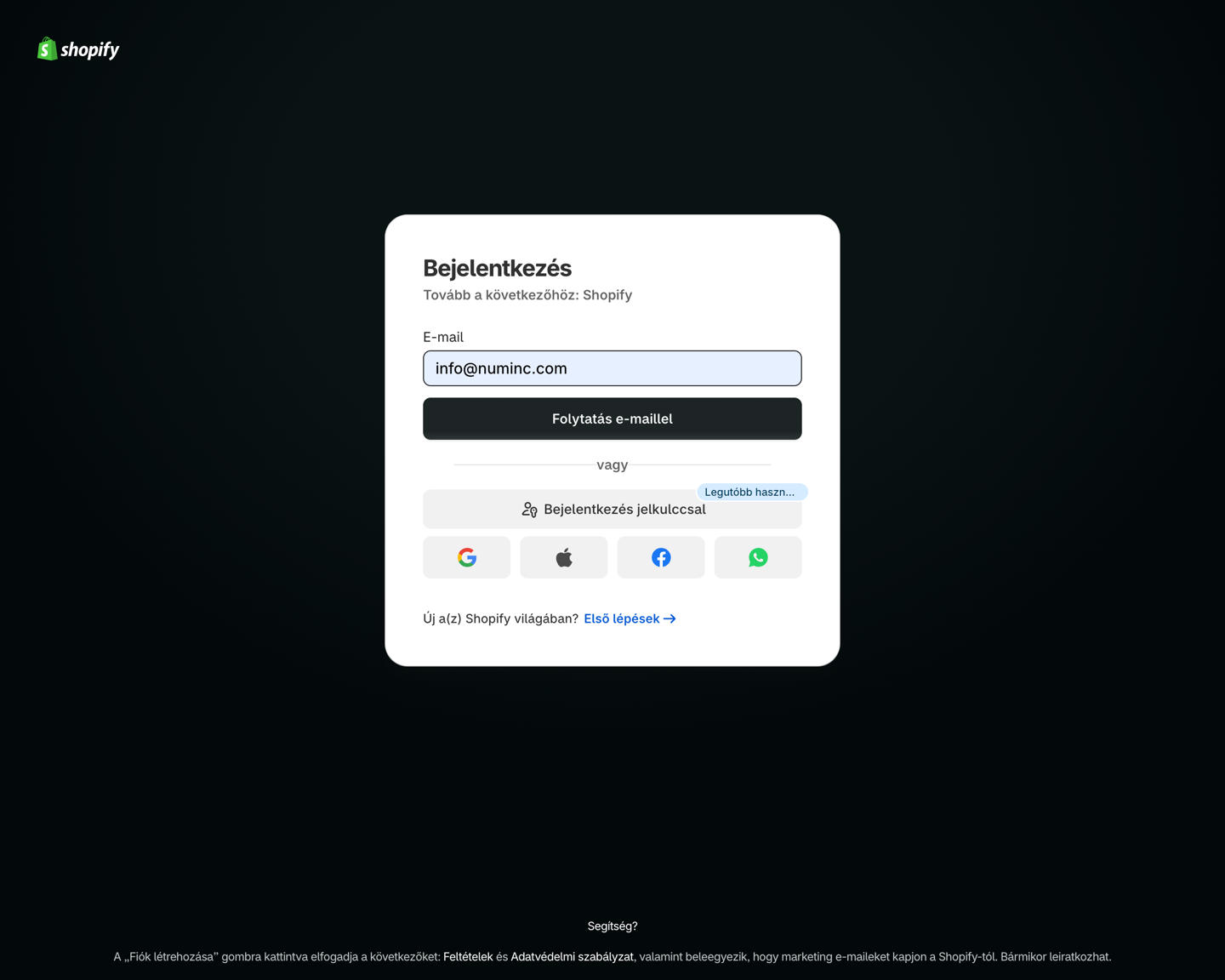
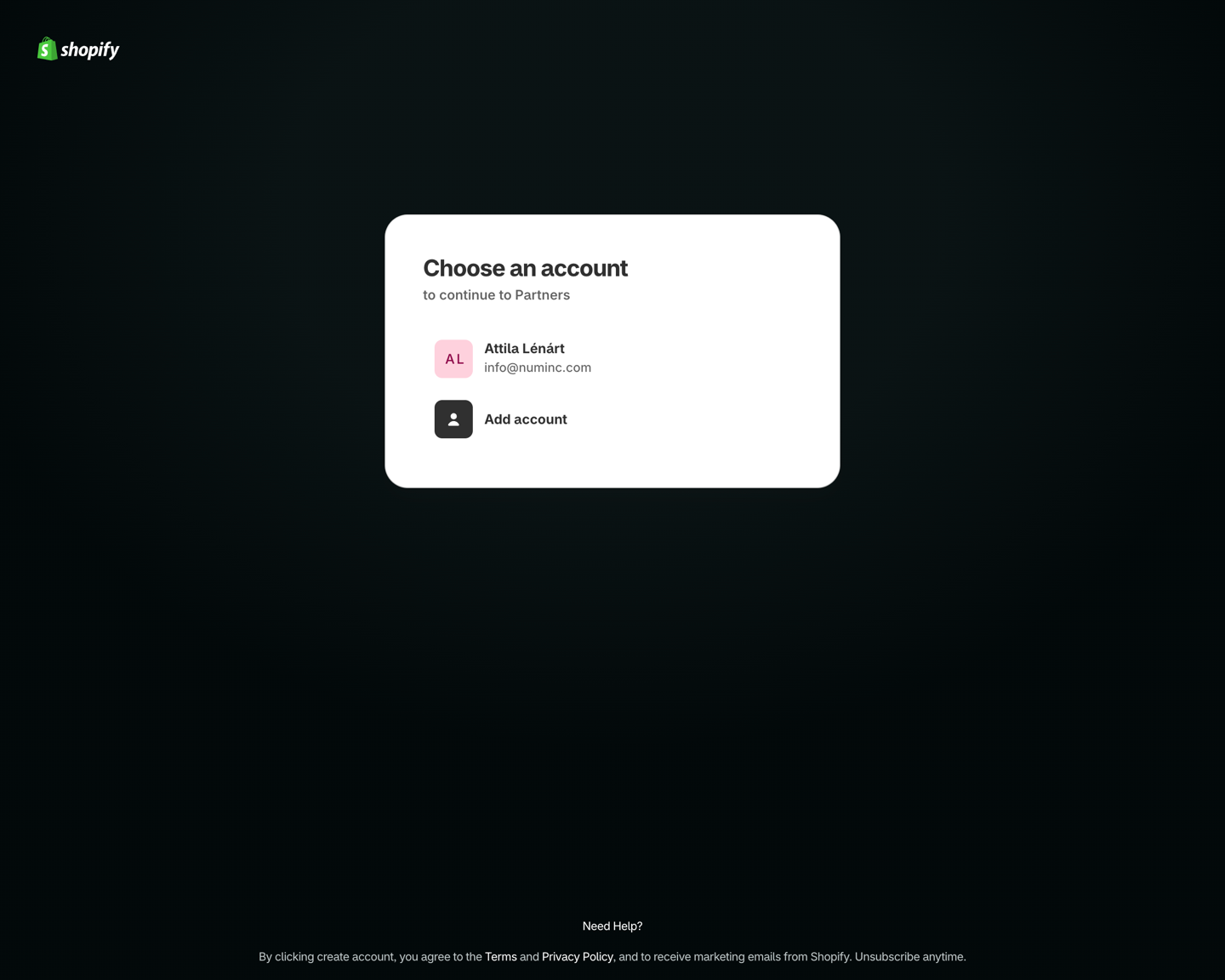
Öffne https://partners.shopify.com/ und melde dich mit demselben Shopify-Konto an. Wenn Shopify die bereits angemeldeten Konten anbietet (Choose an account), wähle das Konto des Shop-Inhabers.
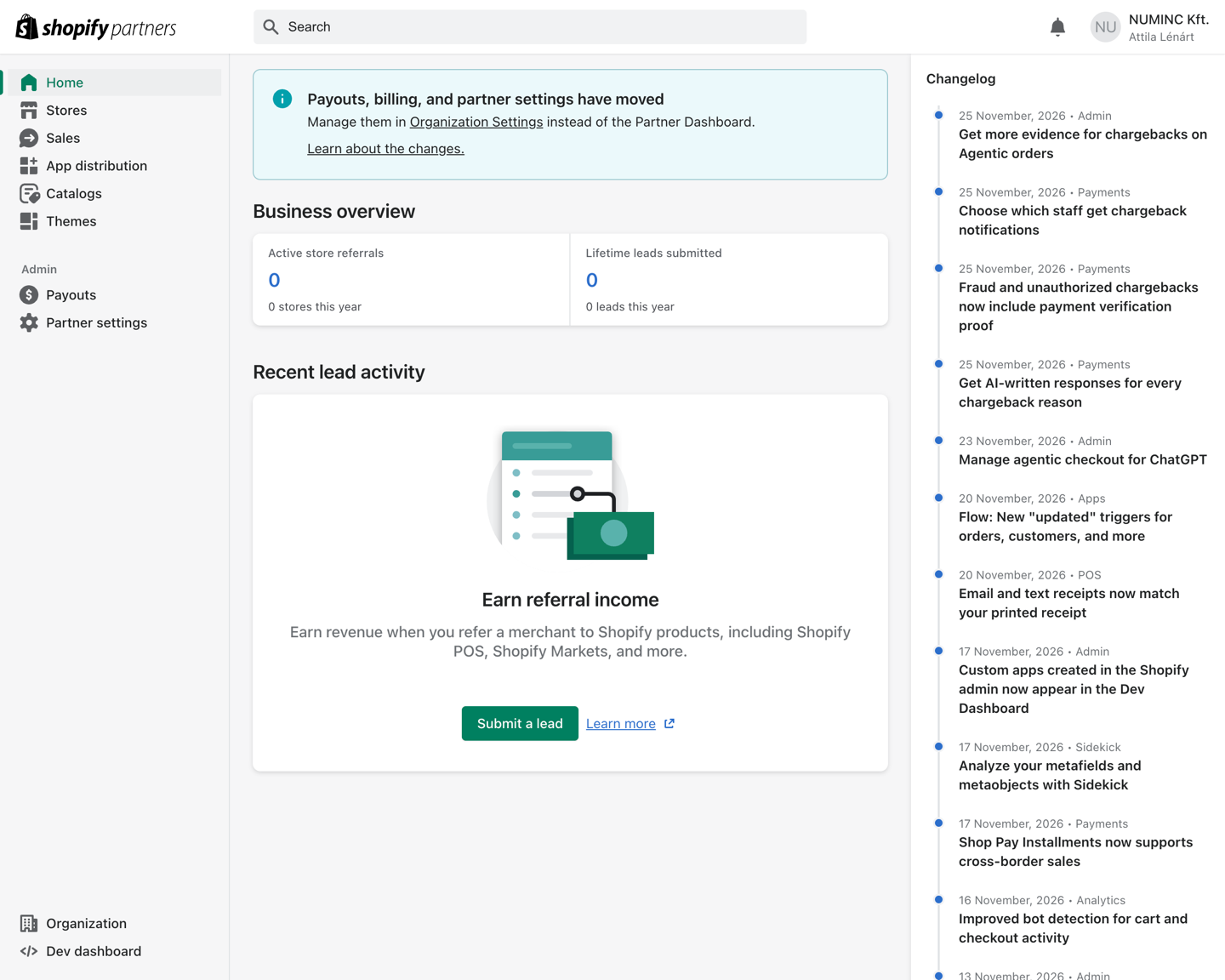
Klicke auf der Startseite von Partners im linken Menü auf den Menüpunkt Stores (Shops). Shopify leitet dich auf https://dev.shopify.com/ weiter, das Dev Dashboard, wo du die Liste der Shops siehst, auf die du Zugriff hast.
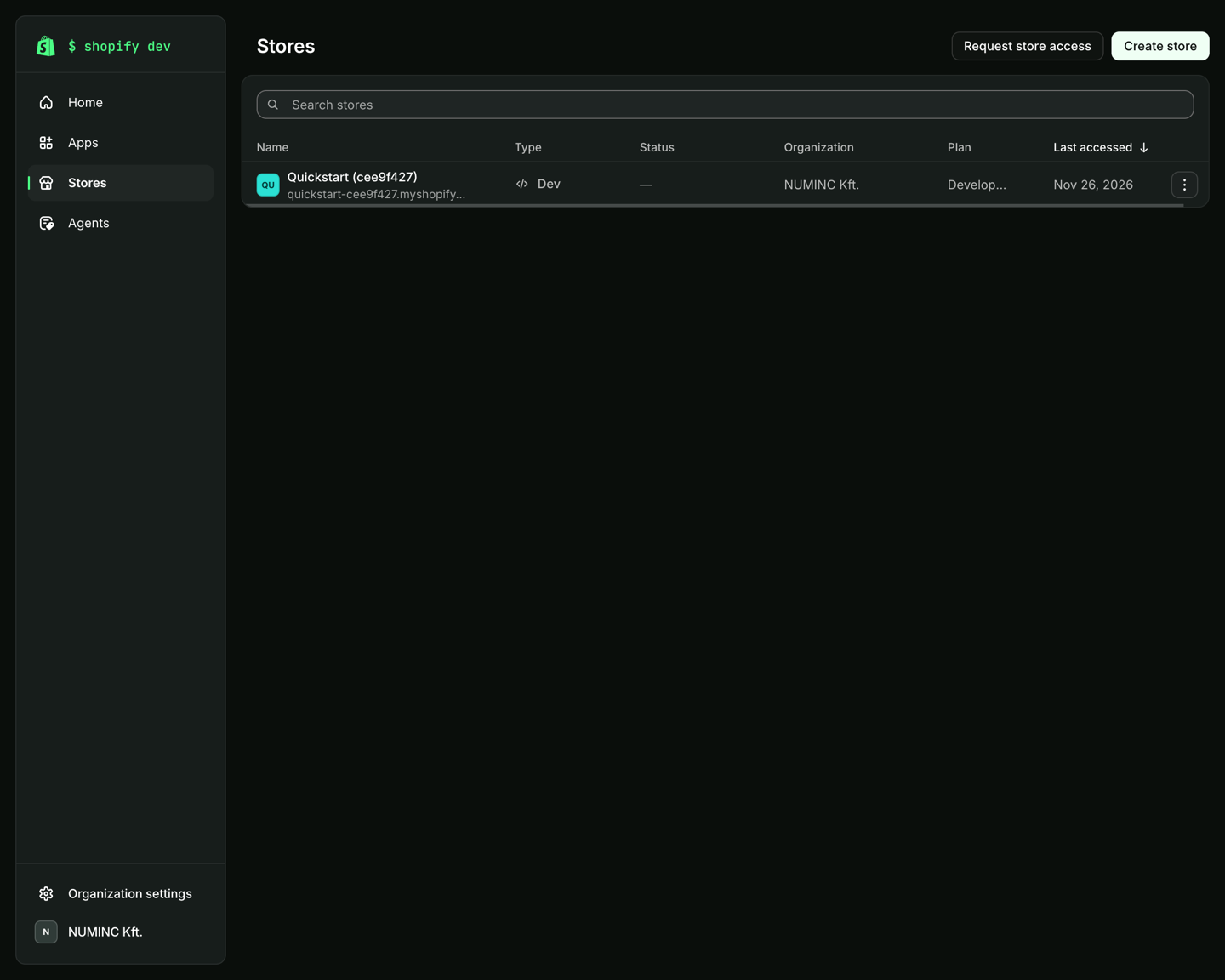
Notiere dir am besten schon jetzt die Adresse deines Shops mit der Endung .myshopify.com (in der Spalte Name, unter dem Shop-Namen): In Schritt 11 brauchst du sie in Logzi.
Wähle im linken Menü Apps. Klicke oben rechts auf die Schaltfläche Create app und wähle dann Create app manually (Use the Dev Dashboard form instead).
Der erste Punkt des Menüs (Create with Shopify CLI) ist für Entwickler gedacht, erfordert ein Kommandozeilenwerkzeug und wird für die Anbindung von Logzi nicht benötigt.
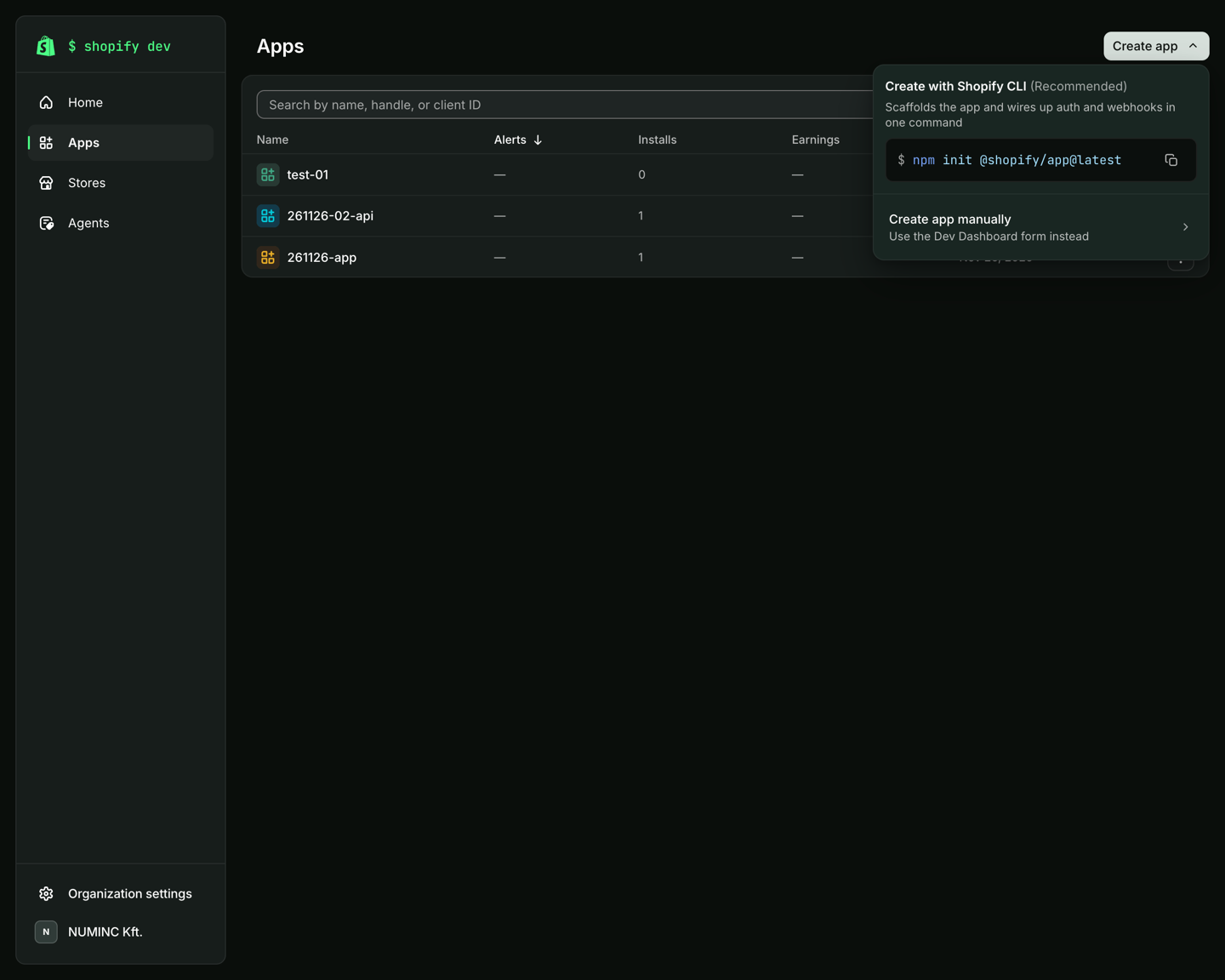
Fülle im Formular Create an app, das sich öffnet, Folgendes aus:
Logzi Integration. Du kannst ihn frei wählen; im Shopify-Admin siehst du die App unter diesem Namen.read_orders, read_products, write_products, read_inventory, write_inventory, read_locations, read_customers, read_payment_notifications.Das Formular füllt das Feld Scopes standardmäßig mit einer längeren Berechtigungsliste vor. Ersetze sie durch die acht oben genannten Berechtigungen: Mehr braucht Logzi nicht, und auch Shopify empfiehlt, dass eine App nur die Berechtigungen anfordert, die sie tatsächlich verwendet. Auch das Feld Webhooks API version musst du nicht ändern.
Klicke zum Schluss oben rechts auf die Schaltfläche Create app.
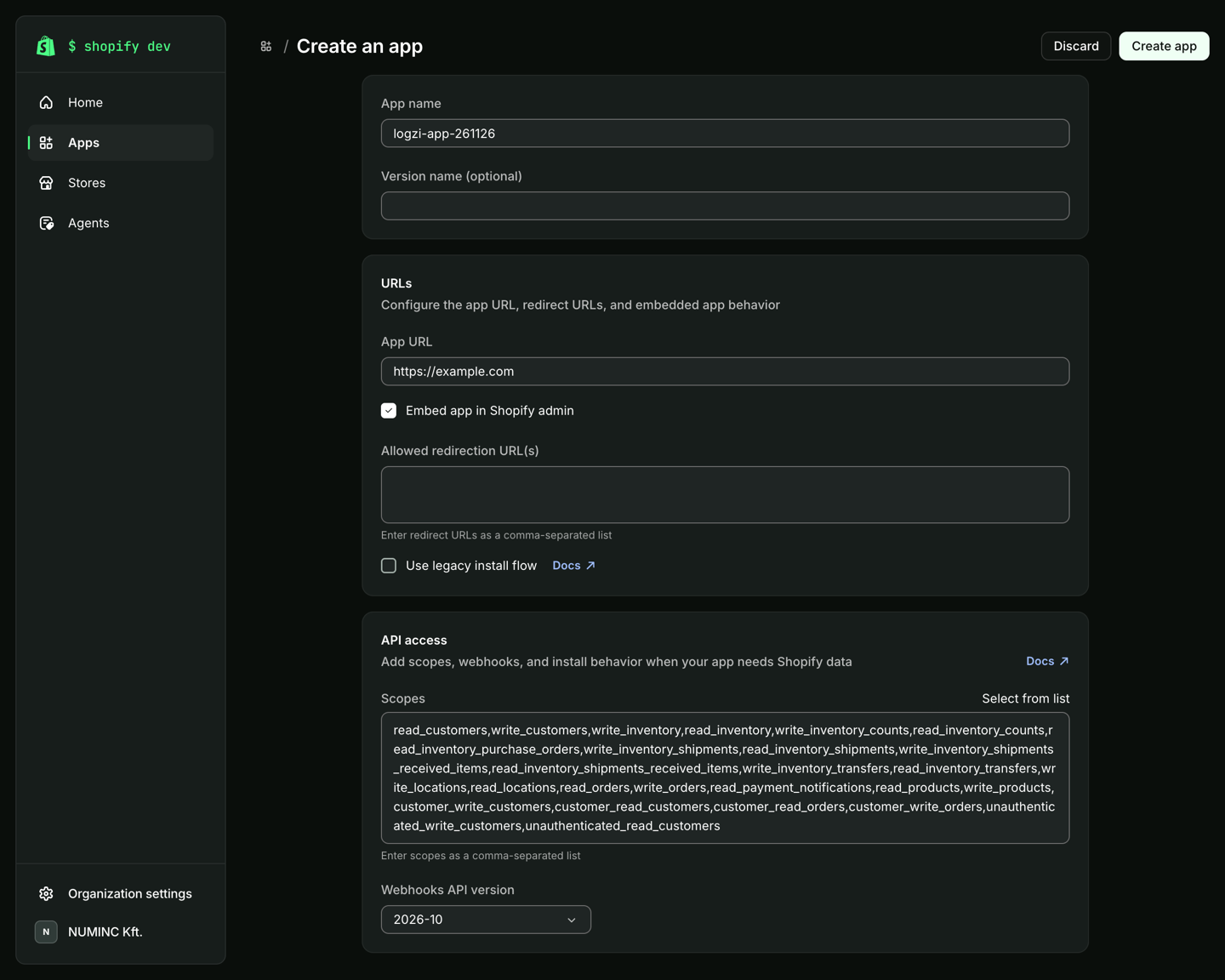
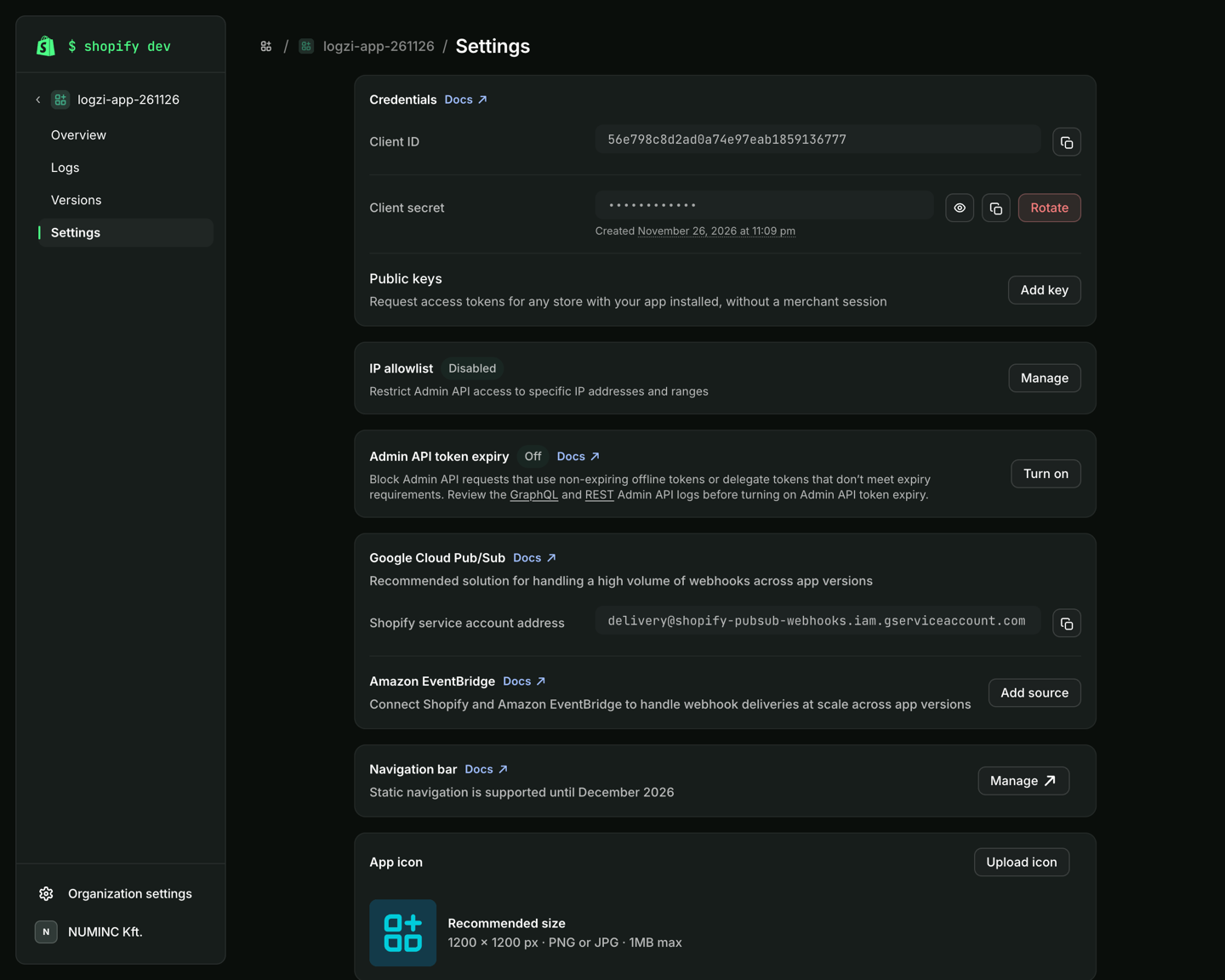
Öffne auf der Seite der App im linken Menü den Punkt Settings (Einstellungen). Im Block Credentials findest du zwei Angaben:
Notiere beide an einem sicheren Ort (zum Beispiel in einem Passwort-Manager), denn du musst sie in Schritt 11 in Logzi eingeben.
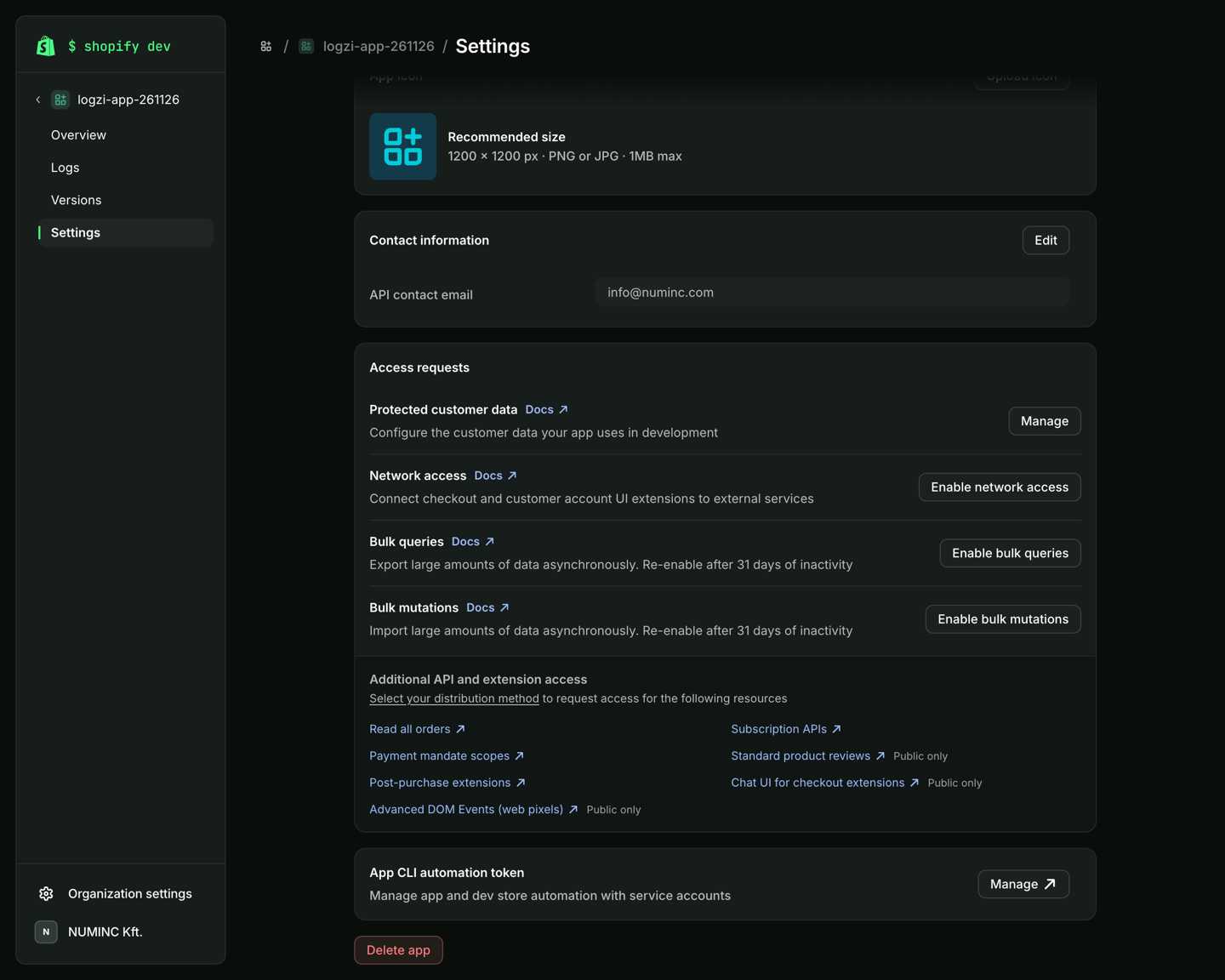
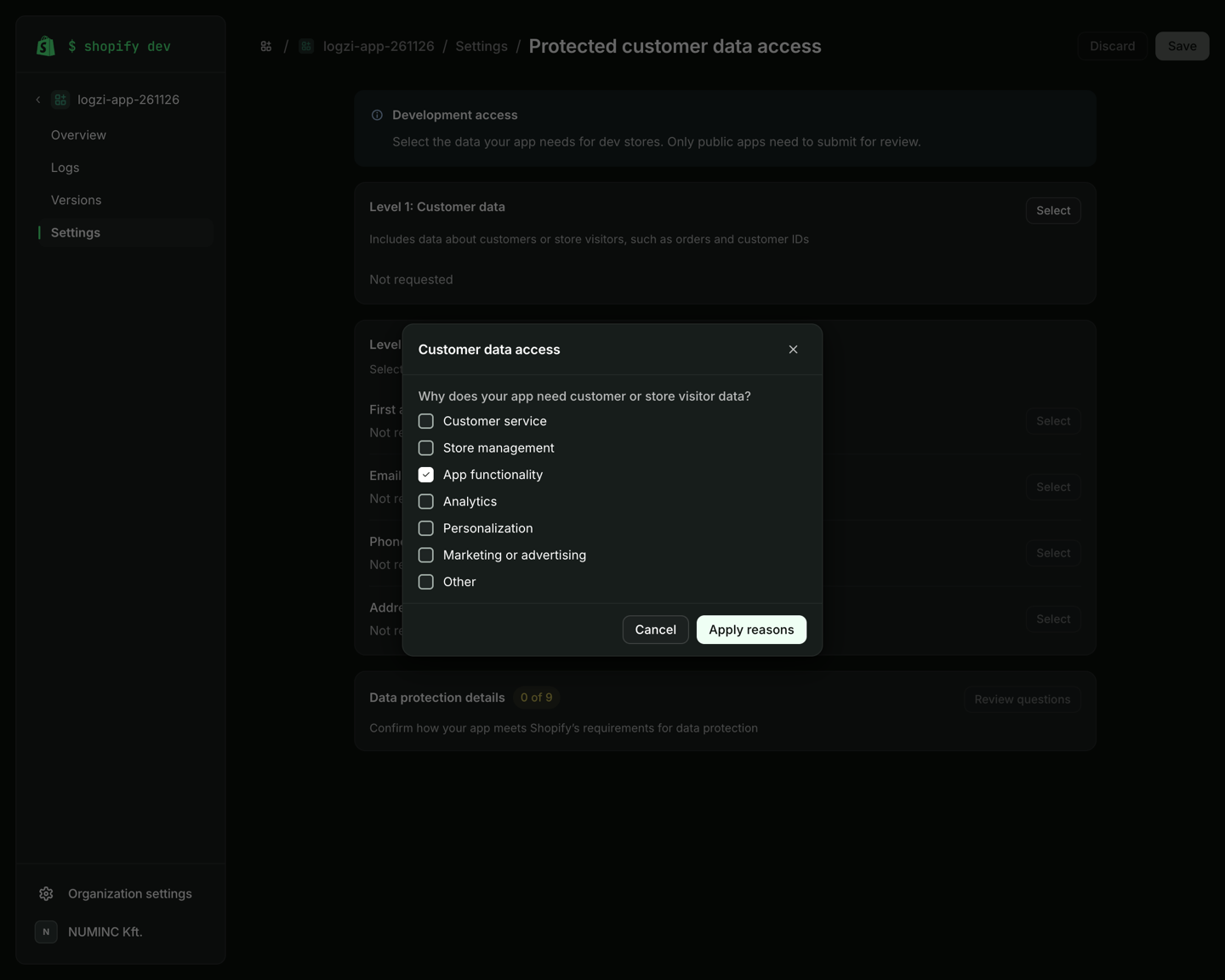
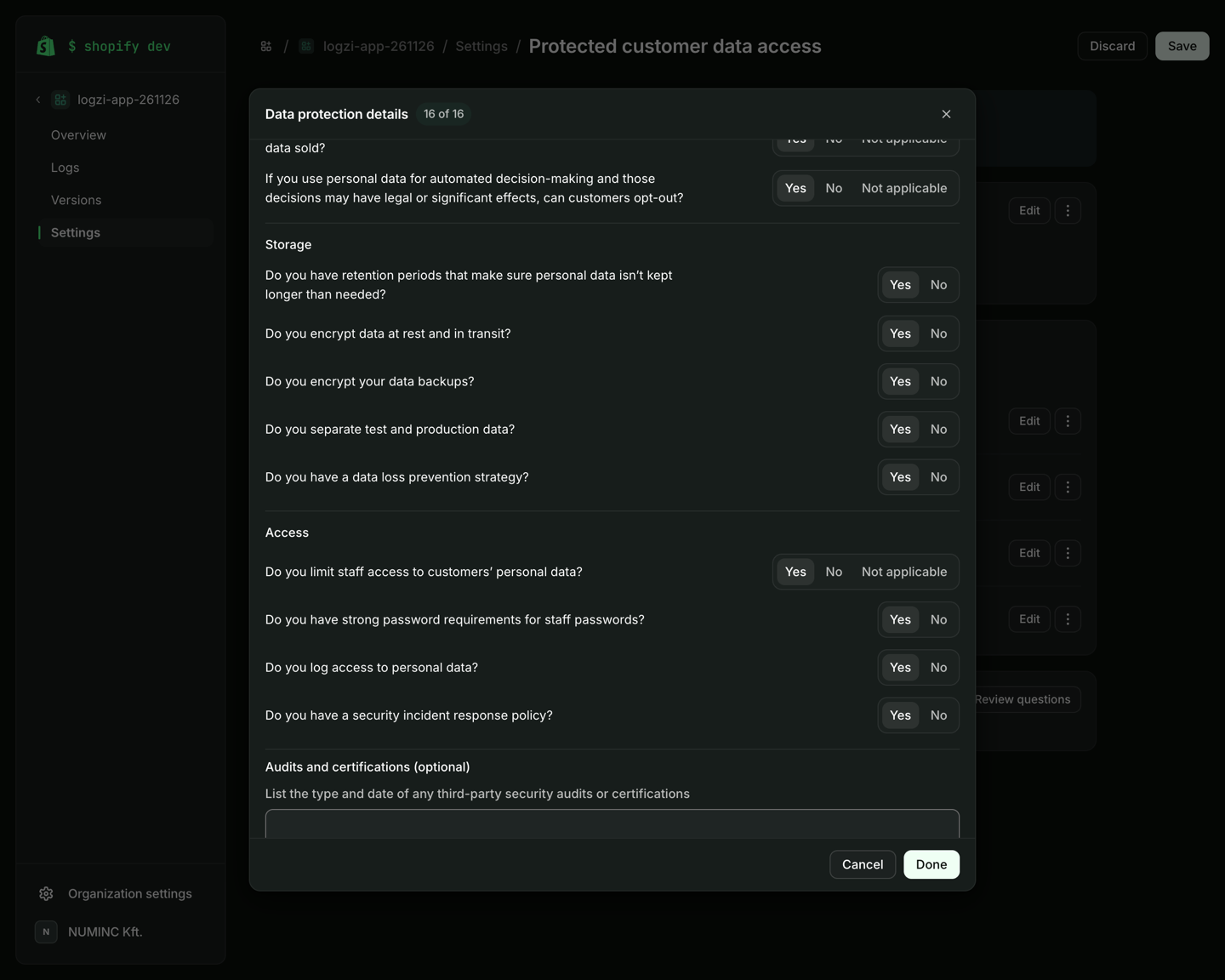
Dieser Schritt ist nötig, damit Shopify bei den Bestellungen auch die Kundendaten (Partnerdaten) an Logzi übergibt. Ohne die Berechtigung würden Bestellungen ohne Kundendaten ankommen.
Scrolle auf derselben Seite Settings nach unten zum Block Access requests und klicke neben Protected customer data auf die Schaltfläche Manage. Auf der Seite Protected customer data access, die sich öffnet:
Laut dem Abschnitt Development access verlangt Shopify für eine App, die in deinem eigenen Shop installiert wird, keinen gesonderten Genehmigungsprozess (nur öffentliche Apps werden geprüft).
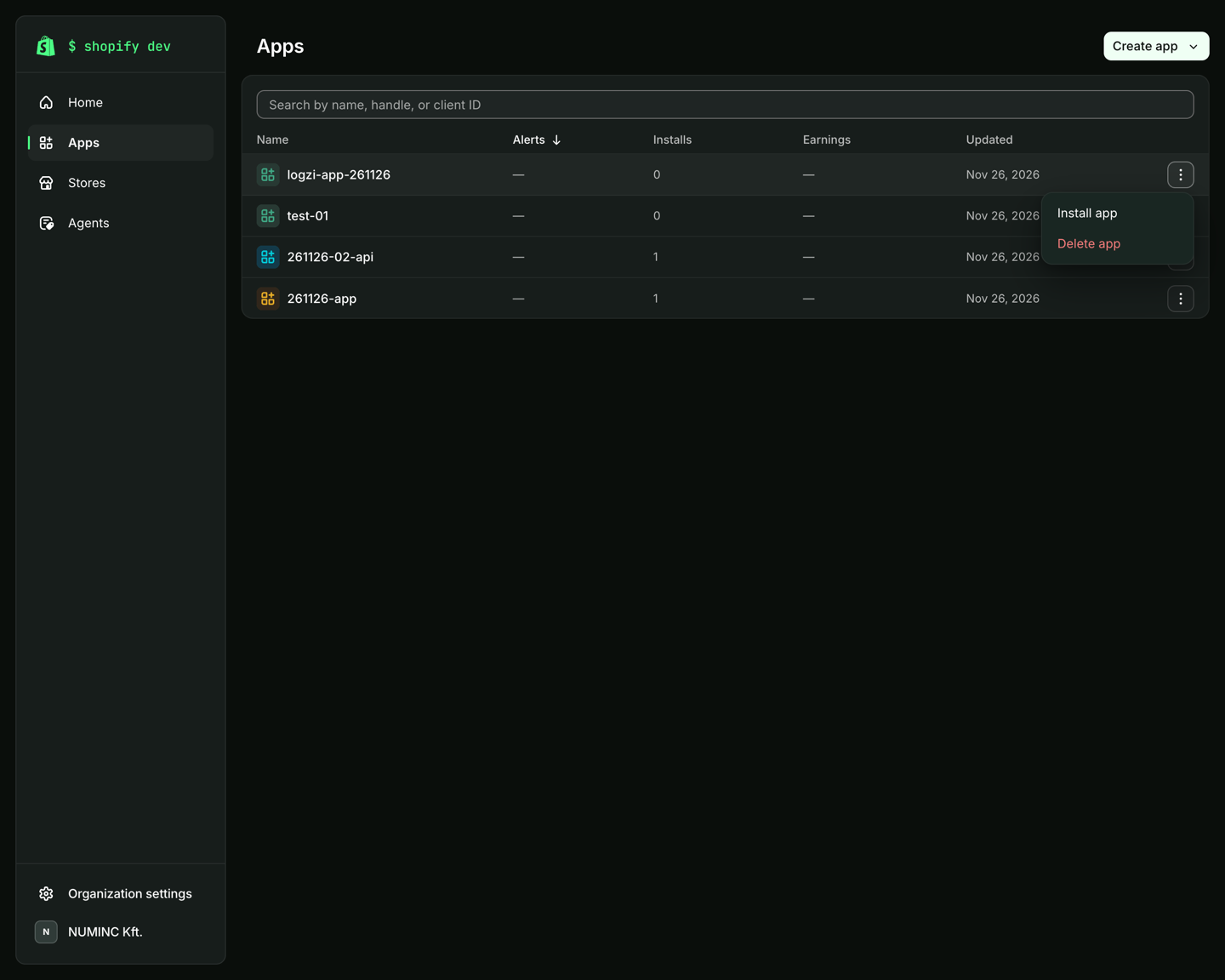
Gehe zurück zur Liste Apps. Klicke am Ende der Zeile der erstellten App auf die drei Punkte (…), wähle Install app, wähle dann deinen Shop aus und bestätige die Installation. Bei Erfolg erscheint in der Spalte Installs der App der Wert 1.
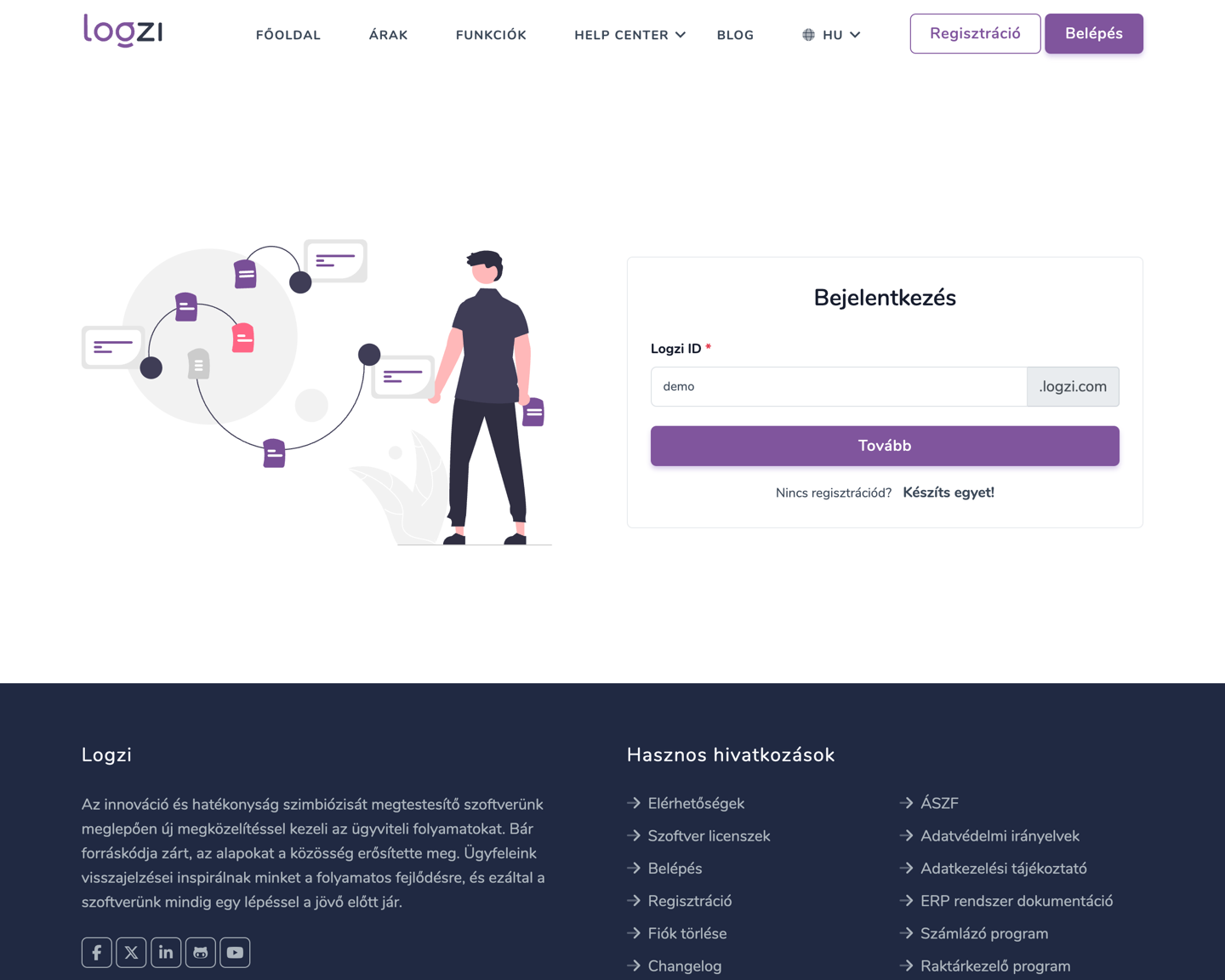
Öffne https://www.logzi.com/login, gib deine Logzi-Kennung ein (im Feld Logzi ID, vor .logzi.com) und melde dich dann mit der Weiter-Schaltfläche an (Tovább im ungarischen Screenshot).
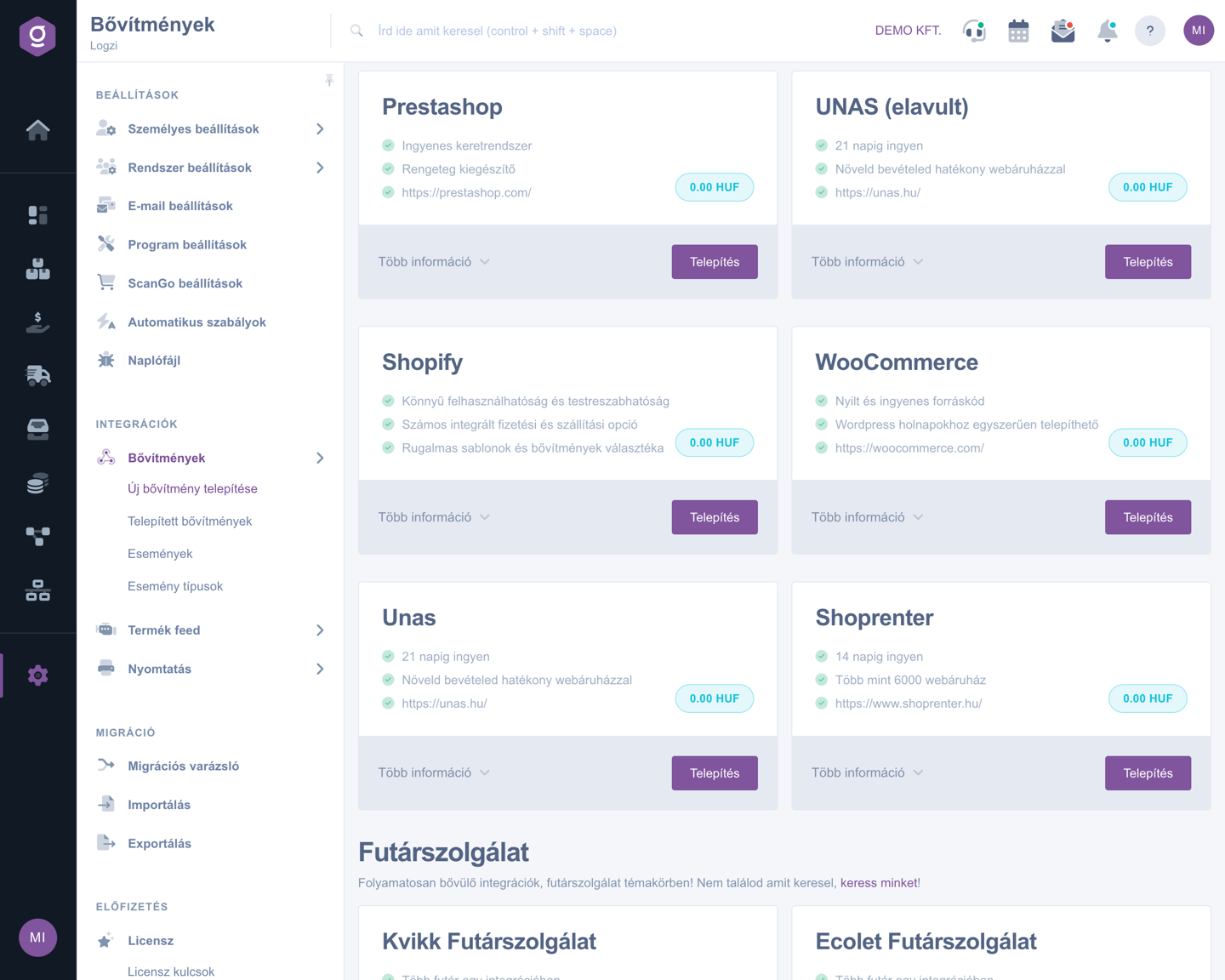
Klicke auf Hauptmenü / Integrationen / Erweiterungen / Neue Erweiterung installieren, dann siehst du die Kartenliste der installierbaren Erweiterungen. Suche die Karte Shopify und klicke dort auf die Schaltfläche Installieren.
Fülle auf der Registerkarte Einstellungen die folgenden Felder aus:
.myshopify.com ohne Protokoll (https://), zum Beispiel shopifyname.myshopify.com.Lass das Feld Legacy-Admin-API-Zugriffstoken leer: Es wird nur für eine alte App (Custom App) benötigt, die im Shopify-Admin erstellt wurde. Die Beschriftungen Client ID (API kulcs) und Client secret (API titkos kulcs) werden in jeder Sprache auf Ungarisch angezeigt.
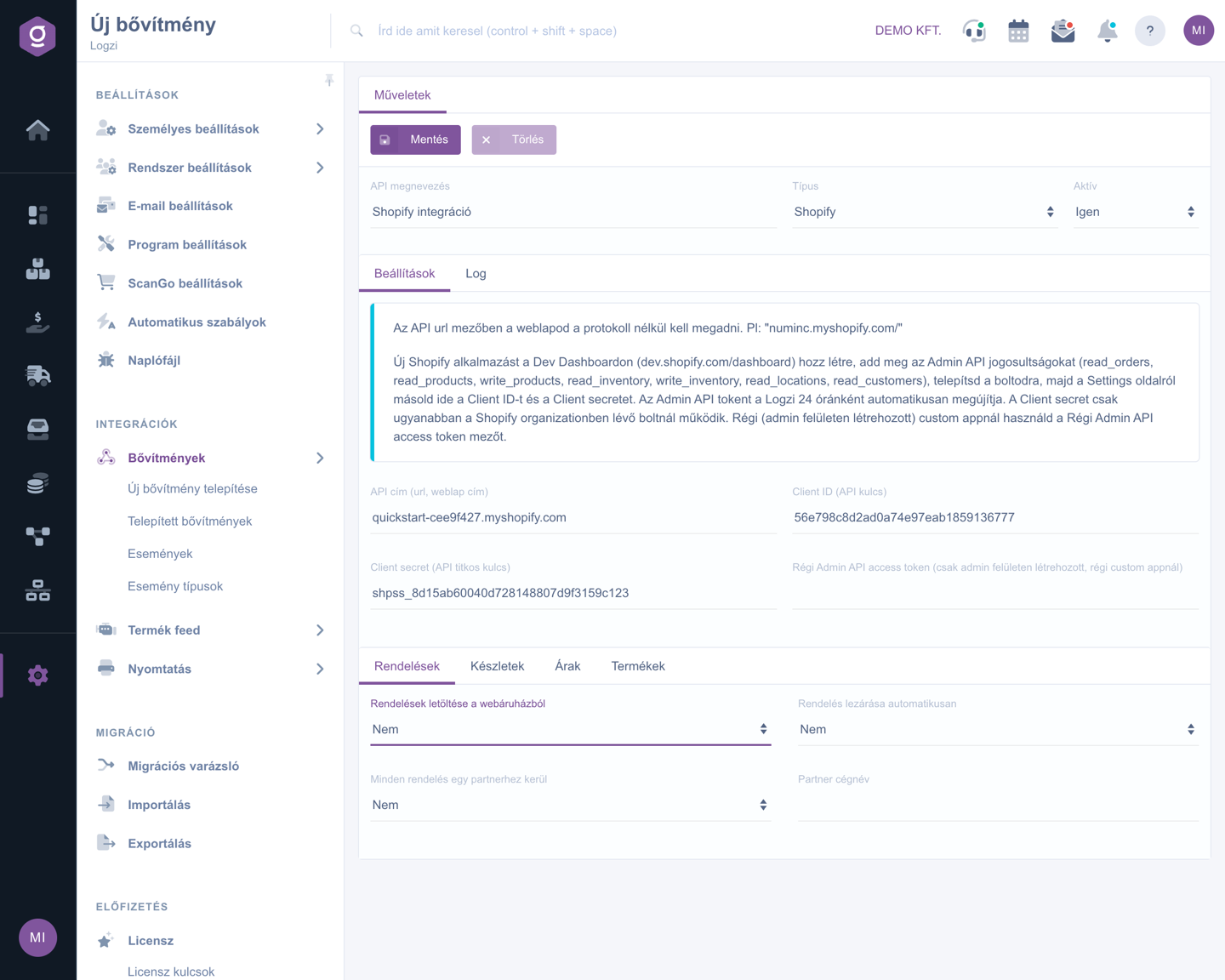
Klicke auf die Schaltfläche Speichern. Das Speichern installiert die Erweiterung zugleich: Logzi fordert das Zugriffstoken bei Shopify an und registriert die erforderlichen Webhooks, sodass Änderungen im Shop automatisch in Logzi ankommen. Wenn das Speichern einen Fehler meldet, findest du die genaue Ursache auf der Registerkarte Log der Erweiterung.
Nach einer erfolgreichen Installation werden die Daten gemäß den Einstellungen der Logzi-Erweiterung synchronisiert. Die vier Bereiche des Datenaustauschs lassen sich auf getrennten Registerkarten einschalten: Bestellungen, Bestände, Preise und Produkte. Um zum Beispiel Bestellungen herunterzuladen, setze auf der Registerkarte Bestellungen das Feld Bestellungen aus dem Webshop herunterladen auf Ja.
Bevor du das Shopify Dev Dashboard verlässt, füge Client ID und Client secret direkt in das Logzi-Formular ein, nicht in ein Zwischendokument. Schalte nach dem ersten Speichern zuerst den Bestellungsdownload ein und die Synchronisation von Beständen und Preisen erst, wenn die erste Testbestellung angekommen ist. So findest du die Ursache leichter, falls etwas schiefgeht.
Die Angaben, die du im Shopify Dev Dashboard machst:
| Feld / Element | Pflicht | Beschreibung |
|---|---|---|
| App name | Der Name der App in Shopify, zum Beispiel „Logzi Integration“. Er kann später geändert werden. | |
| Scopes | Die Berechtigungen der App (siehe die Tabelle unten). Du wählst sie über Select from list aus. | |
| Client ID | Die Kennung der App. Du findest sie im Block Credentials der Seite Settings; in Logzi kommt sie in das Feld Client ID (API kulcs). | |
| Client secret | Der geheime Schlüssel der App; behandle ihn wie ein Passwort. Du findest ihn im Block Credentials der Seite Settings; in Logzi kommt er in das Feld Client secret (API titkos kulcs). | |
| Protected customer data | Erlaubnis zur Verwendung von Kundendaten (Grund der Verarbeitung und Datenschutzfragen). Ohne sie kommen Bestellungen ohne Kundendaten an. |
Die auszuwählenden Berechtigungen (Scopes) und ihre Aufgabe:
| Berechtigung | Wofür verwendet Logzi sie? |
|---|---|
read_orders | Herunterladen der Bestellungen aus dem Webshop. |
read_products | Lesen der Produkte und ihrer Varianten (Artikelnummer, Preis). |
write_products | Anlegen und Aktualisieren von Produktdaten in Shopify (Produktsynchronisation). |
read_inventory | Abfrage der Shopify-Bestände. |
write_inventory | Übertragung des Logzi-Bestands an Shopify (Bestandssynchronisation). |
read_locations | Abfrage der Shopify-Standorte (Locations); Bestände sind an Standorte gebunden. |
read_customers | Lesen der Kundendaten, um den zur Bestellung gehörenden Partner anzulegen. |
read_payment_notifications | Lesen der zu den Bestellungen gehörenden Zahlungsbenachrichtigungen. |
Die in Logzi auszufüllenden Felder:
| Feld / Element | Pflicht | Beschreibung |
|---|---|---|
| API-Adresse (URL, Webadresse) | Die Adresse des Shops mit der Endung .myshopify.com ohne Protokoll, zum Beispiel shopifyname.myshopify.com. | |
| Client ID (API kulcs) | Die Client ID der Shopify-App. | |
| Client secret (API titkos kulcs) | Das Client secret der Shopify-App. Es funktioniert nur für einen Shop in derselben Shopify-Organisation wie die App. | |
| Legacy-Admin-API-Zugriffstoken (nur für alte, im Shopify-Admin erstellte Custom-Apps) | Verwende es nur bei einer alten, im Shopify-Admin erstellten App. Bei einer im Dev Dashboard erstellten App lass es leer. |
Wahrscheinlich wurde die Berechtigung Protected customer data bei der Shopify-App nicht eingerichtet und gespeichert. Öffne die Seite Settings der App, klicke neben Protected customer data auf Manage, gib für jeden Datentyp den Grund an, beantworte die Datenschutzfragen und klicke auf Save (siehe Schritt 7).
Prüfe, ob die App im Shop installiert ist (in der Spalte Installs steht 1), ob du die App in derselben Shopify-Organisation wie den Shop erstellt hast und ob du beide Angaben genau und ohne zusätzliche Leerzeichen eingefügt hast. Wenn das Client secret neu erzeugt wurde (Rotate), ändere es auch in Logzi. Die genaue Fehlermeldung findest du auf der Registerkarte Log der Erweiterung.
Auch dann gibst du die interne Adresse des Shops mit der Endung .myshopify.com an (zum Beispiel shopifyname.myshopify.com), ohne Protokoll. Diese Adresse findest du auf der Seite Stores des Dev Dashboard unter dem Shop-Namen.
Nach einer Änderung der Berechtigungen kann Shopify verlangen, dass du eine neue Version der App veröffentlichst und die erweiterten Berechtigungen im Shop bestätigst. Das erledigst du im Dev Dashboard auf der Seite Versions der App und bei der Installation der App. Wenn Logzi danach weiterhin einen Zugriffsfehler meldet, speichere die Erweiterung erneut.
Nur wenn du eine alte App (Custom App) verwendest, die mit der früheren Methode im Shopify-Admin erstellt wurde. Bei einer im Dev Dashboard erstellten App lass das Feld leer: Dort fordert Logzi das Token anhand von Client ID und Client secret automatisch an und erneuert es.
Das Erscheinen des Menüpunkts hängt von deinen Berechtigungen ab. Wenn du ihn nicht siehst, bitte den Systemadministrator, deine Berechtigungen zu prüfen. Die Verwaltung der Erweiterungen ist im Artikel Neue Erweiterung installieren beschrieben.
Möchten Sie nicht stundenlang nach einer Lösung suchen? Wählen Sie den effizientesten Weg: Buchen Sie eine persönliche, 45-minütige Online-Schulung, bei der wir uns ausschließlich um Sie kümmern. Ob Überblick über die Grundlagen oder detaillierte Einrichtung eines bestimmten Moduls – unser Experte führt Sie Schritt für Schritt durch den gesamten Prozess.
Verschwenden Sie keine Zeit – fordern Sie Hilfe an!
Unser Ziel ist es, dass Sie unser System so schnell und effizient wie möglich nutzen. Egal ob Sie ganz neu bei uns sind oder bei einer bestimmten Einstellung nicht weiterkommen – zögern Sie nicht, um Hilfe zu bitten!
Interessierst du dich für unsere Software? Schreib uns einfach!
Jetzt registrieren,
später bezahlen!