Feed-Produkte

Lernen Sie die Seite Feed-Produkte kennen: Hier sehen Sie die aus den Feeds geladenen Produkte, können sie filtern und unter Ihren eigenen Produkten erfassen.

Funktionsübersicht

Auf der Seite Feed-Produkte sehen Sie alle Produkte, die der Import der Produkt-Feeds geladen hat (der Seitentitel lautet Letöltött termékek, also geladene Produkte). Eine Zeile zeigt Bezeichnung, Artikelnummer, Preis und Bestand des Produkts; ein Symbol am linken Rand zeigt, ob das Produkt bereits unter Ihren eigenen Produkten vorhanden ist.

  • Auf dem Tab Suche filtern Sie nach Artikelnummer, Feed und Erfassungsstatus.
  • Die Schaltfläche Produkt erfassen legt aus dem markierten Feed-Produkt ein eigenes Produkt an oder öffnet das bereits erfasste Produkt.
  • Mit Löschen und Alle Positionen löschen löschen Sie die geladenen Einträge.
  • Über das Menü Importieren laden Sie Einträge aus einer XLSX-Datei hoch.
Der Download erfolgt durch die Quelle: Die Einrichtung der Quellen ist auf der Hilfeseite Feed-Quellen beschrieben.

Schritt für Schritt

1. Die geladenen Produkte öffnen und filtern

Öffnen Sie Hauptmenü / Integrationen / Produkt-Feed / Feed-Produkte. Geben Sie auf dem Tab Suche im Feld Produkt/Artikelnummer das gesuchte Produkt ein, wählen Sie die Quelle unter Produkt-Feed, stellen Sie den Filter Produkt erfasst ein und klicken Sie auf Suche. Die Screenshots wurden in der ungarischen Oberfläche erstellt.
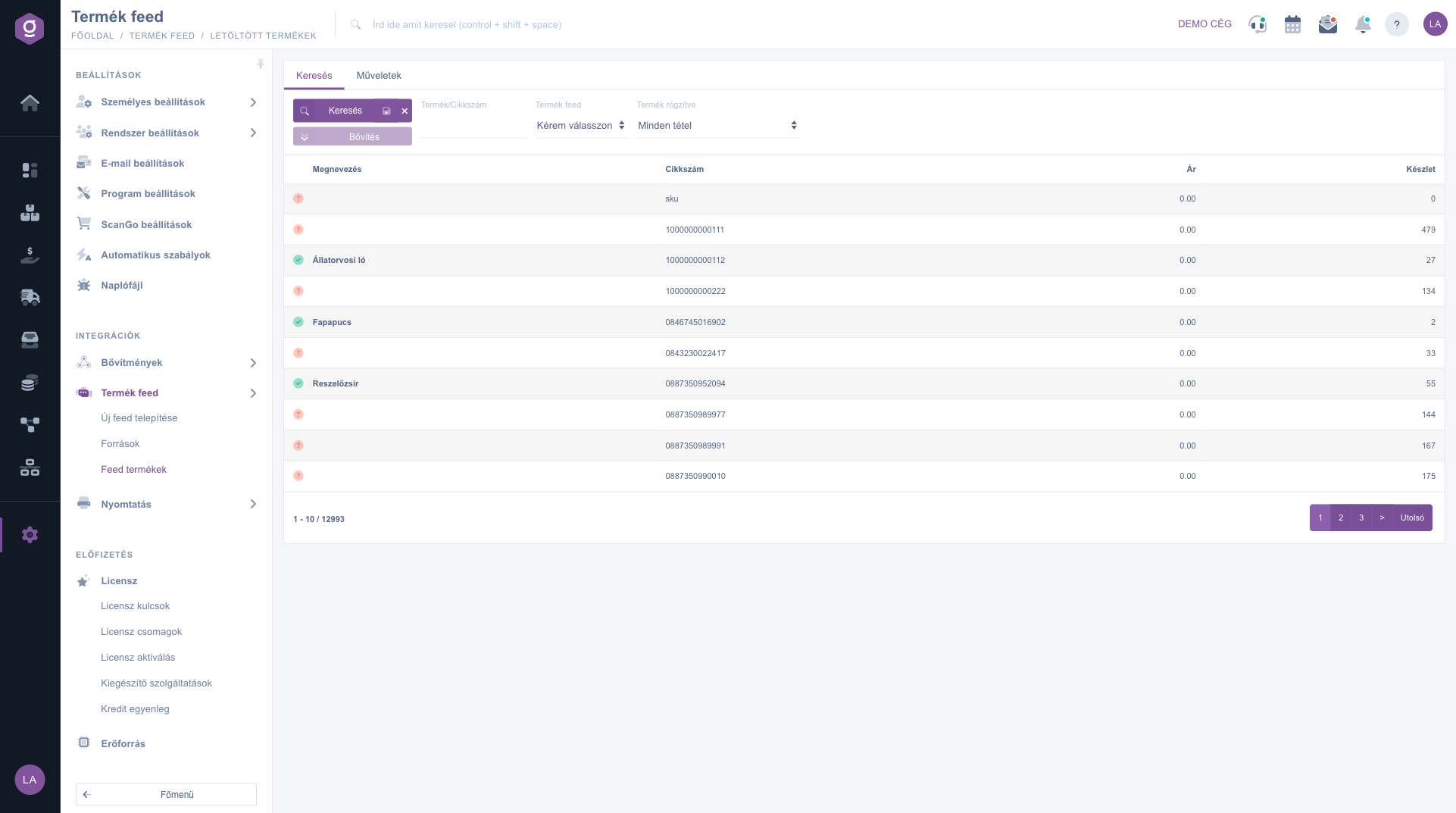
Die Seite Feed-Produkte mit den Suchfeldern und der Liste der geladenen Produkte

2. Den Erfassungsstatus prüfen

Das Symbol am Zeilenanfang zeigt den Status: Das rote Fragezeichen bedeutet, dass das Produkt noch nicht erfasst ist, das grüne Häkchen, dass es bereits unter Ihren eigenen Produkten vorhanden ist. Bei einem erfassten Produkt steht der in Logzi verwendete Produktname fett über dem Feed-Namen.

3. Das Produkt erfassen

Markieren Sie die Zeile, öffnen Sie den Tab Aktionen und klicken Sie auf Produkt erfassen. Ist das Produkt bereits erfasst, öffnet sich das vorhandene Produkt. Andernfalls öffnet sich das Formular für ein neues Produkt, vorbefüllt mit den Feed-Daten: Artikelnummer, Bezeichnung, Beschreibung sowie der Preis sowohl als Verkaufs- als auch als Einkaufspreis. Prüfen Sie die Daten, ergänzen Sie Fehlendes und speichern Sie das Produkt.

4. Einträge löschen

Die Schaltfläche Löschen löscht den markierten Eintrag aus den geladenen Produkten. Alle Positionen löschen löscht alle geladenen Einträge und fragt vorher nach einer Bestätigung.

Tipp


Bedenken Sie vor Alle Positionen löschen, dass sich die Aktion nicht rückgängig machen lässt. Gelöschte Einträge können beim nächsten Import erneut geladen werden.


Feldbeschreibung

Felder des Tabs Suche und Spalten der Liste.

FeldPflichtBeschreibung
Produkt/ArtikelnummerTeil der Bezeichnung oder der Artikelnummer. Beim Eintippen einer Artikelnummer schlägt das System Artikelnummern Ihrer eigenen Produkte vor.
Produkt-FeedDie Quelle, aus der die Produkte geladen wurden. Die Liste enthält die auf der Seite Quellen angelegten Feeds.
Produkt erfasstZur Wahl stehen alle Positionen, Csak ami a rendszerben szerepel (nur bereits erfasste Produkte) und Csak ami nincs a rendszerben (nur noch nicht erfasste Produkte).
Status-SymbolRotes Fragezeichen: noch nicht erfasst. Grünes Häkchen: bereits unter Ihren eigenen Produkten vorhanden.
BezeichnungDer Produktname im Feed; bei einem erfassten Produkt steht darüber fett der in Logzi verwendete Name.
ArtikelnummerDie Artikelnummer des Lieferanten.
PreisDer Preis im Feed.
BestandDer Bestand im Feed.

Schaltflächen des Tabs Aktionen:

  • Produkt erfassen: Legt aus dem markierten Eintrag ein Produkt an oder öffnet das bereits erfasste Produkt.
  • Löschen: Löscht den markierten Eintrag.
  • Alle Positionen löschen: Löscht nach Bestätigung alle geladenen Einträge.
  • Importieren / XLSX: Lädt Einträge aus einer XLSX-Datei hoch. Im Pop-up-Fenster können Sie die Schemadatei product-import-schema.xlsx herunterladen, ausfüllen, mit Datei auswählen oder per Ziehen hochladen und den Import mit Speichern starten. Bei großen Mengen verwenden Sie mehrere kleinere Dateien.

Neben der Schaltfläche Suche auf dem Tab Suche befinden sich zwei kleine Symbole: Das eine speichert die aktuelle Suche, sodass die Liste beim nächsten Mal so geladen wird, das andere löscht die gespeicherte Suche und lädt die vollständige Liste.

Häufige Fragen

Die Liste ist leer, wenn noch kein Quellenimport gelaufen ist oder die Filter keine Treffer ergeben. Setzen Sie die Filter zurück und prüfen Sie auf der Seite Quellen, ob der Import gelaufen ist.

Löschen entfernt nur den markierten Eintrag, Alle Positionen löschen alle geladenen Einträge. Letzteres fragt nach einer Bestätigung und lässt sich nicht rückgängig machen.

Das Löschen des Feed-Eintrags betrifft nur die geladene Liste; Ihr bereits erfasstes eigenes Produkt bleibt erhalten.

Die Produkte werden vom Import der Quellen geladen, den Sie auf der Seite Quellen mit Import starten oder Importieren auslösen. Sie können Einträge auch manuell mit Importieren / XLSX hochladen.

Das Menü Produkt-Feed befindet sich im Hauptmenü in der Gruppe Integrationen. Sehen Sie es nicht, fehlt Ihnen wahrscheinlich die Berechtigung; bitten Sie Ihren Administrator um Zugriff.

Benötigen Sie persönliche Unterstützung?

Möchten Sie nicht stundenlang nach einer Lösung suchen? Wählen Sie den effizientesten Weg: Buchen Sie eine persönliche, 45-minütige Online-Schulung, bei der wir uns ausschließlich um Sie kümmern. Ob Überblick über die Grundlagen oder detaillierte Einrichtung eines bestimmten Moduls – unser Experte führt Sie Schritt für Schritt durch den gesamten Prozess.

Verschwenden Sie keine Zeit – fordern Sie Hilfe an!
Unser Ziel ist es, dass Sie unser System so schnell und effizient wie möglich nutzen. Egal ob Sie ganz neu bei uns sind oder bei einer bestimmten Einstellung nicht weiterkommen – zögern Sie nicht, um Hilfe zu bitten!

Logzi Lagerverwaltungssoftware

Nimm Kontakt mit uns auf

Interessierst du dich für unsere Software? Schreib uns einfach!

Brauchst du Hilfe?

Wenn du keine Antwort findest und Unterstützung brauchst

Jetzt registrieren,
später bezahlen!

Teste es 3 Tage kostenlos, ohne Risiko und Verpflichtungen!
