Produse feed

Descoperă pagina Produse feed: aici vezi produsele descărcate din feed-uri, le poți filtra și le poți înregistra printre produsele tale.

Prezentarea funcției

Pe pagina Produse feed vezi toate produsele descărcate de importul feed-urilor de produse (titlul paginii pe fișă este Letöltött termékek, adică produse descărcate). Un rând arată denumirea, codul articolului, prețul și stocul produsului, iar o pictogramă la marginea stângă arată dacă produsul se află deja printre produsele tale.

  • Pe fila Căutare filtrezi după cod articol, feed și starea înregistrării.
  • Butonul Înregistrare produs creează un produs propriu din produsul feed selectat sau deschide produsul deja înregistrat.
  • Butoanele Ștergere și Ștergere toate pozițiile șterg pozițiile descărcate.
  • Din meniul Import încarci poziții dintr-un fișier XLSX.
Descărcarea o face sursa: configurarea surselor este descrisă în pagina de ajutor Surse feed.

Pas cu pas

1. Deschiderea și filtrarea produselor descărcate

Deschide Meniu principal / Integrări / Feed de produs / Produse feed. Pe fila Căutare introdu în câmpul Produs/Cod articol produsul căutat, alege sursa în Feed de produs, setează filtrul Produs înregistrat și fă clic pe Căutare. Capturile de ecran sunt realizate în interfața în limba maghiară.
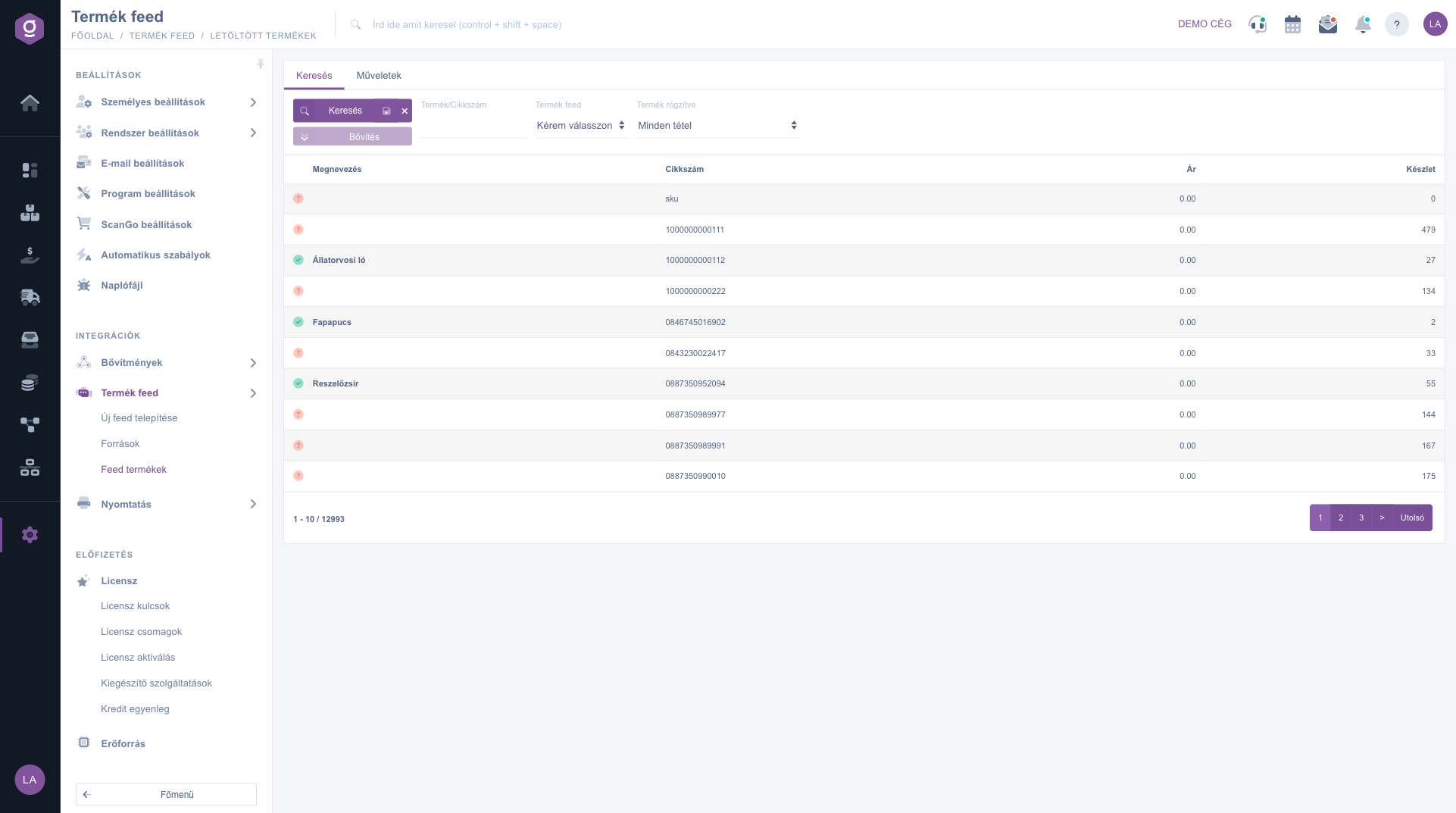
Pagina Produse feed cu câmpurile de căutare și lista produselor descărcate

2. Verificarea stării înregistrării

Pictograma de la începutul rândului arată starea: pictograma roșie cu semnul întrebării înseamnă că produsul nu este încă înregistrat, bifa verde că se află deja printre produsele tale. La un produs înregistrat, numele folosit în Logzi apare îngroșat deasupra numelui din feed.

3. Înregistrarea produsului

Selectează rândul, deschide fila Acțiuni și fă clic pe Înregistrare produs. Dacă produsul este deja înregistrat, se deschide produsul existent. Dacă nu, se deschide formularul de produs nou, precompletat cu datele din feed: cod articol, denumire, descriere și prețul ca preț de vânzare și ca preț de achiziție. Verifică datele, completează ce lipsește și salvează produsul.

4. Ștergerea pozițiilor

Butonul Ștergere șterge poziția selectată din produsele descărcate. Butonul Ștergere toate pozițiile șterge toate pozițiile descărcate și cere mai întâi confirmare.

Sfat


Înainte de a folosi Ștergere toate pozițiile, ține cont că acțiunea nu poate fi anulată. Pozițiile șterse pot fi descărcate din nou la următorul import.


Descrierea câmpurilor

Câmpurile filei Căutare și coloanele listei.

CâmpObligatoriuDescriere
Produs/Cod articolO parte din denumire sau din codul articolului. La tastarea unui cod articol, sistemul sugerează codurile produselor tale proprii.
Feed de produsSursa din care au fost descărcate produsele. Lista conține feed-urile create pe pagina Surse.
Produs înregistratPoți alege între toate pozițiile, Csak ami a rendszerben szerepel (doar produsele deja înregistrate) și Csak ami nincs a rendszerben (doar produsele încă neînregistrate).
Pictogramă de stareSemn de întrebare roșu: încă neînregistrat. Bifă verde: se află deja printre produsele tale.
DenumireNumele produsului din feed; la un produs înregistrat, deasupra apare îngroșat numele folosit în Logzi.
Cod articolCodul articolului al furnizorului.
PrețPrețul din feed.
StocStocul din feed.

Butoanele filei Acțiuni:

  • Înregistrare produs: creează un produs din poziția selectată sau deschide produsul deja înregistrat.
  • Ștergere: șterge poziția selectată.
  • Ștergere toate pozițiile: șterge, după confirmare, toate pozițiile descărcate.
  • Import / XLSX: încarcă poziții dintr-un fișier XLSX. În fereastra afișată poți descărca fișierul-schemă product-import-schema.xlsx, îl completezi, îl încarci cu Selectare fișier sau prin tragere și pornești importul cu Salvare. La volume mari folosește mai multe fișiere mai mici.

Lângă butonul Căutare de pe fila Căutare sunt două pictograme mici: una salvează căutarea curentă, astfel încât lista se va încărca la fel data viitoare, cealaltă șterge căutarea salvată și încarcă lista completă.

Întrebări frecvente

Lista este goală dacă nu a rulat încă importul niciunei surse sau dacă filtrele nu dau rezultate. Șterge filtrele și verifică pe pagina Surse dacă importul a rulat.

Ștergere elimină doar poziția selectată, Ștergere toate pozițiile elimină toate pozițiile descărcate. Aceasta din urmă cere confirmare și nu poate fi anulată.

Ștergerea poziției din feed afectează doar lista descărcată; produsul tău propriu deja înregistrat rămâne.

Produsele sunt descărcate de importul surselor, pe care îl pornești pe pagina Surse cu Pornire import sau Importare. Poți încărca poziții și manual cu Import / XLSX.

Meniul Feed de produs se află în Meniul principal, în grupul Integrări. Dacă nu îl vezi, probabil nu ai permisiunea; cere administratorului să îți acorde accesul.

Aveți nevoie de asistență personalizată?

Nu doriți să petreceți ore căutând o soluție? Alegeți cea mai eficientă cale: programați-vă la o sesiune de instruire online personalizată de 45 de minute, dedicată exclusiv dumneavoastră. Fie că este vorba despre o trecere în revistă a elementelor de bază sau despre configurarea detaliată a unui modul specific, colegul nostru expert vă va ghida pas cu pas prin întregul proces.

Nu vă pierdeți timpul - solicitați ajutor!
Scopul nostru este să folosiți sistemul nostru cât mai rapid și eficient posibil. Indiferent dacă sunteți complet nou la noi sau ați rămas blocat la o setare specifică, nu ezitați să cereți ajutor!

Software Logzi de gestiune a depozitului

Ia legătura cu noi

Ești interesat de software-ul nostru? Scrie-ne cu încredere!

Ai nevoie de ajutor?

Dacă nu găsești răspunsul și ai nevoie de asistență

Creează-ți contul acum,
plătește mai târziu!

Încearcă gratuit timp de 3 zile, fără riscuri și fără obligații!
