Produkty feedu

Zoznámte sa so stránkou Produkty feedu: vidíte tu produkty stiahnuté z feedov, môžete ich filtrovať a zaregistrovať medzi vlastné produkty.

Prehľad funkcie

Na stránke Produkty feedu vidíte všetky produkty, ktoré stiahol import feedov produktov (názov stránky na hárku je Letöltött termékek, teda stiahnuté produkty). Riadok zobrazuje názov, kód položky, cenu a zásobu produktu a ikona na ľavom okraji ukazuje, či už produkt patrí medzi vaše vlastné produkty.

  • Na karte Hľadať filtrujete podľa kódu položky, feedu a stavu registrácie.
  • Tlačidlo Registrácia produktu vytvorí z označeného produktu feedu vlastný produkt alebo otvorí už zaregistrovaný produkt.
  • Tlačidlami Vymazať a Vymazať všetky položky vymažete stiahnuté položky.
  • V menu Importovať nahráte položky zo súboru XLSX.
Sťahovanie vykonáva zdroj: nastavenie zdrojov je opísané na stránke pomocníka Zdroje feedov.

Krok za krokom

1. Otvorenie a filtrovanie stiahnutých produktov

Otvorte Hlavné menu / Integrácie / Feed produktov / Produkty feedu. Na karte Hľadať zadajte do poľa Produkt/Kód položky hľadaný produkt, vyberte zdroj v poli Feed produktov, nastavte filter Produkt zaregistrovaný a kliknite na Hľadať. Snímky obrazovky sú v maďarskom rozhraní.
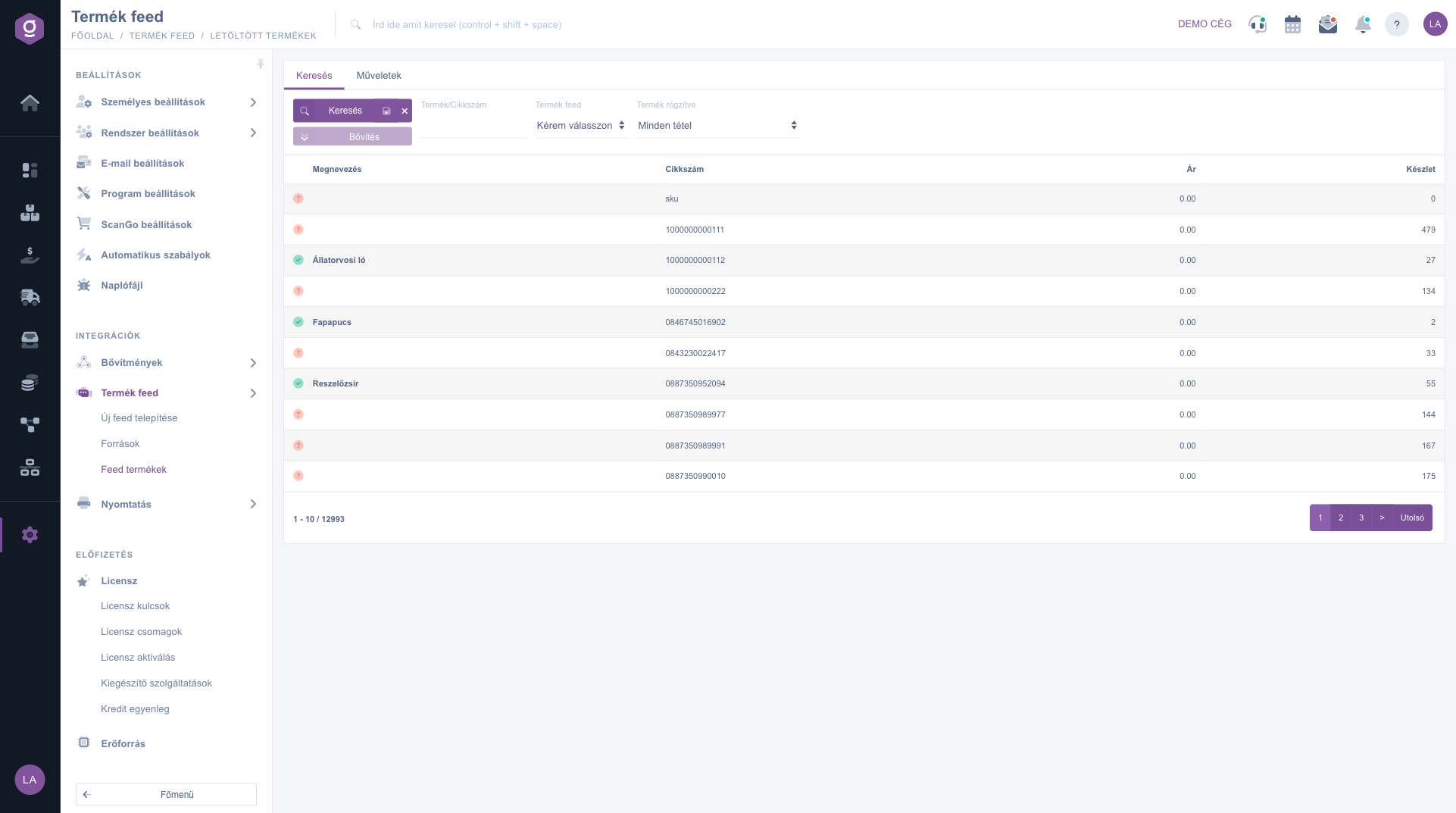
Stránka Produkty feedu s poľami vyhľadávania a zoznamom stiahnutých produktov

2. Kontrola stavu registrácie

Ikona na začiatku riadka ukazuje stav: červená ikona otáznika znamená, že produkt ešte nie je zaregistrovaný, zelená ikona fajky, že už patrí medzi vaše vlastné produkty. Pri zaregistrovanom produkte je nad názvom z feedu tučným písmom názov produktu používaný v Logzi.

3. Registrácia produktu

Označte riadok, otvorte kartu operácie a kliknite na Registrácia produktu. Ak je produkt už zaregistrovaný, otvorí sa existujúci produkt. Ak nie, otvorí sa formulár nového produktu predvyplnený údajmi z feedu: kód položky, názov, popis a cena ako predajná aj nákupná cena. Skontrolujte údaje, doplňte chýbajúce a produkt uložte.

4. Vymazanie položiek

Tlačidlo Vymazať vymaže označenú položku zo stiahnutých produktov. Tlačidlo Vymazať všetky položky vymaže všetky stiahnuté položky a predtým žiada potvrdenie.

Tip


Pred použitím Vymazať všetky položky myslite na to, že akciu nemožno vrátiť späť. Vymazané položky sa pri ďalšom importe môžu stiahnuť znova.


Popis polí

Polia karty Hľadať a stĺpce zoznamu.

PolePovinnéPopis
Produkt/Kód položkyČasť názvu alebo kódu položky. Pri písaní kódu položky systém navrhuje kódy vašich vlastných produktov.
Feed produktovZdroj, z ktorého boli produkty stiahnuté. Zoznam obsahuje feedy vytvorené na stránke Zdroje.
Produkt zaregistrovanýNa výber sú všetky položky, Csak ami a rendszerben szerepel (iba už zaregistrované produkty) a Csak ami nincs a rendszerben (iba ešte nezaregistrované produkty).
Ikona stavuČervený otáznik: ešte nezaregistrované. Zelená fajka: už patrí medzi vaše vlastné produkty.
OznačenieNázov produktu vo feede; pri zaregistrovanom produkte je nad ním tučným písmom názov používaný v Logzi.
Kód položkyKód položky dodávateľa.
CenaCena vo feede.
ZásobaZásoba vo feede.

Tlačidlá karty operácie:

  • Registrácia produktu: z označenej položky vytvorí produkt alebo otvorí už zaregistrovaný produkt.
  • Vymazať: vymaže označenú položku.
  • Vymazať všetky položky: po potvrdení vymaže všetky stiahnuté položky.
  • Importovať / XLSX: nahrá položky zo súboru XLSX. V okne môžete stiahnuť súbor so schémou product-import-schema.xlsx, vyplniť ho, nahrať cez Vyber súbor alebo pretiahnutím a import spustiť tlačidlom Uložiť. Pri veľkom objeme použite viac menších súborov.

Vedľa tlačidla Hľadať na karte Hľadať sú dve malé ikony: jedna uloží aktuálne vyhľadávanie, takže sa zoznam nabudúce načíta takto, druhá vymaže uložené vyhľadávanie a načíta celý zoznam.

Časté otázky

Zoznam je prázdny, ak ešte neprebehol import žiadneho zdroja alebo filtre nevrátili žiadny výsledok. Vymažte filtre a na stránke Zdroje skontrolujte, či import prebehol.

Vymazať odstráni iba označenú položku, Vymazať všetky položky všetky stiahnuté položky. Druhé žiada potvrdenie a nemožno ho vrátiť späť.

Vymazanie položky feedu sa týka iba stiahnutého zoznamu; váš už zaregistrovaný produkt zostane.

Produkty sťahuje import zdrojov, ktorý spustíte na stránke Zdroje tlačidlom Spustenie importu alebo Importovať. Položky môžete nahrať aj ručne cez Importovať / XLSX.

Menu Feed produktov je v Hlavnom menu v skupine Integrácie. Ak ho nevidíte, pravdepodobne nemáte oprávnenie; požiadajte administrátora o prístup.

Potrebujete individuálnu pomoc?

Nechcete stráviť hodiny hľadaním riešenia? Zvoľte najefektívnejšiu cestu: objednajte sa na individuálne 45-minútové online školenie, počas ktorého sa budeme venovať výlučne vám. Či už ide o prehľad základov alebo podrobné nastavenie konkrétneho modulu, náš odborný kolega vás krok za krokom prevedie celým procesom.

Nestrácajte čas – požiadajte o pomoc!
Naším cieľom je, aby ste náš systém začali využívať čo najrýchlejšie a najefektívnejšie. Či už ste u nás úplne noví, alebo ste sa zasekli pri konkrétnom nastavení, neváhajte požiadať o pomoc!

Logzi softvér na správu skladu

Kontaktuj nás

Zaujíma ťa náš softvér? Pokojne nám napíš!

Potrebuješ pomoc?

Ak nevieš nájsť odpoveď a potrebuješ pomoc

Zaregistruj sa teraz,
zaplať neskôr!

Vyskúšaj 3 dni zadarmo, bez rizika a záväzkov!
