Die Screenshots in dieser Anleitung wurden in der ungarischen Oberfläche aufgenommen; wo eine Schaltfläche im Bild zu sehen ist, steht ihre ungarische Bezeichnung in Klammern.
1. Neues Arbeitsblatt öffnen
Klicke auf Hauptmenü / Verkauf / Arbeitsblatt / Neu. Oben auf der Seite siehst du unter dem Tab Details die Kopfdaten, darunter in Tabs die Positionen, Statusänderungen, Bemerkungen und weitere Daten. Die obere Leiste enthält die Tabs Aktionen, Zusatzfunktionen und Ansicht und Layout, rechts den Link CRM.
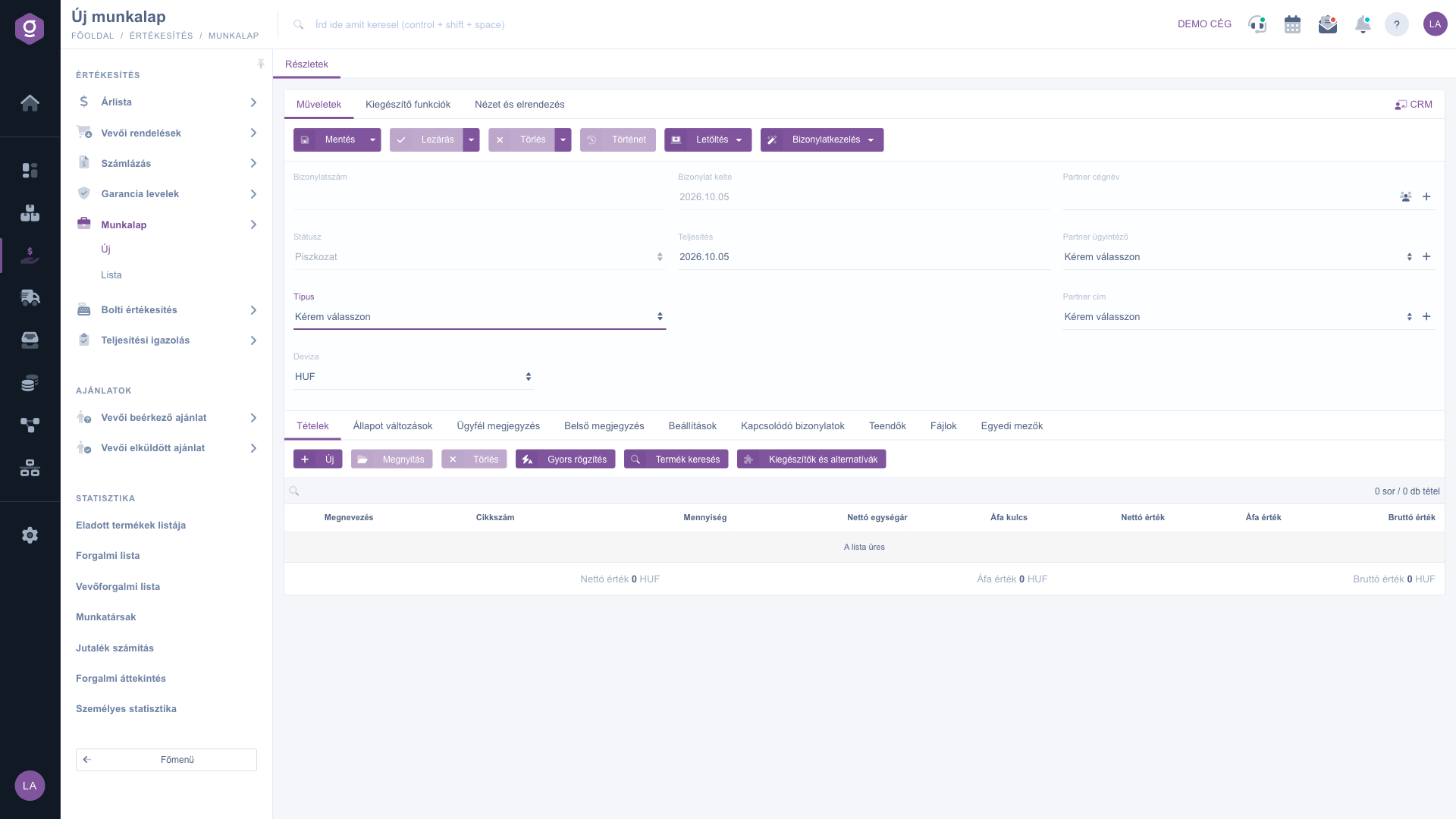
Arbeitsblatt-Beleg – Kopfdaten und Tab Positionen (Tételek)
2. Kopfdaten ausfüllen
- Die Felder Belegnummer, Status und Belegdatum füllt das System aus; du kannst sie nicht ändern.
- Gib den Partner im Feld Partner Firmenname an; daraufhin kannst du auch aus den Listen Partner Ansprechpartner und Partneradresse wählen.
- Wähle den Typ des Arbeitsblatts. Die Typenliste legt dein Unternehmen unter Hauptmenü / Einstellungen / Systemeinstellungen / Arbeitsblatttyp fest.
- Gib das Leistungsdatum und im Feld Währung die Währung an. Weicht sie von der Basiswährung des Unternehmens ab, erscheint zusätzlich das Feld Wechselkurs.
3. Positionen erfassen
Auf dem Tab Positionen fügt die Schaltfläche Neu eine neue Position hinzu; Öffnen öffnet die markierte Position und Löschen entfernt sie. Mit Schnellerfassung und Produktsuche übernimmst du bereits vorhandene Produkte schnell, und Ergänzungen und Alternativen bietet die zu einem Produkt gehörenden Ergänzungen und Alternativen an. Die Summenzeile unter der Tabelle zeigt die Summen von Nettowert, MwSt.-Wert und Bruttowert.
Die Schaltfläche Neu öffnet ein Fenster mit zwei Tabs: Auf dem Tab Eigenschaften findest du die Daten der Position, auf dem Tab Lagerstammdaten den Standort. Die Schaltfläche Hinzufügen speichert die Position, Hinzufügen und neues Produkt startet nach dem Speichern die Anlage eines neuen Produkts, Neues Produkt, Produktkarte und Produktsuche sind schnelle produktbezogene Aktionen, und mit der Schaltfläche Kennungen verwaltest du die Kennungen der Position (z. B. Seriennummern).
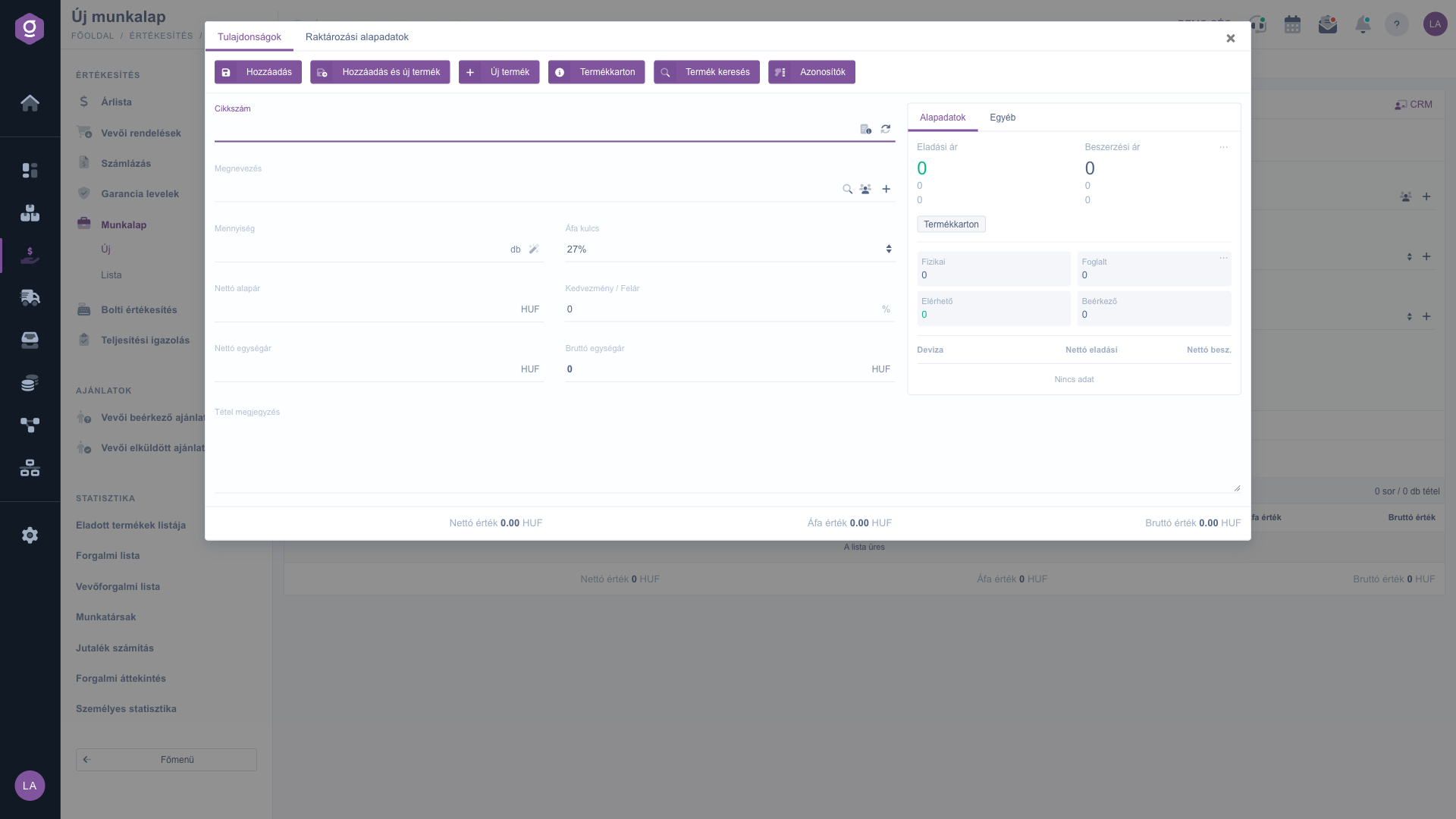
Position hinzufügen – Tab Eigenschaften (Tulajdonságok)
4. Statusänderungen und Unterschrift
Der Tab Statusänderungen ist ein Protokoll unterschriebener Einträge: Jede Zeile zeigt, wann und mit wessen Unterschrift die Arbeit abgeschlossen wurde. Eine neue Zeile fügst du mit der Schaltfläche des Tabs hinzu, die ein Fenster öffnet.
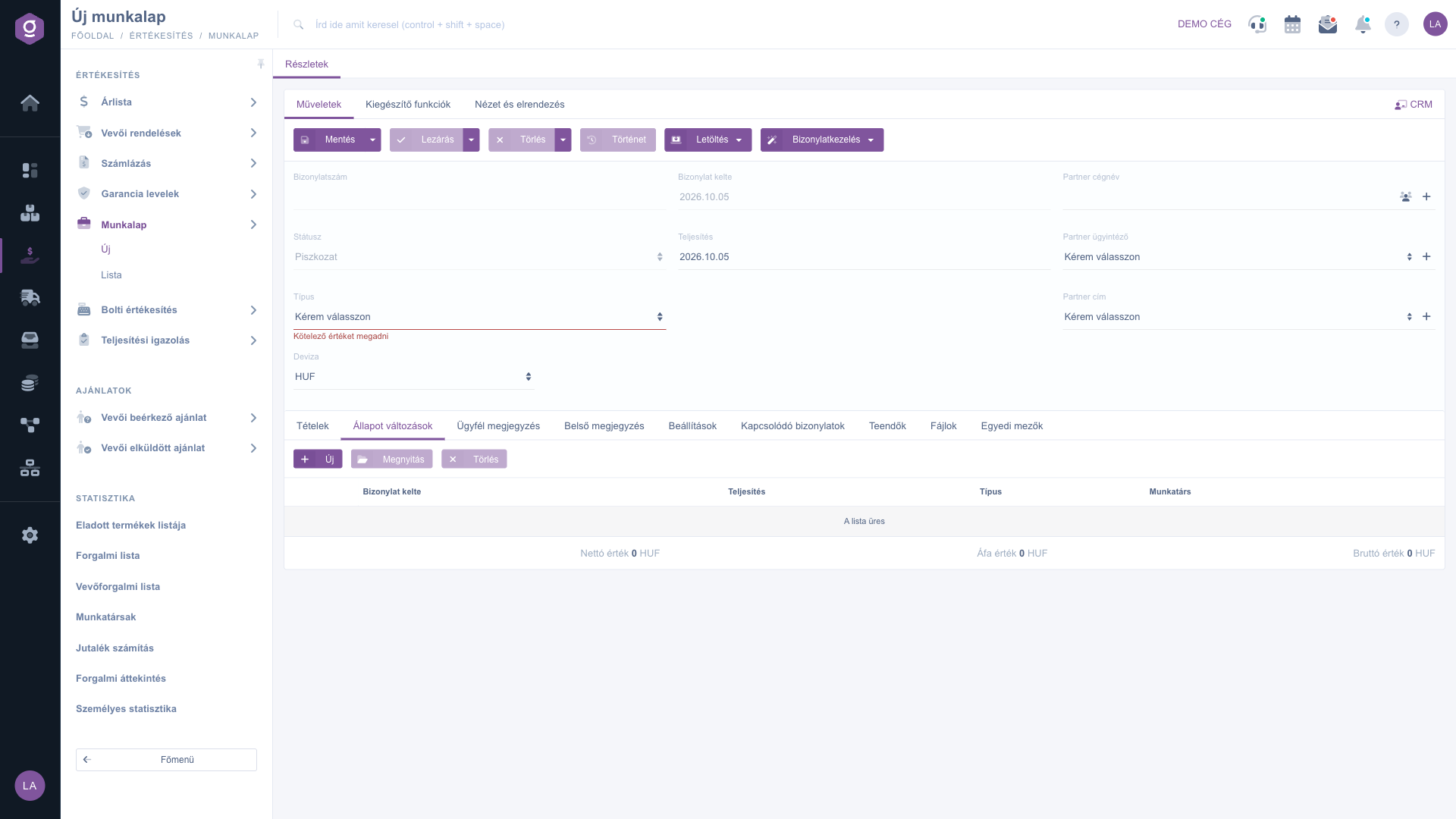
Tab Statusänderungen (Állapot változások)
Fülle im Fenster das Feld Bemerkung (optional) sowie Name des Unterzeichners und Leistungsdatum (Pflichtfelder) aus und zeichne dann die Unterschrift im Feld Unterschrift mit Finger, Maus oder Stift. Die Schaltfläche Hinzufügen fügt den Eintrag der Liste hinzu, die Schaltfläche Schließen schließt das Fenster. Die Unterschrift kann nach dem Speichern nicht mehr geändert werden. Statusänderungen ändern den Status des Arbeitsblatts nicht: Der hängt vom Abschließen und Löschen ab.
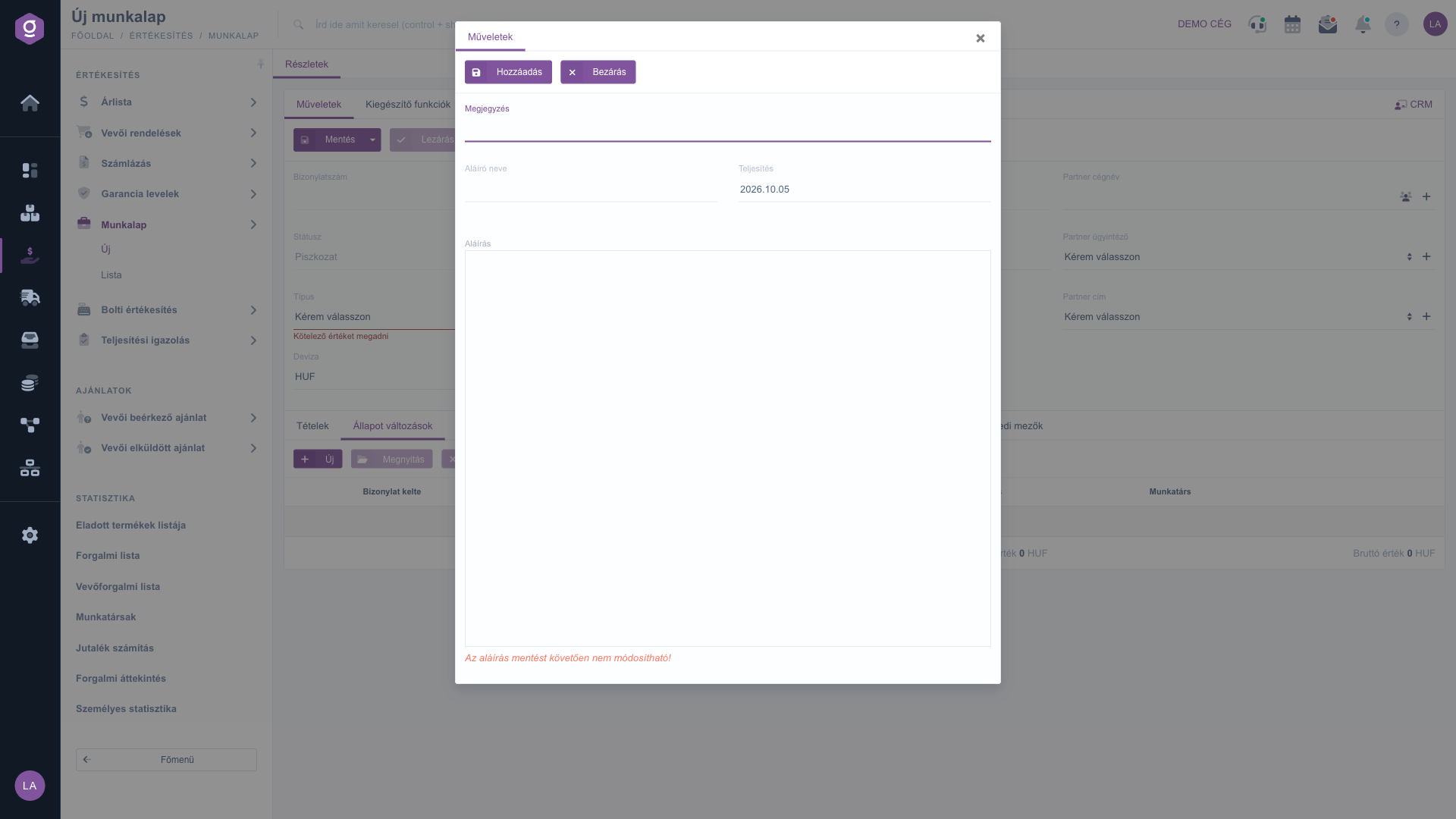
Statusänderung mit Unterschrift erfassen (Állapot változás)
5. Bemerkungen, Einordnung und verknüpfte Daten
Auf den Tabs Kundenbemerkung und Interne Bemerkung kannst du Freitext eingeben. Auf dem Tab Einstellungen ist die Rechnungsadresse ein Pflichtfeld, außerdem kannst du Projekt, Auftragsnummer und Abteilungsnummer angeben. Der Tab Verknüpfte Belege zeigt weitere zum Arbeitsblatt gehörende Belege, der Tab Aufgaben die dazu angelegten Aufgaben, der Tab Dateien die angehängten Dateien und der Tab Benutzerdefinierte Felder die eigenen Felder deines Unternehmens.
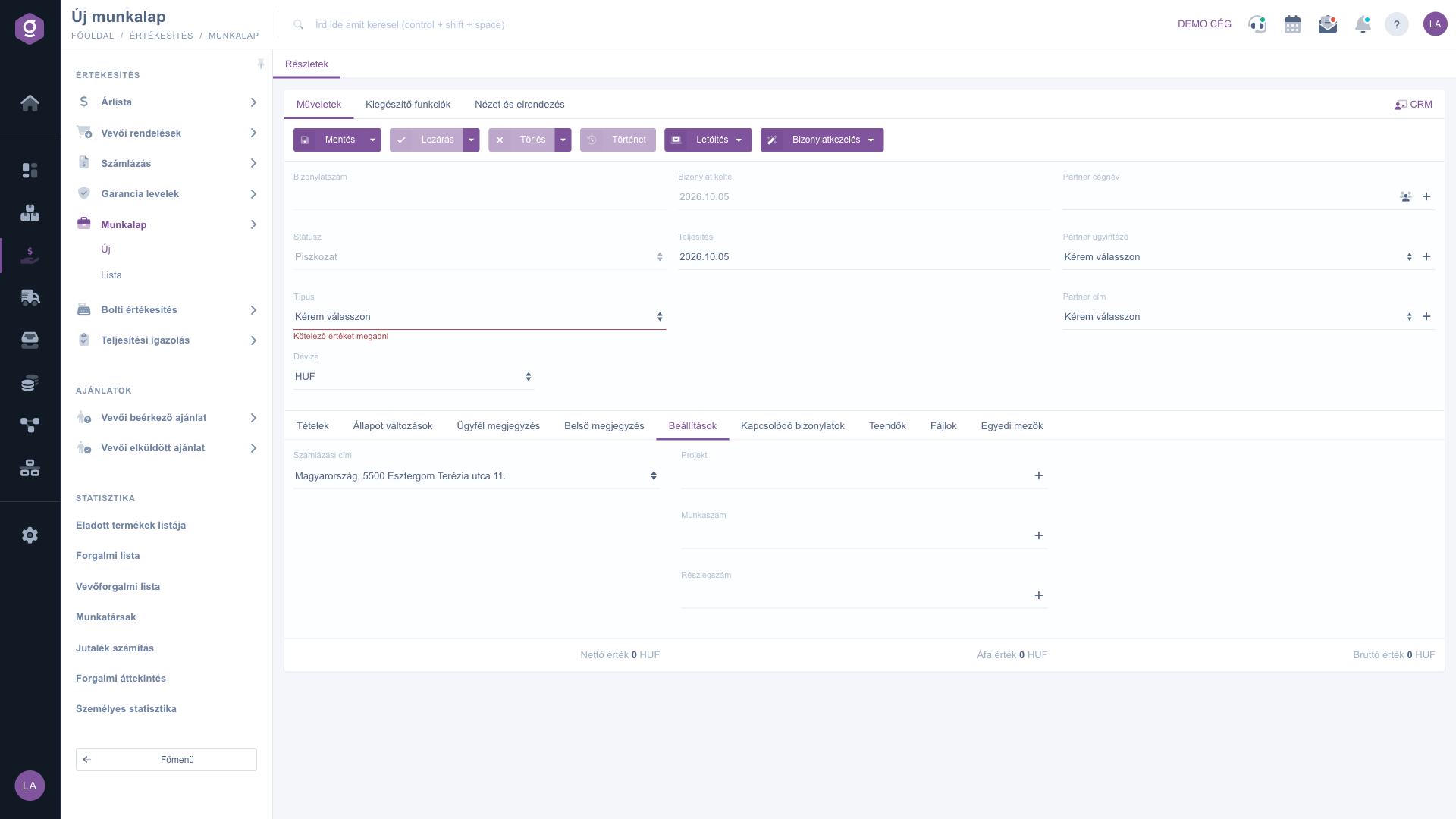
Tab Einstellungen – Rechnungsadresse, Projekt, Auftragsnummer, Abteilungsnummer (Beállítások)
6. Speichern, Abschließen und Löschen
Auf dem Tab Aktionen speichert die Schaltfläche Speichern das Arbeitsblatt als Entwurf; im Dropdown-Menü speichert und schließt Speichern und abschließen es in einem Schritt ab. Die Schaltfläche Abschluss finalisiert das Arbeitsblatt (auch die Optionen Abschließen und drucken und Abschließen und herunterladen des Dropdown-Menüs erzeugen direkt nach dem Abschluss den Ausdruck). Löschen setzt das Arbeitsblatt in den Zustand Storniert, Löschen und kopieren erstellt zusätzlich eine Kopie.
7. Herunterladen, Belegverwaltung und Verlauf
- Herunterladen: als CSV, XLSX, PDF und PDF-Vorschau.
- Belegverwaltung: aus einem abgeschlossenen Arbeitsblatt Rechnungsstellung, Lieferschein, Garantieschein oder Gesendetes Kundenangebot; Kopieren startet ein neues Arbeitsblatt mit den aktuellen Daten. Der so erstellte Beleg öffnet sich vorausgefüllt im Editor des Zielbelegs.
- Verlauf: zeigt den zum Arbeitsblatt gehörenden Verlauf.
8. Zusatzfunktionen
Auf dem Tab Zusatzfunktionen siehst du die Gesendete E-Mails, kannst eine Neue E-Mail senden, ein Neues Produkt und einen Neuer Partner anlegen, eine Neue Aufgabe erstellen und die Partnerkarte öffnen. Auf dem Tab Ansicht und Layout passt du die Seite mit den Einstellungen Oberfläche und Verhalten und Spalten an.
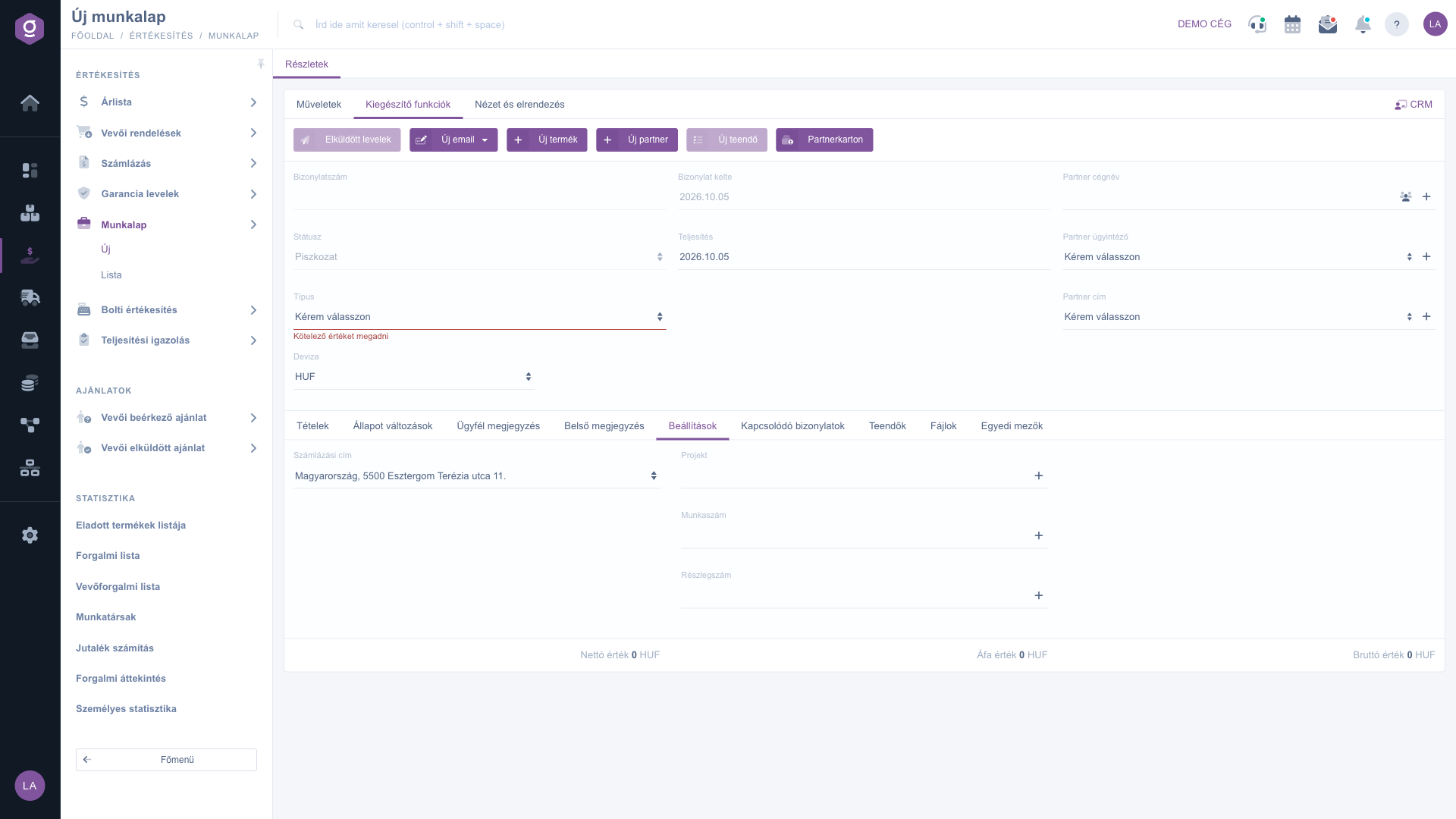
Tab Zusatzfunktionen (Kiegészítő funkciók)
Tipp
Wenn du regelmäßig dieselbe Arbeit für denselben Partner erledigst, musst du nicht jedes Mal das ganze Arbeitsblatt neu ausfüllen: Kopiere das bestehende Arbeitsblatt mit Belegverwaltung / Kopieren und aktualisiere nur Datum, Positionen und unterschriebene Statusänderungen. Lege die Liste der Typen vorab in den Systemeinstellungen an, damit du sie nicht mitten in der Arbeit ergänzen musst.
Wenn du bereits angelegte Arbeitsblätter suchen, filtern, abschließen oder gesammelt verwalten möchtest, lies die Anleitung
Arbeitsblatt-Liste.



