Capturile de ecran din acest ghid au fost realizate în interfața în limba maghiară; unde în imagine apare un buton, denumirea lui maghiară este dată în paranteză.
1. Deschiderea unei fișe de lucru noi
Apasă pe Meniu principal / Vânzare / Fișă de lucru / Nou. În partea de sus a paginii, în fila Detalii, vezi antetul, iar dedesubt, în file, pozițiile, modificările de stare, observațiile și alte date. Bara de sus conține filele Acțiuni, Funcții suplimentare și Vizualizare și aspect, iar în dreapta linkul CRM.
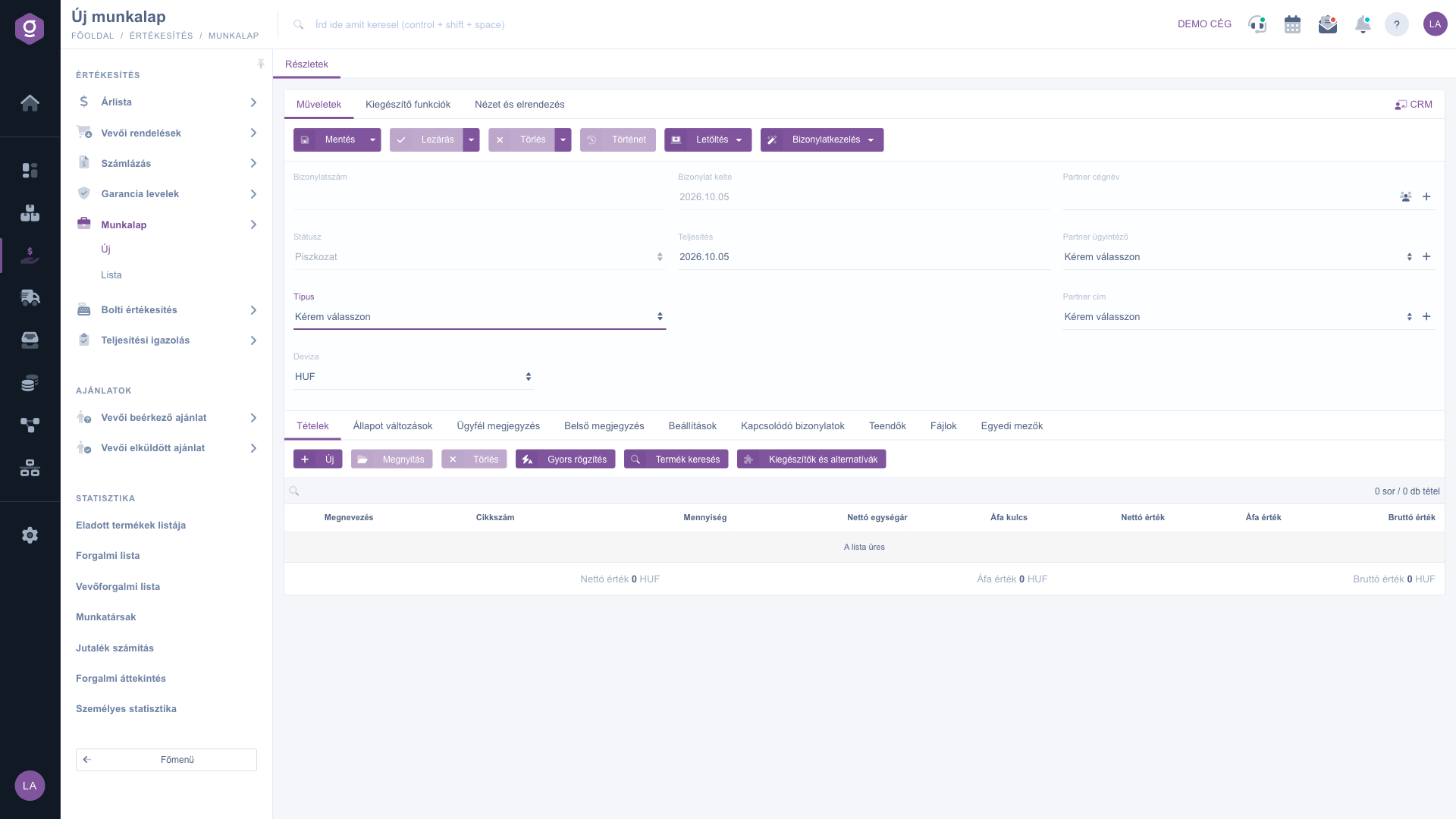
Document fișă de lucru – antet și fila Poziții (Tételek)
2. Completarea antetului
- Câmpurile Număr document, Stare și Data documentului sunt completate de sistem; nu le poți modifica.
- Introdu partenerul în câmpul Denumirea firmei partenerului; pe baza lui poți alege și din listele Persoană de contact partener și Adresa partenerului.
- Alege Tip-ul fișei de lucru. Lista tipurilor o stabilește firma ta la Meniu principal / Setări / Setări sistem / Tip fișă de lucru.
- Introdu Data prestării și, în câmpul Monedă, moneda. Dacă diferă de moneda de bază a firmei, apare și câmpul Curs.
3. Adăugarea pozițiilor
În fila Poziții, butonul Nou adaugă o poziție nouă; Deschidere deschide poziția selectată, iar Ștergere o elimină. Adăugare rapidă și Căutare produs te ajută să adaugi rapid produse existente, iar Completări și alternative oferă completările și alternativele unui produs. Rândul de total de sub tabel arată sumele pentru Valoare netă, Valoare TVA și Valoare brută.
Butonul Nou deschide o fereastră cu două file: în fila Proprietăți găsești datele poziției, în fila Date de bază depozit Locația. Butonul Adăugare salvează poziția, Adăugare și produs nou începe după salvare crearea unui produs nou, Produs nou, Fișă produs și Căutare produs sunt acțiuni rapide legate de produs, iar cu butonul Identificatori gestionezi identificatorii poziției (de ex. numere de serie).
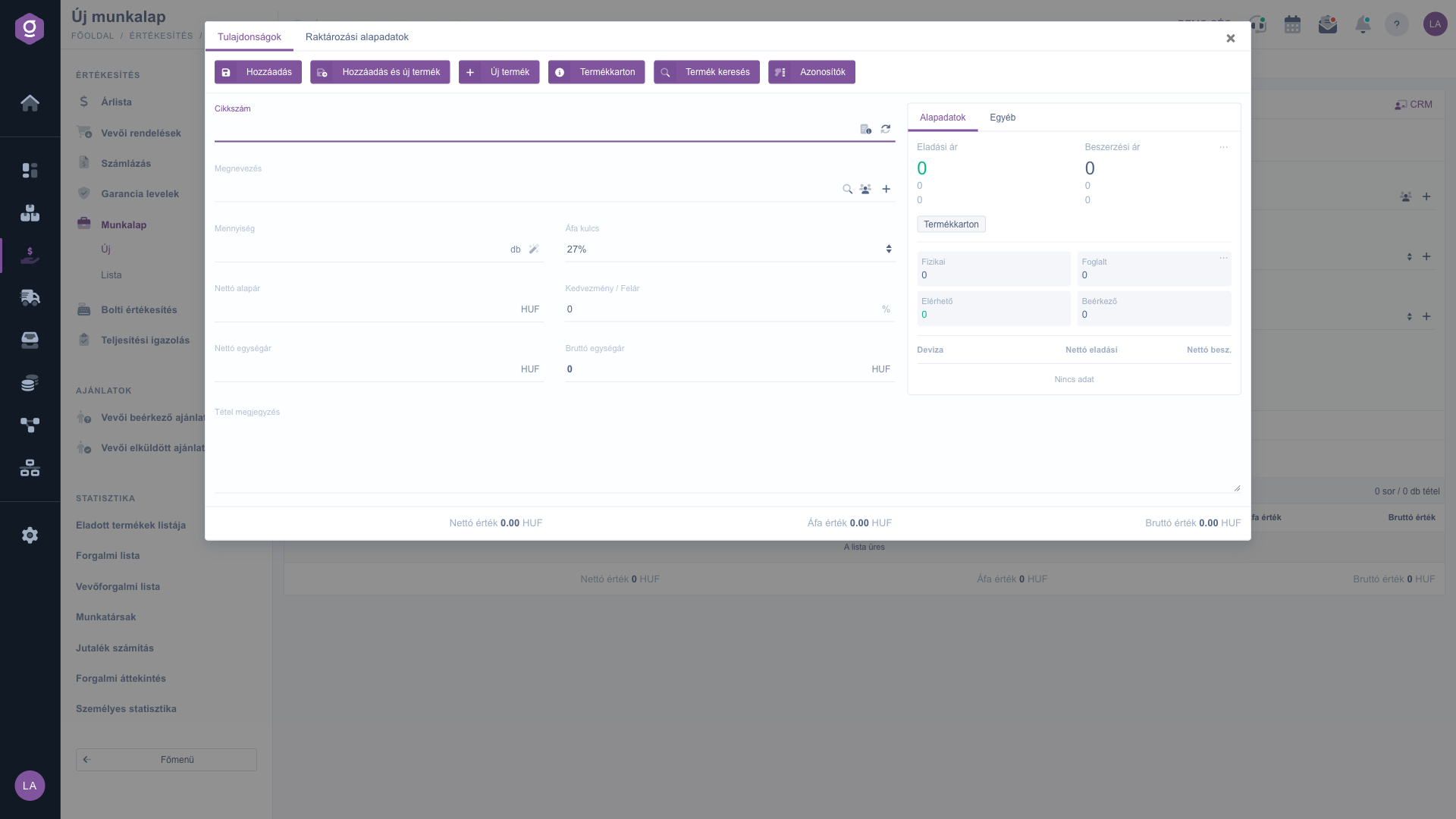
Adăugarea unei poziții – fila Proprietăți (Tulajdonságok)
4. Modificări de stare și semnătură
Fila Modificări de stare este un jurnal de înregistrări semnate: fiecare rând arată când și cu semnătura cui a fost încheiată lucrarea. Adaugi un rând nou cu butonul filei, care deschide o fereastră.
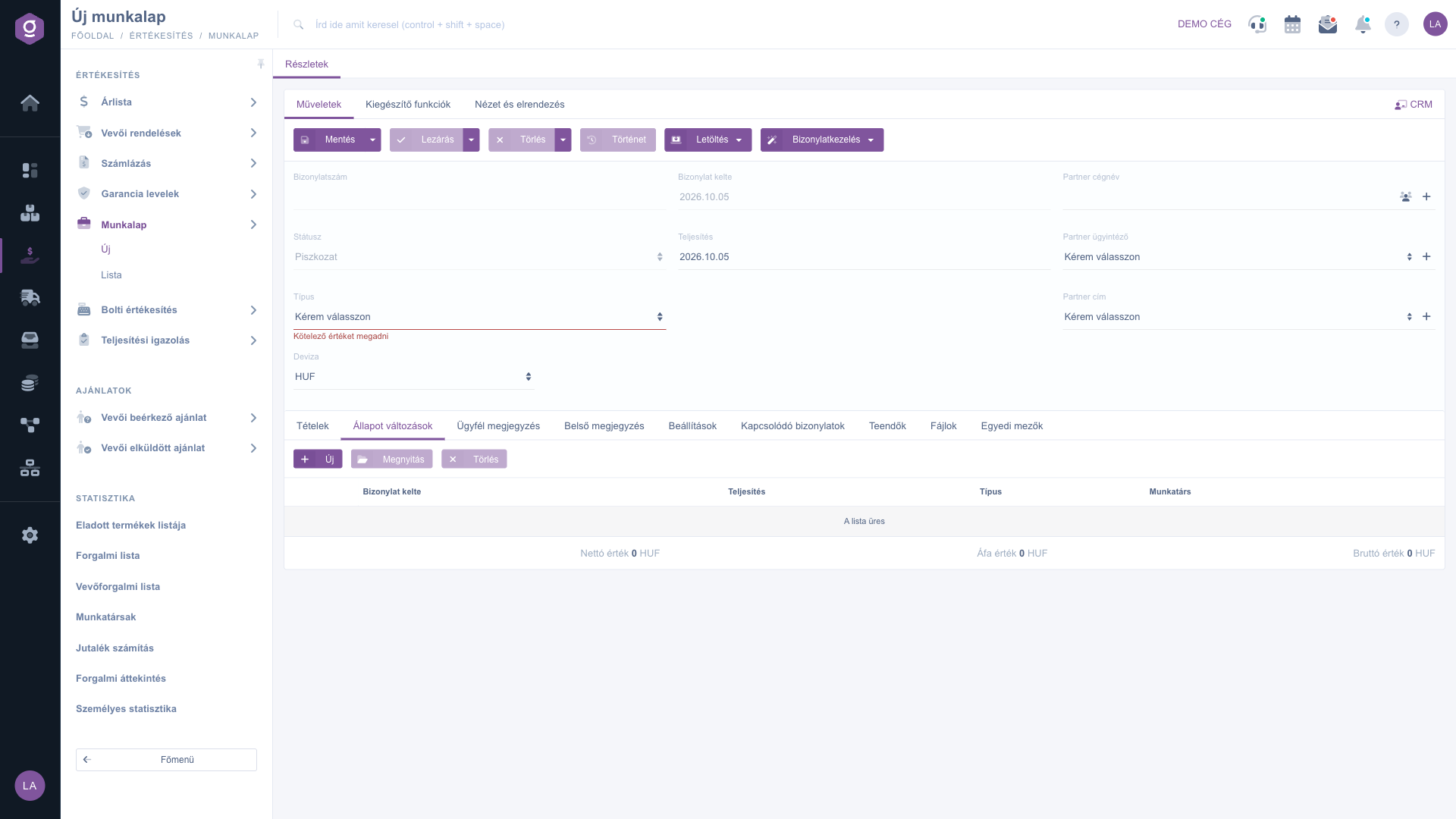
Fila Modificări de stare (Állapot változások)
În fereastră completează câmpul Observație (opțional), Numele semnatarului și Data prestării (obligatorii), apoi desenează semnătura în câmpul Semnătură cu degetul, mouse-ul sau stiloul. Butonul Adăugare adaugă înregistrarea în listă, butonul Închidere închide fereastra. Semnătura nu mai poate fi modificată după salvare. Modificările de stare nu schimbă Starea fișei de lucru: aceasta depinde de finalizare și ștergere.
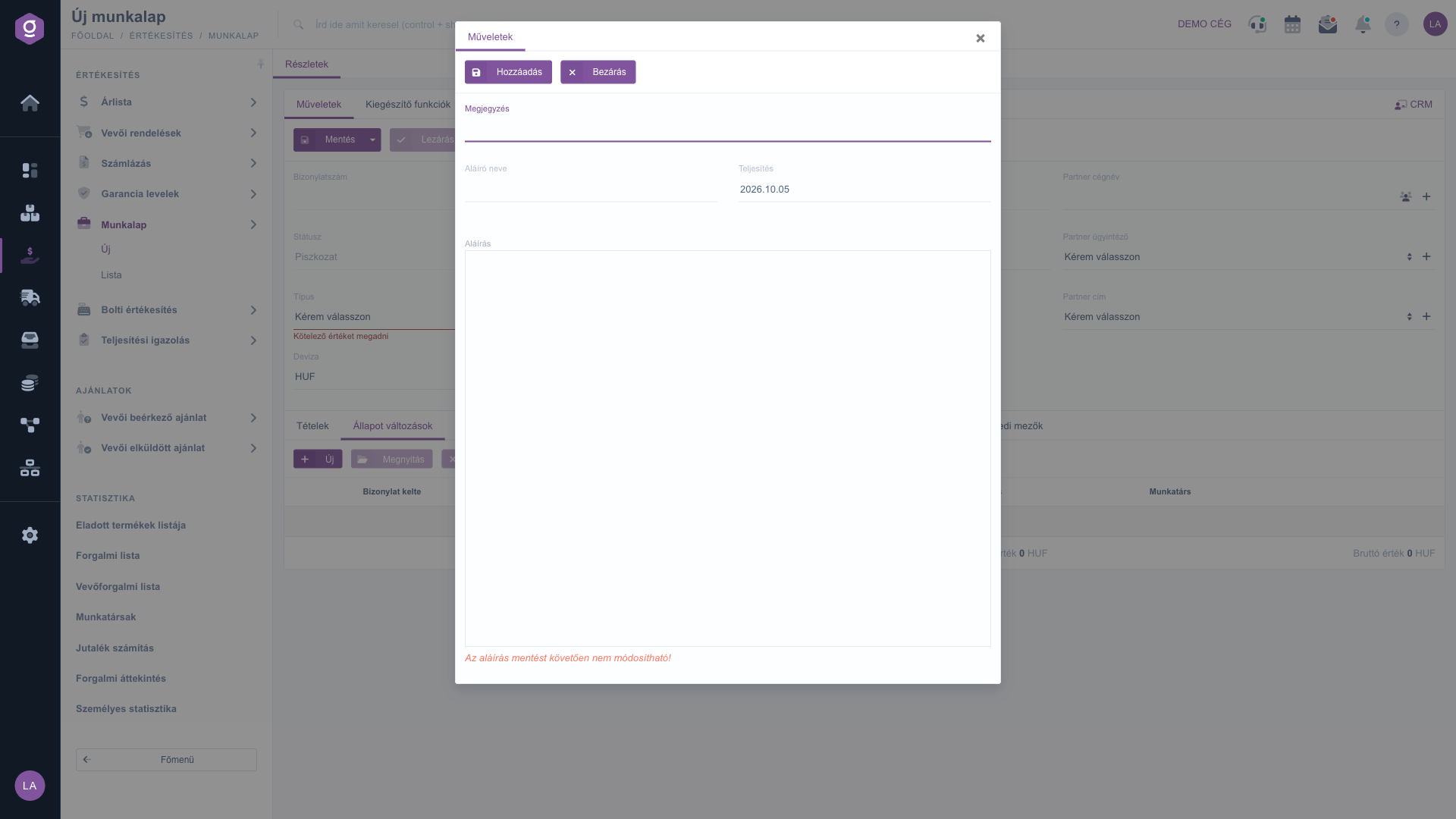
Înregistrarea unei modificări de stare cu semnătură (Állapot változás)
5. Observații, încadrare și date asociate
În filele Observație client și Observație internă poți introduce text liber. În fila Setări, Adresă de facturare este obligatorie, iar în plus poți indica Proiect, Număr comandă și Număr departament. Fila Documente asociate arată alte documente legate de fișa de lucru, fila Sarcini sarcinile create pentru ea, fila Fișiere fișierele atașate, iar fila Câmpuri personalizate câmpurile proprii ale firmei tale.
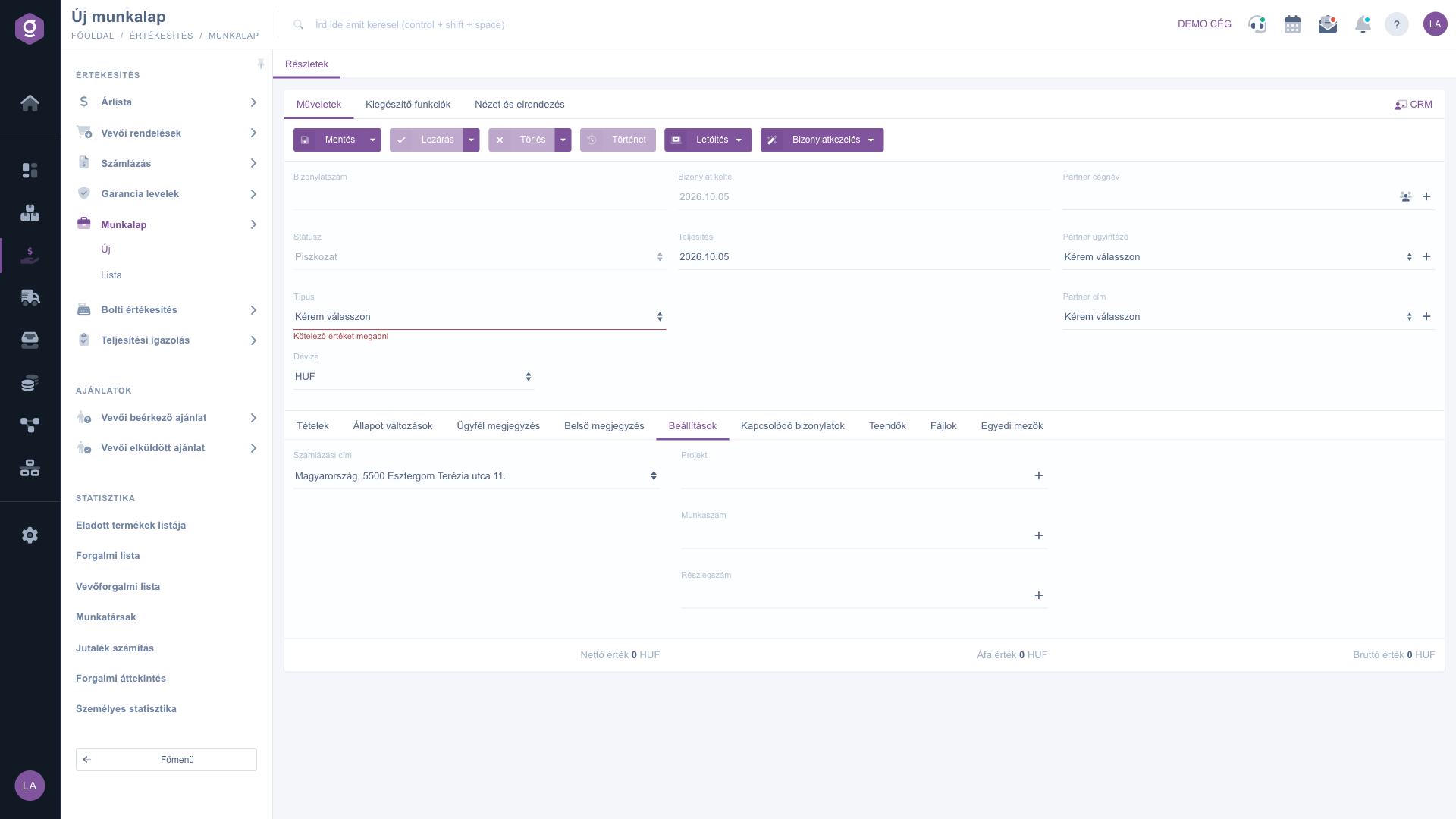
Fila Setări – Adresă de facturare, Proiect, Număr comandă, Număr departament (Beállítások)
6. Salvare, finalizare și ștergere
În fila Acțiuni, butonul Salvare salvează fișa de lucru ca ciornă; în meniul derulant, Salvare și finalizare o salvează și o finalizează într-un singur pas. Butonul Finalizare definitivează fișa de lucru (și opțiunile Finalizare și tipărire și Finalizare și descărcare din meniul derulant produc imprimarea imediat după finalizare). Ștergere trece fișa de lucru în starea Stornat, iar Ștergere și copiere creează în plus o copie.
7. Descărcare, gestionarea documentelor și istoric
- Descărcare: ca CSV, XLSX, PDF și Previzualizare PDF.
- Gestionare documente: dintr-o fișă de lucru finalizată Facturare, Aviz de expediție, Certificat de garanție sau Ofertă trimisă clientului; Copiere începe o fișă de lucru nouă cu datele curente. Documentul creat astfel se deschide precompletat în editorul documentului țintă.
- Istoric: arată istoricul legat de fișa de lucru.
8. Funcții suplimentare
În fila Funcții suplimentare vezi E-mailuri trimise, poți trimite un E-mail nou, crea un Produs nou și un Partener nou, adăuga o Sarcină nouă și deschide Fișă partener. În fila Vizualizare și aspect personalizezi pagina cu setările Interfață și comportament și Coloane.
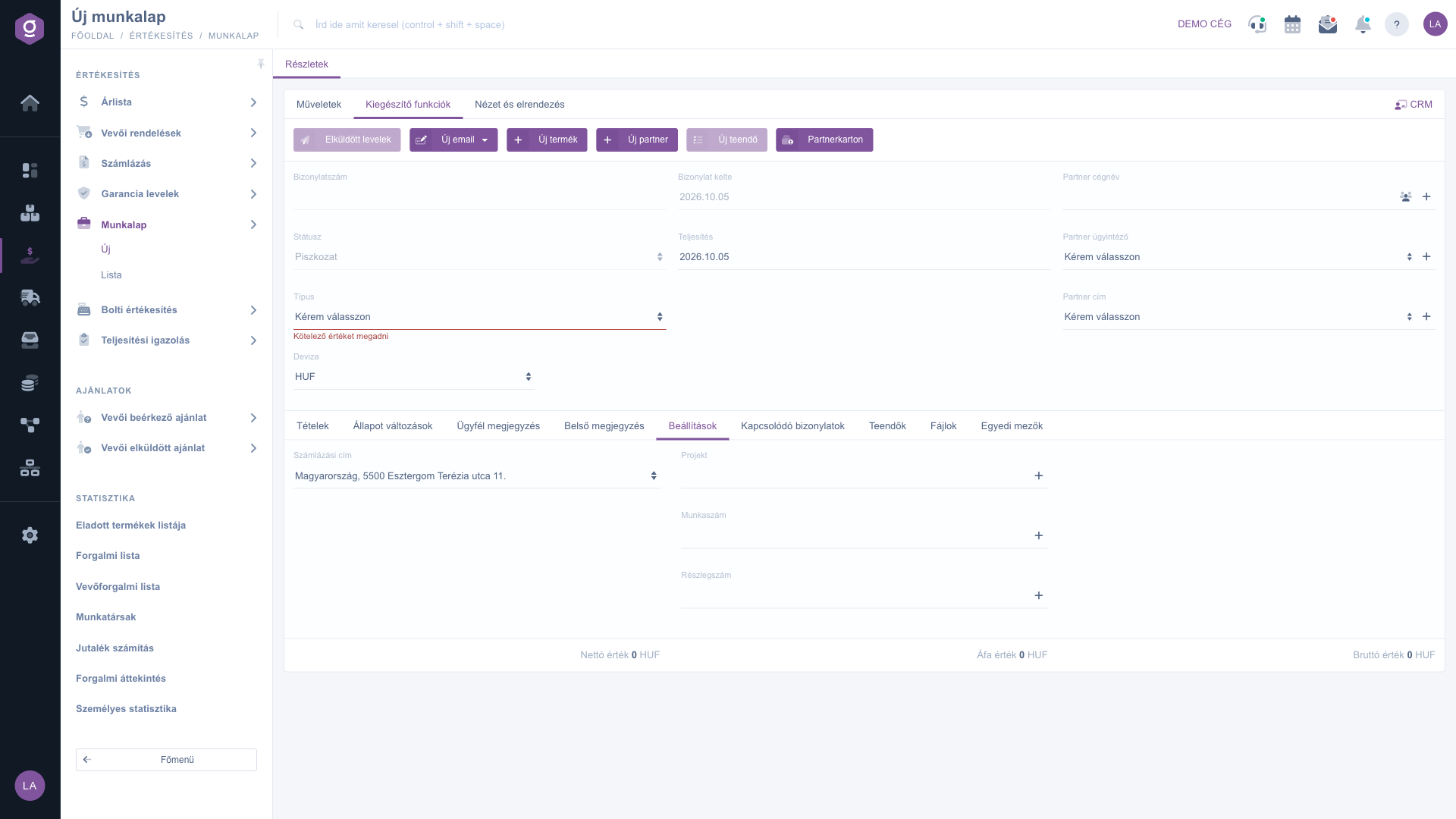
Fila Funcții suplimentare (Kiegészítő funkciók)
Sfat
Dacă efectuezi periodic aceeași lucrare pentru același partener, nu trebuie să completezi de fiecare dată toată fișa de lucru: copiaz-o pe cea existentă cu Gestionare documente / Copiere și actualizează doar data, pozițiile și modificările de stare semnate. Pregătește din timp lista de Tipuri în Setări sistem, ca să nu trebuiască să o completezi în mijlocul lucrului.
Dacă vrei să cauți, să filtrezi, să finalizezi sau să gestionezi în masă fișele de lucru deja create, citește ghidul
Listă fișe de lucru.



