Arbeitsblatt-Liste

Erfahre, wie du Arbeitsblätter in der Logzi-Arbeitsblattliste suchst, öffnest, abschließt, löschst und weiterverarbeitest (Rechnung, Lieferschein, Garantieschein).

Funktionsübersicht

In diesem Modul verwaltest du Arbeitsblatt-Belege. Ein Arbeitsblatt hält fest, welche Arbeit oder Dienstleistung ihr für einen Partner erbracht habt — nach Typ eingeordnet, mit Positionen und bei Bedarf durch eine Unterschrift bestätigt. Diese Anleitung beschreibt die Liste der Arbeitsblätter: Hier suchst du in den bereits erfassten Arbeitsblättern, öffnest, schließt ab, löschst oder kopierst sie und erstellst daraus eine Rechnung, einen Lieferschein, einen Garantieschein oder ein Kundenangebot.

  • Suchen und Filtern: Auf dem Reiter Suche kannst du die Treffer nach Partner, Belegnummer, Währung, Status, Datum, Mitarbeiter, Artikelnummer, Projekt und Bemerkungen eingrenzen.
  • Vorschau unter der Liste: Die Positionen und Verknüpften Belege des markierten Arbeitsblatts siehst du, ohne es zu öffnen.
  • Lebenszyklus: Mit den Schaltflächen der Liste schließt du ein Arbeitsblatt ab oder löschst es, und mit der Schaltfläche Verlauf siehst du seinen Verlauf.
  • Weiterverarbeitung und Ausgabe: Das markierte Arbeitsblatt kannst du herunterladen, drucken, per E-Mail versenden und mit dem Menü Belegverwaltung daraus eine Rechnung oder einen Lieferschein erstellen.

Die möglichen Status von Arbeitsblatt-Belegen sind: Entwurf, Abgeschlossen, Storno, Storniert. In der Liste werden Abgeschlossen-Zeilen grün und Storniert-Zeilen rot dargestellt; die Einschränkungen der einzelnen Status erklärt der Abschnitt Häufige Fragen.

Nutze die Liste, wenn du mehrere Arbeitsblätter überblicken, suchen oder gemeinsam bearbeiten möchtest. Zum Erfassen und Bearbeiten eines einzelnen Arbeitsblatts verwende die Bearbeitungsseite des Arbeitsblatt-Belegs.

Schritt für Schritt

Die Screenshots in dieser Anleitung wurden in der ungarischen Oberfläche aufgenommen; wo in einem Bild eine Schaltfläche sichtbar ist, steht die ungarische Beschriftung in Klammern.

1. Die Liste öffnen

Klicke auf Hauptmenü / Verkauf / Arbeitsblatt / Liste, um die Liste der Arbeitsblätter zu öffnen. Oben findest du die Reiter Aktionen, Suche, Ansicht und Layout und Zusatzfunktionen, rechts den Link Analytik und ein Symbol zum Kopieren der Tabelle in die Zwischenablage. Unten in der Tabelle steht eine Summenzeile, unter der Liste erscheint die Vorschau des markierten Arbeitsblatts.
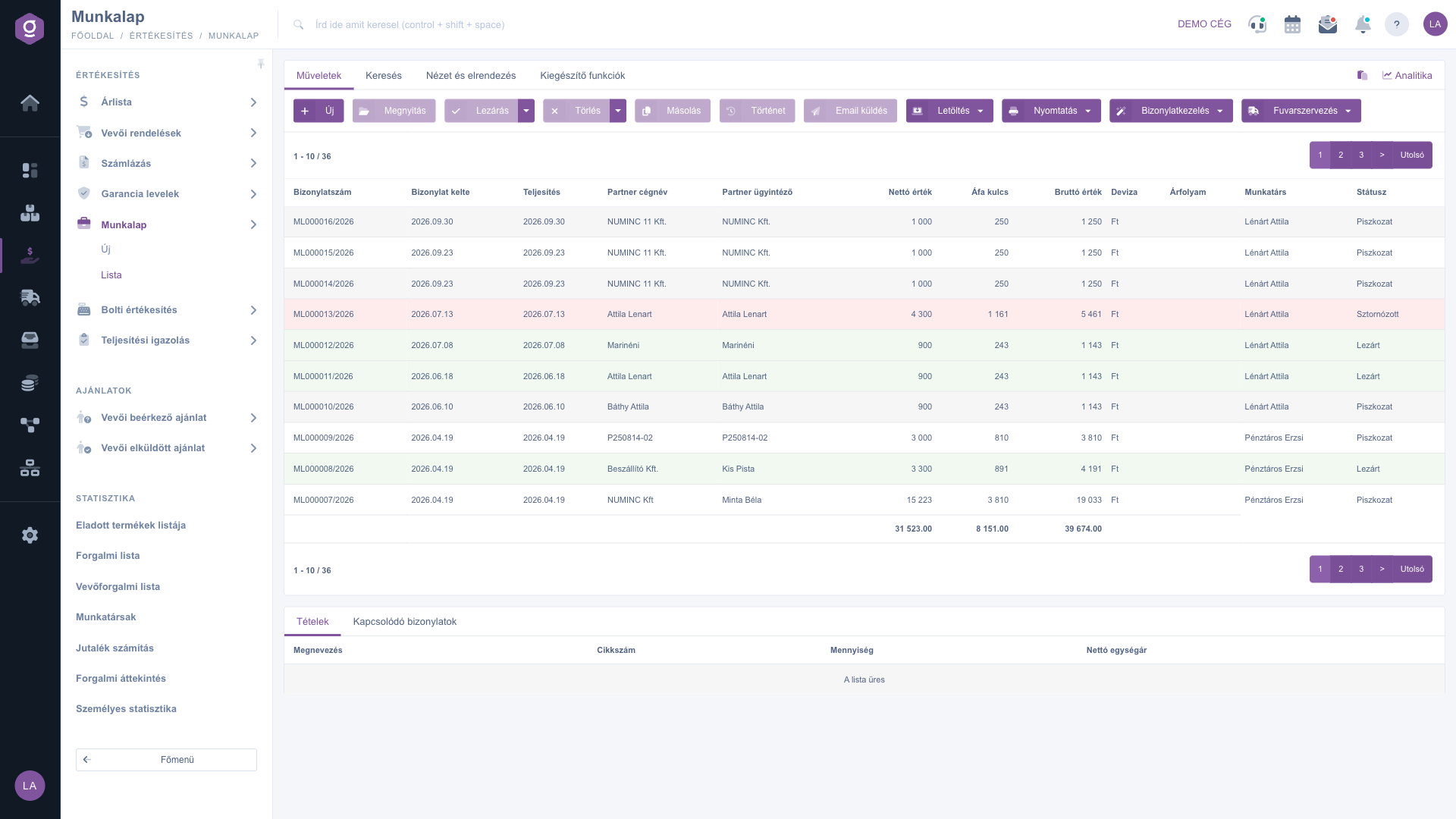
Arbeitsblatt-Liste – Reiter Aktionen und Tabelle der Arbeitsblätter (Műveletek)

2. In den Arbeitsblättern suchen

Auf dem Reiter Suche erscheinen zunächst die häufigsten Felder: Partner-Firmenname, Belegnummer, Währung und Status. Im Feld Status kannst du mehrere Status gleichzeitig markieren. Die Suche startest du mit der Schaltfläche Suche.
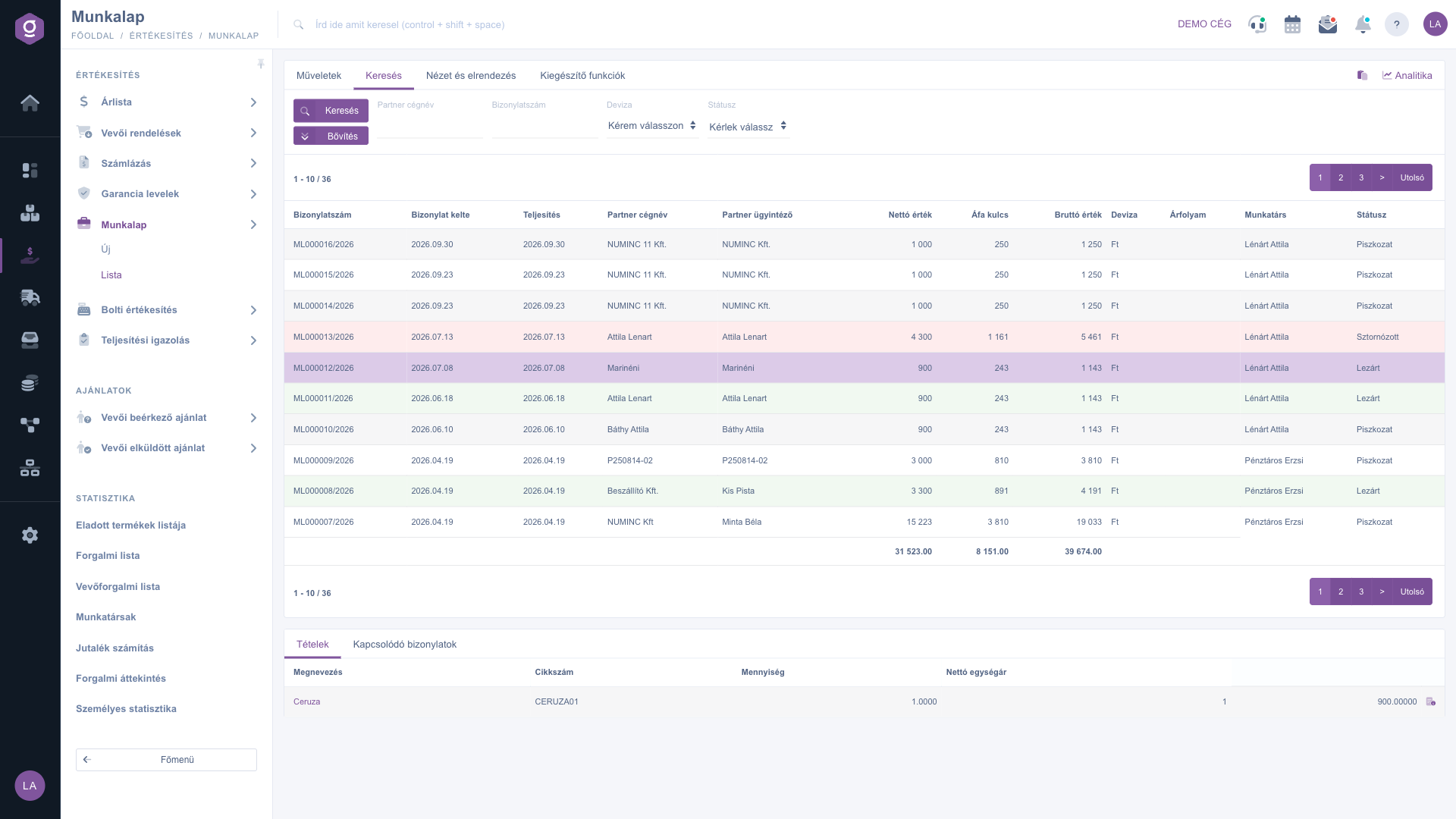
Reiter Suche – grundlegende Suchfelder (Keresés)

Mit der Schaltfläche Erweiterung öffnen sich weitere Bedingungen: Belegdatum und Leistungsdatum (als Zeitraum, von und bis), Mitarbeiter, Artikelnummer, Projekt, Auftragsnummer, Abteilungsnummer, Kundenbemerkung und Interne Bemerkung. Wenn es zu den angegebenen Bedingungen keinen Treffer gibt, bleibt die Liste leer; ändere dann die Suchbedingungen oder springe zur ersten Seite.
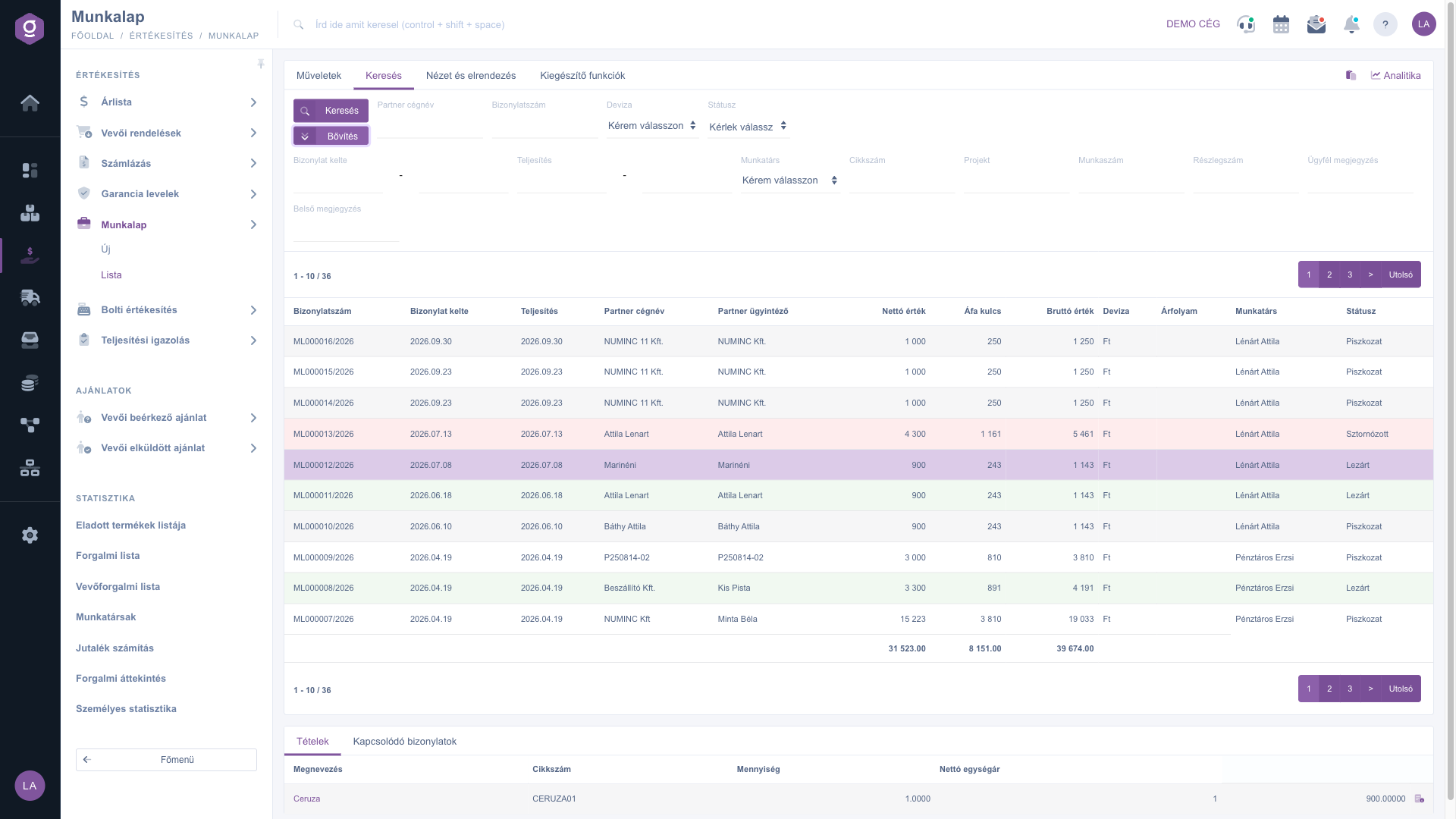
Reiter Suche – erweiterte Suchfelder (Bővítés)

3. Markieren, Vorschau und Öffnen

  • Markieren: Klicke in der Tabelle auf eine Zeile. Unter der Liste zeigt der Reiter Positionen die bei der Position hinterlegte Bezeichnung, Artikelnummer, Menge und den Netto-Einzelpreis, der Reiter Verknüpfte Belege die zugehörigen Belege.
  • Neu: öffnet ein leeres Arbeitsblatt, das die Anleitung zum Arbeitsblatt-Beleg ausführlich beschreibt.
  • Öffnen: öffnet das markierte Arbeitsblatt zum Bearbeiten oder Ansehen.

4. Abschluss, Löschen, Kopieren und Verlauf

  • Abschluss: finalisiert das Arbeitsblatt, danach kann es nicht mehr geändert werden. Die Schaltfläche steht nur bei Arbeitsblättern im Status Entwurf zur Verfügung. Im Dropdown-Menü der Schaltfläche erzeugt Abschließen und drucken oder Abschließen und herunterladen direkt nach dem Abschluss auch den Ausdruck.
  • Löschen: das Arbeitsblatt geht in den Status Storniert über und kann nicht wiederhergestellt werden. Du kannst nur Arbeitsblätter im Status Entwurf und Abgeschlossen löschen. Die Option Löschen und kopieren im Dropdown-Menü erstellt neben dem Löschen auch eine Kopie, sodass du ein falsch erfasstes Arbeitsblatt in einem Schritt neu beginnen kannst.
  • Kopieren: Anhand der Daten des markierten Arbeitsblatts kannst du ein neues Arbeitsblatt beginnen.
  • Verlauf: zeigt den Verlauf des markierten Arbeitsblatts.

5. Belegverwaltung: Rechnung, Lieferschein, Garantieschein, Angebot

Aus einem abgeschlossenen Arbeitsblatt kannst du mit dem Menü Belegverwaltung einen neuen, verknüpften Beleg erstellen: Rechnungsstellung, Lieferschein, Garantieschein oder An Kunden gesendetes Angebot. Der Menüpunkt Kopieren beginnt hier ein neues Arbeitsblatt mit den Daten des markierten. Der neue Beleg öffnet sich auf der Bearbeitungsseite des Zielbelegs, vorausgefüllt, und erscheint auch auf dem Reiter Verknüpfte Belege des Arbeitsblatts.
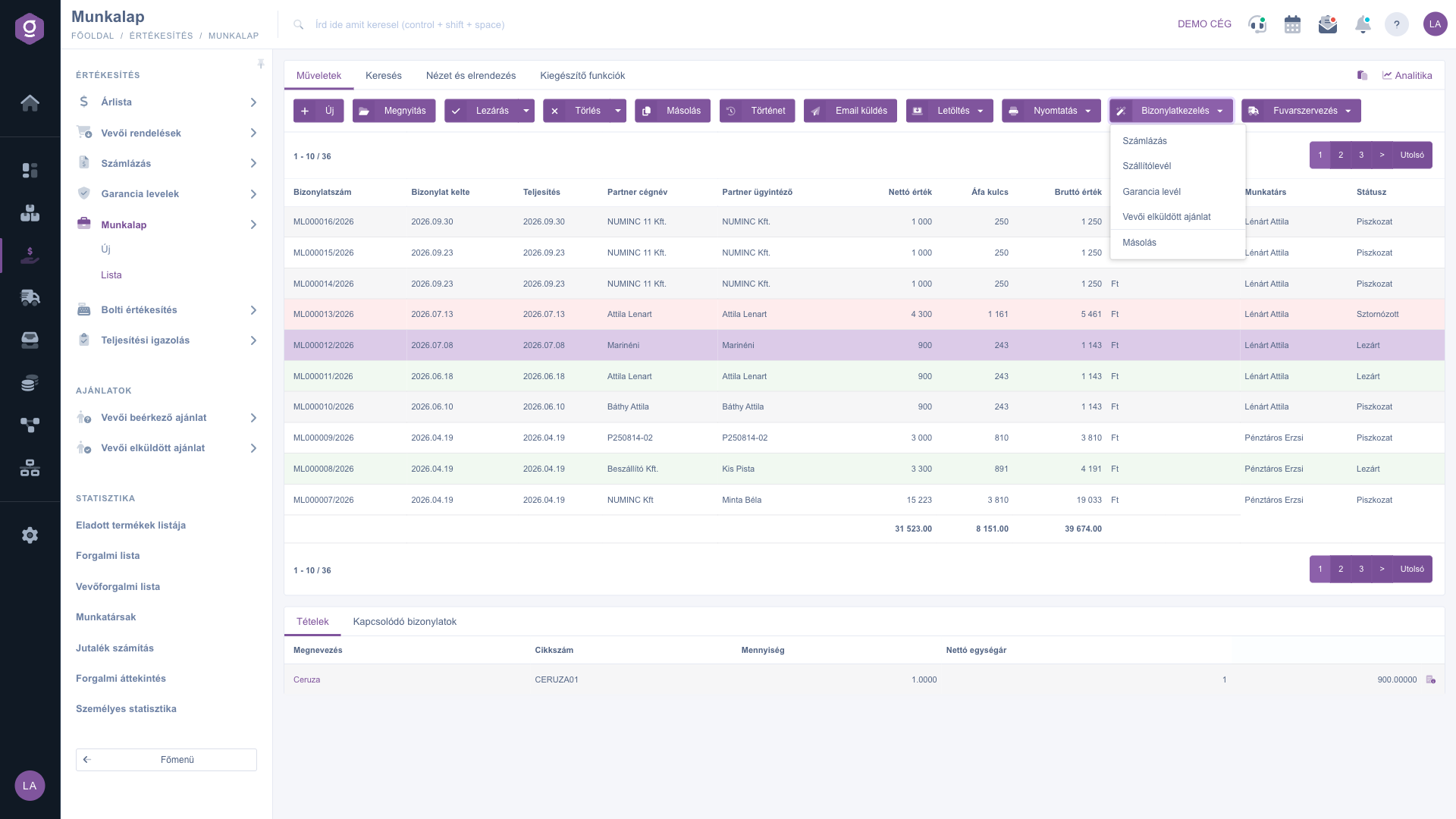
Belegverwaltung – verknüpften Beleg aus dem markierten, abgeschlossenen Arbeitsblatt erstellen (Bizonylatkezelés)

6. Herunterladen, Drucken, E-Mail und Transportorganisation

  • Herunterladen: In der Gruppe Listenaktion lässt sich die gesamte Liste als XLSX-Liste oder XLSX-Positionsliste herunterladen; in der Gruppe Belegaktion ist das markierte Arbeitsblatt als XLSX-Positionen, XLSX-Seriennummernliste, PDF, PDF Vorschau oder über den Eintrag Anhänge herunterladen verfügbar.
  • Drucken: Beleg druckt das gesamte Arbeitsblatt, Produktetikett die zu den Positionen gehörenden Etiketten.
  • E-Mail senden: Das markierte, abgeschlossene Arbeitsblatt kannst du per E-Mail an den Partner senden.
  • Transportorganisation: Mit Neues Paketetikett erstellst du ein Paketetikett zum Arbeitsblatt, Paketetiketten listet die bereits erstellten Etiketten auf.

7. Zusatzfunktionen und Anpassen der Ansicht

Auf dem Reiter Zusatzfunktionen findest du die Ansicht der Gesendeten E-Mails, das Senden einer Neuen E-Mail (über den Externen E-Mail-Client oder den Internen E-Mail-Client), das Anlegen einer Neuen Aufgabe, das Öffnen der Partnerkarte des Partners und das CRM.
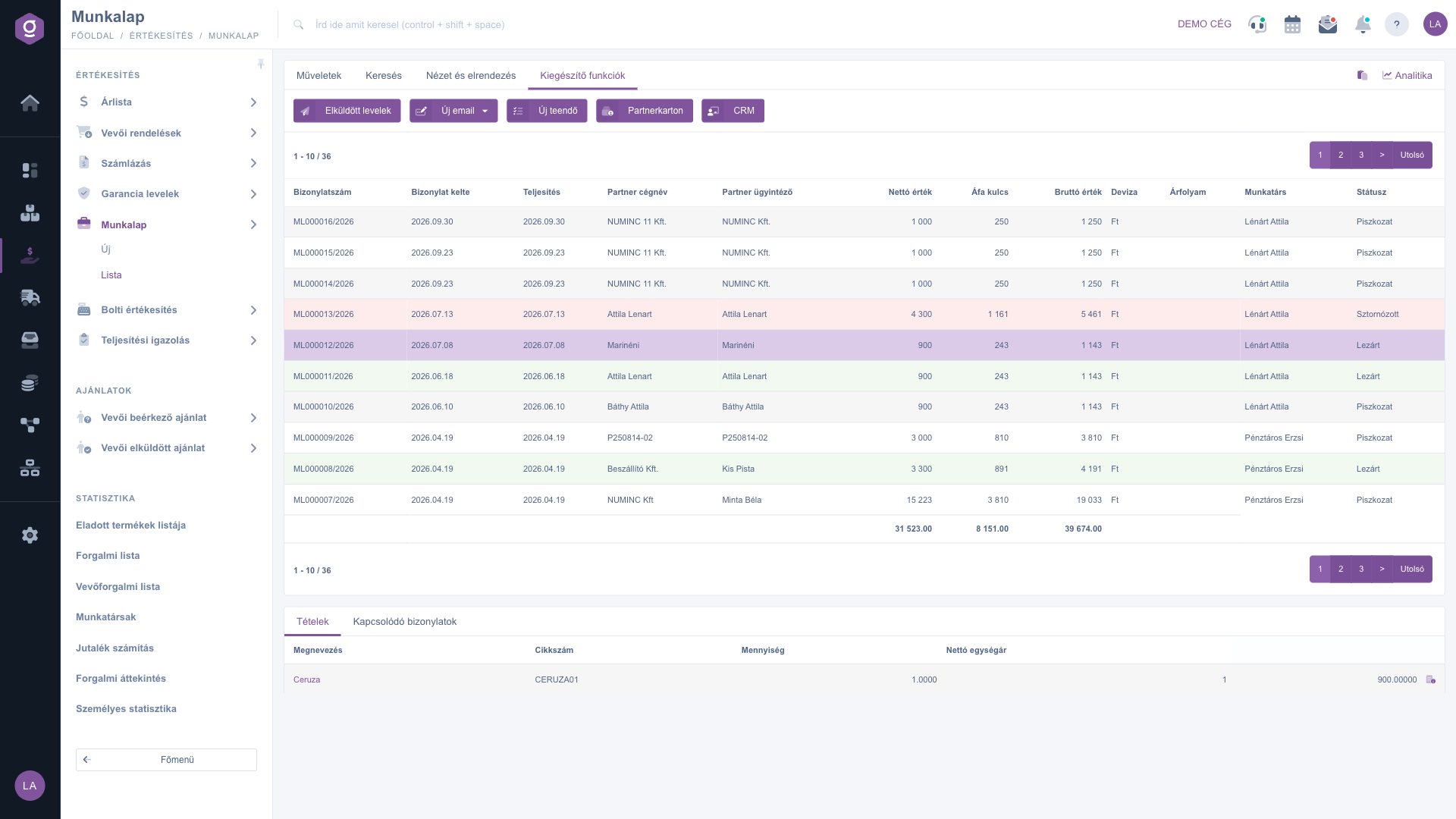
Reiter Zusatzfunktionen (Kiegészítő funkciók)

Auf dem Reiter Ansicht und Layout passt du mit Spalten die sichtbaren Spalten der Tabelle an, mit Zeilen die Anzahl der angezeigten Zeilen, mit Sortierung die Reihenfolge, mit Vorschaufenster die Vorschau unter der Liste und mit Oberfläche und Funktionsweise das Verhalten der Seite an. Die Einstellungen werden für deinen Benutzer gespeichert und bleiben daher beim nächsten Mal erhalten.
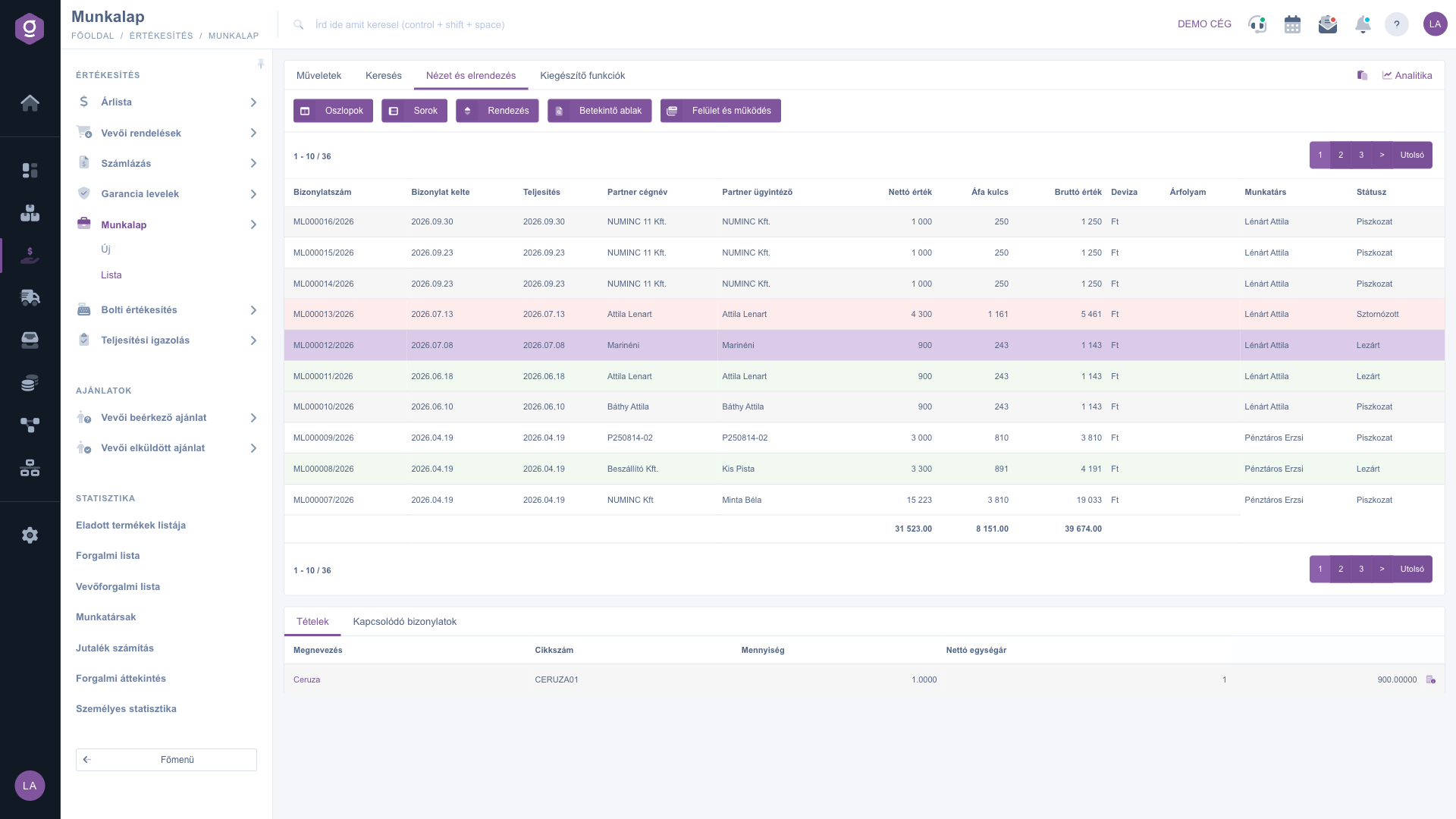
Reiter Ansicht und Layout (Nézet és elrendezés)

Tipp


Um zu sehen, welche Arbeitsblätter noch auf den Abschluss warten, markiere auf dem Reiter Suche im Feld Status den Status Entwurf und starte die Suche. So erhältst du mit einem einzigen Filter alle noch bearbeitbaren Arbeitsblätter.

Wenn du ein neues Arbeitsblatt anlegen oder die Positionen und unterschriebenen Statusänderungen eines bestehenden bearbeiten möchtest, sieh dir die Anleitung Arbeitsblatt-Beleg an.

Feldbeschreibung

Die Spalten und Suchfelder der Liste und ihre Bedeutung:

Feld / Element Pflichtfeld Beschreibung
Belegnummer Die eindeutige Kennung des Arbeitsblatts (z. B. ML000016/2026). Als Suchfeld kannst du auch nach einem Teil der Belegnummer suchen.
Belegdatum Der Tag, an dem das Arbeitsblatt erstellt wurde. In der Suche kannst du einen Zeitraum (von, bis) angeben.
Leistungsdatum Das Datum der Leistungserbringung. In der Suche kannst du ebenfalls einen Zeitraum angeben.
Partner-Firmenname Der Partner, für den die Arbeit erbracht wurde. In der Suche genügt ein Teil des Namens.
Partner-Ansprechpartner Der Name des Ansprechpartners auf Partnerseite. Ist er auf dem Arbeitsblatt nicht angegeben, kann die Spalte leer bleiben.
Nettowert, MwSt.-Satz, Bruttowert Der Nettobetrag, der Mehrwertsteuerbetrag und der Bruttobetrag des Arbeitsblatts. Die Spalte MwSt.-Satz zeigt den Mehrwertsteuerbetrag. Unten in der Tabelle steht eine Summenzeile.
Währung, Wechselkurs Die Währung des Arbeitsblatts und, wenn sie von der Basiswährung des Unternehmens abweicht, der angewendete Wechselkurs. Im Suchfeld Währung kannst du auch auswählen.
Mitarbeiter Der Kollege, der das Arbeitsblatt ausgestellt hat. In der erweiterten Suche wählst du ihn aus einer Liste.
Status Der Status des Arbeitsblatts (Entwurf, Abgeschlossen, Storno, Storniert). In der Suche kannst du mehrere Status markieren.
Artikelnummer Erweitertes Suchfeld: liefert die Arbeitsblätter, die eine Position mit der angegebenen Artikelnummer enthalten.
Projekt, Auftragsnummer, Abteilungsnummer Erweiterte Suchfelder für die Zuordnungsdaten des Arbeitsblatts (sie werden auf dem Reiter Einstellungen des Arbeitsblatts angegeben).
Kundenbemerkung, Interne Bemerkung Erweiterte Suchfelder für die Bemerkungstexte des Arbeitsblatts: die für den Partner bestimmte und die nur interne.

Die Auswahl der sichtbaren Spalten lässt sich unter Ansicht und Layout / Spalten anpassen — die obige Liste zeigt die Standardansicht.

Häufige Fragen

Der Abschluss finalisiert das Arbeitsblatt, daher sind seine Positionen und sein Kopf danach nicht mehr bearbeitbar, und die Schaltfläche Abschluss steht nur im Status Entwurf zur Verfügung. Wenn eine Korrektur nötig ist, erstelle mit Belegverwaltung / Kopieren eine Kopie des Arbeitsblatts und korrigiere diese. Bei einem fälschlich abgeschlossenen Arbeitsblatt kannst du auch die Option Löschen und kopieren nutzen.

Du kannst nur Arbeitsblätter im Status Entwurf und Abgeschlossen löschen. Nach dem Löschen geht das Arbeitsblatt in den Status Storniert über (in der Liste als rote Zeile sichtbar) und kann nicht wiederhergestellt werden. Wenn du es nur korrigieren möchtest, nutze die Option Löschen und kopieren: Sie storniert das Arbeitsblatt und erstellt eine Kopie, die du korrigieren kannst.

Es gibt drei häufige Gründe. Möglicherweise gibt es zu den angegebenen Suchbedingungen keinen Treffer — ändere dann die Bedingungen auf dem Reiter Suche. Möglicherweise gibt es auf der aktuellen Seite keinen Treffer — springe dann zur ersten Seite. Oder du hast noch kein Arbeitsblatt erfasst; dann legst du das erste mit der Schaltfläche Neu an.

Diese Schaltflächen beziehen sich auf ein bestimmtes Arbeitsblatt und sind daher nur aktiv, wenn du eine Zeile in der Tabelle markiert hast. Auch der Status zählt: Abschluss geht nur im Status Entwurf, Rechnungsstellung, Lieferschein, Garantieschein, An Kunden gesendetes Angebot und E-Mail senden nur bei einem abgeschlossenen Arbeitsblatt.

Die Schaltfläche Neu der Liste (oder der Menüpunkt Hauptmenü / Verkauf / Arbeitsblatt / Neu) öffnet ein leeres Arbeitsblatt, in dem du den Kopf, die Positionen und die unterschriebenen Statusänderungen erfassen kannst. Ausführliche Beschreibung: Arbeitsblatt-Beleg.

Das Modul erscheint nur dann im Menü, wenn es deinem Benutzer zugewiesen ist. Fehlt es, bitte den Administrator deines Unternehmens, die Modulzuweisung deines Benutzers zu prüfen.

Benötigen Sie persönliche Unterstützung?

Möchten Sie nicht stundenlang nach einer Lösung suchen? Wählen Sie den effizientesten Weg: Buchen Sie eine persönliche, 45-minütige Online-Schulung, bei der wir uns ausschließlich um Sie kümmern. Ob Überblick über die Grundlagen oder detaillierte Einrichtung eines bestimmten Moduls – unser Experte führt Sie Schritt für Schritt durch den gesamten Prozess.

Verschwenden Sie keine Zeit – fordern Sie Hilfe an!
Unser Ziel ist es, dass Sie unser System so schnell und effizient wie möglich nutzen. Egal ob Sie ganz neu bei uns sind oder bei einer bestimmten Einstellung nicht weiterkommen – zögern Sie nicht, um Hilfe zu bitten!

Logzi Lagerverwaltungssoftware

Nimm Kontakt mit uns auf

Interessierst du dich für unsere Software? Schreib uns einfach!

Brauchst du Hilfe?

Wenn du keine Antwort findest und Unterstützung brauchst

Jetzt registrieren,
später bezahlen!

Teste es 3 Tage kostenlos, ohne Risiko und Verpflichtungen!

