Zoznam pracovných listov

Zisti, ako v zozname pracovných listov v Logzi vyhľadávaš, otváraš, uzatváraš, mažeš a ďalej spracúvaš pracovné listy (faktúra, dodací list, záručný list).

Prehľad funkcie

V tomto module spravuješ doklady Pracovný list. Pracovný list zaznamenáva, akú prácu alebo službu ste vykonali pre partnera — zaradenú podľa typu, s položkami a v prípade potreby potvrdenú podpisom. Tento návod popisuje zoznam pracovných listov: tu vyhľadávaš medzi už vytvorenými pracovnými listami, otváraš ich, uzatváraš, mažeš alebo kopíruješ a vytváraš z nich faktúru, dodací list, záručný list alebo ponuku pre zákazníka.

  • Vyhľadávanie a filtrovanie: na karte Hľadať môžeš zúžiť výsledky podľa partnera, čísla dokladu, meny, stavu, dátumov, zamestnanca, kódu položky, projektu a poznámok.
  • Náhľad pod zoznamom: Položky a Súvisiace doklady vybraného pracovného listu vidíš bez jeho otvorenia.
  • Životný cyklus: tlačidlami zoznamu pracovný list uzatváraš alebo mažeš a tlačidlom História si zobrazíš jeho históriu.
  • Ďalšie spracovanie a výstup: vybraný pracovný list môžeš stiahnuť, vytlačiť, odoslať e-mailom a z ponuky Správa dokladov z neho vytvoriť faktúru alebo dodací list.

Možné stavy dokladov Pracovný list: Koncept, Uzavretý, Storno, Stornovaný. V zozname sa riadky Uzavretý zobrazujú zelene a riadky Stornovaný červene; obmedzenia jednotlivých stavov vysvetľuje časť Často kladené otázky.

Zoznam použi, keď chceš prehľadať, vyhľadať alebo spracovať viac pracovných listov naraz. Na zadanie a úpravu jedného pracovného listu použi stránku úpravy dokladu Pracovný list.

Krok za krokom

Snímky obrazovky v tomto návode boli vytvorené v maďarskom rozhraní; kde je na obrázku vidieť tlačidlo, jeho maďarský názov je uvedený v zátvorke.

1. Otvorenie zoznamu

Kliknutím na Hlavné menu / Predaj / Pracovný list / Zoznam sa otvorí zoznam pracovných listov. Hore nájdeš karty Operácie, Hľadať, Zobrazenie a rozloženie a Doplnkové funkcie, vpravo odkaz Analytika a ikonu na skopírovanie tabuľky do schránky. Na konci tabuľky je súčtový riadok a pod zoznamom sa zobrazí náhľad vybraného pracovného listu.
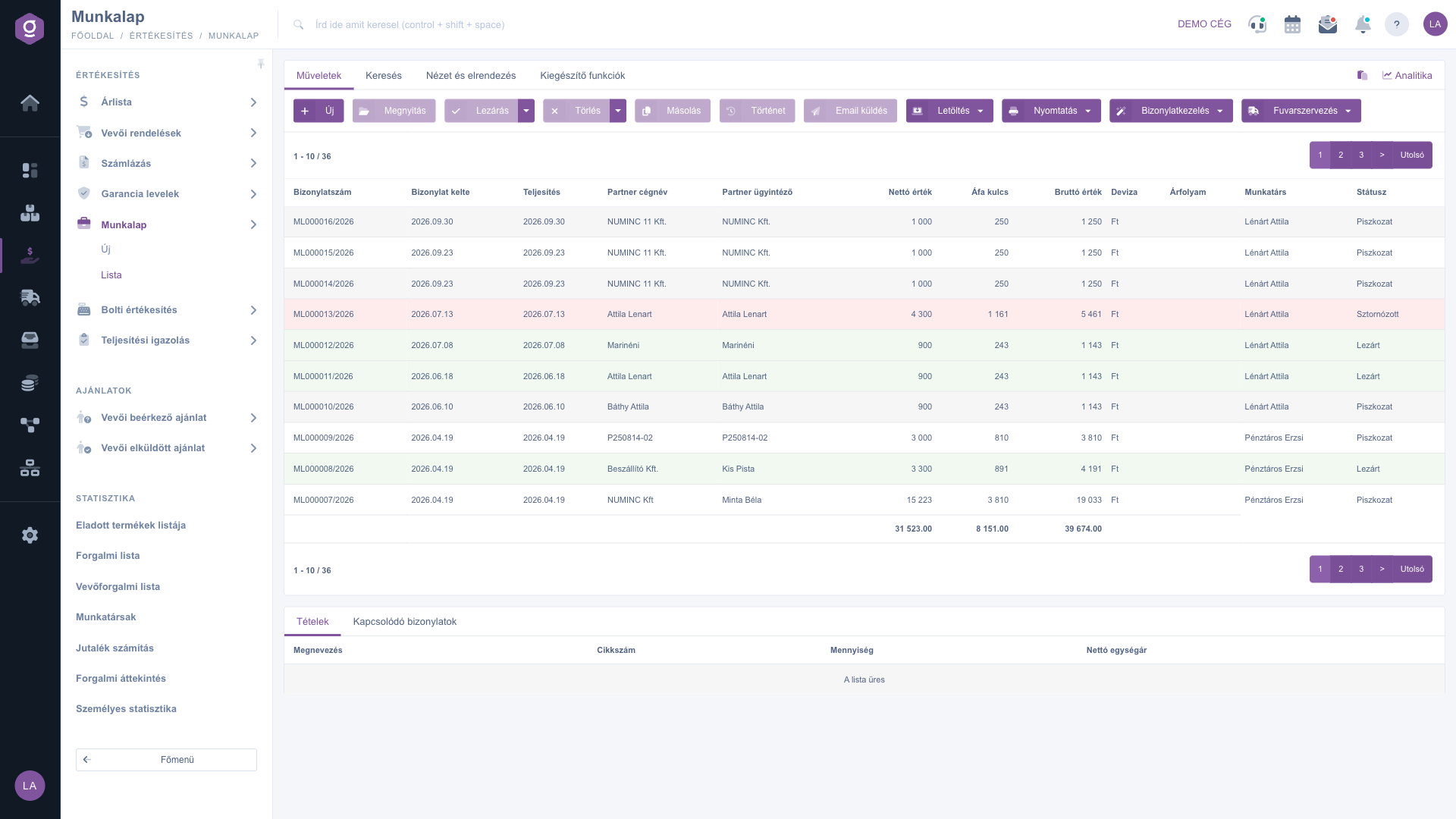
Zoznam pracovných listov – karta Operácie a tabuľka pracovných listov (Műveletek)

2. Vyhľadávanie medzi pracovnými listami

Na karte Hľadať sa najprv zobrazia najčastejšie polia: Názov firmy partnera, Číslo dokladu, Mena a Stav. V poli Stav môžeš vybrať viac stavov naraz. Vyhľadávanie spustíš tlačidlom Hľadať.
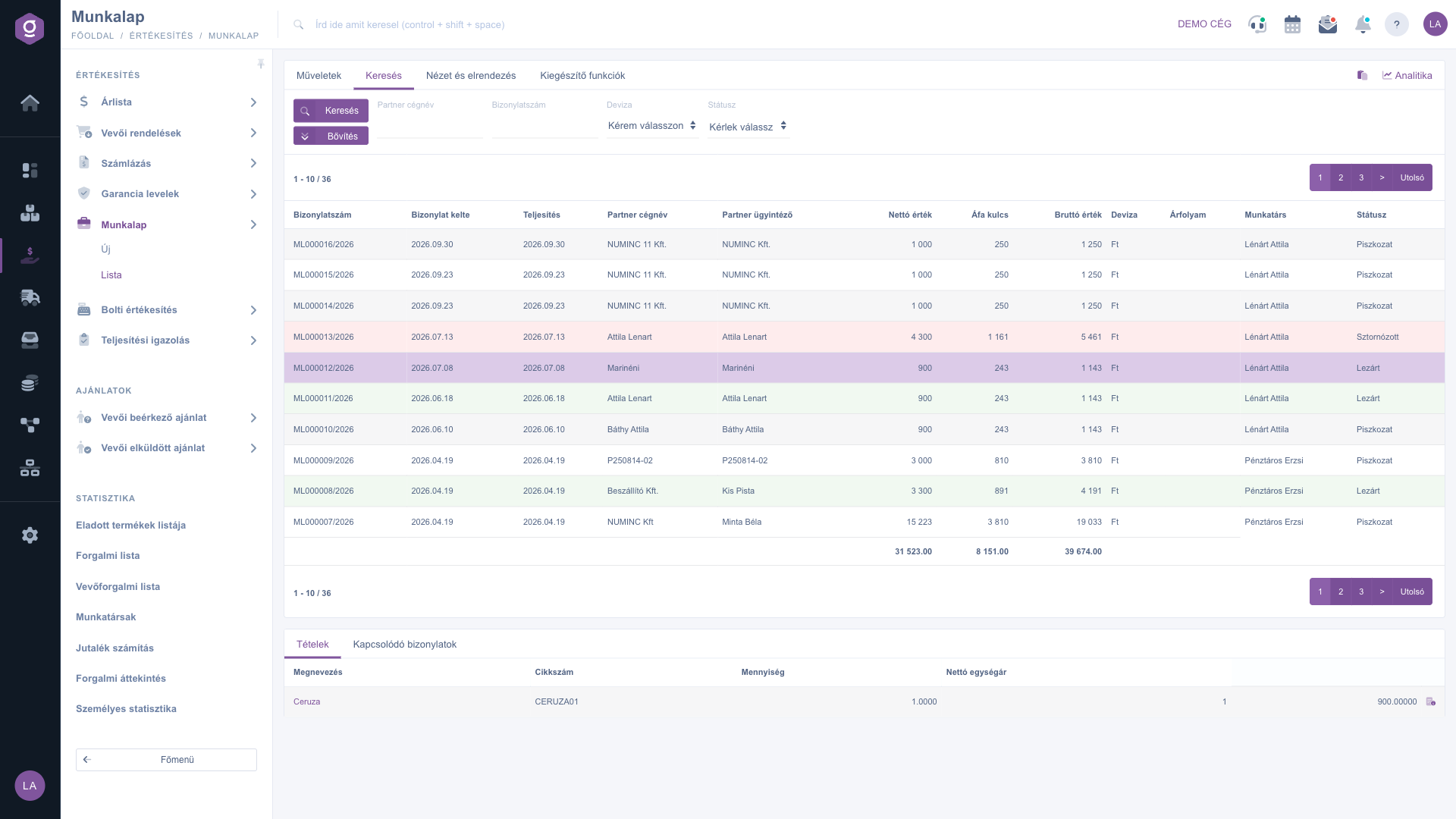
Karta Hľadať – základné vyhľadávacie polia (Keresés)

Tlačidlom Rozšírenie sa otvoria ďalšie podmienky: Dátum vystavenia dokladu a Plnenie (ako obdobie, od a do), Zamestnanec, Kód položky, Projekt, Číslo úlohy, Číslo strediska, Poznámka pre zákazníka a Interná poznámka. Ak na zadané podmienky nie je žiadny výsledok, zoznam zostane prázdny; vtedy zmeň podmienky vyhľadávania alebo prejdi na prvú stranu.
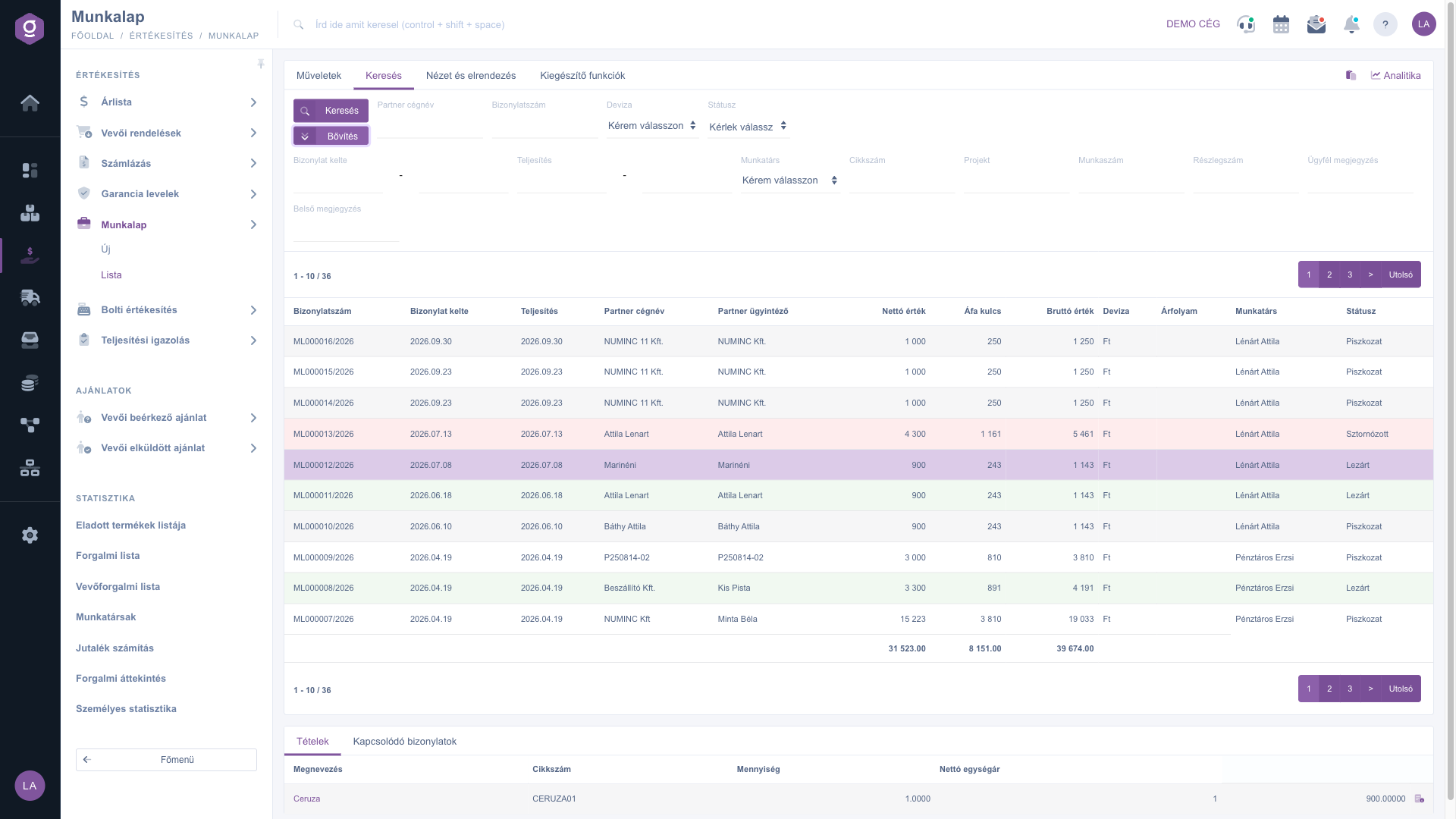
Karta Hľadať – rozšírené vyhľadávacie polia (Bővítés)

3. Výber, náhľad a otvorenie

  • Výber: klikni na riadok v tabuľke. Pod zoznamom karta Položky ukáže Označenie, Kód položky, Množstvo a Netto jednotkovú cenu pracovného listu, karta Súvisiace doklady ukáže k nemu pripojené doklady.
  • Nový: otvorí prázdny pracovný list, ktorý podrobne popisuje návod k dokladu Pracovný list.
  • Otvoriť: otvorí vybraný pracovný list na úpravu alebo zobrazenie.

4. Uzavretie, vymazanie, kopírovanie a história

  • Uzavretie: finalizuje pracovný list, potom ho už nemožno upravovať. Je dostupné len pri pracovných listoch v stave Koncept. V rozbaľovacej ponuke tlačidla Uzavretie a tlač alebo Uzavretie a stiahnutie po uzavretí hneď vytvorí aj výtlačok.
  • Vymazanie: pracovný list prejde do stavu Stornovaný a nemožno ho obnoviť. Vymazať môžeš len pracovné listy v stave Koncept a Uzavretý. Možnosť Vymazanie a kopírovanie v rozbaľovacej ponuke vytvorí popri vymazaní aj kópiu, takže chybne zadaný pracovný list môžeš začať odznova jedným krokom.
  • Kopírovanie: podľa údajov vybraného pracovného listu môžeš začať nový pracovný list.
  • História: zobrazí históriu vybraného pracovného listu.

5. Správa dokladov: faktúra, dodací list, záručný list, ponuka

Z uzavretého pracovného listu môžeš ponukou Správa dokladov vytvoriť nový súvisiaci doklad: Fakturácia, Dodací list, Záručný list alebo Odoslaná ponuka zákazníkovi. Položka Kopírovanie v tej istej ponuke začne nový pracovný list s údajmi vybraného. Nový doklad sa otvorí na stránke úpravy cieľového dokladu, vopred vyplnený, a zobrazí sa aj na karte Súvisiace doklady pracovného listu.
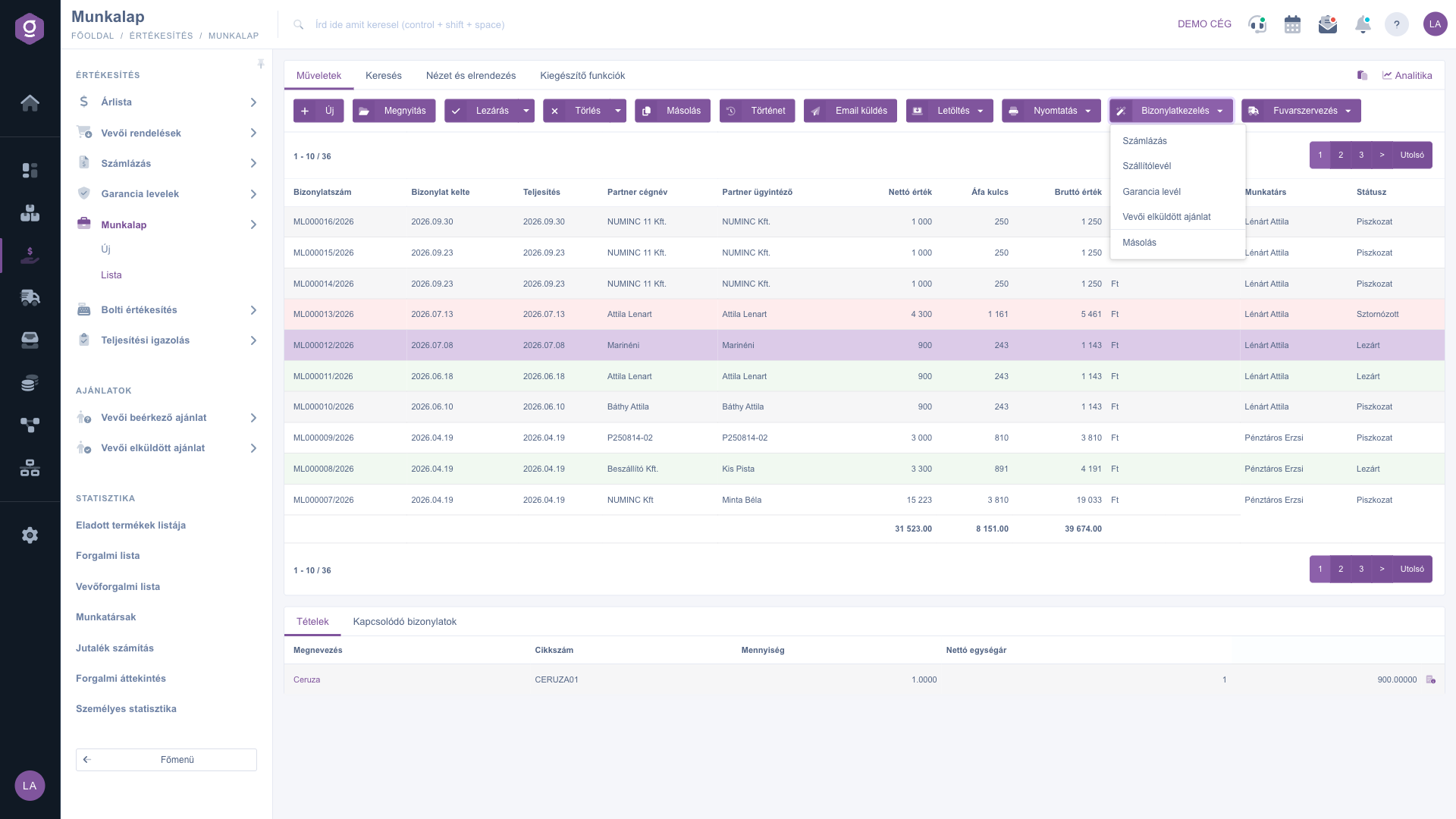
Správa dokladov – vytvorenie súvisiaceho dokladu z vybraného, uzavretého pracovného listu (Bizonylatkezelés)

6. Stiahnutie, tlač, e-mail a organizácia prepravy

  • Stiahnuť: v skupine Operácie zoznamu možno stiahnuť celý zoznam ako XLSX zoznam alebo XLSX zoznam položiek; v skupine Operácie dokladu je vybraný pracovný list dostupný ako XLSX položky, XLSX zoznam sériových čísiel, PDF, PDF náhľad alebo cez položku Stiahnutie priložených súborov.
  • Tlač: Doklad vytlačí celý pracovný list, Štítok produktu štítky patriace k položkám.
  • Odoslanie e-mailu: vybraný, uzavretý pracovný list môžeš poslať partnerovi e-mailom.
  • Organizácia prepravy: položkou Nový štítok zásielky vytvoríš štítok zásielky k pracovnému listu, Štítky zásielok zobrazí už vytvorené štítky.

7. Doplnkové funkcie a prispôsobenie zobrazenia

Na karte Doplnkové funkcie nájdeš zobrazenie Odoslaných správ, odoslanie Nového e-mailu (cez Externý poštový klient alebo Interný poštový klient), vytvorenie Novej úlohy, otvorenie Karty partnera a CRM.
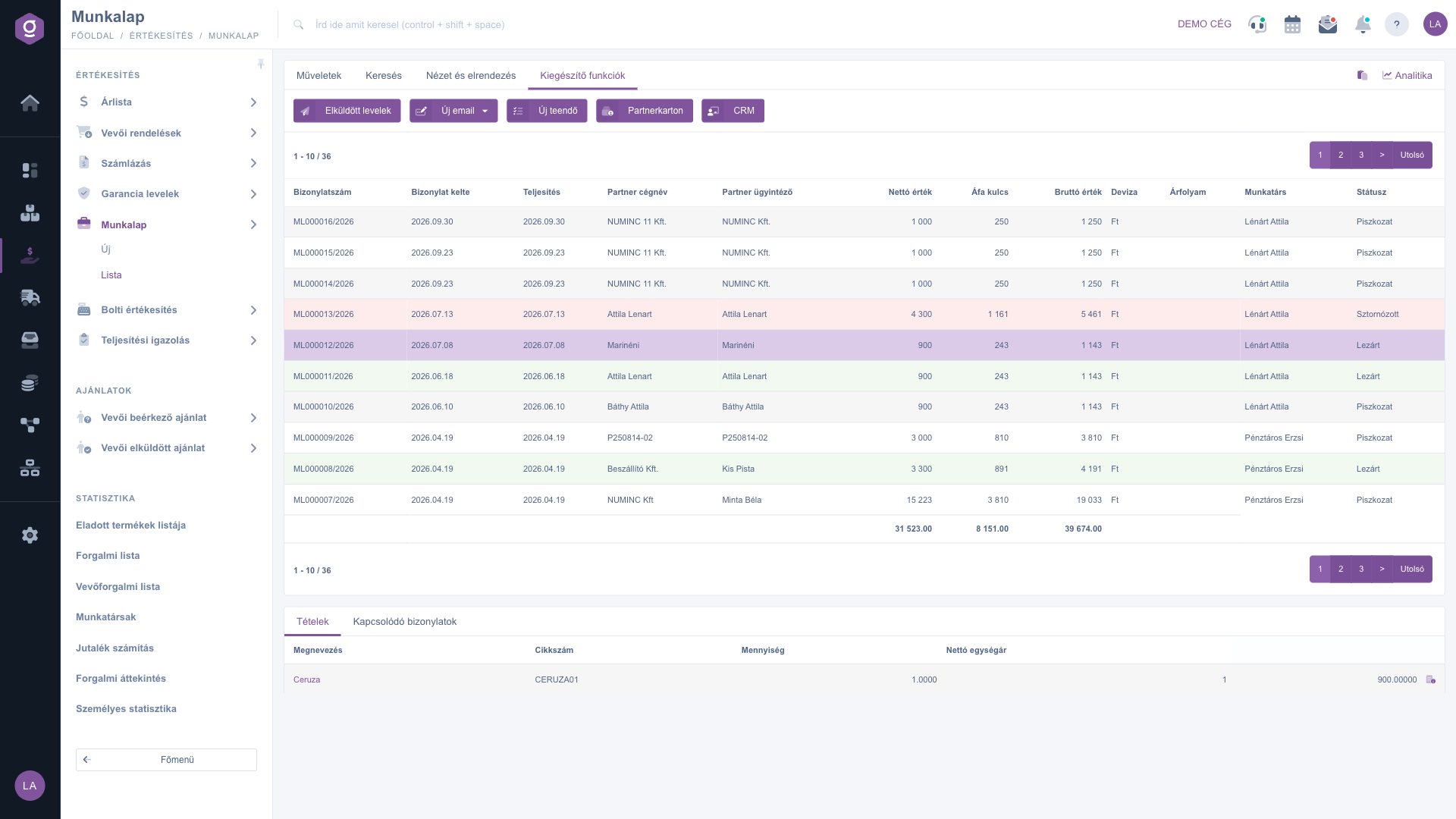
Karta Doplnkové funkcie (Kiegészítő funkciók)

Na karte Zobrazenie a rozloženie môžeš tlačidlom Stĺpce prispôsobiť zobrazené stĺpce tabuľky, tlačidlom Riadky počet zobrazených riadkov, tlačidlom Zoradenie poradie, tlačidlom Okno náhľadu náhľad pod zoznamom a tlačidlom Rozhranie a fungovanie správanie stránky. Nastavenia sa ukladajú k tvojmu používateľovi, takže zostanú zachované aj nabudúce.
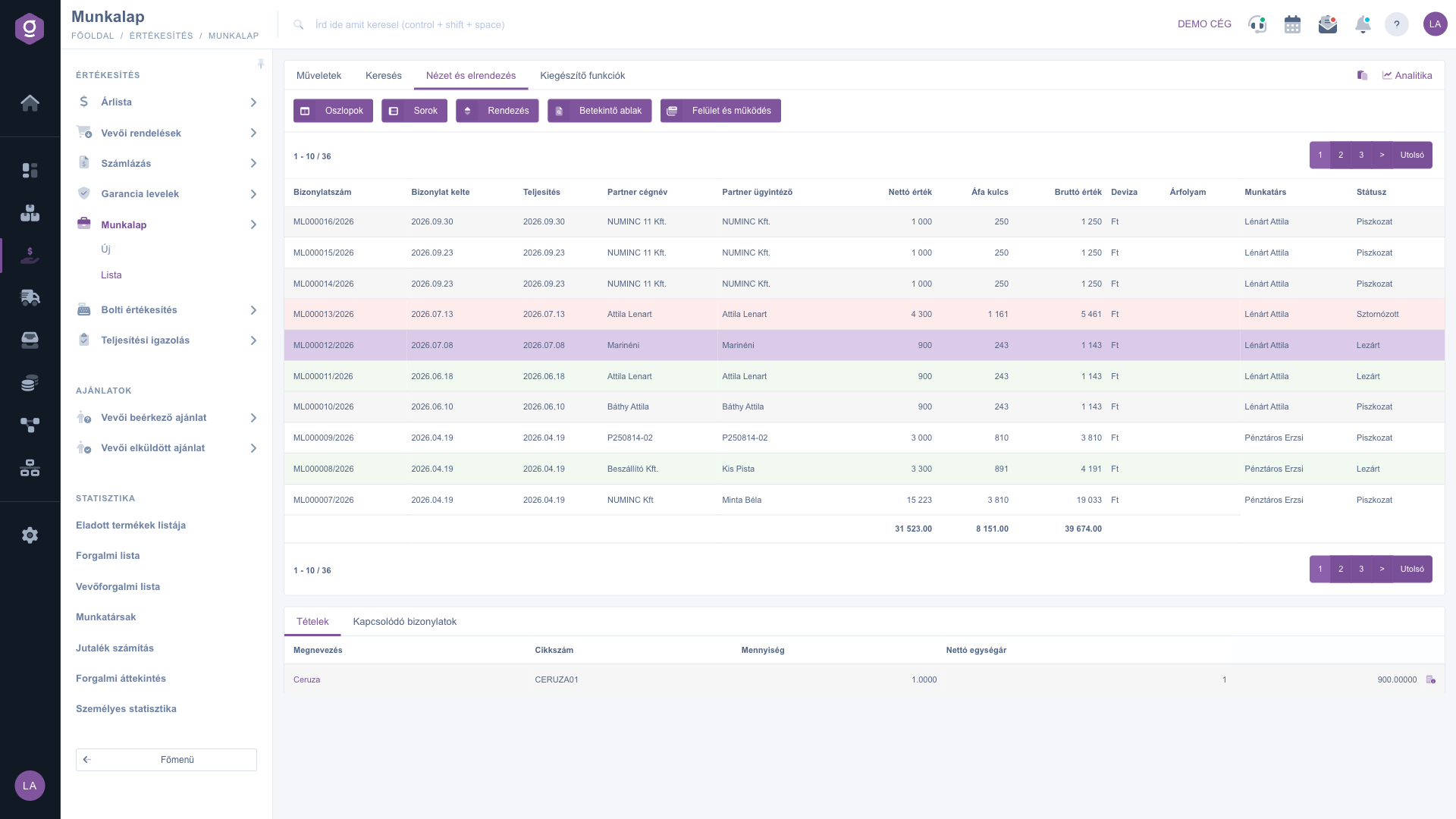
Karta Zobrazenie a rozloženie (Nézet és elrendezés)

Tip


Ak chceš vidieť, ktoré pracovné listy ešte čakajú na uzavretie, na karte Hľadať vyber v poli Stav stav Koncept a spusti vyhľadávanie. Jediným filtrom tak dostaneš všetky pracovné listy, ktoré možno ešte upravovať.

Ak chceš vytvoriť nový pracovný list alebo upraviť položky a podpísané zmeny stavu existujúceho, pozri návod Doklad pracovného listu.

Popis polí

Stĺpce a vyhľadávacie polia zoznamu a ich význam:

Pole / Prvok Povinné Popis
Číslo dokladu Jedinečný identifikátor pracovného listu (napr. ML000016/2026). Ako vyhľadávacie pole môžeš hľadať aj podľa časti čísla dokladu.
Dátum vystavenia dokladu Deň vytvorenia pracovného listu. Pri vyhľadávaní môžeš zadať obdobie (od, do).
Plnenie Dátum vykonania práce. Pri vyhľadávaní môžeš tiež zadať obdobie.
Názov firmy partnera Partner, pre ktorého sa práca vykonala. Pri vyhľadávaní stačí zadať časť názvu.
Kontaktná osoba partnera Meno kontaktnej osoby na strane partnera. Ak nie je na pracovnom liste zadaná, stĺpec môže zostať prázdny.
Netto hodnota, Sadzba DPH, Brutto hodnota Netto suma, suma DPH a brutto suma pracovného listu. Stĺpec Sadzba DPH zobrazuje sumu DPH. Na konci tabuľky je súčtový riadok.
Mena, Výmenný kurz Mena pracovného listu a, ak sa líši od základnej meny firmy, použitý výmenný kurz. Z vyhľadávacieho poľa Mena môžeš aj vyberať.
Zamestnanec Kolega, ktorý pracovný list vystavil. V rozšírenom vyhľadávaní ho vyberieš zo zoznamu.
Stav Stav pracovného listu (Koncept, Uzavretý, Storno, Stornovaný). Pri vyhľadávaní môžeš vybrať viac stavov.
Kód položky Rozšírené vyhľadávacie pole: vráti pracovné listy, ktoré majú položku s daným kódom.
Projekt, Číslo úlohy, Číslo strediska Rozšírené vyhľadávacie polia pre zaraďovacie údaje pracovného listu (zadávajú sa na karte Nastavenia pracovného listu).
Poznámka pre zákazníka, Interná poznámka Rozšírené vyhľadávacie polia pre texty poznámok pracovného listu: určenú pre partnera a čisto internú.

Okruh zobrazených stĺpcov možno prispôsobiť v nastavení Zobrazenie a rozloženie / Stĺpce — uvedený zoznam ukazuje predvolené zobrazenie.

Často kladené otázky

Uzavretie finalizuje pracovný list, preto jeho položky a hlavičku už nemožno upravovať a tlačidlo Uzavretie je dostupné len v stave Koncept. Ak je potrebná oprava, vytvor z pracovného listu kópiu cez Správa dokladov / Kopírovanie a opraviť môžeš kópiu. Pri chybne uzavretom pracovnom liste môžeš použiť aj možnosť Vymazanie a kopírovanie.

Vymazať môžeš len pracovné listy v stave Koncept a Uzavretý. Po vymazaní pracovný list prejde do stavu Stornovaný (v zozname je vidieť ako červený riadok) a nemožno ho obnoviť. Ak ho chceš len opraviť, použi možnosť Vymazanie a kopírovanie: pracovný list stornuje a vytvorí kópiu, ktorú môžeš opraviť.

Existujú tri časté dôvody. Na zadané podmienky vyhľadávania nemusí byť žiadny výsledok — vtedy zmeň podmienky na karte Hľadať. Na aktuálnej strane nemusí byť výsledok — vtedy prejdi na prvú stranu. Alebo si ešte nezadal žiadny pracovný list; potom ten prvý zaznamenáš tlačidlom Nový.

Tieto tlačidlá sa vzťahujú na konkrétny pracovný list, preto sú aktívne, len ak si v tabuľke vybral riadok. Záleží aj na stave: Uzavretie funguje len v stave Koncept, Fakturácia, Dodací list, Záručný list, Odoslaná ponuka zákazníkovi a Odoslanie e-mailu len pri uzavretom pracovnom liste.

Tlačidlo Nový v zozname (alebo položka menu Hlavné menu / Predaj / Pracovný list / Nový) otvorí prázdny pracovný list, kde môžeš zadať hlavičku, položky aj podpísané zmeny stavu. Podrobný popis: Doklad pracovného listu.

Modul sa v menu zobrazí len vtedy, ak je priradený tvojmu používateľovi. Ak chýba, požiadaj administrátora firmy, aby skontroloval priradenie modulov tvojho používateľa.

Potrebujete individuálnu pomoc?

Nechcete stráviť hodiny hľadaním riešenia? Zvoľte najefektívnejšiu cestu: objednajte sa na individuálne 45-minútové online školenie, počas ktorého sa budeme venovať výlučne vám. Či už ide o prehľad základov alebo podrobné nastavenie konkrétneho modulu, náš odborný kolega vás krok za krokom prevedie celým procesom.

Nestrácajte čas – požiadajte o pomoc!
Naším cieľom je, aby ste náš systém začali využívať čo najrýchlejšie a najefektívnejšie. Či už ste u nás úplne noví, alebo ste sa zasekli pri konkrétnom nastavení, neváhajte požiadať o pomoc!

Logzi softvér na správu skladu

Kontaktuj nás

Zaujíma ťa náš softvér? Pokojne nám napíš!

Potrebuješ pomoc?

Ak nevieš nájsť odpoveď a potrebuješ pomoc

Zaregistruj sa teraz,
zaplať neskôr!

Vyskúšaj 3 dni zadarmo, bez rizika a záväzkov!

