Garancia levelek adatlap

Ismerd meg, hogyan vehetsz fel új garancia levelet a Logzi rendszerben: fejadatok, tételek, mentés és lezárás.

Funkció áttekintése

Ezen az adatlapon veszel fel új garancia levelet, vagy nyitod meg és szerkeszted a korábban létrehozottat. Az adatlap fejében a partner és a dátumok szerepelnek, a Tételek fülön pedig azokat a termékeket rögzíted, amelyekre a garanciát vállalod, a garancia kezdetével és lejáratával együtt.

  • Fejadatok: bizonylatszám, bizonylat kelte, teljesítés, státusz és a partner adatai egy helyen.
  • Tételek: a garanciális termékek felvétele külön ablakban (cikkszám, mennyiség, megnevezés, garancia kezdete és lejárata, megjegyzés).
  • Mentés és lezárás: mentéskor az adatok rögzülnek, lezáráskor a bizonylat véglegessé válik.
  • Kapcsolódó funkciók: az adatlapról letölthető a bizonylat (PDF, XLSX, CSV), indítható a számlázás, a szállítólevél vagy a munkalap, és emailt is küldhetsz belőle.

A garancia levél lehetséges állapotai: Piszkozat, Lezárt, Sztornó, Sztornózott. Az újonnan felvett bizonylat Piszkozat státuszban indul, ebben szerkeszthető. A Lezárt bizonylat végleges, a Sztornó vagy Sztornózott bizonylat törölt, illetve sztornózott, és nem állítható vissza. Az egyes állapotok korlátozásait a Gyakori kérdések részben találod.

Lépésről lépésre

A képernyőképek a magyar nyelvű demó felületről készültek; a gombok és mezők nevei az általad beállított nyelven jelennek meg.

1. Új garancia levél megnyitása és a fejadatok kitöltése

Kattints a Főmenü / Értékesítés / Garancia levelek / Új menüpontra, vagy a lista oldalon az Új gombra. Az adatlap fejében a következőket találod: a Bizonylatszám, a Bizonylat kelte és a Státusz mezőt a rendszer tölti ki, ezeket nem tudod átírni (a bizonylatszám mentés után jelenik meg). Neked a Teljesítés dátumát és a Partner cégnév mezőt kell megadnod; a Partner ügyintéző, a Partner cím és a Munkatárs mező nem kötelező.
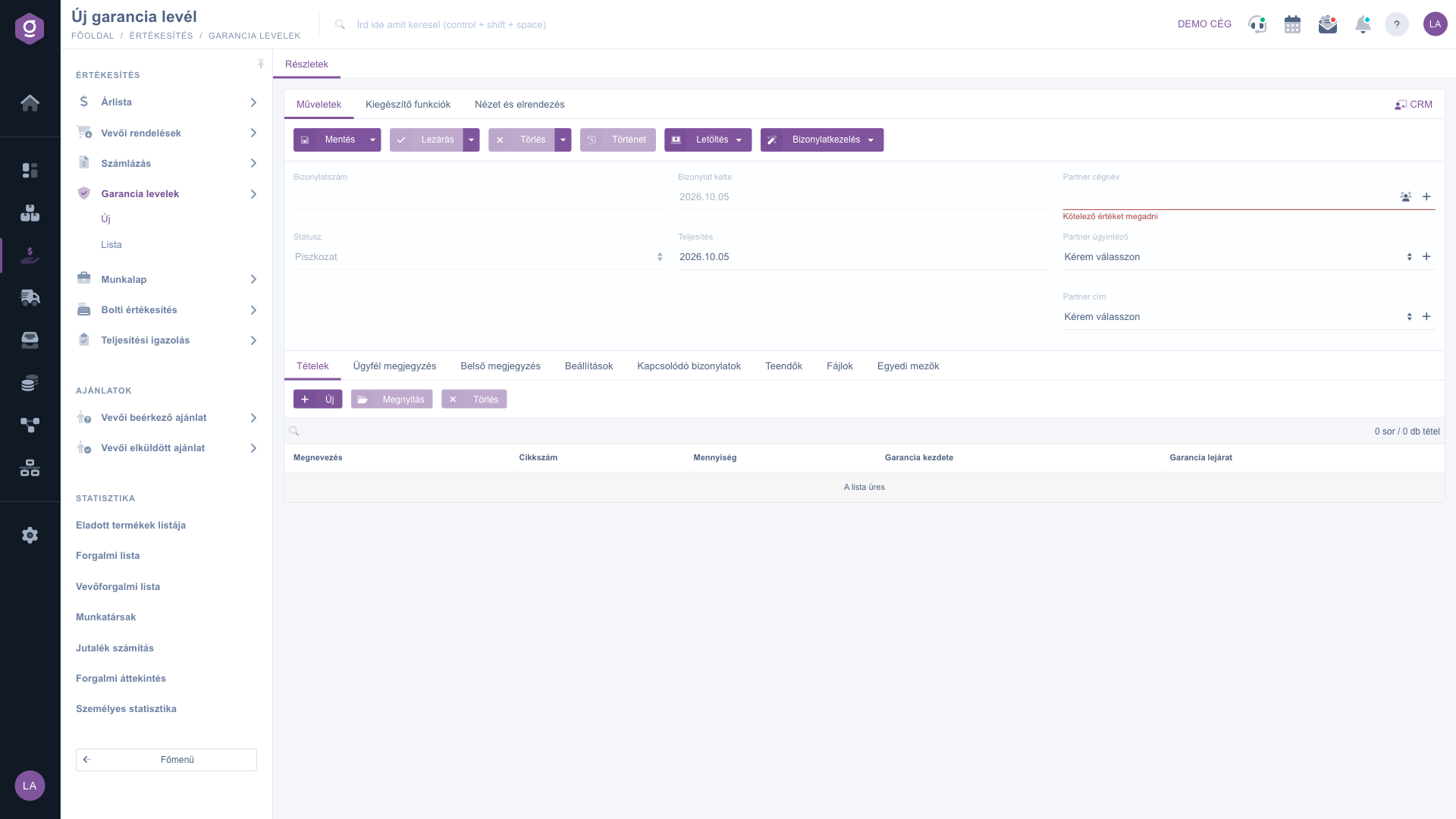
Garancia levelek adatlap – fejadatok és Műveletek fül
Garancia levelek adatlap – fejadatok és Műveletek fül (üres, új bizonylat)

2. Tételek felvétele

A Tételek fülön kezelheted a garanciális termékeket. A fül gombjai: Új (új termék hozzáadása a bizonylathoz), Megnyitás (a kijelölt tétel szerkesztése) és Törlés (a kijelölt tétel eltávolítása). Az Új gombra külön ablak nyílik, amelyben a következőket adhatod meg:

  • Cikkszám: a termék cikkszáma, amely alapján azonosítható.
  • Megnevezés: a garanciális termék neve (kötelező).
  • Mennyiség: a garanciális termék mennyisége.
  • Garancia kezdete: az a dátum, amikortól a garancia érvényes (kötelező).
  • Garancia lejárat: az a dátum, ameddig a garancia érvényes (kötelező).
  • Megjegyzés: szabad szöveges kiegészítés a tételhez.

A Hozzáadás gombbal a tétel felkerül a bizonylatra, a Bezárás gombbal mentés nélkül zárhatod be az ablakot. Mentéshez legalább egy tételnek szerepelnie kell a bizonylaton.
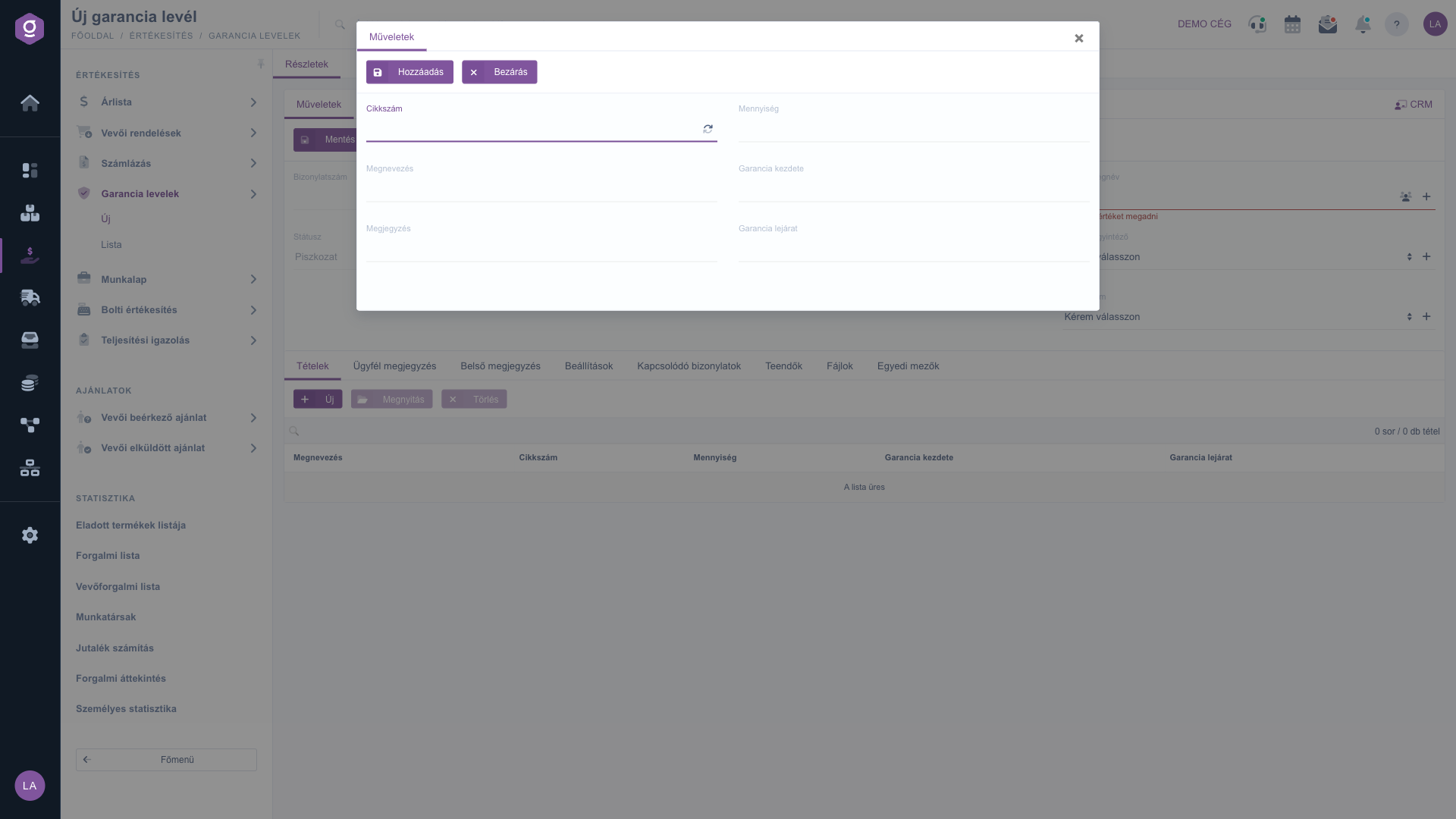
Garancia levelek adatlap – tétel felvétele ablak

3. További fülek

A tételek mellett további füleken egészítheted ki a bizonylatot:

  • Ügyfél megjegyzés: az ügyfél számára is látható megjegyzés.
  • Belső megjegyzés: csak a cégen belül látható megjegyzés.
  • Beállítások: a Számlázási cím, a Projekt, a Munkaszám és a Részlegszám megadása.
  • Kapcsolódó bizonylatok: a garancia levélhez kapcsolódó más bizonylatok.
  • Teendők: a bizonylathoz rendelt teendők.
  • Fájlok: a bizonylathoz csatolt fájlok.
  • Egyedi mezők: a cégedre szabott kiegészítő mezők.
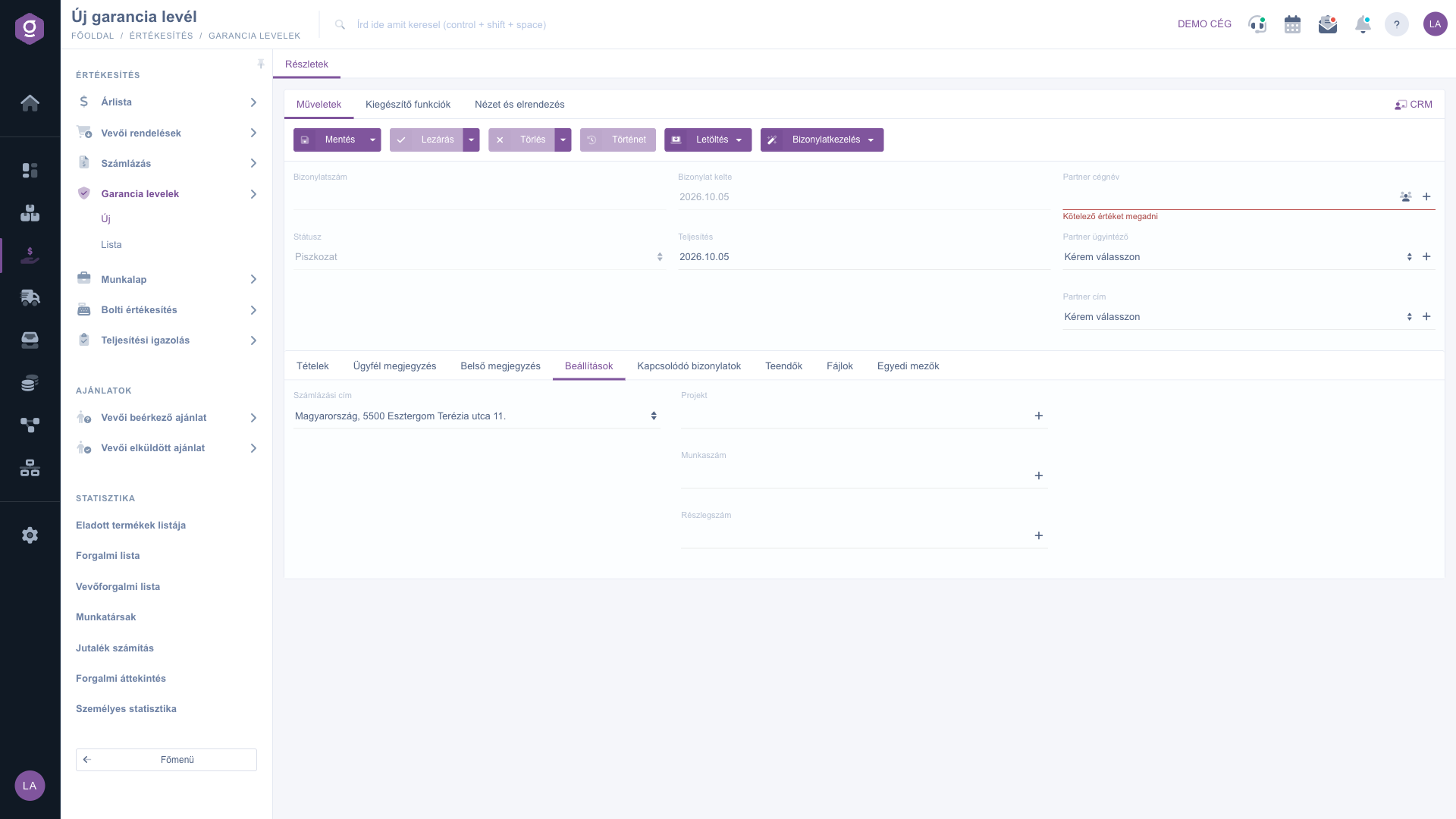
Garancia levelek adatlap – Beállítások fül

4. Mentés, lezárás és a Műveletek fül

Az adatlap tetején a Műveletek fülön találod a bizonylat gombjait:

  • Mentés: az adatok rögzítése, a véglegesítés nélkül. A nyíllal a Mentés és lezárás opciót is választhatod.
  • Lezárás: a bizonylat véglegesítése. A nyíllal választhatsz a Lezárás, a Lezárás és nyomtatás és a Lezárás és letöltés között. Lezáráskor a bizonylat véglegesítésre kerül, további módosításra nincs lehetőség.
  • Törlés: a bizonylat törlése, vagy a Törlés és másolás opcióval törlés és új másolat készítése egy lépésben.
  • Történet: a bizonylat előzményeinek megtekintése.
  • Letöltés: a bizonylat letöltése CSV, XLSX vagy PDF formátumban, illetve a PDF előnézet megnyitása. A PDF és a CSV csak lezárt bizonylatnál érhető el.
  • Bizonylatkezelés: Számlázás, Szállítólevél és Munkalapok indítása a garancia levélből; ezek csak lezárt bizonylatnál választhatók.
  • Email küldés: a lezárt bizonylat elküldése emailben.

A Kiegészítő funkciók fülön találod az Elküldött levelek, az Új email, az Új termék, az Új partner, az Új teendő és a Partnerkarton lehetőséget; a Nézet és elrendezés fülön pedig az oldal megjelenését állíthatod be. A partner nevénél a CRM hivatkozással a partner CRM adatlapjára ugorhatsz.

Tipp


Ha több termékre vállalsz azonos időtartamú garanciát, az első tétel felvétele után a lezárás előtt a Mentés gombbal rögzítsd a bizonylatot, majd a Tételek fülön az Új gombbal vidd fel a többi terméket. Lezárás előtt a PDF előnézet gombbal ellenőrizheted, hogyan fog kinézni a nyomtatott garancia levél.

A létrehozott garancia leveleket a lista oldalon találod meg, ahol keresni, szűrni és tömegesen kezelni is tudod őket: Garancia levelek lista.

Mezők leírása

Az adatlap fejének mezői és jelentésük:

Mező / Elem Kötelező Leírás
Bizonylatszám A bizonylat egyedi azonosítója, a rendszer adja mentéskor. Nem szerkeszthető.
Bizonylat kelte A bizonylat létrehozásának dátuma, a rendszer tölti ki. Nem szerkeszthető.
Teljesítés A teljesítés dátuma; naptárból választhatod ki.
Státusz A bizonylat aktuális állapota (Piszkozat, Lezárt, Sztornó, Sztornózott). Nem szerkeszthető.
Partner cégnév A partner, akinek a garanciát vállalod; a partnertörzsből választhatod ki, vagy az Új partner lehetőséggel újat vehetsz fel.
Partner ügyintéző A kapcsolattartó neve a partner oldalán.
Partner cím A partner címe.
Munkatárs A bizonylatot felvevő kolléga neve.

A tétel felvétele ablak mezői és jelentésük:

Mező / Elem Kötelező Leírás
Cikkszám A termék cikkszáma, amely alapján a törzsadatokban azonosítható.
Mennyiség A garanciális termék mennyisége.
Megnevezés A garanciális termék neve.
Garancia kezdete Az a dátum, amikortól a garancia érvényes.
Garancia lejárat Az a dátum, ameddig a garancia érvényes.
Megjegyzés Szabad szöveges kiegészítés a tételhez.

Gyakori kérdések

A mentéshez legalább egy tételnek szerepelnie kell a bizonylaton, és ki kell töltened a kötelező mezőket: a Teljesítés dátumát és a Partner cégnév mezőt. A tételnél a Megnevezés, a Garancia kezdete és a Garancia lejárat kötelező. A hiányzó mező alatt hibaüzenet jelenik meg.

Az adatlap csak Piszkozat státuszú bizonylatnál szerkeszthető. A Lezárt, Sztornó és Sztornózott bizonylat végleges. Ha egy lezárt bizonylatot ki kell javítanod, a lista oldalon a Másolás gombbal készíts belőle új piszkozatot.

A Lezárás csak Piszkozat státuszú bizonylatnál elérhető. A Törlés Piszkozat és Lezárt bizonylatnál használható, de a törölt vagy sztornózott bizonylat nem állítható vissza. A Számlázás, a Szállítólevél, a Munkalapok, az Email küldés, a PDF és a CSV letöltés csak Lezárt bizonylatnál választható; a PDF előnézet és az XLSX letöltés piszkozatból is működik.

A Főmenü / Értékesítés / Garancia levelek / Lista menüpontban. A keresésről és a lista műveleteiről a Garancia levelek lista súgóoldalán olvashatsz.

A Garancia levelek modul a Főmenü / Értékesítés alatt csak akkor jelenik meg, ha hozzá van rendelve a felhasználódhoz. Ha nem látod, kérd meg a rendszergazdát, hogy ellenőrizze a modulok hozzárendelését a felhasználói beállításaidban.

Személyre szabott segítségre van szükséged?

Nem szeretnél órákon át keresgélni a megoldás után? Válaszd a leghatékonyabb utat: jelentkezz egy személyre szabott, 45 perces online oktatásra, ahol kizárólag veled foglalkozunk. Legyen szó az alapok átnézéséről vagy egy konkrét modul részletes beállításáról, szakértő kollégánk lépésről lépésre végigvezet a teljes folyamaton.

Ne vesztegesd az időd – kérj segítséget!
A célunk az, hogy minél gyorsabban és hatékonyabban használd a rendszerünket. Akár teljesen új vagy nálunk, akár csak egy specifikus beállítással akadtál el, ne habozz segítséget kérni!

Logzi raktárkezelő program

Vedd fel a kapcsolatot velünk

Érdeklődsz a szoftverünkkel kapcsolatban, írj bátran!

Segítségre van szükséged?

Ha nem találod a választ és szükséged van segítségre

Regisztrációdat hozd létre most,
fizess később!

Próbáld ki 3 napig ingyen, kockázatok és kötöttségek nélkül!

