Garantiescheine Datenblatt

Erfahre, wie du in Logzi einen neuen Garantieschein anlegst: Kopfdaten, Positionen, Speichern und Abschließen.

Funktionsübersicht

Auf diesem Datenblatt legst du einen neuen Garantieschein an oder öffnest und bearbeitest einen früher erstellten. Im Kopf des Datenblatts stehen der Partner und die Daten, auf dem Tab Positionen erfasst du die Produkte, für die du Garantie gibst, samt Garantiebeginn und Garantieablauf.

  • Kopfdaten: Belegnummer, Belegdatum, Leistungsdatum, Status und die Partnerdaten an einem Ort.
  • Positionen: Garantieprodukte werden in einem eigenen Fenster erfasst (Artikelnummer, Menge, Bezeichnung, Garantiebeginn und -ablauf, Bemerkung).
  • Speichern und Abschließen: Beim Speichern werden die Daten erfasst, beim Abschließen wird der Beleg final.
  • Verwandte Funktionen: Vom Datenblatt aus kannst du den Beleg herunterladen (PDF, XLSX, CSV), Rechnungsstellung, Lieferschein oder Arbeitsblätter starten und eine E-Mail senden.

Die möglichen Status eines Garantiescheins sind: Entwurf, Abgeschlossen, Storno, Storniert. Ein neu angelegter Beleg startet als Entwurf und ist in diesem Status bearbeitbar. Ein Abgeschlossener Beleg ist final; ein Beleg im Status Storno oder Storniert ist gelöscht bzw. storniert und kann nicht wiederhergestellt werden. Die Einschränkungen der einzelnen Status findest du im Abschnitt Häufige Fragen.

Schritt für Schritt

Die Screenshots stammen aus der ungarischsprachigen Demo-Oberfläche; die Namen der Schaltflächen und Felder erscheinen in deiner eingestellten Sprache.

1. Neuen Garantieschein öffnen und Kopfdaten ausfüllen

Klicke auf Hauptmenü / Verkauf / Garantiescheine / Neu oder auf der Listenseite auf die Schaltfläche Neu. Im Kopf des Datenblatts werden Belegnummer, Belegdatum und Status vom System ausgefüllt und lassen sich nicht ändern (die Belegnummer erscheint nach dem Speichern). Du musst das Leistungsdatum und den Partner-Firmenname angeben; Partner-Ansprechpartner, Partneradresse und Mitarbeiter sind optional.
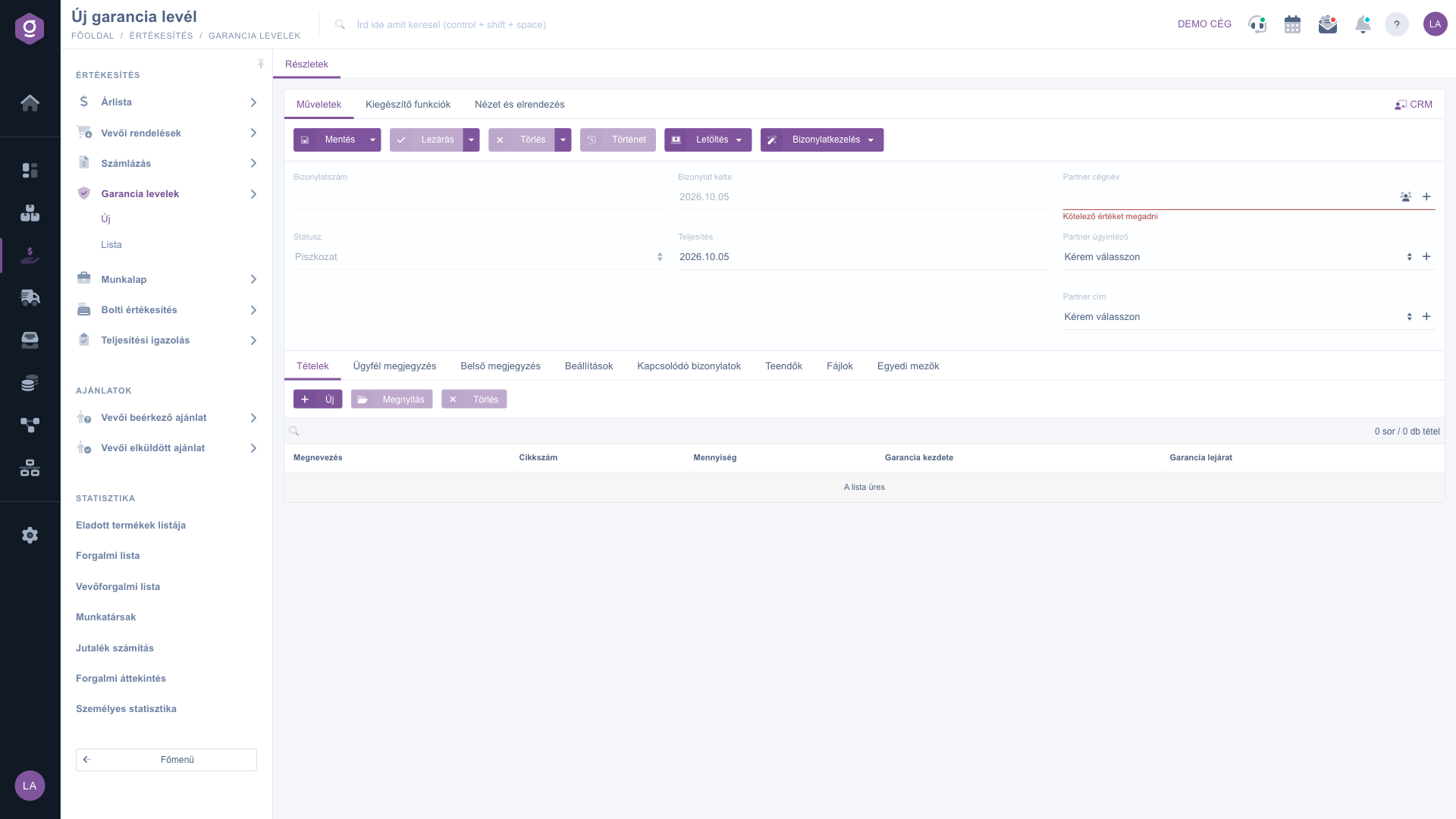
Garantiescheine Datenblatt – Kopfdaten und Tab Aktionen
Garantiescheine Datenblatt – Kopfdaten und Tab Aktionen (leerer, neuer Beleg)

2. Positionen erfassen

Auf dem Tab Positionen verwaltest du die Garantieprodukte. Die Schaltflächen des Tabs: Neu (ein neues Produkt zum Beleg hinzufügen), Öffnen (die ausgewählte Position bearbeiten) und Löschen (die ausgewählte Position entfernen). Die Schaltfläche Neu öffnet ein eigenes Fenster, in dem du Folgendes angeben kannst:

  • Artikelnummer: die Artikelnummer des Produkts, über die es identifiziert werden kann.
  • Bezeichnung: der Name des Garantieprodukts (Pflicht).
  • Menge: die Menge des Garantieprodukts.
  • Garantiebeginn: das Datum, ab dem die Garantie gilt (Pflicht).
  • Garantieablauf: das Datum, bis zu dem die Garantie gilt (Pflicht).
  • Bemerkung: eine freie Textergänzung zur Position.

Mit Hinzufügen kommt die Position auf den Beleg, mit Schließen schließt du das Fenster ohne Hinzufügen. Zum Speichern muss mindestens eine Position auf dem Beleg stehen.
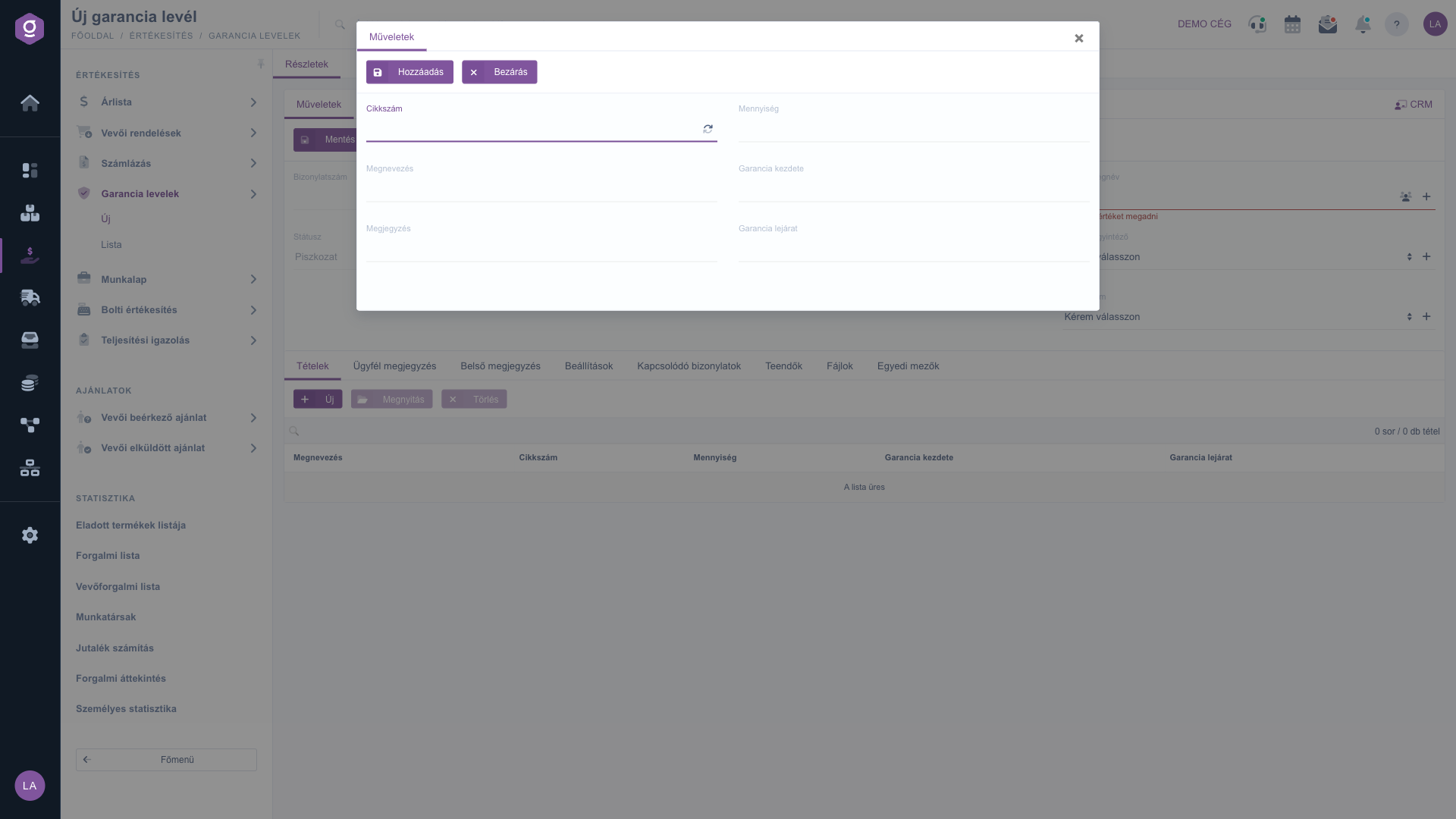
Garantiescheine Datenblatt – Fenster zum Erfassen einer Position

3. Weitere Tabs

Neben den Positionen kannst du den Beleg auf weiteren Tabs ergänzen:

  • Kundenbemerkung: eine Bemerkung, die auch für den Kunden sichtbar ist.
  • Interne Bemerkung: eine Bemerkung, die nur im Unternehmen sichtbar ist.
  • Einstellungen: Angabe von Rechnungsadresse, Projekt, Auftragsnummer und Abteilungsnummer.
  • Verknüpfte Belege: weitere mit dem Garantieschein verbundene Belege.
  • Aufgaben: dem Beleg zugewiesene Aufgaben.
  • Dateien: dem Beleg angehängte Dateien.
  • Benutzerdefinierte Felder: auf dein Unternehmen zugeschnittene Zusatzfelder.
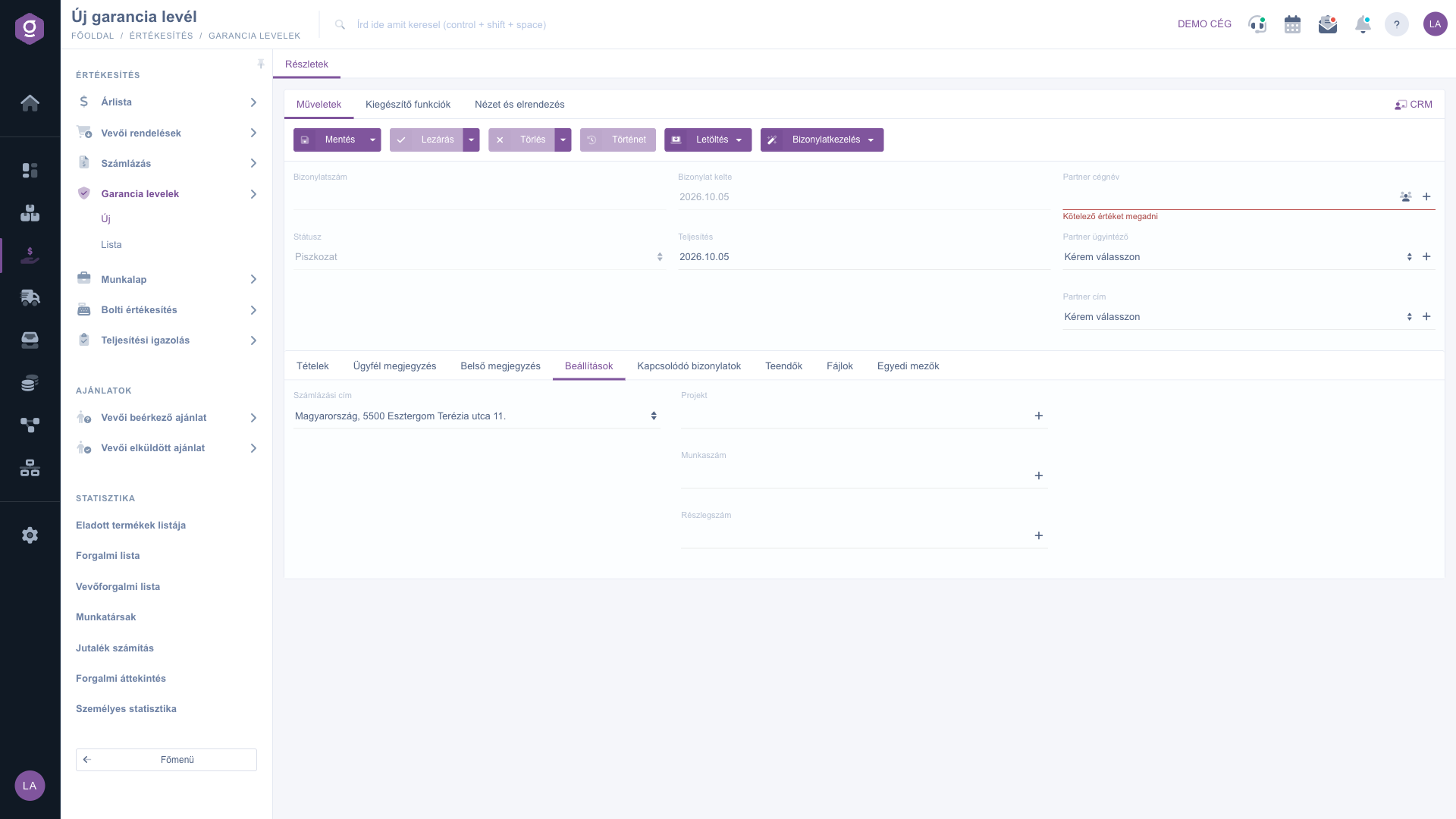
Garantiescheine Datenblatt – Tab Einstellungen

4. Speichern, Abschließen und der Tab Aktionen

Oben im Datenblatt findest du auf dem Tab Aktionen die Schaltflächen des Belegs:

  • Speichern: erfasst die Daten, ohne zu finalisieren. Über den Pfeil kannst du auch Speichern und abschließen wählen.
  • Abschluss: finalisiert den Beleg. Über den Pfeil wählst du zwischen Abschluss, Abschließen und drucken und Abschließen und herunterladen. Beim Abschließen wird der Beleg finalisiert, weitere Änderungen sind nicht möglich.
  • Löschen: löscht den Beleg, oder mit Löschen und kopieren löschen und in einem Schritt eine neue Kopie erstellen.
  • Verlauf: zeigt den Verlauf des Belegs.
  • Herunterladen: lädt den Beleg als CSV, XLSX oder PDF herunter oder öffnet die PDF Vorschau. PDF und CSV sind nur bei abgeschlossenen Belegen verfügbar.
  • Belegverwaltung: startet aus dem Garantieschein Rechnungsstellung, Lieferschein und Arbeitsblätter; diese sind nur bei abgeschlossenen Belegen wählbar.
  • E-Mail senden: versendet den abgeschlossenen Beleg per E-Mail.

Auf dem Tab Zusatzfunktionen findest du Gesendete E-Mails, Neue E-Mail, Neues Produkt, Neuer Partner, Neue Aufgabe und Partnerkarte; auf dem Tab Ansicht und Layout stellst du das Aussehen der Seite ein. Über den CRM-Link beim Partnernamen springst du zum CRM-Datenblatt des Partners.

Tipp


Wenn du auf mehrere Produkte dieselbe Garantiezeit gibst, speichere den Beleg nach der ersten Position mit Speichern vor dem Abschließen und erfasse die weiteren Produkte auf dem Tab Positionen mit Neu. Vor dem Abschließen kannst du mit PDF Vorschau prüfen, wie der gedruckte Garantieschein aussehen wird.

Die angelegten Garantiescheine findest du auf der Listenseite, wo du sie suchen, filtern und verwalten kannst: Garantiescheine Liste.

Feldbeschreibungen

Die Felder im Kopf des Datenblatts und ihre Bedeutung:

Feld / Element Pflicht Beschreibung
Belegnummer Die eindeutige Kennung des Belegs, beim Speichern vom System vergeben. Nicht bearbeitbar.
Belegdatum Das Erstellungsdatum des Belegs, vom System ausgefüllt. Nicht bearbeitbar.
Leistungsdatum Das Leistungsdatum; du wählst es im Kalender aus.
Status Der aktuelle Zustand des Belegs (Entwurf, Abgeschlossen, Storno, Storniert). Nicht bearbeitbar.
Partner-Firmenname Der Partner, dem du die Garantie gibst; wähle ihn aus dem Partnerstamm oder lege über Neuer Partner einen neuen an.
Partner-Ansprechpartner Der Name der Kontaktperson auf Partnerseite.
Partneradresse Die Adresse des Partners.
Mitarbeiter Der Name des Kollegen, der den Beleg erfasst hat.

Die Felder des Positionsfensters und ihre Bedeutung:

Feld / Element Pflicht Beschreibung
Artikelnummer Die Artikelnummer des Produkts, über die es in den Stammdaten identifiziert wird.
Menge Die Menge des Garantieprodukts.
Bezeichnung Der Name des Garantieprodukts.
Garantiebeginn Das Datum, ab dem die Garantie gilt.
Garantieablauf Das Datum, bis zu dem die Garantie gilt.
Bemerkung Eine freie Textergänzung zur Position.

Häufige Fragen

Zum Speichern muss mindestens eine Position auf dem Beleg stehen, und du musst die Pflichtfelder ausfüllen: das Leistungsdatum und den Partner-Firmenname. Bei einer Position sind Bezeichnung, Garantiebeginn und Garantieablauf Pflicht. Unter dem fehlenden Feld erscheint eine Fehlermeldung.

Das Datenblatt ist nur bei einem Beleg im Status Entwurf bearbeitbar. Ein Abgeschlossener, Storno- oder Storniert-Beleg ist final. Wenn du einen abgeschlossenen Beleg korrigieren musst, erstelle auf der Listenseite mit Kopieren einen neuen Entwurf daraus.

Abschluss ist nur bei einem Beleg im Status Entwurf verfügbar. Löschen ist bei Entwurf und Abgeschlossen möglich, ein gelöschter oder stornierter Beleg lässt sich jedoch nicht wiederherstellen. Rechnungsstellung, Lieferschein, Arbeitsblätter, E-Mail senden sowie der PDF- und CSV-Download sind nur bei einem Abgeschlossenen Beleg wählbar; die PDF Vorschau und der XLSX-Download funktionieren auch aus dem Entwurf.

Unter Hauptmenü / Verkauf / Garantiescheine / Liste. Zur Suche und zu den Listenaktionen findest du Informationen auf der Hilfeseite Garantiescheine Liste.

Das Modul Garantiescheine erscheint unter Hauptmenü / Verkauf nur, wenn es deinem Benutzer zugewiesen ist. Wenn du es nicht siehst, bitte den Systemadministrator, die Modulzuweisung in deinen Benutzereinstellungen zu prüfen.

Benötigen Sie persönliche Unterstützung?

Möchten Sie nicht stundenlang nach einer Lösung suchen? Wählen Sie den effizientesten Weg: Buchen Sie eine persönliche, 45-minütige Online-Schulung, bei der wir uns ausschließlich um Sie kümmern. Ob Überblick über die Grundlagen oder detaillierte Einrichtung eines bestimmten Moduls – unser Experte führt Sie Schritt für Schritt durch den gesamten Prozess.

Verschwenden Sie keine Zeit – fordern Sie Hilfe an!
Unser Ziel ist es, dass Sie unser System so schnell und effizient wie möglich nutzen. Egal ob Sie ganz neu bei uns sind oder bei einer bestimmten Einstellung nicht weiterkommen – zögern Sie nicht, um Hilfe zu bitten!

Logzi Lagerverwaltungssoftware

Nimm Kontakt mit uns auf

Interessierst du dich für unsere Software? Schreib uns einfach!

Brauchst du Hilfe?

Wenn du keine Antwort findest und Unterstützung brauchst

Jetzt registrieren,
später bezahlen!

Teste es 3 Tage kostenlos, ohne Risiko und Verpflichtungen!

