Certificate de garanție fișă document

Află cum creezi un certificat de garanție nou în Logzi: date antet, poziții, salvare și finalizare.

Prezentarea funcției

Pe această fișă creezi un certificat de garanție nou sau deschizi și modifici unul creat anterior. În antetul fișei se află partenerul și datele, iar în fila Poziții înregistrezi produsele pentru care acorzi garanție, împreună cu începutul și expirarea garanției.

  • Date antet: numărul documentului, data documentului, data prestării, starea și datele partenerului într-un singur loc.
  • Poziții: produsele cu garanție se adaugă într-o fereastră separată (cod articol, cantitate, denumire, începutul și expirarea garanției, observație).
  • Salvare și finalizare: la salvare datele se înregistrează, la finalizare documentul devine definitiv.
  • Funcții conexe: din fișă poți descărca documentul (PDF, XLSX, CSV), poți porni facturarea, avizul de expediție sau fișele de lucru și poți trimite un e-mail.

Stările posibile ale unui certificat de garanție sunt: Ciornă, Finalizat, Stornare, Stornat. Un document nou creat pornește ca Ciornă și în această stare poate fi modificat. Un document Finalizat este definitiv; un document în starea Stornare sau Stornat este șters, respectiv stornat și nu mai poate fi restabilit. Restricțiile fiecărei stări sunt explicate în secțiunea Întrebări frecvente.

Pas cu pas

Capturile de ecran provin din interfața demo în limba maghiară; denumirile butoanelor și ale câmpurilor apar în limba setată de tine.

1. Deschiderea unui certificat de garanție nou și completarea antetului

Fă clic pe Meniu principal / Vânzare / Certificate de garanție / Nou sau pe butonul Nou de pe pagina de listă. În antetul fișei, Număr document, Data documentului și Stare sunt completate de sistem și nu pot fi modificate (numărul documentului apare după salvare). Tu trebuie să indici Data prestării și Nume companie partener; Persoană de contact partener, Adresă partener și Angajat sunt opționale.
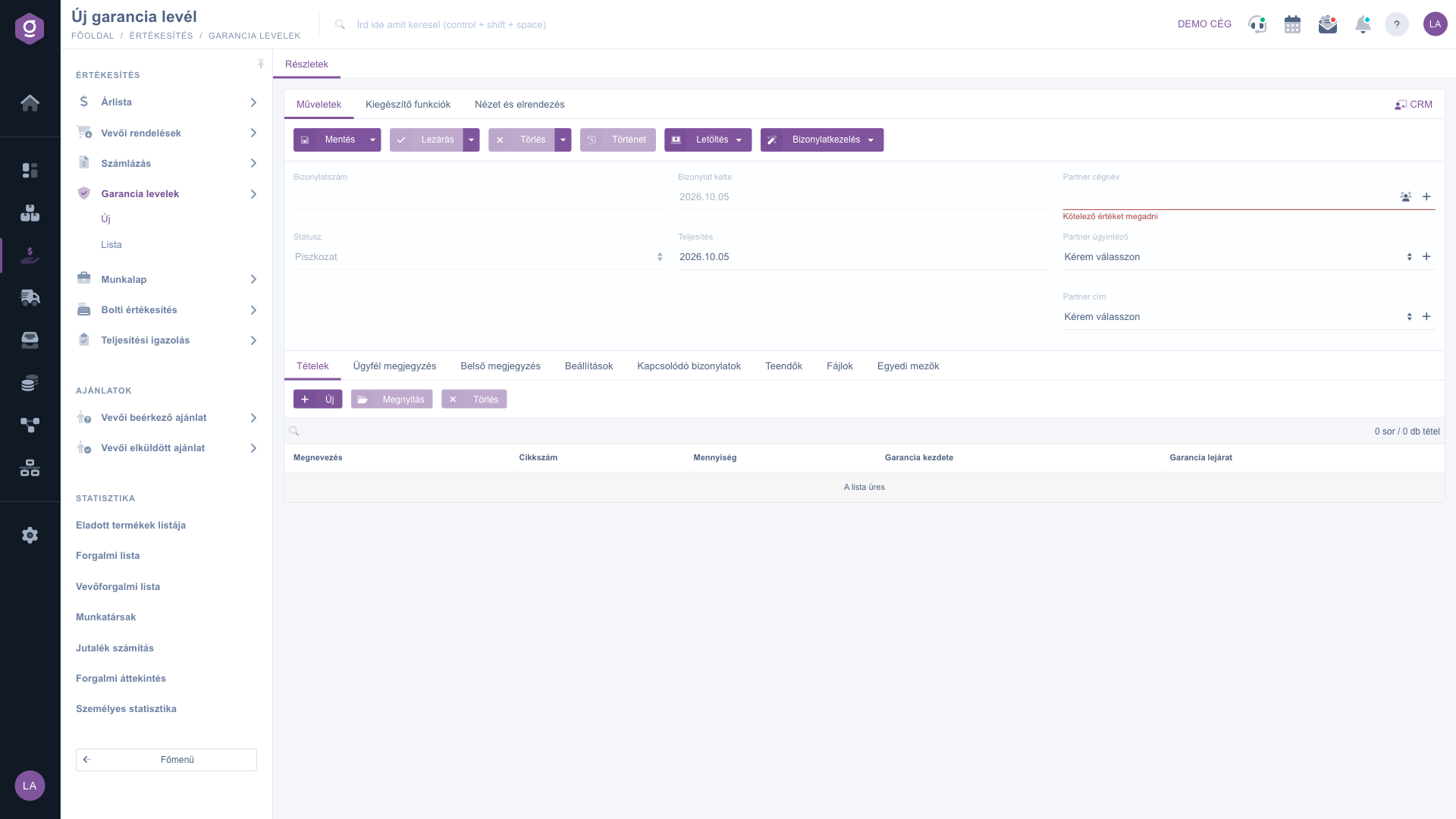
Certificate de garanție fișă document – date antet și fila Acțiuni
Certificate de garanție fișă document – date antet și fila Acțiuni (document nou, gol)

2. Înregistrarea pozițiilor

În fila Poziții gestionezi produsele cu garanție. Butoanele filei: Nou (adăugarea unui produs nou la document), Deschidere (modificarea poziției selectate) și Ștergere (eliminarea poziției selectate). Butonul Nou deschide o fereastră separată, în care poți indica:

  • Cod articol: codul produsului, prin care poate fi identificat.
  • Denumire: numele produsului cu garanție (obligatoriu).
  • Cantitate: cantitatea de produs cu garanție.
  • Începutul garanției: data de la care se aplică garanția (obligatoriu).
  • Expirarea garanției: data până la care se aplică garanția (obligatoriu).
  • Observație: completare în text liber la poziție.

Cu butonul Adăugare poziția ajunge pe document, cu Închidere închizi fereastra fără să adaugi. Pentru salvare trebuie să existe cel puțin o poziție pe document.
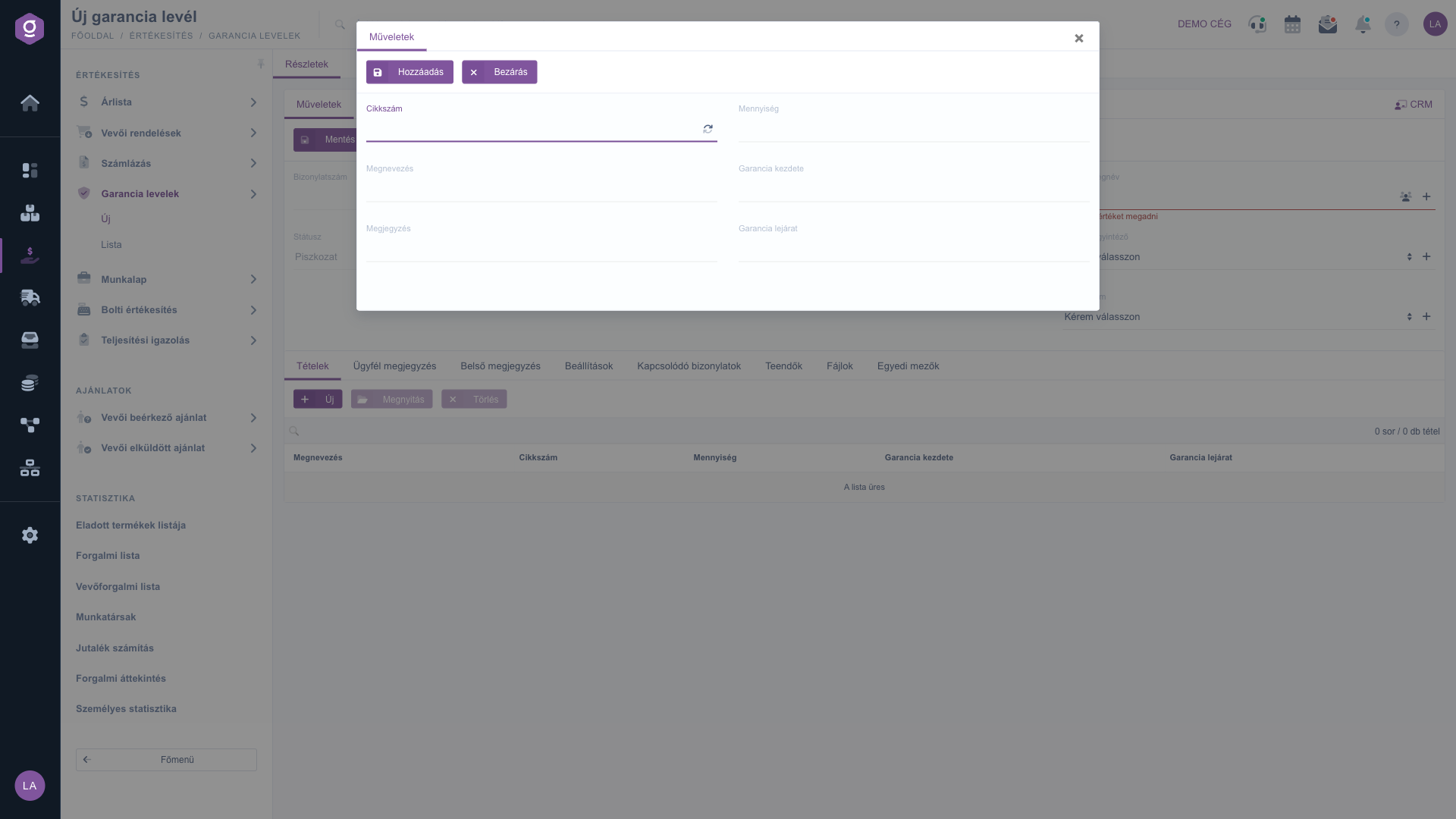
Certificate de garanție fișă document – fereastra de adăugare poziție

3. Alte file

Pe lângă poziții, poți completa documentul în alte file:

  • Observație client: o observație vizibilă și pentru client.
  • Observație internă: o observație vizibilă doar în cadrul companiei.
  • Setări: indicarea Adresei de facturare, a Proiectului, a Numărului de comandă și a Numărului de departament.
  • Documente asociate: alte documente legate de certificatul de garanție.
  • Sarcini: sarcinile atribuite documentului.
  • Fișiere: fișierele atașate documentului.
  • Câmpuri personalizate: câmpuri suplimentare adaptate companiei tale.
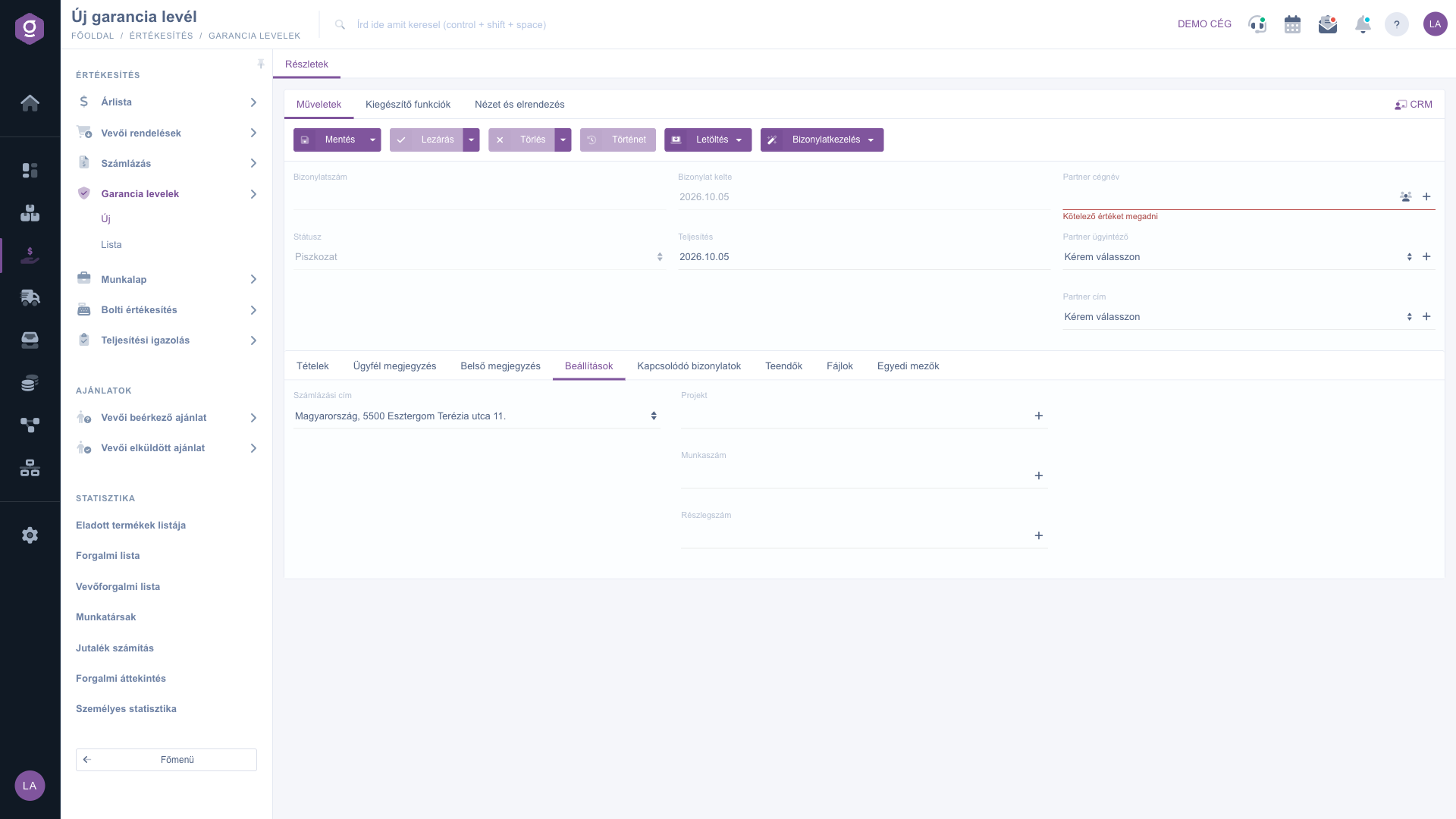
Certificate de garanție fișă document – fila Setări

4. Salvare, finalizare și fila Acțiuni

În partea de sus a fișei, în fila Acțiuni, găsești butoanele documentului:

  • Salvare: înregistrează datele fără finalizare. Cu săgeata poți alege și Salvare și finalizare.
  • Finalizare: finalizează documentul. Cu săgeata alegi între Finalizare, Finalizare și tipărire și Finalizare și descărcare. La finalizare documentul devine definitiv, nu mai sunt posibile modificări.
  • Ștergere: șterge documentul sau, prin Ștergere și copiere, îl șterge și creează o copie nouă într-un singur pas.
  • Istoric: arată istoricul documentului.
  • Descărcare: descarcă documentul în format CSV, XLSX sau PDF, ori deschide PDF Previzualizare. PDF și CSV sunt disponibile doar pentru documentele finalizate.
  • Gestionare documente: pornește din certificat Facturare, Aviz de expediție și Fișe de lucru; acestea pot fi alese doar pentru documentele finalizate.
  • Trimitere e-mail: trimite documentul finalizat prin e-mail.

În fila Funcții suplimentare găsești E-mailuri trimise, E-mail nou, Produs nou, Partener nou, Sarcină nouă și Fișă partener; în fila Vizualizare și aspect setezi aspectul paginii. Cu linkul CRM de lângă numele partenerului treci la fișa CRM a partenerului.

Sfat


Dacă acorzi aceeași perioadă de garanție mai multor produse, după prima poziție salvează documentul cu Salvare înainte de finalizare, apoi adaugă celelalte produse în fila Poziții cu butonul Nou. Înainte de finalizare, cu PDF Previzualizare poți verifica cum va arăta certificatul tipărit.


Certificatele de garanție create le găsești pe pagina de listă, unde le poți căuta, filtra și gestiona: Lista certificatelor de garanție.

Descrierea câmpurilor

Câmpurile din antetul fișei și semnificația lor:

Câmp / Element Obligatoriu Descriere
Număr document Identificatorul unic al documentului, atribuit de sistem la salvare. Nu poate fi modificat.
Data documentului Data creării documentului, completată de sistem. Nu poate fi modificată.
Data prestării Data prestării; o alegi din calendar.
Stare Starea curentă a documentului (Ciornă, Finalizat, Stornare, Stornat). Nu poate fi modificată.
Nume companie partener Partenerul căruia îi acorzi garanția; îl alegi din lista de parteneri sau adaugi unul nou cu Partener nou.
Persoană de contact partener Numele persoanei de contact din partea partenerului.
Adresă partener Adresa partenerului.
Angajat Numele colegului care a înregistrat documentul.

Câmpurile ferestrei de poziție și semnificația lor:

Câmp / Element Obligatoriu Descriere
Cod articol Codul produsului, prin care este identificat în datele de bază.
Cantitate Cantitatea de produs cu garanție.
Denumire Numele produsului cu garanție.
Începutul garanției Data de la care se aplică garanția.
Expirarea garanției Data până la care se aplică garanția.
Observație Completare în text liber la poziție.

Întrebări frecvente

Pentru salvare trebuie să existe cel puțin o poziție pe document și trebuie să completezi câmpurile obligatorii: Data prestării și Nume companie partener. La o poziție sunt obligatorii Denumire, Începutul garanției și Expirarea garanției. Sub câmpul lipsă apare un mesaj de eroare.

Fișa poate fi modificată doar pentru un document în starea Ciornă. Un document Finalizat, Stornare sau Stornat este definitiv. Dacă trebuie să corectezi un document finalizat, creează din el, cu Copiere de pe pagina de listă, o ciornă nouă.

Finalizare este disponibilă doar pentru un document în starea Ciornă. Ștergere se poate folosi pentru Ciornă și Finalizat, dar un document șters sau stornat nu mai poate fi restabilit. Facturare, Aviz de expediție, Fișe de lucru, Trimitere e-mail și descărcarea PDF și CSV pot fi alese doar pentru un document Finalizat; PDF Previzualizare și descărcarea XLSX funcționează și din ciornă.

La Meniu principal / Vânzare / Certificate de garanție / Listă. Despre căutare și acțiunile din listă citești în pagina de ajutor Lista certificatelor de garanție.

Modulul Certificate de garanție apare în Meniu principal / Vânzare doar dacă este atribuit utilizatorului tău. Dacă nu îl vezi, roagă administratorul sistemului să verifice atribuirea modulelor în setările tale de utilizator.

Aveți nevoie de asistență personalizată?

Nu doriți să petreceți ore căutând o soluție? Alegeți cea mai eficientă cale: programați-vă la o sesiune de instruire online personalizată de 45 de minute, dedicată exclusiv dumneavoastră. Fie că este vorba despre o trecere în revistă a elementelor de bază sau despre configurarea detaliată a unui modul specific, colegul nostru expert vă va ghida pas cu pas prin întregul proces.

Nu vă pierdeți timpul - solicitați ajutor!
Scopul nostru este să folosiți sistemul nostru cât mai rapid și eficient posibil. Indiferent dacă sunteți complet nou la noi sau ați rămas blocat la o setare specifică, nu ezitați să cereți ajutor!

Software Logzi de gestiune a depozitului

Ia legătura cu noi

Ești interesat de software-ul nostru? Scrie-ne cu încredere!

Ai nevoie de ajutor?

Dacă nu găsești răspunsul și ai nevoie de asistență

Creează-ți contul acum,
plătește mai târziu!

Încearcă gratuit timp de 3 zile, fără riscuri și fără obligații!
