Prijatá žiadosť od zákazníka – doklad

Zistite, ako v doklade Logzi zaevidujete, upravíte, uzavriete a ďalej spracujete prijatú žiadosť od zákazníka (dopyt na ponuku).

Prehľad funkcie

V tomto doklade zakladáte a upravujete doklady Prijatá žiadosť od zákazníka: evidujete dopyt na ponuku, ktorý ste dostali od zákazníka – od koho, s akým termínom a na ktoré položky (označenie, kód položky, množstvo) od vás žiada ponuku. Doklad sa skladá z hlavičkových údajov (číslo dokladu, stav, dátum vystavenia dokladu, termín, partner, mena, predmet), kariet pod nimi (položky, poznámka pre zákazníka a interná poznámka, nastavenia, súvisiace doklady, úlohy, súbory, vlastné polia) a súčtového riadku v dolnej časti. Z uzavretého dopytu môžete cez ponuku Správa dokladov spustiť odoslanú ponuku zákazníkovi, odoslanú ponuku dodávateľa alebo pracovný list.

  • Hlavičkové údaje: číslo dokladu, stav a dátum vystavenia dokladu spravuje systém a sú iba na čítanie; termín, partnera a menu zadáte vy.
  • Položky: pridávanie, otváranie, vymazávanie a kopírovanie požadovaných produktov a služieb – položky možno meniť len na doklade v stave Koncept.
  • Správa stavov: tlačidlami Uložiť, Uzavretie a Vymazať prevediete dopyt jeho stavmi.
  • Výstupy: z ponúk Stiahnuť a Správa dokladov z dopytu vytvoríte súbor alebo nový doklad.
  • Doplnky: napísanie e-mailu, zaevidovanie úlohy, otvorenie karty partnera a poznámok CRM súvisiacich s dokladom.

Možné stavy dokladu sú: Koncept, Uzavretý, Storno, Stornovaný. V doklade uloženého dokumentu sa hore zobrazia ďalšie karty (Podrobnosti, História, E-mail, Sledovanie zásielky, CRM, História stavu, Udalosti); ich fungovanie tento návod podrobne nerozoberá.

Krok za krokom

1. Otvorenie dokladu a vyplnenie hlavičkových údajov

Nový dopyt otvoríte položkou ponuky Hlavné menu / Predaj / Prijatá žiadosť od zákazníka / Nový. Už zaevidovaný doklad nájdete v Hlavné menu / Predaj / Prijatá žiadosť od zákazníka / Zoznam: označte ho a kliknite na Otvoriť. Snímky obrazovky pochádzajú z maďarského demo rozhrania.
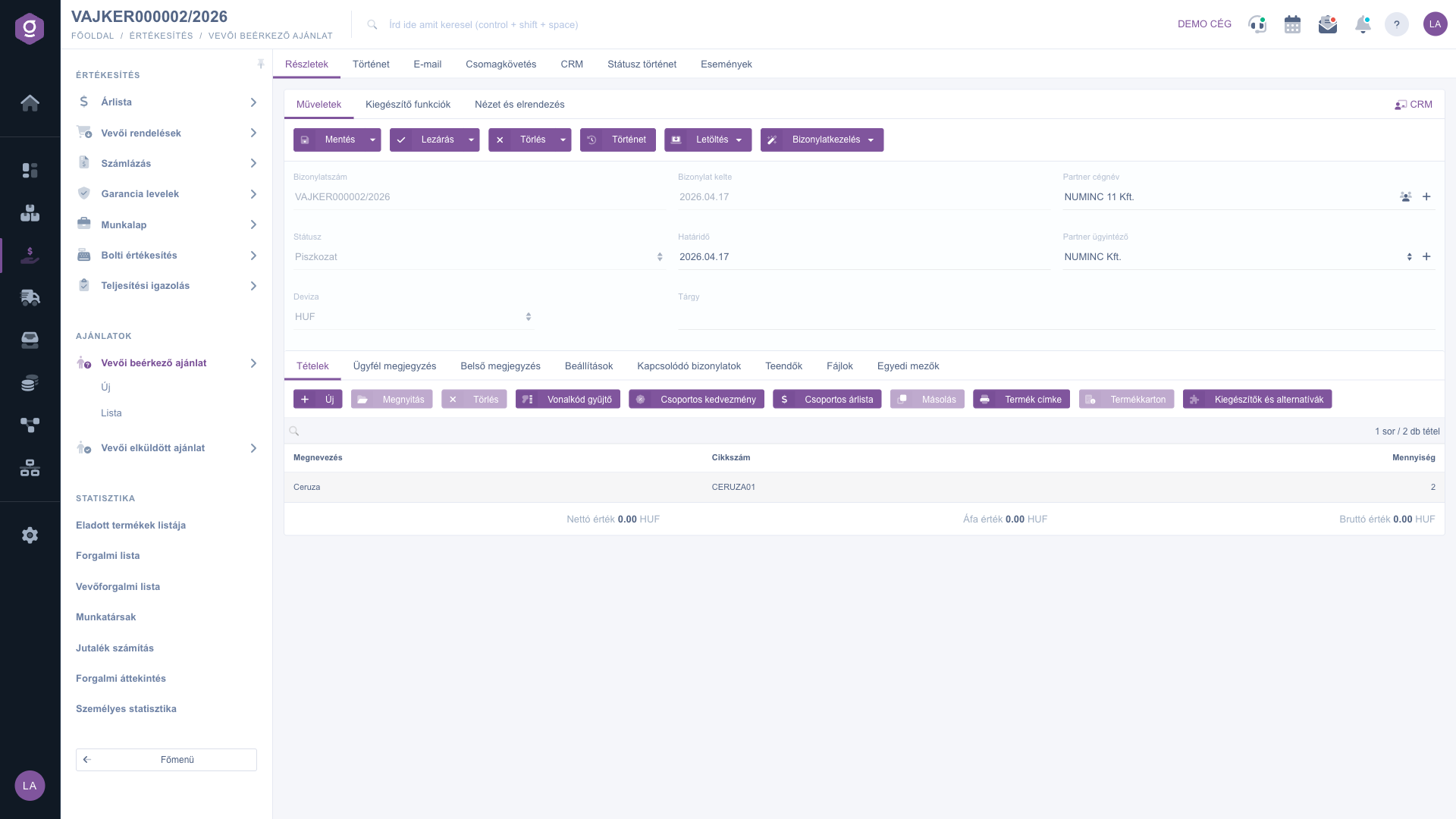
Doklad Prijatá žiadosť od zákazníka – koncept a karta Položky

Polia hlavičky:

  • Číslo dokladu, Stav, Dátum vystavenia dokladu: polia iba na čítanie, nedajú sa upravovať.
  • Termín: dátum, dokedy treba na dopyt odpovedať – povinné pole.
  • Názov firmy partnera: partner, ktorý žiada ponuku – povinné. Počas písania systém ponúka už zaevidovaných partnerov; ikonami vedľa poľa otvoríte kartu partnera alebo založíte nového partnera.
  • Kontaktná osoba partnera: kontakt patriaci k vybranému partnerovi; tlačidlom vedľa poľa pridáte novú kontaktnú osobu.
  • Mena a Výmenný kurz: v novom doklade je predvolená mena vašej firmy, menu treba zadať; na existujúcom doklade sa mena a výmenný kurz nedajú zmeniť. Pole Výmenný kurz sa zobrazí len vtedy, ak vybraná mena nie je predvolenou menou vašej firmy.
  • Predmet: krátky voľný text označujúci dopyt.

2. Pridávanie položiek

Položky dokladu spravujete radom tlačidiel na karte Položky. Tabuľka položiek zobrazuje tri stĺpce: Označenie, Kód položky a Množstvo. Tlačidlá na úpravu položiek možno použiť len na doklade v stave Koncept:

  • Nový: pridanie nového produktu alebo služby – otvorí okno novej položky.
  • Otvoriť: otvorenie označenej položky na úpravu.
  • Vymazať: vymazanie označenej položky z dokladu.
  • Kopírovanie: skopírovanie označenej položky.
  • Štítok produktu: tlač štítkov produktov položiek (uložený doklad).
  • Karta produktu: otvorenie karty produktu patriaceho k označenej položke.
  • Zber čiarových kódov, Skupinová zľava, Skupinový cenník, Doplnky a alternatívy: podľa názvu tieto tlačidlá pomáhajú rýchlejšie pridávať a dopĺňať položky; ich fungovanie tento návod podrobne nerozoberá.

Tlačidlá Otvoriť, Vymazať, Kopírovanie a Karta produktu sú aktívne, len ak ste predtým v tabuľke označili riadok položky.
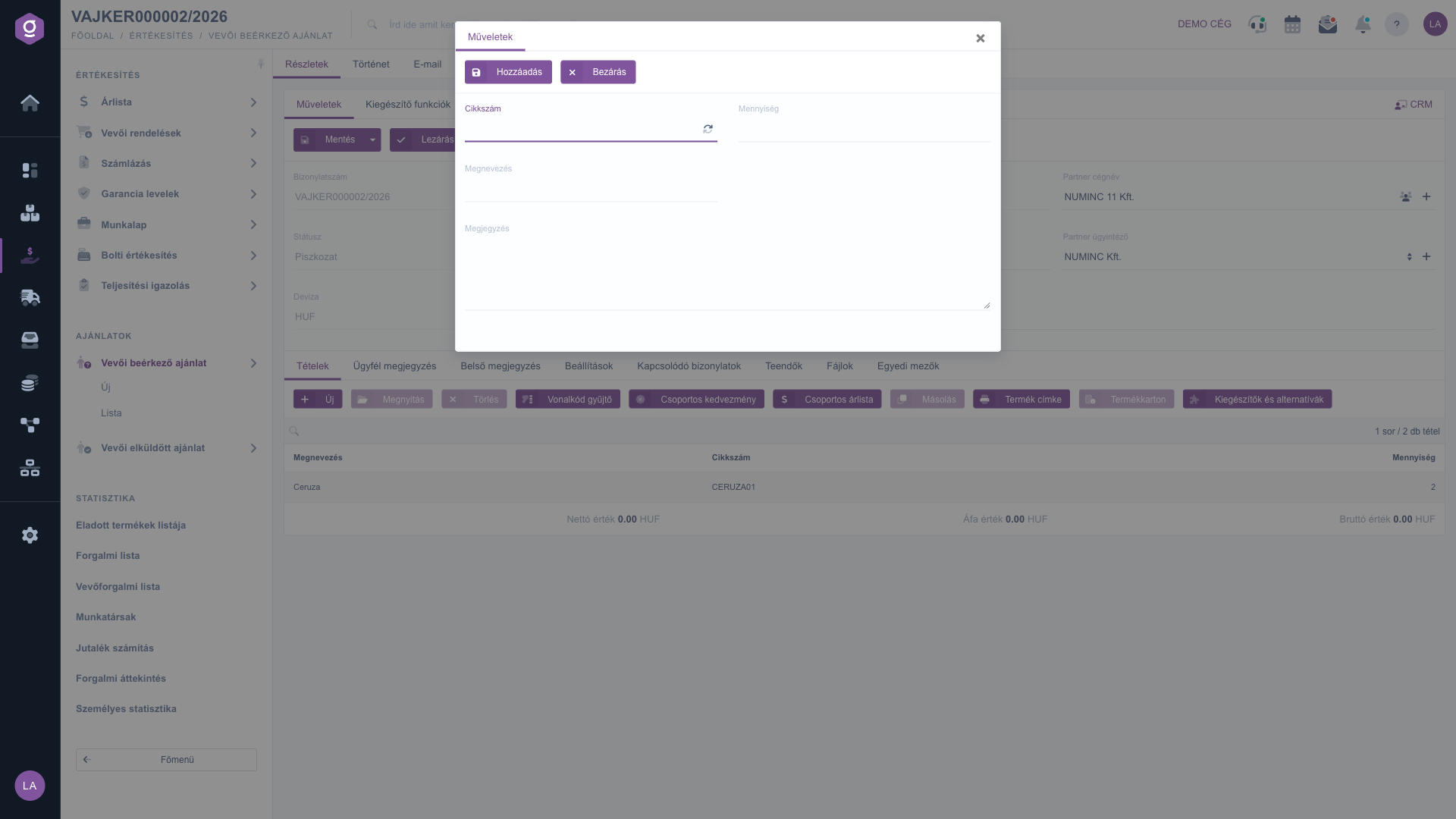
Doklad Prijatá žiadosť od zákazníka – okno novej položky

V okne novej položky zadajte údaje položky: Kód položky, Označenie, Množstvo a v prípade potreby Poznámku. Položky dopytu nemajú cenové polia: evidujete len to, čo a koľko zákazník žiada. Tlačidlá okna:

  • Pridať: pridá položku do dokladu, okno sa zavrie.
  • Zavrieť: opustí okno bez pridania položky.

3. Poznámky, nastavenia a ďalšie karty

  • Poznámka pre zákazníka a Interná poznámka: formátovateľný textový editor pre poznámky k dokladu (tučné písmo, kurzíva, podčiarknutie, zoznam, zarovnanie, veľkosť písma, odkaz, tabuľka). Ako naznačuje názov, poznámka pre zákazníka je text určený zákazníkovi, interná poznámka je pre vašich kolegov. Zo zoznamu nad editorom môžete vybrať aj skôr uloženú poznámku.
  • Nastavenia: Fakturačná adresa vašej firmy (povinná), Projekt, Číslo úlohy, Číslo strediska a Objednávkové číslo zákazníka. Tlačidlom + vedľa projektu, čísla úlohy a čísla strediska pridáte novú položku; otvorí sa na novej karte prehliadača.
  • Súvisiace doklady: tabuľka ďalších dokladov prepojených s dokladom (číslo dokladu, dátum vystavenia dokladu, typ dokladu, vystavujúci zamestnanec, operácia).
  • Úlohy: zoznam úloh zaevidovaných k dokladu.
  • Súbory a Vlastné polia: miesto pre súbory pripojené k dokladu a pre vlastné polia zavedené vo vašej firme.
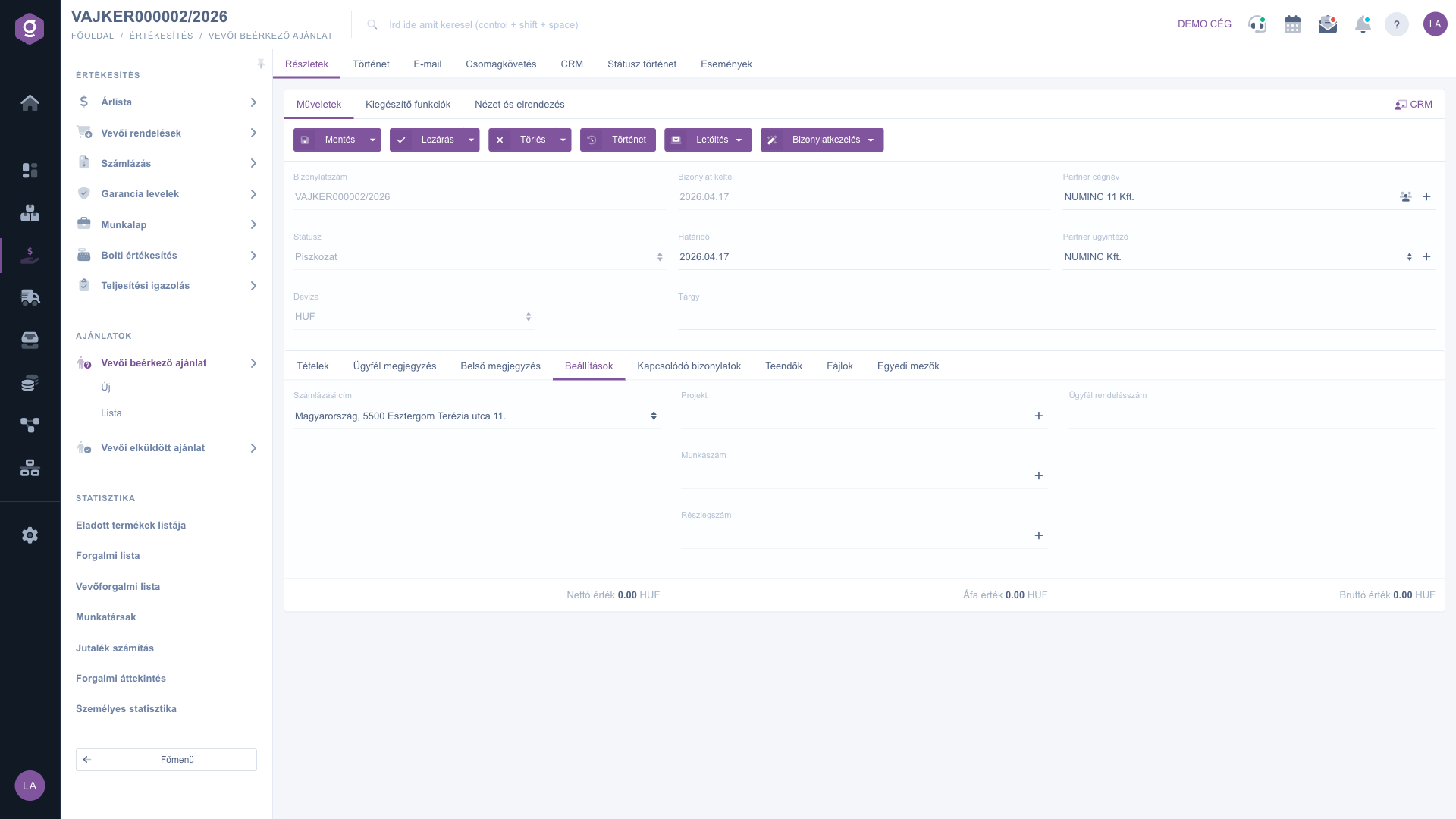
Doklad Prijatá žiadosť od zákazníka – karta Nastavenia

Na karte Súvisiace doklady vidíte, aké doklady vznikli z dopytu. Kým z neho nespustíte nový doklad, zoznam je prázdny.
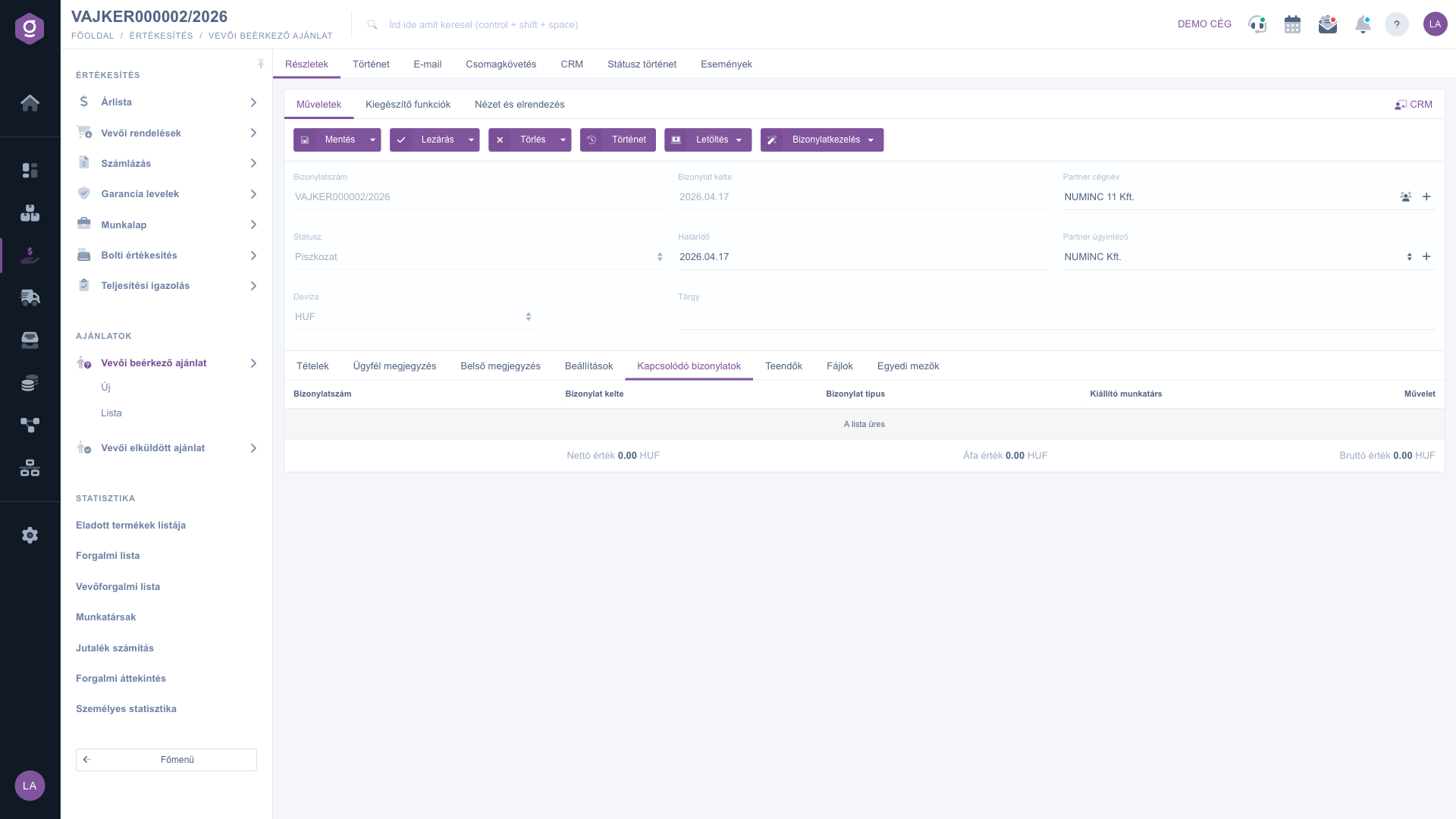
Doklad Prijatá žiadosť od zákazníka – karta Súvisiace doklady

4. Uloženie, uzavretie a vymazanie

Prvé tri tlačidlá karty Operácie prevedú dopyt jeho stavmi:

  • Uložiť: údaje sa zaevidujú, doklad však ešte nie je konečný. Šípka vedľa tlačidla ponúka aj možnosť Uložiť a zavrieť.
  • Uzavretie: doklad sa definitívne uzavrie – potom ho už nemožno meniť. Použiteľné len na uloženom doklade v stave Koncept. Cez šípku vedľa tlačidla spojíte uzavretie hneď s tlačou alebo stiahnutím: Uzavretie a tlač, Uzavretie a stiahnutie.
  • Vymazať: doklad dostane stav Stornovaný. Cez šípku vedľa tlačidla možnosť Vymazanie a kopírovanie popri vymazaní vytvorí aj kópiu.
  • História: zobrazí históriu súvisiacu s dokladom.

Tlačidlá Uzavretie a Vymazať sú v doklade už uzavretého dokumentu neaktívne. Uzavretý doklad môžete vymazať akciou Vymazať v zozname (vymazať možno doklady v stave Koncept a Uzavretý).

5. Stiahnutie a spustenie nového dokladu

  • Stiahnuť: môžete si vybrať z možností CSV, XLSX, PDF a PDF náhľad. CSV a konečné PDF sú dostupné len pri uzavretom (alebo pokročilejšom) doklade; PDF náhľad a XLSX aj pri uloženom doklade v stave Koncept.
  • Správa dokladov: z dopytu môžete spustiť nový doklad: Odoslaná ponuka zákazníkovi (odpoveď zákazníkovi), Odoslaná ponuka dodávateľa (dopyt smerom k dodávateľovi) alebo Pracovné listy; možnosť Kopírovanie vytvorí kópiu. Tri nové doklady možno vybrať len pri uzavretom (alebo pokročilejšom) doklade; na koncepte sú neaktívne, Kopírovanie však použiť možno. Doklad nového dokumentu sa otvorí predvyplnený údajmi dopytu a vznikne len vtedy, ak ho uložíte.
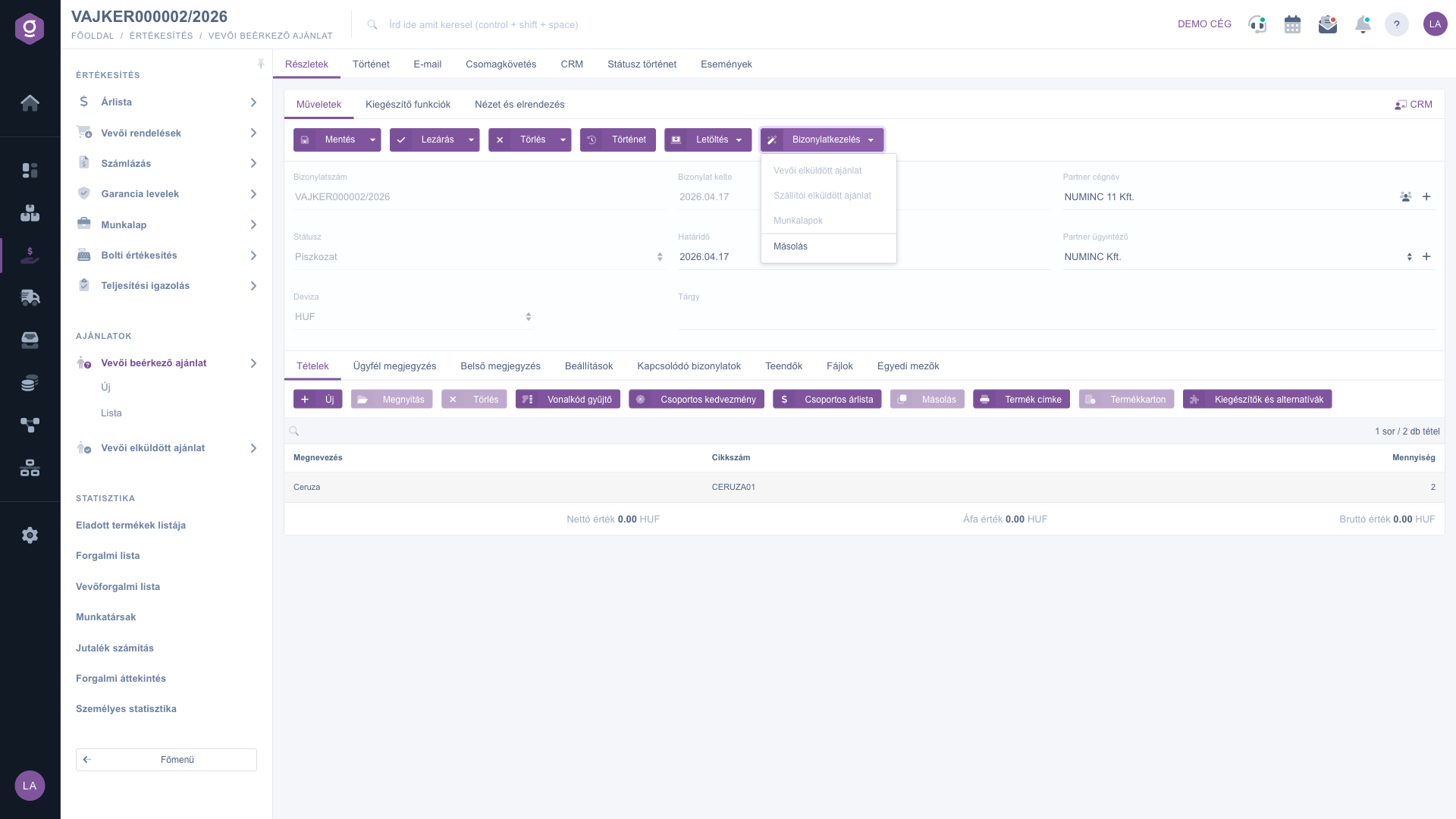
Doklad Prijatá žiadosť od zákazníka – ponuka Správa dokladov

6. Doplnkové funkcie a zobrazenie

Na karte Doplnkové funkcie nájdete Odoslané správy (len pri uzavretom alebo pokročilejšom doklade), tlačidlo Nový e-mail (Externý poštový klient alebo Interný poštový klient), tlačidlá Nový produkt, Nový partner a Nová úloha a otvorenie Karty partnera. Nový e-mail a Nová úloha možno použiť len na uloženom doklade. Na karte Zobrazenie a rozloženie nastavením Rozhranie a fungovanie upravíte vzhľad. Odkaz CRM na pravom konci riadka kariet otvorí poznámky CRM súvisiace s dokladom.

Tip


Dopyt uložte skôr, než ho uzavriete alebo z neho spustíte nový doklad: uzavretie a akcie Správy dokladov pracujú z uloženého stavu. Ak chcete zákazníkovi odpovedať hneď, uzavrite dopyt a ponuku spustite možnosťou Správa dokladov > Odoslaná ponuka zákazníkovi – položky sú už predvyplnené.


Vyhľadávaniu, filtrovaniu, zaevidovaniu z PDF a ostatným akciám zoznamu všetkých zaevidovaných dopytov sa venuje návod Prijatá žiadosť od zákazníka – zoznam; vypĺňanie ponuky vytvorenej z dopytu nájdete v návode Odoslaná ponuka zákazníkovi – doklad.

Popis polí

Polia hlavičky a ich význam:

Pole / PrvokPovinnéPopis
Číslo dokladuJedinečný identifikátor dopytu (napr. VAJKER000002/2026). Spravuje ho systém, v doklade sa neupravuje.
StavAktuálny stav dokladu (Koncept, Uzavretý, Storno, Stornovaný). Iba na čítanie.
Dátum vystavenia dokladuDátum vytvorenia dokladu. Iba na čítanie.
TermínDátum, dokedy treba na dopyt odpovedať; na uloženie ho treba vyplniť.
Názov firmy partneraNázov partnera žiadajúceho ponuku; vedľa neho môžete otvoriť kartu partnera a založiť nového partnera.
Kontaktná osoba partneraKontakt na strane partnera; vedľa neho možno pridať novú kontaktnú osobu.
MenaMena dokladu. V novom doklade je predvolená mena vašej firmy; na existujúcom doklade sa nedá zmeniť.
Výmenný kurzVýmenný kurz; zobrazí sa len vtedy, ak mena nie je predvolenou menou vašej firmy, a na existujúcom doklade sa nedá zmeniť.
PredmetVoľný text predmetu dopytu.

Polia karty Nastavenia:

Pole / PrvokPovinnéPopis
Fakturačná adresaAdresa vybraná z fakturačných adries vašej firmy.
ProjektProjekt, ktorý možno prepojiť s dokladom; tlačidlom + možno založiť nový projekt.
Číslo úlohyČíslo úlohy, ktoré možno prepojiť s dokladom; tlačidlom + možno pridať nové.
Číslo strediskaČíslo strediska, ktoré možno prepojiť s dokladom; tlačidlom + možno pridať nové.
Objednávkové číslo zákazníkaVlastný identifikátor zákazníka, ak sa naň chcete v dopyte odvolať.

Polia okna novej položky:

Pole / PrvokPovinnéPopis
Kód položkyKód požadovaného produktu, podľa ktorého ho možno identifikovať v kmeňových údajoch.
OznačenieNázov požadovaného produktu alebo služby.
MnožstvoMnožstvo, ktoré zákazník žiada. Treba zadať číslo.
PoznámkaVoľná poznámka k položke.

Označenie poľa Množstvo ako povinného je záver vyplývajúci z číselnej kontroly poľa; povinnosť poľa Označenie okno signalizuje priamo.

Stĺpce tabuľky na karte Položky:

Pole / StĺpecPovinnéPopis
OznačenieNázov požadovaného produktu alebo služby.
Kód položkyKód produktu.
MnožstvoMnožstvo, ktoré zákazník žiada.

V dolnej časti dokladu je súčtový riadok Netto hodnota, Hodnota DPH a Brutto hodnota. Keďže položky dopytu nemajú cenové pole, hodnoty na snímke obrazovky ukazujú 0.00.

Stĺpce karty Súvisiace doklady:

Pole / StĺpecPovinnéPopis
Číslo dokladuIdentifikátor súvisiaceho dokladu.
Dátum vystavenia dokladuDátum vytvorenia súvisiaceho dokladu.
Typ dokladuDruh súvisiaceho dokladu.
Vystavujúci zamestnanecZamestnanec, ktorý súvisiaci doklad vystavil.
OperáciaOperácia dostupná na súvisiacom doklade.

Často kladené otázky

Modul Prijatá žiadosť od zákazníka sa v Hlavné menu / Predaj zobrazí len vtedy, ak je priradený k vášmu používateľovi. Ak ho nevidíte, požiadajte správcu systému, aby skontroloval priradenie modulu v nastaveniach vášho používateľa.

Skontrolujte, či sú vyplnené všetky povinné polia: Termín, Názov firmy partnera, Mena a pole Fakturačná adresa na karte Nastavenia. Ak sa ukladanie zastaví s chybovým hlásením, prečítajte si hlásenie, opravte uvedené pole a skúste to znova.

Polia a tlačidlá na úpravu položiek možno upravovať len na doklade v stave Koncept. Uzavretý dopyt je konečný: tlačidlá Uzavretie a Vymazať sú na ňom neaktívne. Ak treba niečo zmeniť, vytvorte kópiu cez Správa dokladov > Kopírovanie a upravte ju. Číslo dokladu, Stav a Dátum vystavenia dokladu sa nikdy nedajú upravovať, Mena a Výmenný kurz sa na existujúcom doklade nedajú zmeniť.

Uložiť zaeviduje údaje, dopyt však zostáva konceptom, takže ho môžete ďalej upravovať. Uzavretie doklad definitívne uzavrie, potom ho už nemožno meniť. Ak chcete uložiť a uzavrieť naraz, použite cez šípku vedľa tlačidla Uložiť možnosť Uložiť a zavrieť.

CSV, konečné PDF a možnosti Odoslaná ponuka zákazníkovi, Odoslaná ponuka dodávateľa a Pracovné listy sú dostupné len pri uzavretom (alebo pokročilejšom) doklade. V stave Koncept možno použiť PDF náhľad, XLSX a Kopírovanie; ak potrebujete konečný výtlačok alebo chcete prejsť na ponuku, dopyt najprv uzavrite.

Uzavrite dopyt a ponuku spustite možnosťou Správa dokladov > Odoslaná ponuka zákazníkovi. Systém otvorí doklad novej ponuky predvyplnený údajmi dopytu; ceny a ostatné údaje doplníte vy, potom ju uložíte a uzavriete. Ak chcete položky dopytu postúpiť dodávateľovi, použite možnosť Odoslaná ponuka dodávateľa. O vypĺňaní ponuky sa dočítate v návode Odoslaná ponuka zákazníkovi – doklad.

Tieto akcie sú dostupné len na uloženom doklade. Na novom doklade dopyt najprv uložte.

Potrebujete individuálnu pomoc?

Nechcete stráviť hodiny hľadaním riešenia? Zvoľte najefektívnejšiu cestu: objednajte sa na individuálne 45-minútové online školenie, počas ktorého sa budeme venovať výlučne vám. Či už ide o prehľad základov alebo podrobné nastavenie konkrétneho modulu, náš odborný kolega vás krok za krokom prevedie celým procesom.

Nestrácajte čas – požiadajte o pomoc!
Naším cieľom je, aby ste náš systém začali využívať čo najrýchlejšie a najefektívnejšie. Či už ste u nás úplne noví, alebo ste sa zasekli pri konkrétnom nastavení, neváhajte požiadať o pomoc!

Logzi softvér na správu skladu

Kontaktuj nás

Zaujíma ťa náš softvér? Pokojne nám napíš!

Potrebuješ pomoc?

Ak nevieš nájsť odpoveď a potrebuješ pomoc

Zaregistruj sa teraz,
zaplať neskôr!

Vyskúšaj 3 dni zadarmo, bez rizika a záväzkov!
