1. Deschiderea fișei și completarea datelor de antet
O cerere nouă o deschideți cu punctul de meniu Meniu principal / Vânzare / Ofertă client primită / Nou. Un document deja înregistrat îl găsiți în Meniu principal / Vânzare / Ofertă client primită / Listă: selectați-l și faceți clic pe Deschidere. Capturile de ecran provin din interfața demo în limba maghiară.
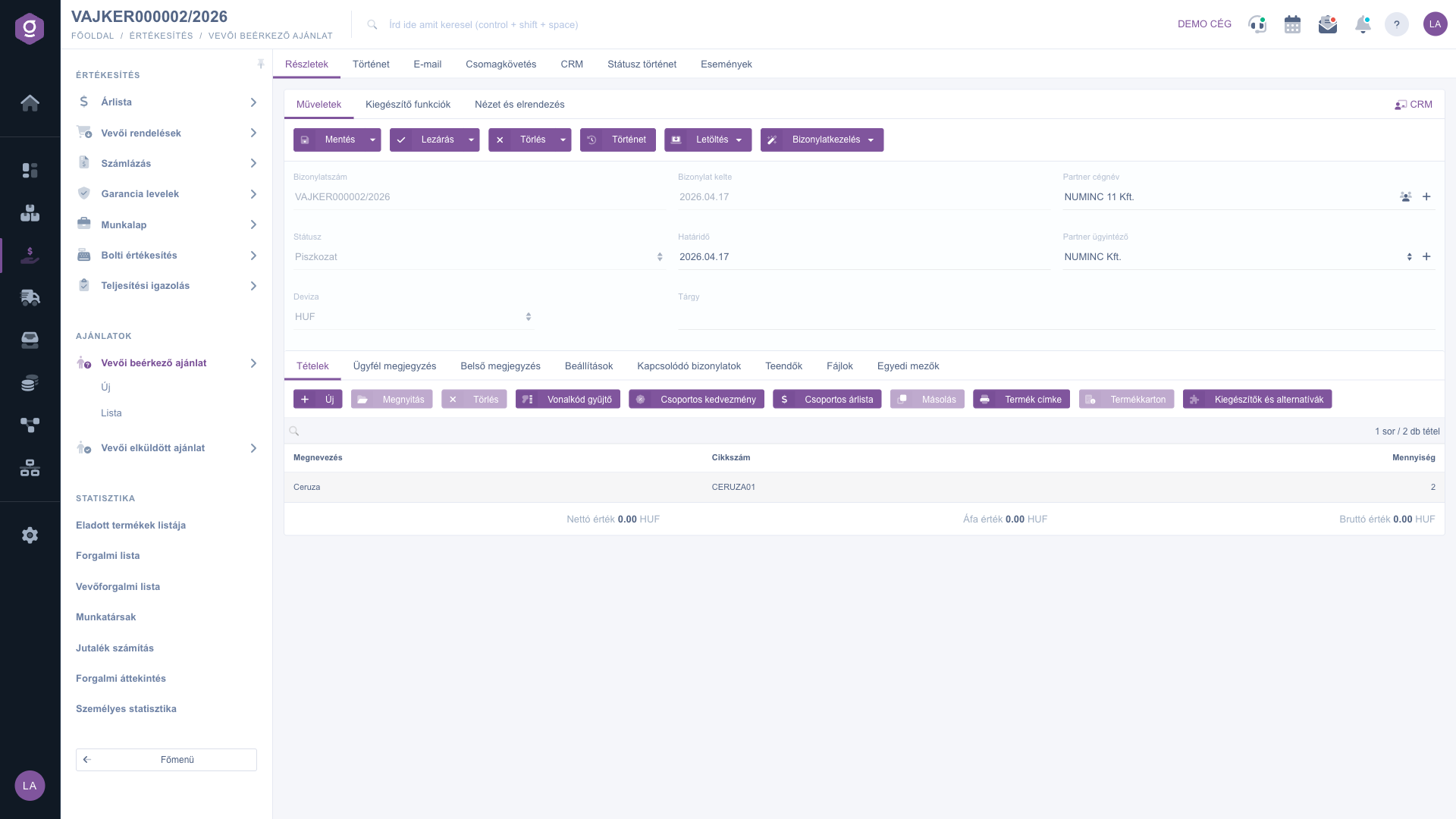
Fișa Ofertă client primită – ciornă și fila Poziții
Câmpurile antetului:
- Număr document, Stare, Data documentului: câmpuri doar pentru citire, nu pot fi editate.
- Termen limită: data până la care trebuie răspuns cererii de ofertă – câmp obligatoriu.
- Nume companie partener: partenerul care solicită oferta – obligatoriu. Pe măsură ce tastați, sistemul propune partenerii deja înregistrați; cu pictogramele de lângă câmp deschideți fișa partenerului sau adăugați un partener nou.
- Persoană de contact partener: contactul aparținând partenerului selectat; cu butonul de lângă câmp adăugați o persoană de contact nouă.
- Monedă și Curs de schimb: într-o fișă nouă este preselectată moneda implicită a companiei dumneavoastră, moneda este obligatorie; la un document existent, moneda și cursul de schimb nu se pot modifica. Câmpul Curs de schimb apare doar dacă moneda aleasă nu este moneda implicită a companiei.
- Subiect: o denumire scurtă, în text liber, a cererii de ofertă.
2. Adăugarea pozițiilor
Pozițiile documentului le gestionați cu rândul de butoane al filei Poziții. Tabelul pozițiilor afișează trei coloane: Denumire, Cod articol și Cantitate. Butoanele care modifică pozițiile se pot folosi doar pe un document în starea Ciornă:
- Nou: adaugă un produs sau un serviciu nou – deschide fereastra poziției noi.
- Deschidere: deschide poziția selectată pentru editare.
- Ștergere: șterge poziția selectată din document.
- Copiere: copiază poziția selectată.
- Etichetă produs: tipărește etichetele de produs ale pozițiilor (document salvat).
- Fișă produs: deschide fișa produsului aferent poziției selectate.
- Scaner coduri de bare, Reducere de grup, Listă de prețuri de grup, Completări și alternative: după denumire, aceste butoane ajută la adăugarea și completarea mai rapidă a pozițiilor; funcționarea lor nu este detaliată în acest ghid.
Butoanele Deschidere, Ștergere, Copiere și Fișă produs sunt active doar dacă ați selectat mai întâi rândul poziției în tabel.
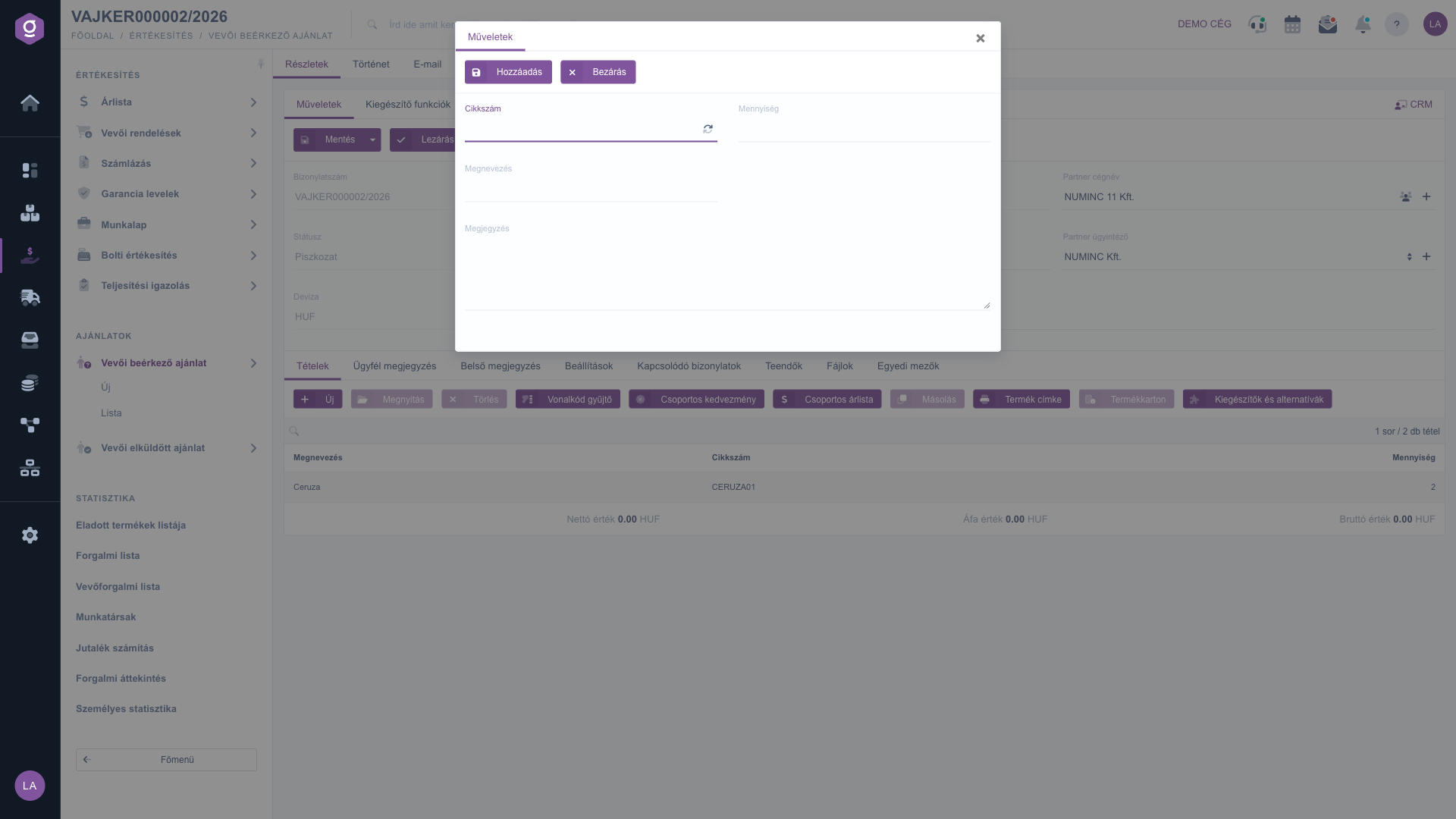
Fișa Ofertă client primită – fereastra poziției noi
În fereastra poziției noi completați datele poziției: Cod articol, Denumire, Cantitate și, la nevoie, o Observație. Pozițiile unei cereri de ofertă nu au câmpuri de preț: înregistrați doar ce și cât solicită clientul. Butoanele ferestrei:
- Adăugare: adaugă poziția în document, fereastra se închide.
- Închidere: părăsește fereastra fără a adăuga poziția.
3. Observații, setări și alte file
- Observație client și Observație internă: un editor de text formatabil pentru observațiile atașate documentului (aldin, cursiv, subliniat, listă, aliniere, dimensiunea fontului, link, tabel). După cum arată numele, observația client este un text destinat clientului, observația internă este pentru colegii dumneavoastră. Din lista de deasupra editorului puteți alege și o observație salvată anterior.
- Setări: Adresa de facturare a companiei dumneavoastră (obligatorie), Proiect, Număr comandă, Număr departament și Număr comandă client. Cu butonul + de lângă proiect, număr comandă și număr departament adăugați o valoare nouă; se deschide într-o filă nouă de browser.
- Documente asociate: un tabel cu celelalte documente legate de document (număr document, data documentului, tip document, angajat emitent, acțiune).
- Sarcini: lista sarcinilor înregistrate pentru document.
- Fișiere și Câmpuri personalizate: locul fișierelor atașate documentului și al câmpurilor personalizate introduse în compania dumneavoastră.
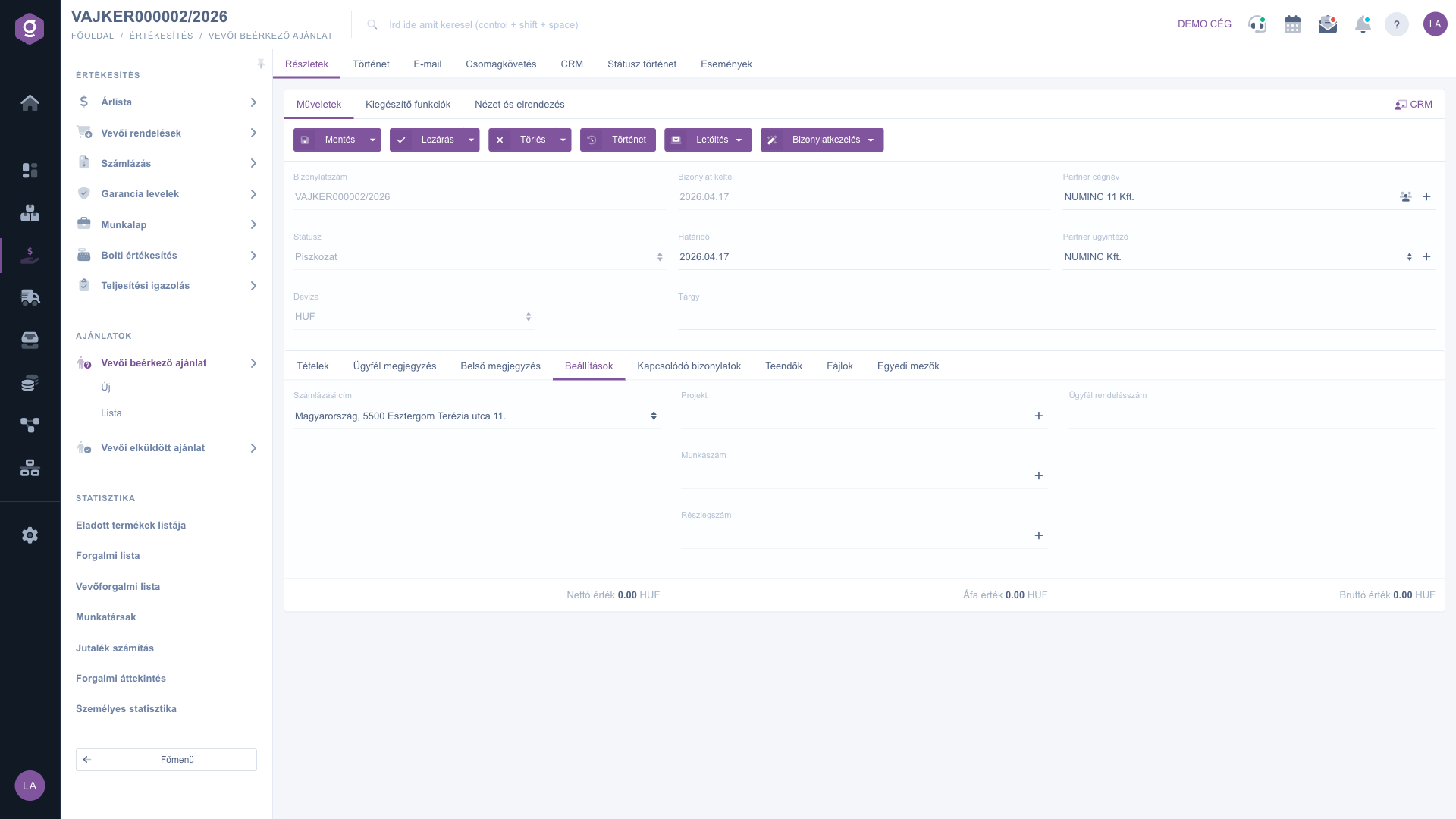
Fișa Ofertă client primită – fila Setări
În fila Documente asociate vedeți ce documente au fost create din cerere. Până nu porniți din ea un document nou, lista este goală.
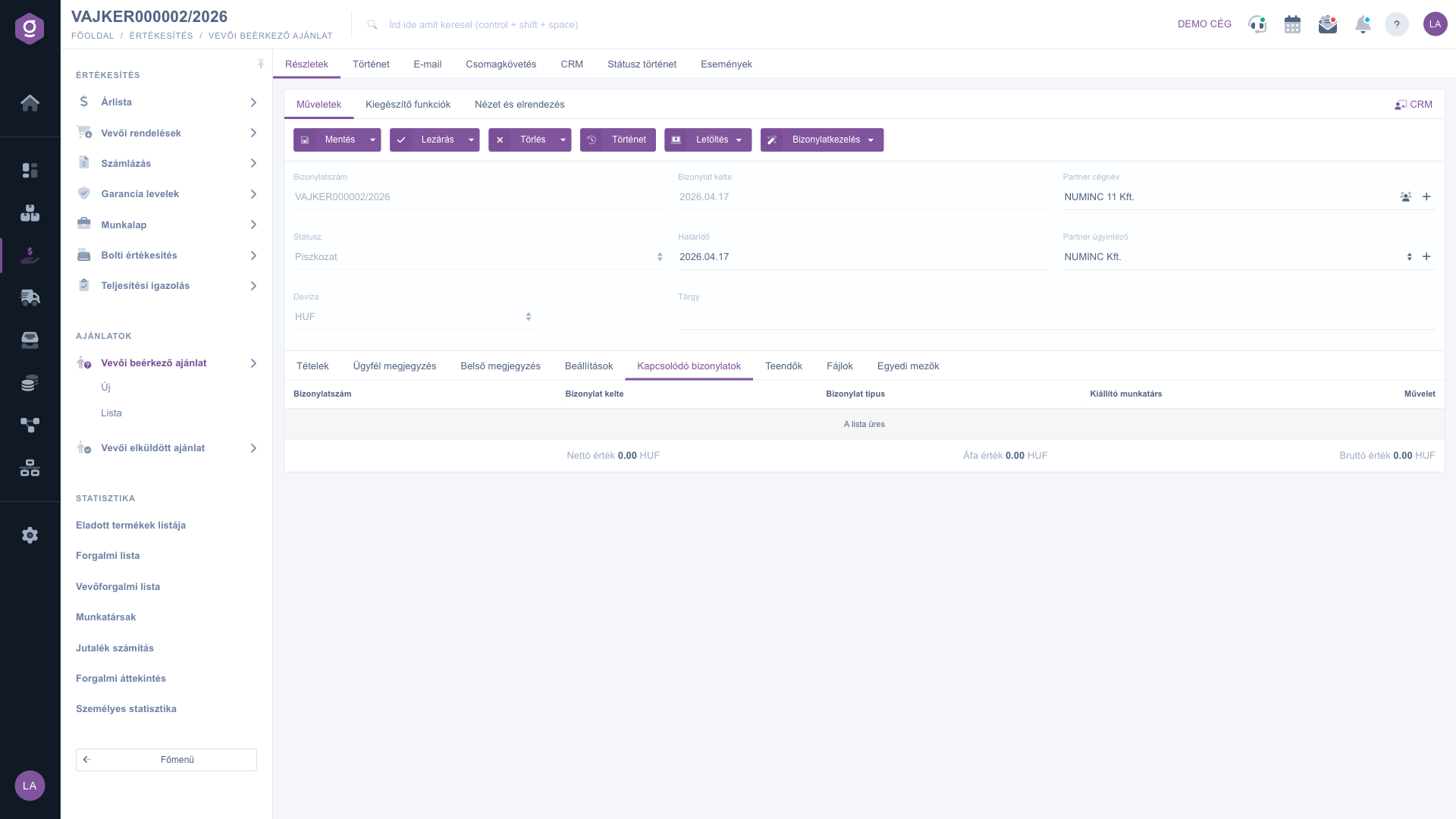
Fișa Ofertă client primită – fila Documente asociate
4. Salvare, finalizare și ștergere
Primele trei butoane ale filei Acțiuni conduc cererea prin stările ei:
- Salvare: datele sunt înregistrate, dar documentul nu este încă definitiv. Săgeata de lângă buton oferă și opțiunea Salvare și finalizare.
- Finalizare: încheie definitiv documentul – după aceea nu mai poate fi modificat. Se poate folosi doar pe un document salvat în starea Ciornă. Prin săgeata de lângă buton combinați finalizarea direct cu tipărirea sau descărcarea: Finalizare și tipărire, Finalizare și descărcare.
- Ștergere: documentul primește starea Stornat. Prin săgeata de lângă buton, opțiunea Ștergere și copiere face, pe lângă ștergere, și o copie.
- Istoric: afișează istoricul legat de document.
Butoanele Finalizare și Ștergere sunt inactive în fișa unui document deja finalizat. Un document finalizat îl puteți șterge cu acțiunea Ștergere din listă (se pot șterge documentele în starea Ciornă și Finalizat).
5. Descărcare și pornirea unui document nou
- Descărcare: puteți alege dintre opțiunile CSV, XLSX, PDF și PDF Previzualizare. CSV și PDF-ul final sunt disponibile doar pentru un document finalizat (sau mai avansat); PDF Previzualizare și XLSX și pentru un document salvat în starea Ciornă.
- Gestionare documente: din cerere puteți porni un document nou: Ofertă trimisă către client (răspunsul către client), Ofertă trimisă către furnizor (o cerere către furnizorul dumneavoastră) sau Fișe de lucru; opțiunea Copiere face o copie. Cele trei documente noi se pot alege doar pentru un document finalizat (sau mai avansat); pe o ciornă sunt inactive, dar Copiere se poate folosi. Fișa noului document se deschide precompletată cu datele cererii și se creează doar dacă o salvați.
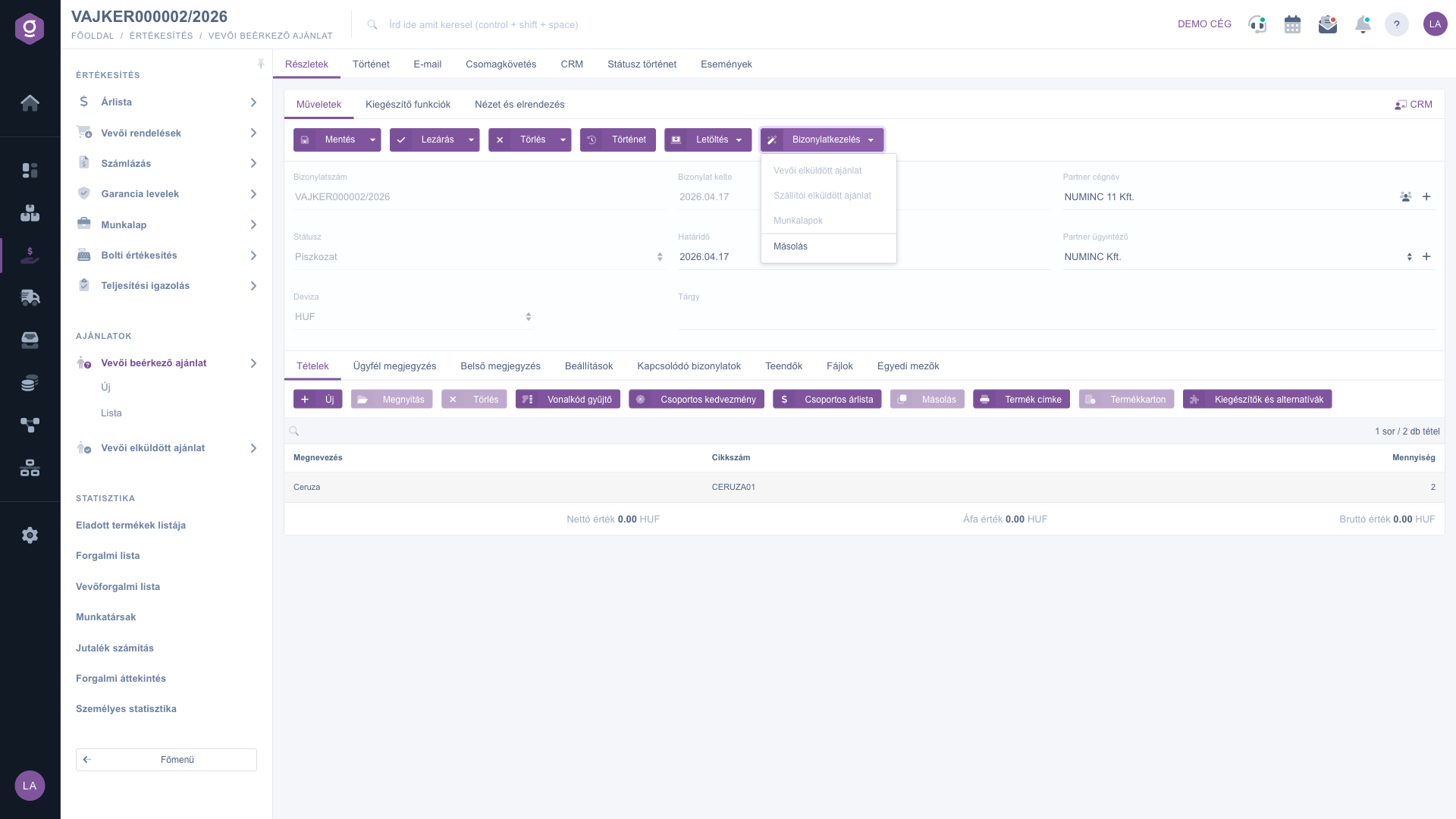
Fișa Ofertă client primită – meniul Gestionare documente
6. Funcții suplimentare și vizualizare
În fila Funcții suplimentare găsiți E-mailuri trimise (doar pentru un document finalizat sau mai avansat), butonul E-mail nou (Client de e-mail extern sau Client de e-mail intern), butoanele Produs nou, Partener nou și Sarcină nouă și deschiderea Fișei partener. E-mail nou și Sarcină nouă se pot folosi doar pe un document salvat. În fila Vizualizare și aspect, cu setarea Interfață și mod de funcționare ajustați aspectul. Linkul CRM de la capătul din dreapta al rândului de file deschide notițele CRM legate de document.
Sfat
Salvați cererea înainte să o finalizați sau să porniți din ea un document nou: finalizarea și acțiunile din Gestionare documente lucrează din starea salvată. Dacă vreți să răspundeți imediat clientului, finalizați cererea și porniți oferta cu opțiunea Gestionare documente > Ofertă trimisă către client – pozițiile sunt deja precompletate.



