Eingehendes Kundenangebot – Beleg

So erfassen, bearbeiten, schließen und verarbeiten Sie ein eingehendes Kundenangebot (Angebotsanfrage) im Beleg von Logzi weiter.

Funktionsübersicht

In diesem Beleg legen Sie Eingehendes Kundenangebot-Belege an und bearbeiten sie: Sie erfassen die von einem Kunden eingegangene Angebotsanfrage – von wem, mit welcher Frist und für welche Positionen (Bezeichnung, Artikelnummer, Menge) Ihnen ein Angebot abverlangt wird. Der Beleg besteht aus den Kopfdaten (Belegnummer, Status, Belegdatum, Frist, Partner, Währung, Betreff), den Registerkarten darunter (Positionen, Kundenbemerkung und interne Bemerkung, Einstellungen, Verknüpfte Belege, Aufgaben, Dateien, Benutzerdefinierte Felder) und einer Summenzeile am unteren Rand. Aus einer abgeschlossenen Angebotsanfrage können Sie über das Menü Belegverwaltung ein an den Kunden gesendetes Angebot, ein an Lieferanten gesendetes Angebot oder ein Arbeitsblatt starten.

  • Kopfdaten: Belegnummer, Status und Belegdatum werden vom System verwaltet und sind schreibgeschützt; die Frist, den Partner und die Währung geben Sie an.
  • Positionen: die angefragten Produkte und Dienstleistungen hinzufügen, öffnen, löschen und kopieren – Positionen lassen sich nur bei einem Beleg im Status Entwurf ändern.
  • Statusverwaltung: mit den Schaltflächen Speichern, Abschluss und Löschen führen Sie die Angebotsanfrage durch ihre Status.
  • Ausgaben: über die Menüs Herunterladen und Belegverwaltung erstellen Sie aus der Angebotsanfrage eine Datei oder einen neuen Beleg.
  • Zusätze: eine E-Mail schreiben, eine Aufgabe erfassen, die Partnerkarte und die zum Beleg gehörenden CRM-Notizen öffnen.

Die möglichen Status des Belegs sind: Entwurf, Abgeschlossen, Storno, Storniert. Im Beleg eines gespeicherten Dokuments erscheinen oben weitere Registerkarten (Details, Verlauf, E-mail, Paketverfolgung, CRM, Statushistorie, Ereignisse); deren Funktionsweise behandelt diese Anleitung nicht im Detail.

Schritt für Schritt

1. Den Beleg öffnen und die Kopfdaten ausfüllen

Eine neue Angebotsanfrage öffnen Sie über den Menüpunkt Hauptmenü / Verkauf / Eingehendes Kundenangebot / Neu. Einen bereits erfassten Beleg erreichen Sie unter Hauptmenü / Verkauf / Eingehendes Kundenangebot / Liste: Beleg markieren und auf Öffnen klicken. Die Screenshots stammen aus der ungarischsprachigen Demo-Oberfläche.
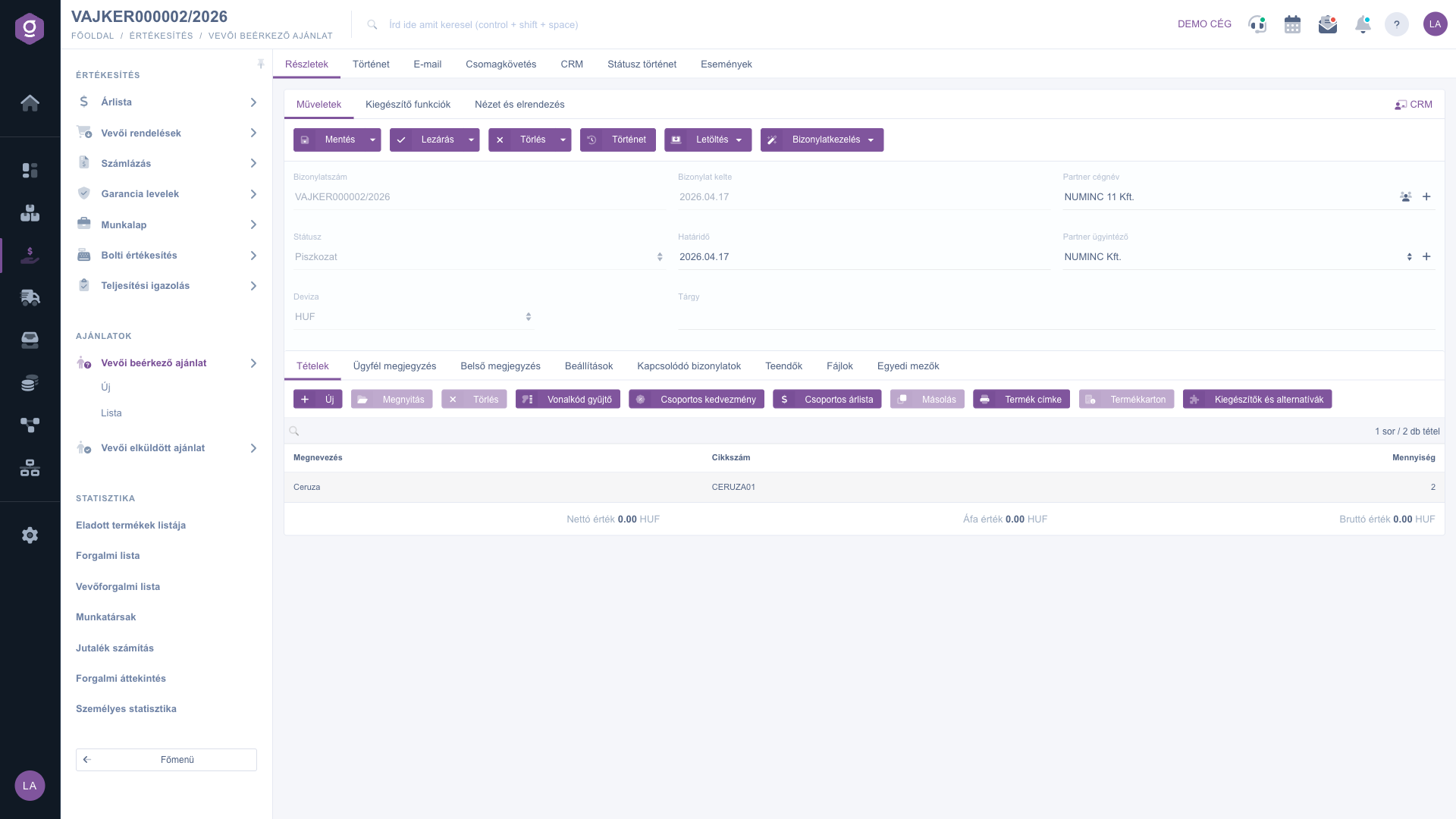
Beleg Eingehendes Kundenangebot – Entwurf und Registerkarte Positionen

Die Felder der Kopfdaten:

  • Belegnummer, Status, Belegdatum: schreibgeschützte Felder, nicht bearbeitbar.
  • Frist: das Datum, bis zu dem die Angebotsanfrage beantwortet werden muss – Pflichtfeld.
  • Partner-Firmenname: der anfragende Partner – Pflichtfeld. Beim Tippen schlägt das System die bereits erfassten Partner vor; über die Symbole neben dem Feld öffnen Sie die Partnerkarte oder legen einen neuen Partner an.
  • Partner-Ansprechpartner: der zum gewählten Partner gehörende Kontakt; mit der Schaltfläche neben dem Feld legen Sie einen neuen Ansprechpartner an.
  • Währung und Wechselkurs: in einem neuen Beleg ist die Standardwährung Ihres Unternehmens vorausgewählt, die Währung ist Pflicht; bei einem bestehenden Beleg können Währung und Wechselkurs nicht geändert werden. Das Feld Wechselkurs erscheint nur, wenn die gewählte Währung nicht die Standardwährung Ihres Unternehmens ist.
  • Betreff: eine kurze, frei formulierte Bezeichnung der Angebotsanfrage.

2. Positionen hinzufügen

Die Positionen des Belegs verwalten Sie mit der Schaltflächenleiste der Registerkarte Positionen. Die Positionstabelle zeigt drei Spalten: Bezeichnung, Artikelnummer und Menge. Die Schaltflächen zum Ändern der Positionen sind nur bei einem Beleg im Status Entwurf nutzbar:

  • Neu: ein neues Produkt oder eine neue Dienstleistung hinzufügen – öffnet das Fenster für die neue Position.
  • Öffnen: die markierte Position zur Bearbeitung öffnen.
  • Löschen: die markierte Position aus dem Beleg löschen.
  • Kopieren: die markierte Position kopieren.
  • Produktetikett: die Produktetiketten der Positionen drucken (gespeicherter Beleg).
  • Produktkarte: die Produktkarte des zur markierten Position gehörenden Produkts öffnen.
  • Barcode-Scanner, Gruppenrabatt, Gruppen-Preisliste, Ergänzungen und Alternativen: nach ihrer Bezeichnung unterstützen diese Schaltflächen das schnellere Erfassen und Ergänzen von Positionen; ihre Funktionsweise beschreibt diese Anleitung nicht im Detail.

Die Schaltflächen Öffnen, Löschen, Kopieren und Produktkarte sind nur aktiv, wenn Sie zuvor die Positionszeile in der Tabelle markiert haben.
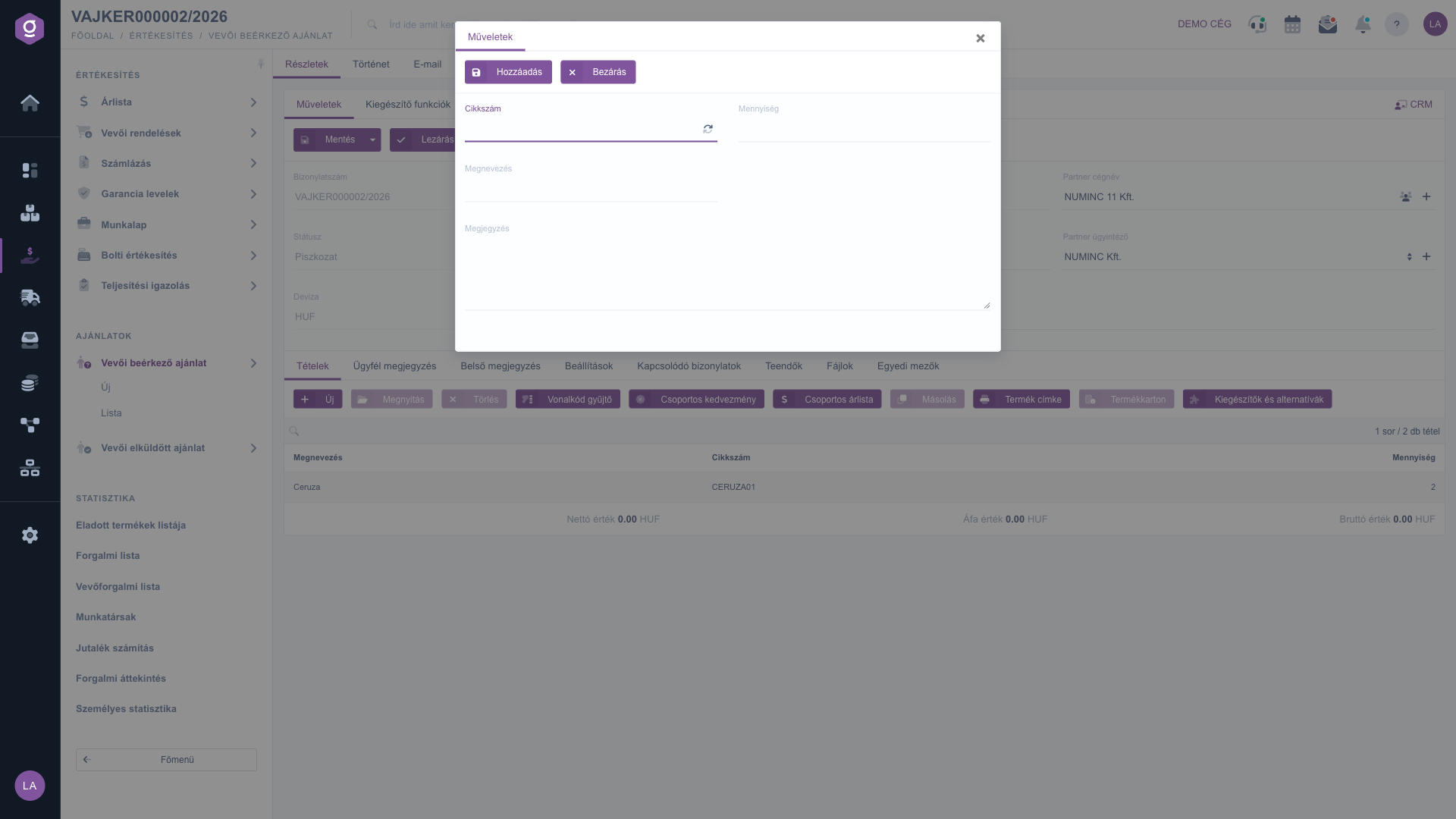
Beleg Eingehendes Kundenangebot – Fenster für die neue Position

Geben Sie im Fenster für die neue Position die Daten der Position an: Artikelnummer, Bezeichnung, Menge und bei Bedarf eine Bemerkung. Die Positionen einer Angebotsanfrage haben keine Preisfelder: Sie erfassen nur, was und wie viel der Kunde anfragt. Die Schaltflächen des Fensters:

  • Hinzufügen: fügt die Position dem Beleg hinzu, das Fenster schließt sich.
  • Schließen: verlässt das Fenster, ohne die Position hinzuzufügen.

3. Bemerkungen, Einstellungen und weitere Registerkarten

  • Kundenbemerkung und Interne Bemerkung: ein formatierbarer Texteditor für die am Beleg hinterlegten Bemerkungen (fett, kursiv, unterstrichen, Liste, Ausrichtung, Schriftgröße, Link, Tabelle). Wie der Name sagt, ist die Kundenbemerkung ein für den Kunden bestimmter Text, die interne Bemerkung für Ihre eigenen Mitarbeiter. Über die Liste oberhalb des Editors können Sie auch eine zuvor gespeicherte Bemerkung auswählen.
  • Einstellungen: die Rechnungsadresse Ihres Unternehmens (Pflicht), Projekt, Auftragsnummer, Abteilungsnummer und Kundenbestellnummer. Mit der Schaltfläche + neben Projekt, Auftragsnummer und Abteilungsnummer legen Sie einen neuen Eintrag an; er öffnet sich in einem neuen Browser-Tab.
  • Verknüpfte Belege: eine Tabelle der mit dem Beleg verbundenen weiteren Belege (Belegnummer, Belegdatum, Belegtyp, Ausstellender Mitarbeiter, Aktion).
  • Aufgaben: die Liste der zum Beleg erfassten Aufgaben.
  • Dateien und Benutzerdefinierte Felder: der Ort für die an den Beleg angehängten Dateien und die in Ihrem Unternehmen eingeführten benutzerdefinierten Felder.
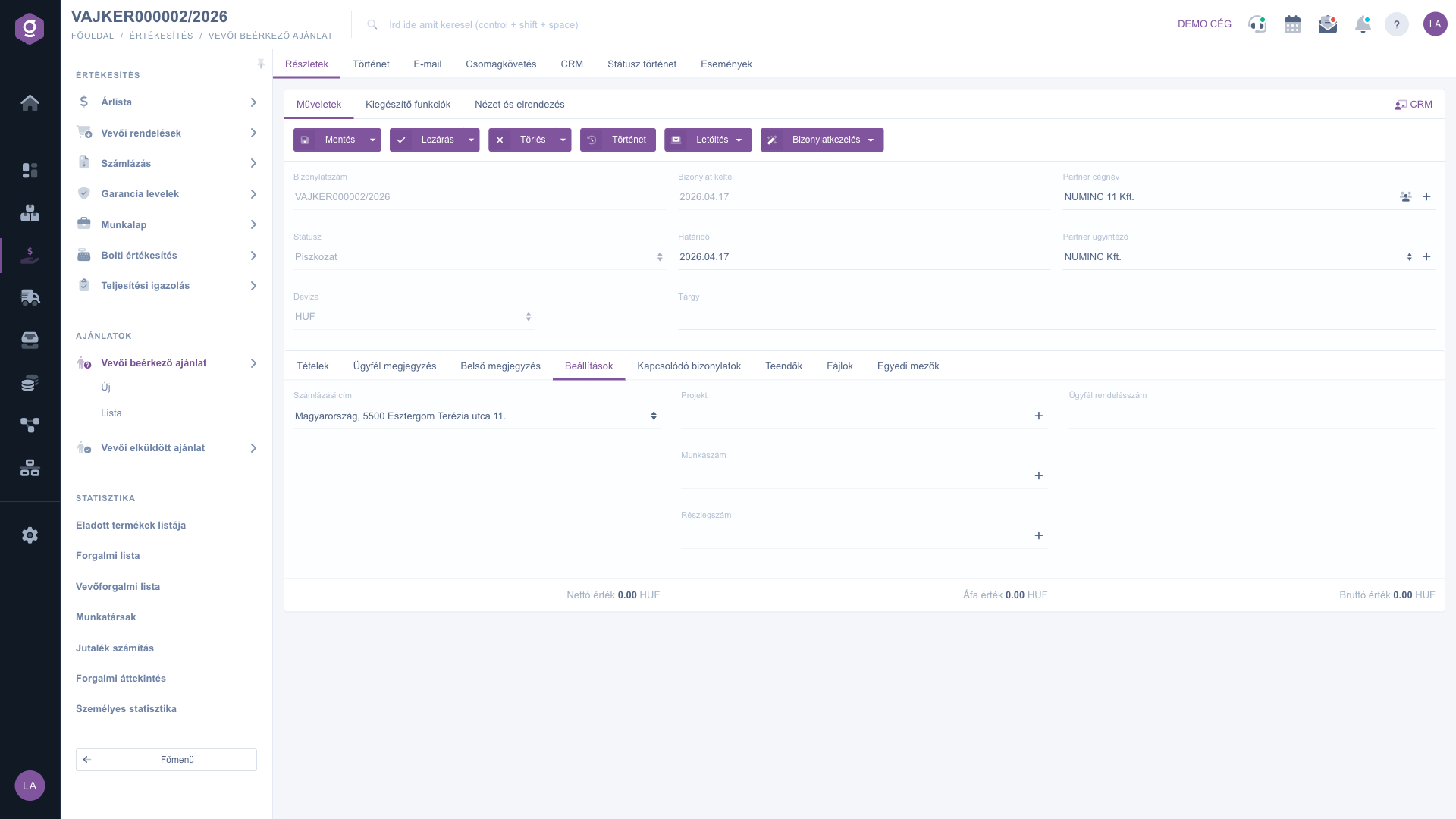
Beleg Eingehendes Kundenangebot – Registerkarte Einstellungen

Auf der Registerkarte Verknüpfte Belege sehen Sie, welche Belege aus der Angebotsanfrage entstanden sind. Solange Sie daraus keinen neuen Beleg gestartet haben, ist die Liste leer.
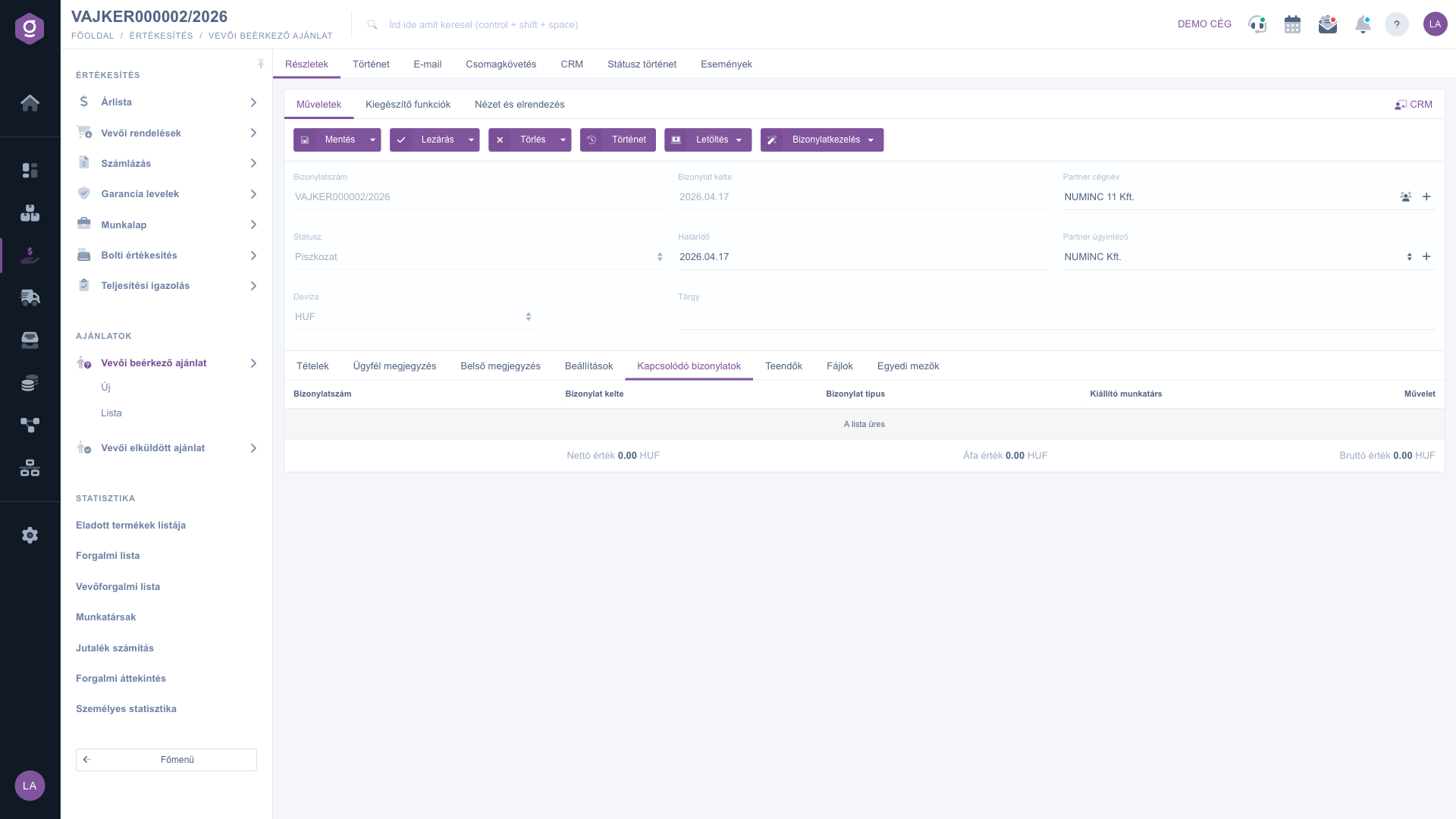
Beleg Eingehendes Kundenangebot – Registerkarte Verknüpfte Belege

4. Speichern, Abschließen und Löschen

Die ersten drei Schaltflächen der Registerkarte Aktionen führen die Angebotsanfrage durch ihre Status:

  • Speichern: die Daten werden erfasst, der Beleg ist aber noch nicht endgültig. Der Pfeil neben der Schaltfläche bietet auch die Option Speichern und abschließen.
  • Abschluss: schließt den Beleg endgültig ab – danach ist keine Änderung mehr möglich. Nur bei einem gespeicherten Beleg im Status Entwurf nutzbar. Über den Pfeil neben der Schaltfläche verbinden Sie mit Abschließen und drucken oder Abschließen und herunterladen den Abschluss gleich mit Drucken oder Herunterladen.
  • Löschen: der Beleg erhält den Status Storniert. Über den Pfeil neben der Schaltfläche erstellt die Option Löschen und kopieren neben dem Löschen auch eine Kopie.
  • Verlauf: zeigt den zum Beleg gehörenden Verlauf an.

Die Schaltflächen Abschluss und Löschen sind im Beleg eines bereits abgeschlossenen Dokuments inaktiv. Einen abgeschlossenen Beleg können Sie mit der Löschaktion der Liste löschen (Belege im Status Entwurf und Abgeschlossen sind löschbar).

5. Herunterladen und einen neuen Beleg starten

  • Herunterladen: Sie können zwischen den Optionen CSV, XLSX, PDF und PDF Vorschau wählen. CSV und das endgültige PDF sind nur bei einem abgeschlossenen (oder weiter fortgeschrittenen) Beleg verfügbar; die PDF Vorschau und XLSX auch bei einem gespeicherten Beleg im Status Entwurf.
  • Belegverwaltung: aus der Angebotsanfrage können Sie einen neuen Beleg starten: An Kunden gesendetes Angebot (die Antwort an den Kunden), An Lieferanten gesendetes Angebot (eine Anfrage an Ihren Lieferanten) oder Arbeitsblätter; die Option Kopieren erstellt eine Kopie. Die drei neuen Belege sind nur bei einem abgeschlossenen (oder weiter fortgeschrittenen) Beleg wählbar; bei einem Entwurf sind sie inaktiv, Kopieren ist jedoch nutzbar. Der Beleg des neuen Dokuments öffnet sich mit den Daten der Angebotsanfrage vorbefüllt und wird nur angelegt, wenn Sie ihn speichern.
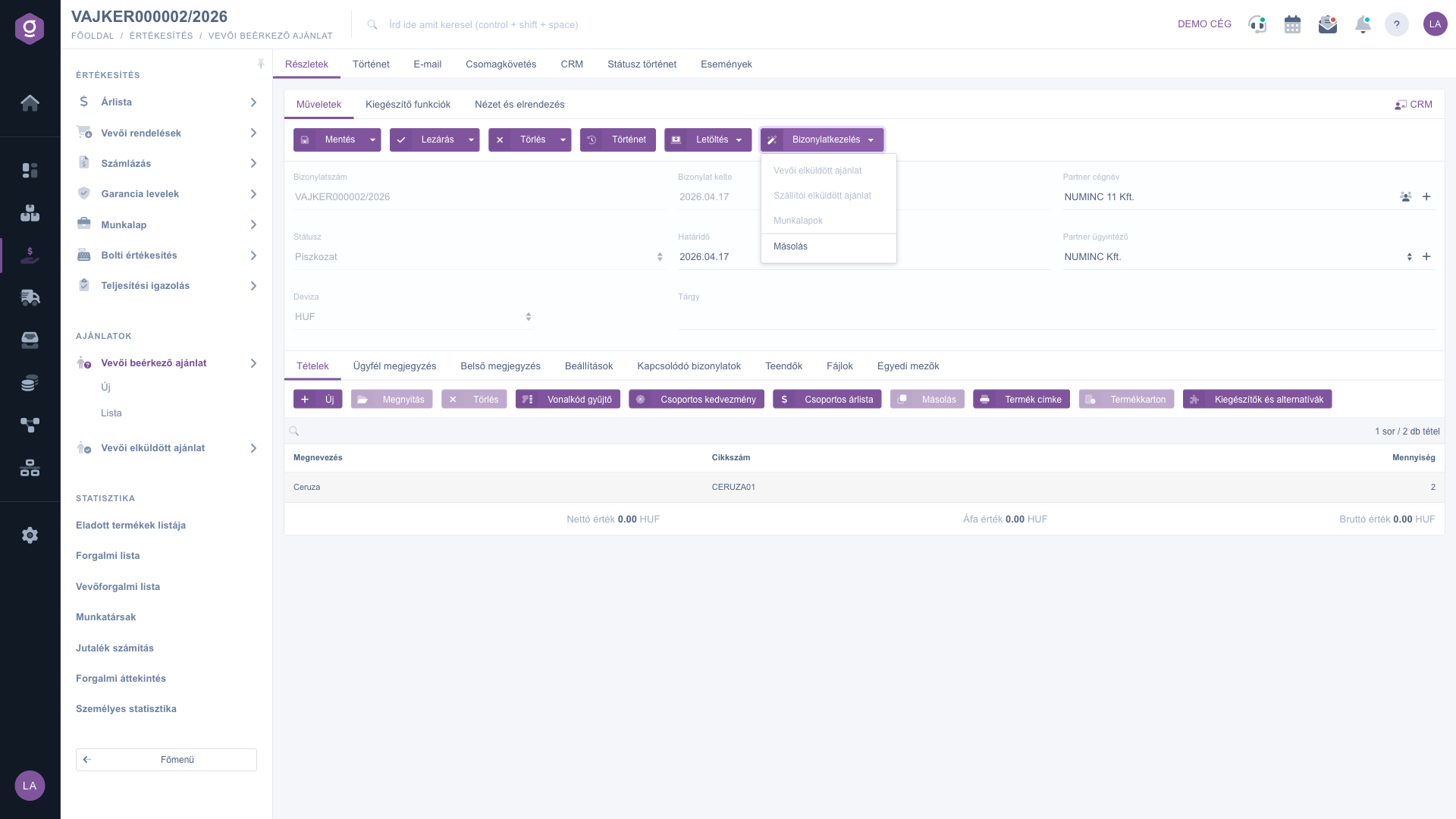
Beleg Eingehendes Kundenangebot – Menü Belegverwaltung

6. Zusatzfunktionen und Ansicht

Auf der Registerkarte Zusatzfunktionen finden Sie die Gesendete E-Mails (nur bei einem abgeschlossenen oder weiter fortgeschrittenen Beleg), die Schaltfläche Neue E-Mail (Externer E-Mail-Client oder Interner E-Mail-Client), die Schaltflächen Neues Produkt, Neuer Partner und Neue Aufgabe sowie das Öffnen der Partnerkarte. Neue E-Mail und Neue Aufgabe sind nur bei einem gespeicherten Beleg nutzbar. Auf der Registerkarte Ansicht und Layout passen Sie mit der Einstellung Oberfläche und Funktionsweise das Erscheinungsbild an. Der Link CRM am rechten Ende der Registerkartenzeile öffnet die zum Beleg gehörenden CRM-Notizen.

Tipp


Speichern Sie die Angebotsanfrage, bevor Sie sie abschließen oder daraus einen neuen Beleg starten: Abschluss und die Aktionen der Belegverwaltung arbeiten mit dem gespeicherten Stand. Wenn Sie dem Kunden gleich antworten möchten, schließen Sie die Angebotsanfrage ab und starten Sie das Angebot mit der Option Belegverwaltung > An Kunden gesendetes Angebot – die Positionen sind bereits vorbefüllt.


Suchen, Filtern, Erfassen aus einer PDF und die weiteren Aktionen der Liste aller erfassten Angebotsanfragen behandelt die Anleitung Eingehendes Kundenangebot – Liste; zum Ausfüllen des aus der Anfrage erstellten Angebots lesen Sie die Anleitung An Kunden gesendetes Angebot – Beleg.

Felderklärung

Die Felder der Kopfdaten und ihre Bedeutung:

Feld / ElementPflichtBeschreibung
BelegnummerDie eindeutige Kennung der Angebotsanfrage (z. B. VAJKER000002/2026). Wird vom System verwaltet, im Beleg nicht bearbeitbar.
StatusDer aktuelle Zustand des Belegs (Entwurf, Abgeschlossen, Storno, Storniert). Schreibgeschützt.
BelegdatumDas Datum, an dem der Beleg angelegt wurde. Schreibgeschützt.
FristDas Datum, bis zu dem die Angebotsanfrage beantwortet werden muss; zum Speichern auszufüllen.
Partner-FirmennameDer Name des anfragenden Partners; daneben können Sie die Partnerkarte öffnen und einen neuen Partner anlegen.
Partner-AnsprechpartnerDer Kontakt auf Partnerseite; daneben kann ein neuer Ansprechpartner angelegt werden.
WährungDie Währung des Belegs. In einem neuen Beleg ist die Standardwährung Ihres Unternehmens vorausgewählt; bei einem bestehenden Beleg nicht änderbar.
WechselkursDer Wechselkurs; erscheint nur, wenn die Währung nicht die Standardwährung Ihres Unternehmens ist, und ist bei einem bestehenden Beleg nicht änderbar.
BetreffDer frei formulierte Betreff der Angebotsanfrage.

Die Felder der Registerkarte Einstellungen:

Feld / ElementPflichtBeschreibung
RechnungsadresseEine aus den Rechnungsadressen Ihres Unternehmens gewählte Adresse.
ProjektDas mit dem Beleg verknüpfbare Projekt; mit der Schaltfläche + kann ein neues Projekt angelegt werden.
AuftragsnummerDie mit dem Beleg verknüpfbare Auftragsnummer; mit der Schaltfläche + kann eine neue angelegt werden.
AbteilungsnummerDie mit dem Beleg verknüpfbare Abteilungsnummer; mit der Schaltfläche + kann eine neue angelegt werden.
KundenbestellnummerDie eigene Kennung des Kunden, falls Sie sich in der Angebotsanfrage darauf beziehen möchten.

Die Felder des Fensters für die neue Position:

Feld / ElementPflichtBeschreibung
ArtikelnummerDie Artikelnummer des angefragten Produkts, mit der es in den Stammdaten identifiziert werden kann.
BezeichnungDer Name des angefragten Produkts oder der Dienstleistung.
MengeDie vom Kunden angefragte Menge. Es muss eine Zahl angegeben werden.
BemerkungEine frei formulierte Bemerkung zur Position.

Die Kennzeichnung von Menge als Pflichtfeld ist eine Schlussfolgerung aus der Zahlenprüfung des Feldes; dass die Bezeichnung Pflicht ist, zeigt das Fenster selbst direkt an.

Die Spalten der Tabelle auf der Registerkarte Positionen:

Feld / SpaltePflichtBeschreibung
BezeichnungDer Name des angefragten Produkts oder der Dienstleistung.
ArtikelnummerDie Artikelnummer des Produkts.
MengeDie vom Kunden angefragte Menge.

Am unteren Rand des Belegs ist die Summenzeile Nettowert, Umsatzsteuerwert und Bruttowert zu sehen. Da die Positionen einer Angebotsanfrage kein Preisfeld haben, zeigen die Werte im Screenshot 0.00.

Die Spalten der Registerkarte Verknüpfte Belege:

Feld / SpaltePflichtBeschreibung
BelegnummerDie Kennung des verknüpften Belegs.
BelegdatumDas Datum, an dem der verknüpfte Beleg angelegt wurde.
BelegtypDie Art des verknüpften Belegs.
Ausstellender MitarbeiterDer Mitarbeiter, der den verknüpften Beleg ausgestellt hat.
AktionDie am verknüpften Beleg verfügbare Aktion.

Häufige Fragen

Das Modul Eingehendes Kundenangebot erscheint unter Hauptmenü / Verkauf nur, wenn es Ihrem Benutzer zugewiesen ist. Wenn Sie es nicht sehen, bitten Sie Ihren Systemadministrator, die Modulzuweisung in Ihren Benutzereinstellungen zu prüfen.

Prüfen Sie, ob alle Pflichtfelder ausgefüllt sind: Frist, Partner-Firmenname, Währung sowie das Feld Rechnungsadresse auf der Registerkarte Einstellungen. Bricht das Speichern mit einer Fehlermeldung ab, lesen Sie die Meldung, korrigieren Sie das angezeigte Feld und versuchen Sie es erneut.

Die Felder und die Schaltflächen zum Ändern der Positionen sind nur bei einem Beleg im Status Entwurf bearbeitbar. Eine abgeschlossene Angebotsanfrage ist endgültig: Die Schaltflächen Abschluss und Löschen sind dort inaktiv. Ist eine Änderung nötig, erstellen Sie mit Belegverwaltung > Kopieren eine Kopie und bearbeiten Sie diese. Belegnummer, Status und Belegdatum sind nie bearbeitbar, Währung und Wechselkurs bei einem bestehenden Beleg nicht änderbar.

Speichern erfasst die Daten, die Angebotsanfrage bleibt aber ein Entwurf, Sie können sie also weiter bearbeiten. Abschluss schließt den Beleg endgültig ab, danach ist keine Änderung mehr möglich. Wenn Sie in einem Schritt speichern und abschließen möchten, nutzen Sie über den Pfeil neben der Schaltfläche Speichern die Option Speichern und abschließen.

CSV, das endgültige PDF sowie die Optionen An Kunden gesendetes Angebot, An Lieferanten gesendetes Angebot und Arbeitsblätter sind nur bei einem abgeschlossenen (oder weiter fortgeschrittenen) Beleg verfügbar. Im Status Entwurf sind die PDF Vorschau, XLSX und Kopieren nutzbar; benötigen Sie die endgültige Ausfertigung oder möchten Sie zu einem Angebot weitergehen, schließen Sie die Angebotsanfrage zuerst ab.

Schließen Sie die Angebotsanfrage ab und starten Sie das Angebot mit der Option Belegverwaltung > An Kunden gesendetes Angebot. Das System öffnet den Beleg des neuen Angebots mit den Daten der Angebotsanfrage vorbefüllt; die Preise und die übrigen Daten ergänzen Sie, anschließend speichern und schließen Sie es ab. Möchten Sie die Positionen der Angebotsanfrage an Ihren Lieferanten weiterleiten, nutzen Sie die Option An Lieferanten gesendetes Angebot. Zum Ausfüllen des Angebots lesen Sie die Anleitung An Kunden gesendetes Angebot – Beleg.

Diese Aktionen sind nur bei einem gespeicherten Beleg verfügbar. Speichern Sie in einem neuen Beleg die Angebotsanfrage zuerst.

Benötigen Sie persönliche Unterstützung?

Möchten Sie nicht stundenlang nach einer Lösung suchen? Wählen Sie den effizientesten Weg: Buchen Sie eine persönliche, 45-minütige Online-Schulung, bei der wir uns ausschließlich um Sie kümmern. Ob Überblick über die Grundlagen oder detaillierte Einrichtung eines bestimmten Moduls – unser Experte führt Sie Schritt für Schritt durch den gesamten Prozess.

Verschwenden Sie keine Zeit – fordern Sie Hilfe an!
Unser Ziel ist es, dass Sie unser System so schnell und effizient wie möglich nutzen. Egal ob Sie ganz neu bei uns sind oder bei einer bestimmten Einstellung nicht weiterkommen – zögern Sie nicht, um Hilfe zu bitten!

Logzi Lagerverwaltungssoftware

Nimm Kontakt mit uns auf

Interessierst du dich für unsere Software? Schreib uns einfach!

Brauchst du Hilfe?

Wenn du keine Antwort findest und Unterstützung brauchst

Jetzt registrieren,
später bezahlen!

Teste es 3 Tage kostenlos, ohne Risiko und Verpflichtungen!
