Teljesítési igazolás lista

Ismerd meg, hogyan listázhatod, keresheted és kezelheted a teljesítési igazolás bizonylatokat a Logzi felületén.

Funkció áttekintése

Ebben a modulban tekintheted át és kezelheted a Teljesítési igazolás bizonylatokat. A teljesítési igazolás az Értékesítés menü alatt található bizonylattípus: partnerhez kötött tételeket, árakat és áfát tartalmaz, és a lezárt igazolásból a Bizonylatkezelés menüvel számla, bejövő számla, szállítólevél vagy munkalap indítható. A lista felületen egy helyen éred el az összes korábban felvett igazolást, kereshetsz közöttük, és közvetlenül innen indíthatod a legfontosabb műveleteket (új bizonylat felvétele, lezárás, törlés, másolás, letöltés, nyomtatás, számlakészítés, fuvarszervezés).

  • Áttekinthető lista: a bizonylatok bizonylatszám, dátum, partner, összeg és státusz szerint jelennek meg lapozható táblázatban, a táblázat alján az összesítő sorokkal (nettó érték, áfa, bruttó érték).
  • Gyors műveletek: a kijelölt bizonylatot egy kattintással megnyithatod, lezárhatod, törölheted, másolhatod, letöltheted vagy nyomtathatod, anélkül hogy be kellene lépned az egyes bizonylatokba.
  • Betekintő ablak: a lista alatt a kijelölt bizonylat tételei és egyéb részletei azonnal, a lista elhagyása nélkül megtekinthetők.
  • Testreszabható nézet: beállíthatod, mely oszlopok jelenjenek meg, hány sor legyen egy oldalon, és milyen sorrendben rendeződjenek az adatok.

A Teljesítési igazolás bizonylatok lehetséges állapotai: Piszkozat, Lezárt, Sztornó, Sztornózott — az egyes állapotok jelentését és korlátozásait a Gyakori kérdések szekció részletezi.

Lépésről lépésre

1. A lista megtekintése és a bizonylatokkal végezhető műveletek

A Főmenü / Értékesítés / Teljesítési igazolás / Lista menüpontra kattintva megjelenik az összes eddig felvett teljesítési igazolás. A táblázat felett a Műveletek fülön található gombokkal dolgozhatsz a kijelölt bizonylattal. Új igazolást a Főmenü / Értékesítés / Teljesítési igazolás / Új menüponttal vagy a lista Új gombjával is felvehetsz.

  • Új: új teljesítési igazolás létrehozása üres adatlapon.
  • Megnyitás: a kijelölt bizonylat adatlapjának megnyitása a fejadatok és a tételek megtekintéséhez, szerkesztéséhez.
  • Lezárás: a bizonylat lezárása — csak Piszkozat állapotú bizonylatnál lehetséges. A gomb melletti nyílra kattintva a lezárást nyomtatással (Lezárás és nyomtatás) vagy letöltéssel (Lezárás és letöltés) is összekapcsolhatod, így a lezárt igazolás papír vagy fájl formában azonnal kéznél van.
  • Törlés: a bizonylat törlése, vagy a Törlés és másolás opcióval törlés és másolat készítése egyben. Törölni Piszkozat és Lezárt állapotú bizonylatot lehet; a törölt bizonylat Sztornózott állapotba kerül, visszaállításra nincs lehetőség.
  • Másolás: a kijelölt bizonylat adatai alapján új bizonylat létrehozása — ismétlődő igazolásoknál gyorsabb, mint az Új gombbal mindent elölről rögzíteni.
  • Történet: a kijelölt bizonylathoz kapcsolódó történet megtekintése.
  • Letöltés: a lista vagy a kijelölt bizonylat exportálása. A Lista művelet blokkban a teljes listát töltheted le (XLSX lista, XLSX tétel lista), a Bizonylat művelet blokkban pedig a kijelölt bizonylat adatait (XLSX tételek, XLSX egyedszám lista, PDF, PDF előnézet, Csatolt fájlok letöltése). A végleges PDF csak lezárt (vagy annál továbbhaladott) állapotú bizonylatról készíthető, a PDF előnézet és az XLSX tételek piszkozatról is.
  • Nyomtatás: a Termék címke a bizonylat tételeihez tartozó címkéket, a Bizonylat a teljes igazolást nyomtatja.
  • Bizonylatkezelés: a kijelölt igazolásból új bizonylat indítása: Számla, Bejövő számla, Szállítólevél vagy Munkalapok, illetve a Másolás opcióval másolat készítése. A Számla, Bejövő számla és Szállítólevél opció csak lezárt (vagy annál továbbhaladott) állapotú bizonylatnál érhető el; ilyenkor a rendszer megnyitja az új bizonylat adatlapját az igazolás adataival, amelyet te mentesz és zársz le.
  • Fuvarszervezés: a bizonylathoz tartozó csomagcímkék kezelése — az Új csomagcímke új címkét hoz létre, a Csomagcímkék a bizonylathoz már rögzített címkék listáját nyitja meg.

A fülek sorának jobb szélén az Analitika hivatkozás a teljesítési igazolások statisztikai oldalára visz, a vágólap ikonnal pedig a táblázat tartalmát másolhatod a vágólapra, például táblázatkezelőbe való beillesztéshez.
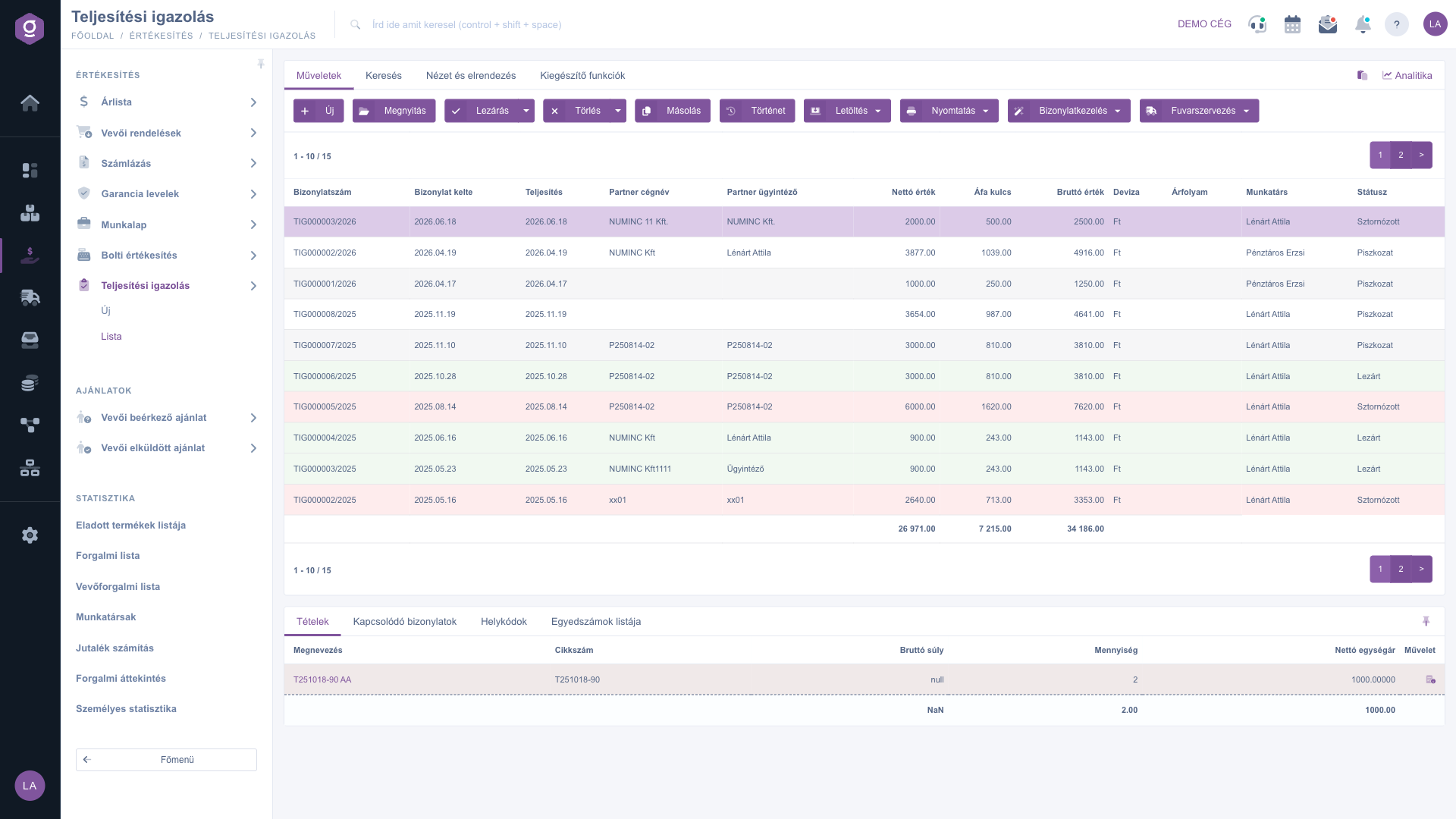
Teljesítési igazolás lista – Műveletek fül

Keresés a bizonylatok között

A táblázat feletti fülek közül a Keresés fülre kattintva jelennek meg a szűrési lehetőségek. Azonnal látható mezők: Partner cégnév, Bizonylatszám, Deviza és Státusz (a státuszból többet is kiválaszthatsz). A „Bővítés” gombra kattintva további szűrők nyílnak le: Bizonylat kelte és Teljesítés dátumtól–dátumig, Munkatárs, Cikkszám, Projekt, Munkaszám, Részlegszám, Ügyfél megjegyzés és Belső megjegyzés. A beállított feltételekre a Keresés gombbal szűrhetsz.
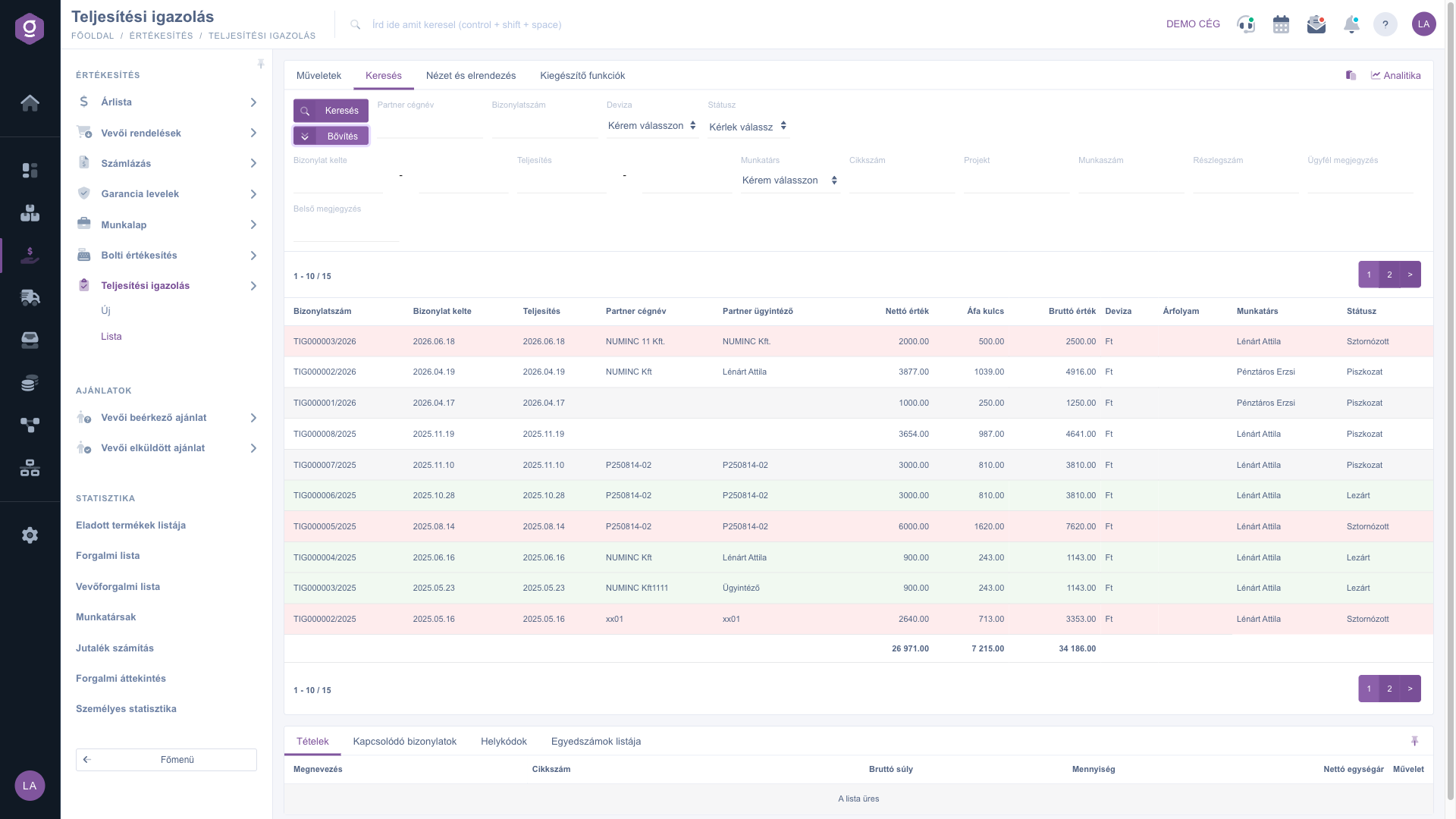
Teljesítési igazolás lista – Keresés fül kibővítve

A nézet testreszabása

A Nézet és elrendezés fülön állíthatod be, hogyan jelenjen meg számodra a lista:

  • Oszlopok: megválaszthatod, mely mezők jelenjenek meg a táblázatban, és milyen sorrendben.
  • Sorok: beállíthatod, hány bizonylat jelenjen meg egy oldalon.
  • Rendezés: kiválaszthatod, mely oszlop és milyen irány szerint rendeződjön alapból a lista.
  • Betekintő ablak: a lista alatti előnézeti panel beállításai (lásd lentebb).
  • Felület és működés: a lista felületének egyéb, megjelenítéssel kapcsolatos beállításai.

Ezek a beállítások személyre szabottan, a felhasználódhoz kötve mentődnek el, tehát legközelebbi belépéskor is megmaradnak.
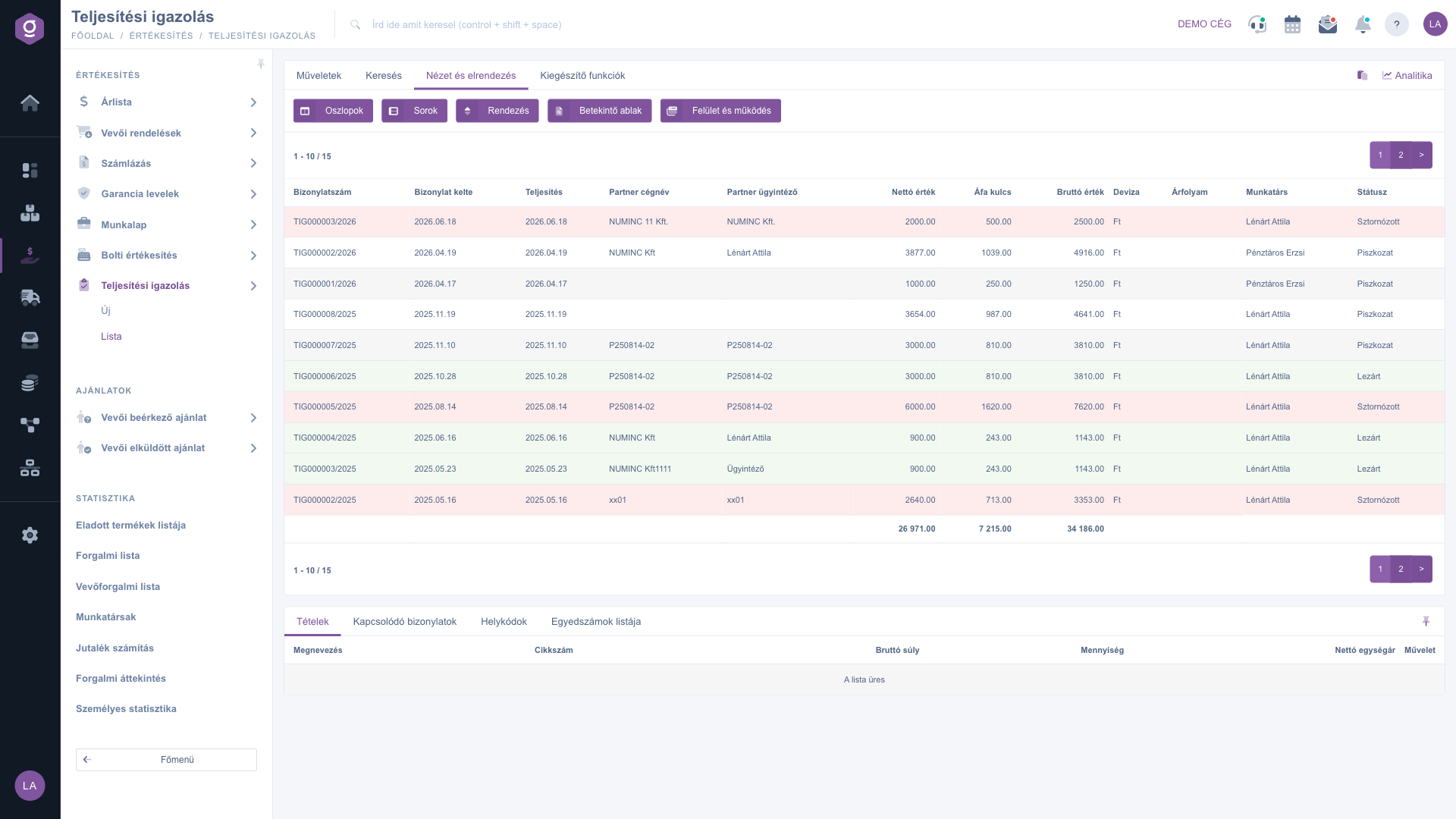
Teljesítési igazolás lista – Nézet és elrendezés fül

A betekintő ablak

A lista alatt megjelenő panelben egy kijelölt bizonylat részleteit tekintheted meg gyorsan, anélkül hogy meg kellene nyitnod magát a bizonylatot. A panel fülei a Nézet és elrendezés > Betekintő ablak beállítástól függően jelennek meg:

  • Tételek: a bizonylaton szereplő termékek, mennyiségek és árak.
  • Kapcsolódó bizonylatok: a bizonylathoz kötődő egyéb bizonylatok.
  • Helykódok: a tételekhez tartozó raktári helykód, raktár és paletta információk.
  • Egyedszámok listája: a tételekhez rögzített egyedi azonosítók (sorozatszám, lejárati idő) szerinti bontás.

A panel a jobb felső sarkában lévő ikonnal rögzíthető (fix méretűre állítható), mérete pedig a panel tetején lévő elválasztó vonal húzásával állítható.

Kiegészítő funkciók

A Kiegészítő funkciók fülön a kijelölt bizonylathoz kapcsolódó, a napi munkát segítő extra lehetőségeket találod:

  • Elküldött levelek: a bizonylathoz korábban elküldött e-mailek megtekintése.
  • Új email: új levél írása a bizonylathoz kapcsolódóan, akár a Külső levelező, akár a rendszerbe beépített Belső levelező használatával.
  • Új teendő: feladat (teendő) létrehozása a bizonylathoz kapcsolódóan.
  • Partnerkarton: a bizonylaton szereplő partner részletes adatlapjának megnyitása.
  • CRM: a partnerhez tartozó CRM jegyzetek, feljegyzések megtekintése.
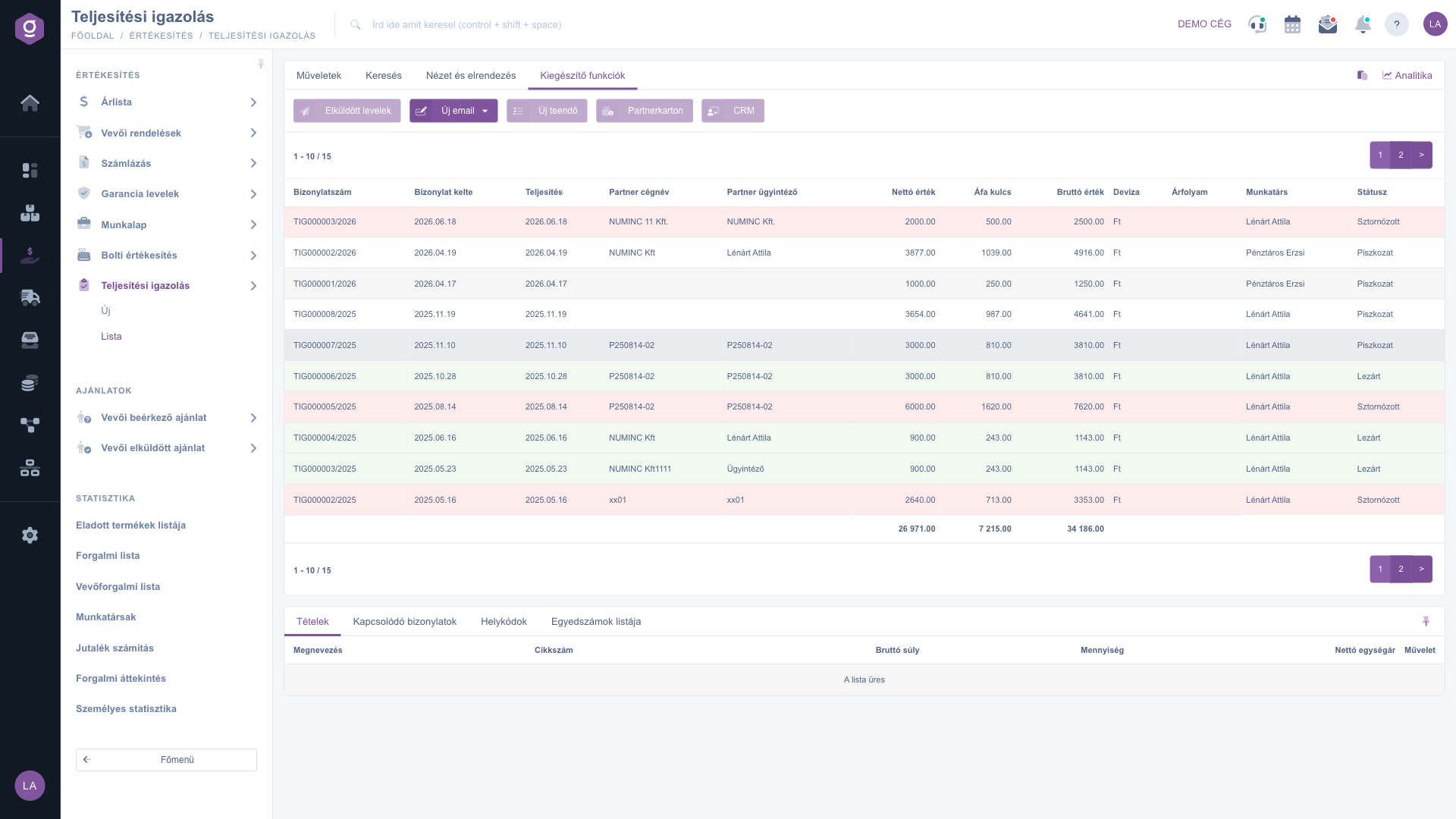
Teljesítési igazolás lista – Kiegészítő funkciók fül

Egy bizonylat sorára jobb gombbal kattintva ugyanazok a gyors műveletek (megnyitás, lezárás, törlés, másolás stb.) egy helyi menüből is elérhetők, mint a Műveletek fülön.
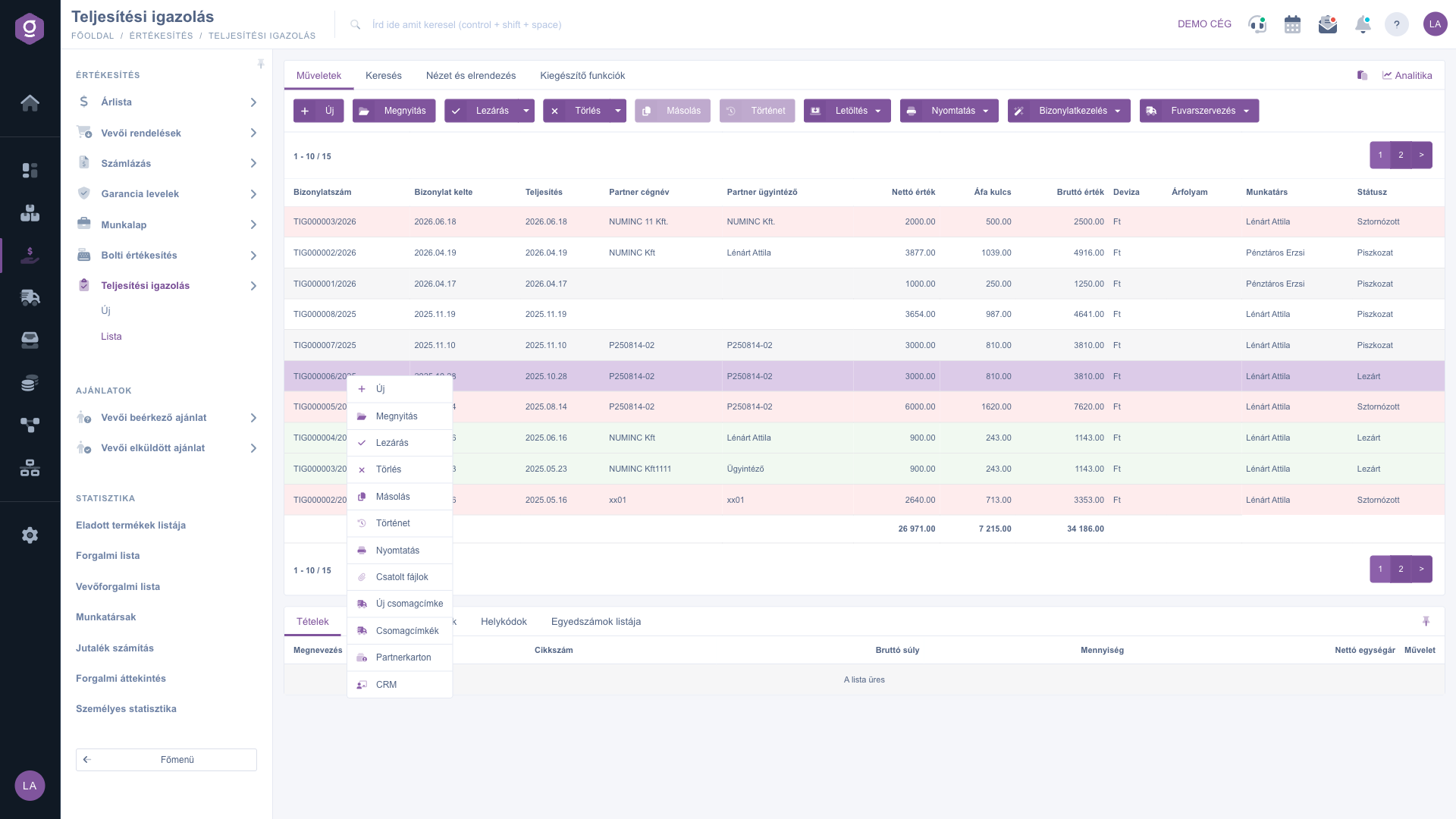
Teljesítési igazolás lista – jobb gombos helyi menü

Tipp


Ha a teljesítési igazolás alapján számlát kell kiállítanod, ne vedd fel újra az adatokat: jelöld ki a lezárt igazolást, majd a Bizonylatkezelés > Számla opcióval a rendszer megnyitja az új számla adatlapját az igazolás adataival előtöltve. Ha pedig a lezárás után azonnal szükséged van a bizonylat fájljára, a Lezárás gomb melletti nyílból válaszd a Lezárás és letöltés opciót — így nem kell külön lépésben letöltened.

Ha a teljesítési igazolásból készülő számlák listázásával, kereséssel és kezelésével kapcsolatban keresel részleteket, nézd meg a Számla lista szóló útmutatót.

Mezők magyarázata

Az alapértelmezett táblázat oszlopai és jelentésük:

Mező / ElemKötelezőLeírás
BizonylatszámA teljesítési igazolás egyedi azonosítója (pl. TIG000006/2025), amelyet a rendszer az első mentéskor oszt ki.
Bizonylat kelteA bizonylat létrehozásának dátuma.
TeljesítésA teljesítés dátuma (az adatlapon kötelezően kitöltendő mező).
Partner cégnévA bizonylathoz kapcsolt partner neve.
Partner ügyintézőA partner oldali kapcsolattartó neve.
Nettó értékA bizonylaton szereplő tételek nettó összértéke.
Áfa kulcsA bizonylaton szereplő tételek áfa összege (az oszlop elnevezése ellenére nem százalékos kulcs, hanem összeg).
Bruttó értékA bizonylaton szereplő tételek bruttó összértéke.
DevizaA bizonylaton alkalmazott pénznem (pl. Ft, €).
ÁrfolyamA bizonylaton alkalmazott devizaárfolyam, ha nem a cég alapdevizájában készült.
MunkatársA bizonylatot rögzítő kolléga neve.
StátuszA bizonylat aktuális állapota (Piszkozat, Lezárt, Sztornó, Sztornózott).

A megjelenő oszlopok köre a Nézet és elrendezés > Oszlopok beállításban testre szabható — a fenti lista az alapértelmezett nézetet mutatja.

A betekintő ablak Tételek fülének oszlopai és jelentésük:

Mező / OszlopKötelezőLeírás
MegnevezésA tételen szereplő termék vagy szolgáltatás neve.
CikkszámA termék cikkszáma, amelyen keresztül a törzsadatban is azonosítható.
Bruttó súlyA tétel bruttó súlya, a termék törzsadatában rögzített adat alapján.
MennyiségA tétel mennyisége, a termék mértékegységében.
Nettó egységárA termék egy egységre eső nettó ára a bizonylaton.
MűveletA sorhoz tartozó gyors műveletek helye — a betekintő ablakban a tételek csak megtekinthetők, szerkeszteni a bizonylat megnyitása után lehet.

Gyakori kérdések

Lezárni csak Piszkozat állapotú bizonylatot lehet, törölni pedig csak Piszkozat vagy Lezárt állapotút — a Sztornó és Sztornózott bizonylatok már sem lezárhatók, sem törölhetők. A lezárással a bizonylat véglegessé válik, további módosításra nincs lehetőség. Ha a lezárás hibaüzenettel megáll, olvasd el az üzenetet, és ellenőrizd a bizonylat adatait, majd próbáld újra.

Ezek a műveletek csak lezárt (vagy annál továbbhaladott) állapotú bizonylatnál érhetők el. Piszkozat állapotú bizonylatnál a Letöltés > PDF előnézet és az XLSX tételek használható — ha a végleges példányra van szükséged, előbb zárd le a bizonylatot (akár a Lezárás és letöltés opcióval). Győződj meg arról is, hogy a sor ki van jelölve a táblázatban, mert kijelölés nélkül a gombok nem aktívak.

A törölt bizonylat nem tűnik el végleg: Sztornózott állapotba kerül, és ebben az állapotban a listában továbbra is megtalálható, ha a Keresés fülön a Státusz szűrővel erre az állapotra szűrsz. A törlés nem vonható vissza, a bizonylat nem állítható vissza, és sztornózott bizonylatot már lezárni vagy újra törölni sem lehet. Ha ugyanazokkal az adatokkal újra szeretnéd felvenni, használd a Törlés és másolás opciót, amely a törlés mellett másolatot is készít.

A Bizonylatkezelés a kijelölt igazolás alapján egy másik bizonylatot (számlát, bejövő számlát, szállítólevelet, munkalapot vagy másolatot) indít, tehát az üzleti dokumentációt bővíti. A Fuvarszervezés ezzel szemben nem bizonylatot, hanem csomagcímkét hoz létre, illetve a már rögzített csomagcímkék listáját nyitja meg — vagyis a szállítás előkészítését segíti.

Szűrd le a listát a kívánt bizonylatokra a Keresés fülön, majd a Letöltés > XLSX lista opcióval a teljes, aktuálisan látott listát egy táblázatba exportálhatod, kijelölés nélkül is. Ha a tételekre is szükséged van, használd az XLSX tétel lista opciót.

Jelöld ki a bizonylatot, majd a Kiegészítő funkciók fülön az Új email gombra kattintva válaszd a Külső levelező vagy a Belső levelező lehetőséget. A bizonylathoz korábban elküldött leveleket az Elküldött levelek gombbal tekintheted meg. A gombok csak kijelölt bizonylatnál aktívak.

A Teljesítési igazolás modul csak akkor jelenik meg a Főmenü / Értékesítés alatt, ha hozzá van rendelve a felhasználódhoz. Ha nem látod, kérd meg a rendszer adminisztrátorát, hogy ellenőrizze a modul hozzárendelését a felhasználód beállításaiban.

Személyre szabott segítségre van szükséged?

Nem szeretnél órákon át keresgélni a megoldás után? Válaszd a leghatékonyabb utat: jelentkezz egy személyre szabott, 45 perces online oktatásra, ahol kizárólag veled foglalkozunk. Legyen szó az alapok átnézéséről vagy egy konkrét modul részletes beállításáról, szakértő kollégánk lépésről lépésre végigvezet a teljes folyamaton.

Ne vesztegesd az időd – kérj segítséget!
A célunk az, hogy minél gyorsabban és hatékonyabban használd a rendszerünket. Akár teljesen új vagy nálunk, akár csak egy specifikus beállítással akadtál el, ne habozz segítséget kérni!

Logzi raktárkezelő program

Vedd fel a kapcsolatot velünk

Érdeklődsz a szoftverünkkel kapcsolatban, írj bátran!

Segítségre van szükséged?

Ha nem találod a választ és szükséged van segítségre

Regisztrációdat hozd létre most,
fizess később!

Próbáld ki 3 napig ingyen, kockázatok és kötöttségek nélkül!

