1. Die Liste ansehen und die mit Belegen möglichen Aktionen
Klicke auf Hauptmenü / Verkauf / Leistungsbestätigung / Liste, um alle bisher erfassten Leistungsbestätigungen zu sehen. Oberhalb der Tabelle findest du auf dem Tab Aktionen die Schaltflächen, mit denen du den markierten Beleg bearbeitest. Eine neue Bestätigung kannst du auch über Hauptmenü / Verkauf / Leistungsbestätigung / Neu oder über die Schaltfläche Neu der Liste anlegen.
- Neu: legt eine neue Leistungsbestätigung auf einem leeren Datenblatt an.
- Öffnen: öffnet das Datenblatt des markierten Belegs, um die Kopfdaten und die Positionen anzusehen und zu bearbeiten.
- Abschließen: schließt den Beleg ab — nur bei Belegen im Status Entwurf möglich. Über den Pfeil neben der Schaltfläche kannst du das Abschließen mit dem Drucken (Abschließen und drucken) oder dem Herunterladen (Abschließen und herunterladen) verbinden, sodass die abgeschlossene Bestätigung sofort auf Papier oder als Datei zur Hand ist.
- Löschen: löscht den Beleg, oder mit der Option Löschen und kopieren löscht und erstellt gleichzeitig eine Kopie. Gelöscht werden können Belege im Status Entwurf und Abgeschlossen; der gelöschte Beleg erhält den Status Storniert, eine Wiederherstellung ist nicht möglich.
- Kopieren: erstellt anhand der Daten des markierten Belegs einen neuen Beleg — bei wiederkehrenden Bestätigungen schneller, als alles mit der Schaltfläche Neu erneut zu erfassen.
- Verlauf: zeigt den zum markierten Beleg gehörenden Verlauf.
- Herunterladen: exportiert die Liste oder den markierten Beleg. Im Block Listenaktion kannst du die gesamte Liste herunterladen (XLSX-Liste, XLSX-Positionsliste), im Block Belegaktion die Daten des markierten Belegs (XLSX-Positionen, XLSX-Seriennummernliste, PDF, PDF Vorschau, Anhänge herunterladen). Das endgültige PDF kann nur von einem abgeschlossenen (oder weiter fortgeschrittenen) Beleg erstellt werden, die PDF Vorschau und die XLSX-Positionen auch von einem Entwurf.
- Drucken: Das Produktetikett druckt die zu den Belegpositionen gehörenden Etiketten, der Beleg die gesamte Bestätigung.
- Belegverwaltung: startet aus der markierten Bestätigung einen neuen Beleg: Rechnung, Eingangsrechnung, Lieferschein oder Arbeitsblätter, bzw. mit der Option Kopieren eine Kopie. Die Optionen Rechnung, Eingangsrechnung und Lieferschein sind nur bei einem abgeschlossenen (oder weiter fortgeschrittenen) Beleg verfügbar; dann öffnet das System das Datenblatt des neuen Belegs mit den Daten der Bestätigung, das du selbst speicherst und abschließt.
- Transportorganisation: verwaltet die zum Beleg gehörenden Paketetiketten — Neues Paketetikett erstellt ein neues Etikett, Paketetiketten öffnet die Liste der bereits zum Beleg erfassten Etiketten.
Am rechten Ende der Tab-Leiste führt der Link Analytik zur Statistikseite der Leistungsbestätigungen, und mit dem Zwischenablage-Symbol kannst du den Tabelleninhalt in die Zwischenablage kopieren, zum Beispiel zum Einfügen in eine Tabellenkalkulation.
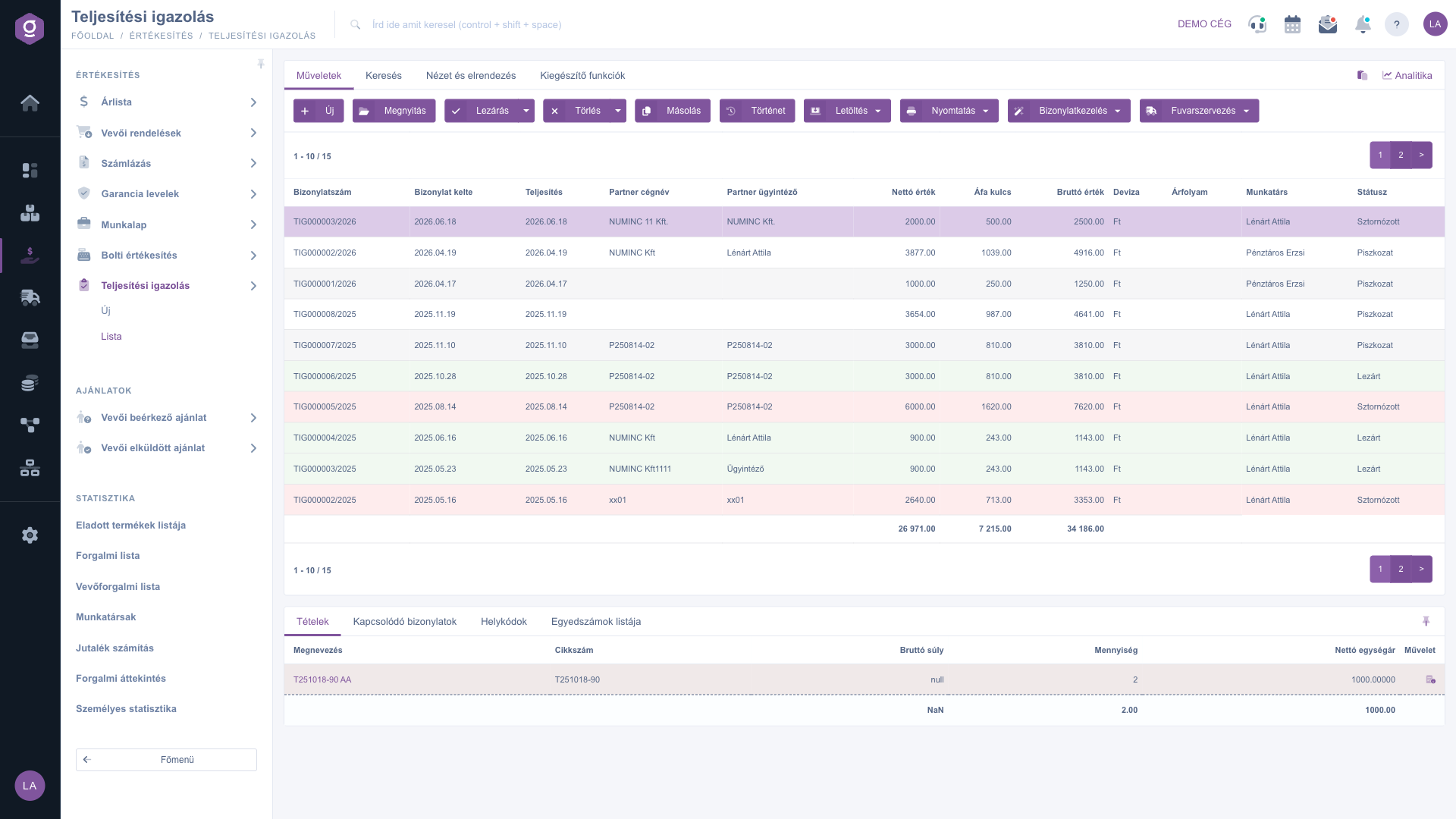
Leistungsbestätigung-Liste – Tab Aktionen
Suche unter den Belegen
Klicke oberhalb der Tabelle auf den Tab Suche, um die Filtermöglichkeiten einzublenden. Sofort sichtbare Felder: Firmenname des Partners, Belegnummer, Währung und Status (du kannst mehrere Status auswählen). Mit der Schaltfläche „Erweiterung“ öffnen sich weitere Filter: Belegdatum und Leistungsdatum von–bis, Mitarbeiter, Artikelnummer, Projekt, Auftragsnummer, Abteilungsnummer, Kundenbemerkung und Interne Bemerkung. Die eingestellten Bedingungen wendest du mit der Schaltfläche Suche an.
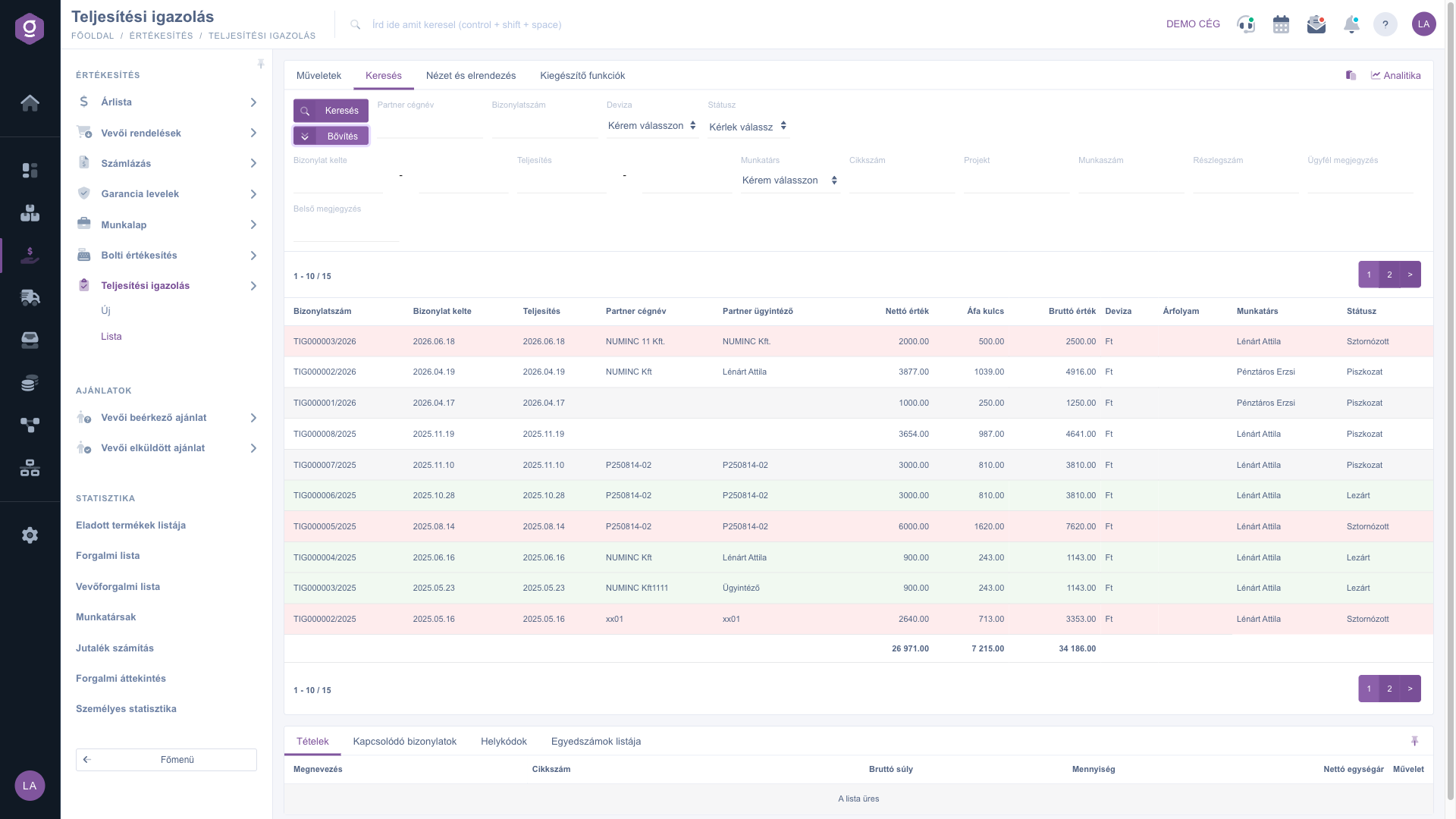
Leistungsbestätigung-Liste – Tab Suche erweitert
Die Ansicht anpassen
Auf dem Tab Ansicht und Layout stellst du ein, wie die Liste für dich angezeigt wird:
- Spalten: du wählst, welche Felder in der Tabelle erscheinen und in welcher Reihenfolge.
- Zeilen: du stellst ein, wie viele Belege auf einer Seite angezeigt werden.
- Sortierung: du wählst, nach welcher Spalte und in welcher Richtung die Liste standardmäßig sortiert wird.
- Vorschaufenster: die Einstellungen des Vorschaubereichs unterhalb der Liste (siehe unten).
- Oberfläche und Funktionsweise: weitere anzeigebezogene Einstellungen der Listenoberfläche.
Diese Einstellungen werden personalisiert und an deinen Benutzer gebunden gespeichert, bleiben also auch bei der nächsten Anmeldung erhalten.
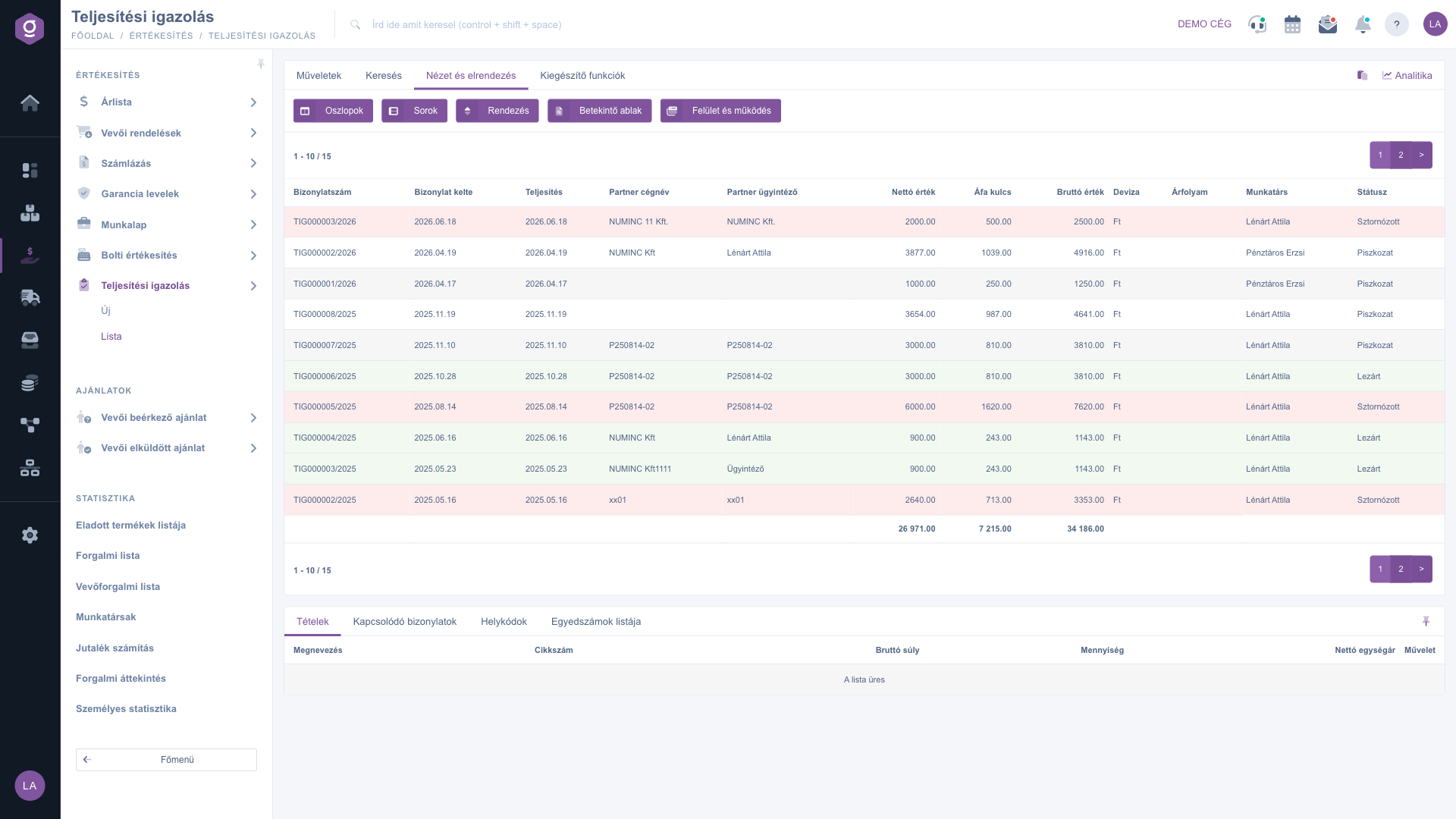
Leistungsbestätigung-Liste – Tab Ansicht und Layout
Das Vorschaufenster
Im Bereich unterhalb der Liste kannst du die Details eines markierten Belegs schnell ansehen, ohne den Beleg selbst öffnen zu müssen. Die Tabs des Bereichs erscheinen abhängig von der Einstellung Ansicht und Layout > Vorschaufenster:
- Positionen: die auf dem Beleg enthaltenen Produkte, Mengen und Preise.
- Verknüpfte Belege: weitere mit dem Beleg verbundene Belege.
- Lagerplatzcodes: Lagerplatzcode, Lager und Palette der Positionen.
- Liste der Seriennummern: die Aufschlüsselung nach den zu den Positionen erfassten eindeutigen Kennungen (Seriennummer, Ablaufdatum).
Der Bereich lässt sich mit dem Symbol in der oberen rechten Ecke fixieren (auf eine feste Größe stellen), seine Größe änderst du durch Ziehen der Trennlinie am oberen Rand des Bereichs.
Zusatzfunktionen
Auf dem Tab Zusatzfunktionen findest du zusätzliche Möglichkeiten zum markierten Beleg, die die tägliche Arbeit erleichtern:
- Gesendete E-Mails: die zum Beleg zuvor gesendeten E-Mails ansehen.
- Neue E-Mail: eine neue Nachricht zum Beleg verfassen, entweder mit dem Externen E-Mail-Client oder mit dem im System integrierten Internen E-Mail-Client.
- Neue Aufgabe: eine Aufgabe zum Beleg anlegen.
- Partnerkarte: das ausführliche Datenblatt des Partners auf dem Beleg öffnen.
- CRM: die CRM-Notizen und Aufzeichnungen zum Partner ansehen.
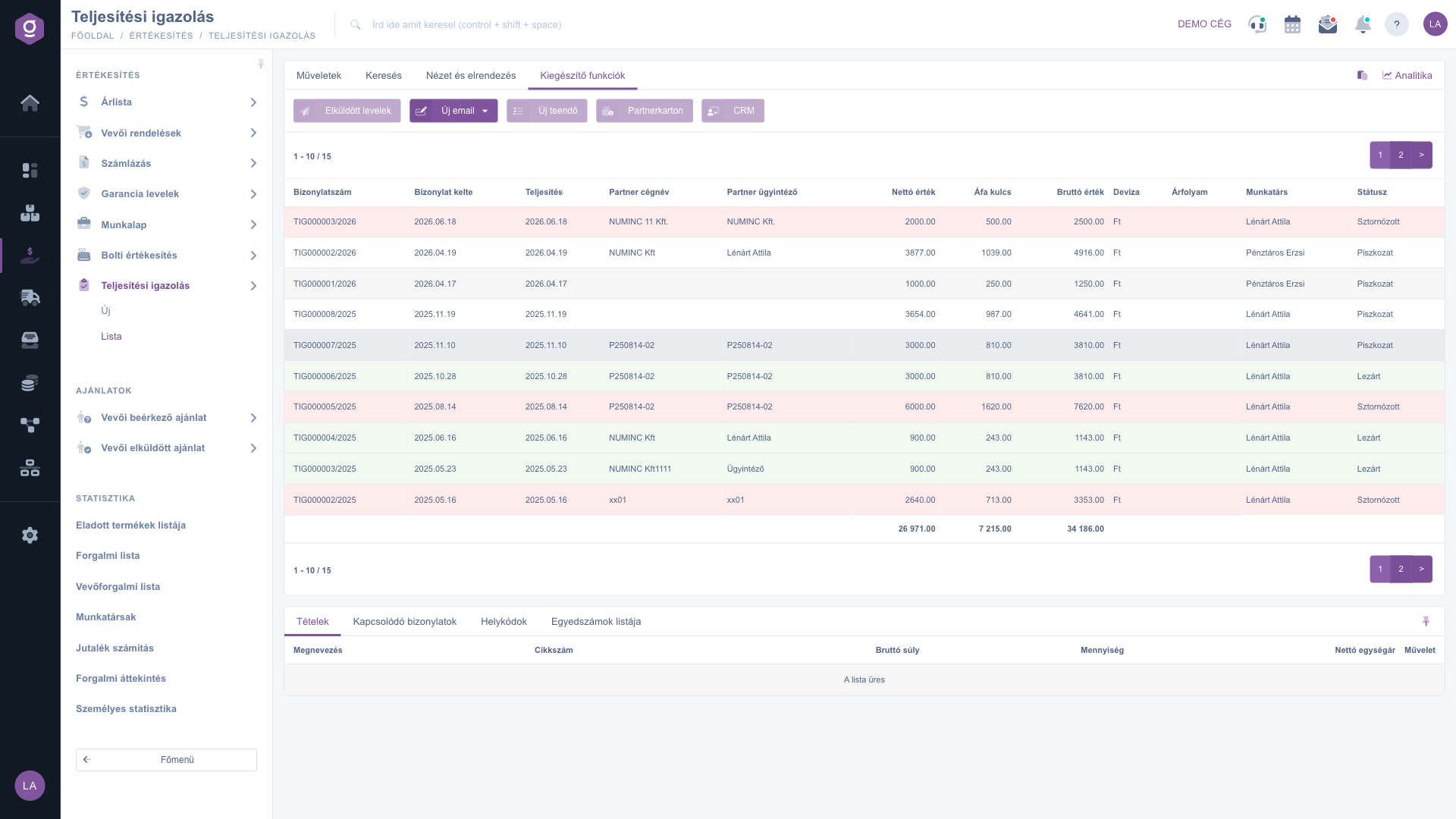
Leistungsbestätigung-Liste – Tab Zusatzfunktionen
Wenn du mit der rechten Maustaste auf die Zeile eines Belegs klickst, stehen dieselben schnellen Aktionen (Öffnen, Abschließen, Löschen, Kopieren usw.) auch in einem Kontextmenü zur Verfügung wie auf dem Tab Aktionen.
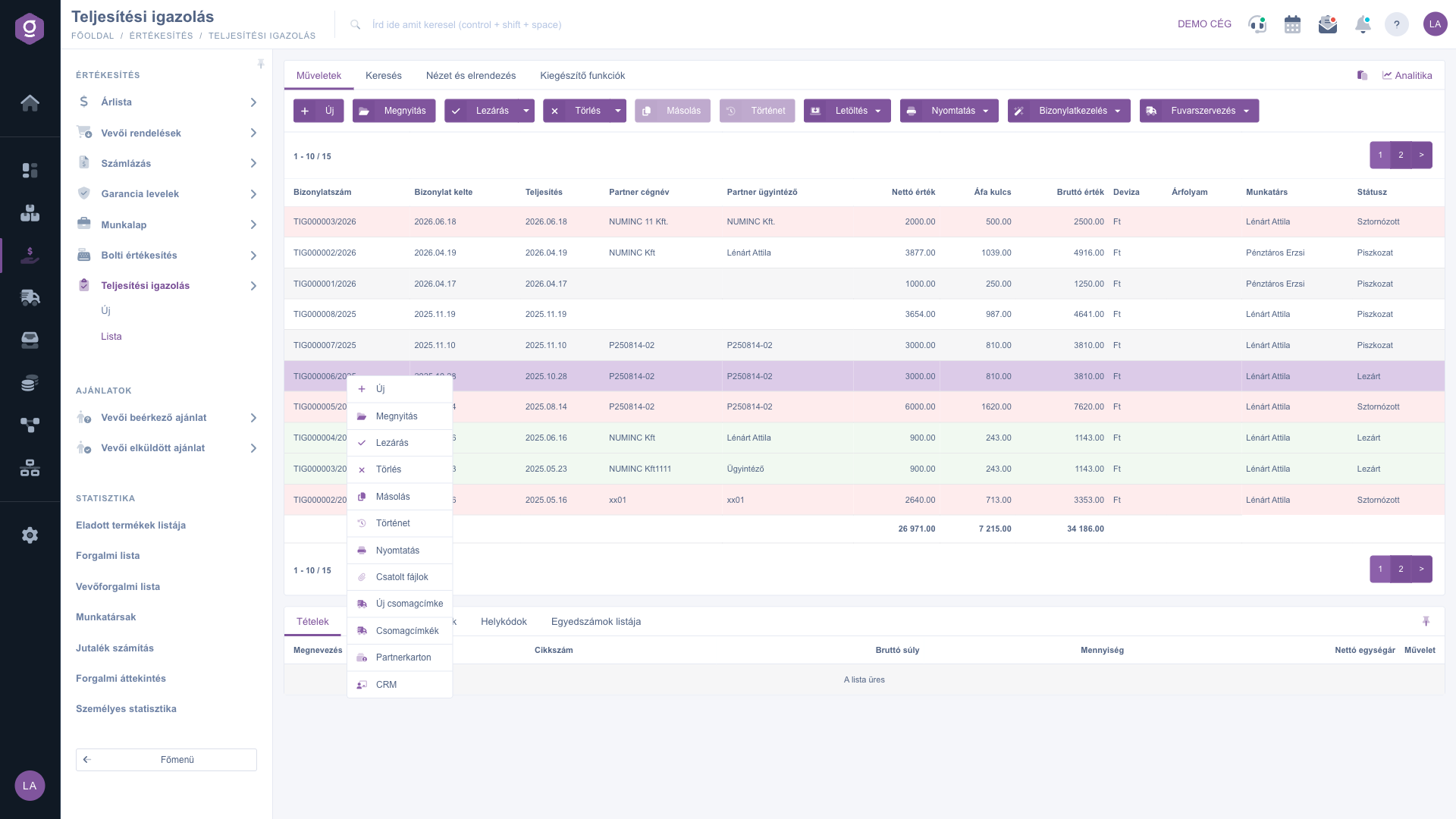
Leistungsbestätigung-Liste – Kontextmenü per Rechtsklick
Tipp
Wenn du auf Grundlage einer Leistungsbestätigung eine Rechnung ausstellen musst, erfasse die Daten nicht neu: Markiere die abgeschlossene Bestätigung und wähle Belegverwaltung > Rechnung — das System öffnet das neue Rechnungsdatenblatt mit den vorausgefüllten Daten der Bestätigung. Und wenn du nach dem Abschließen sofort die Datei des Belegs brauchst, wähle über den Pfeil neben der Schaltfläche Abschließen die Option Abschließen und herunterladen — so musst du nicht in einem separaten Schritt herunterladen.
Wenn du Details zum Auflisten, Suchen und Verwalten der aus Leistungsbestätigungen erstellten Rechnungen suchst, schau dir die Anleitung
Rechnungsliste an.



