1. Zobrazenie zoznamu a operácie s dokladmi
Kliknutím na Hlavné menu / Predaj / Potvrdenie o plnení / Zoznam sa zobrazia všetky doteraz zadané potvrdenia o plnení. Nad tabuľkou nájdeš na karte Operácie tlačidlá, pomocou ktorých pracuješ s označeným dokladom. Nové potvrdenie môžeš zadať aj cez Hlavné menu / Predaj / Potvrdenie o plnení / Nový alebo tlačidlom Nový v zozname.
- Nový: vytvorenie nového potvrdenia o plnení na prázdnej karte.
- Otvoriť: otvorenie karty označeného dokladu na zobrazenie a úpravu hlavičkových údajov a položiek.
- Uzavretie: uzavretie dokladu — možné iba pri doklade v stave Koncept. Šípkou vedľa tlačidla môžeš uzavretie spojiť s tlačou (Uzavretie a tlač) alebo so stiahnutím (Uzavretie a stiahnutie), takže uzavreté potvrdenie máš hneď poruke na papieri alebo ako súbor.
- Vymazať: vymazanie dokladu, alebo s možnosťou Vymazanie a kopírovanie vymazanie a vytvorenie kópie naraz. Vymazať možno doklad v stave Koncept a Uzavretý; vymazaný doklad prejde do stavu Stornovaný, obnovenie nie je možné.
- Kopírovanie: vytvorenie nového dokladu podľa údajov označeného dokladu — pri opakujúcich sa potvrdeniach rýchlejšie než zadávať všetko od začiatku tlačidlom Nový.
- História: zobrazenie histórie súvisiacej s označeným dokladom.
- Stiahnutie: export zoznamu alebo označeného dokladu. V bloku Operácie zoznamu môžeš stiahnuť celý zoznam (XLSX zoznam, XLSX zoznam položiek), v bloku Operácie dokladu údaje označeného dokladu (XLSX položky, XLSX zoznam sériových čísiel, PDF, PDF náhľad, Stiahnutie priložených súborov). Konečné PDF možno vytvoriť iba z uzavretého (alebo pokročilejšieho) dokladu, PDF náhľad a XLSX položky aj z konceptu.
- Tlač: Štítok produktu vytlačí štítky patriace k položkám dokladu, Doklad vytlačí celé potvrdenie.
- Správa dokladov: spustenie nového dokladu z označeného potvrdenia: Faktúra, Prijatá faktúra, Dodací list alebo Pracovné listy, resp. vytvorenie kópie možnosťou Kopírovanie. Možnosti Faktúra, Prijatá faktúra a Dodací list sú dostupné iba pri doklade v uzavretom (alebo pokročilejšom) stave; systém potom otvorí kartu nového dokladu s údajmi potvrdenia, ktorú ty uložíš a uzavrieš.
- Organizácia prepravy: správa štítkov zásielok patriacich k dokladu — Nový štítok zásielky vytvorí nový štítok, Štítky zásielok otvorí zoznam štítkov už zaznamenaných k dokladu.
Na pravom konci riadka kariet odkaz Analytika vedie na štatistickú stránku potvrdení o plnení a ikonou schránky môžeš skopírovať obsah tabuľky do schránky, napríklad na vloženie do tabuľkového procesora.
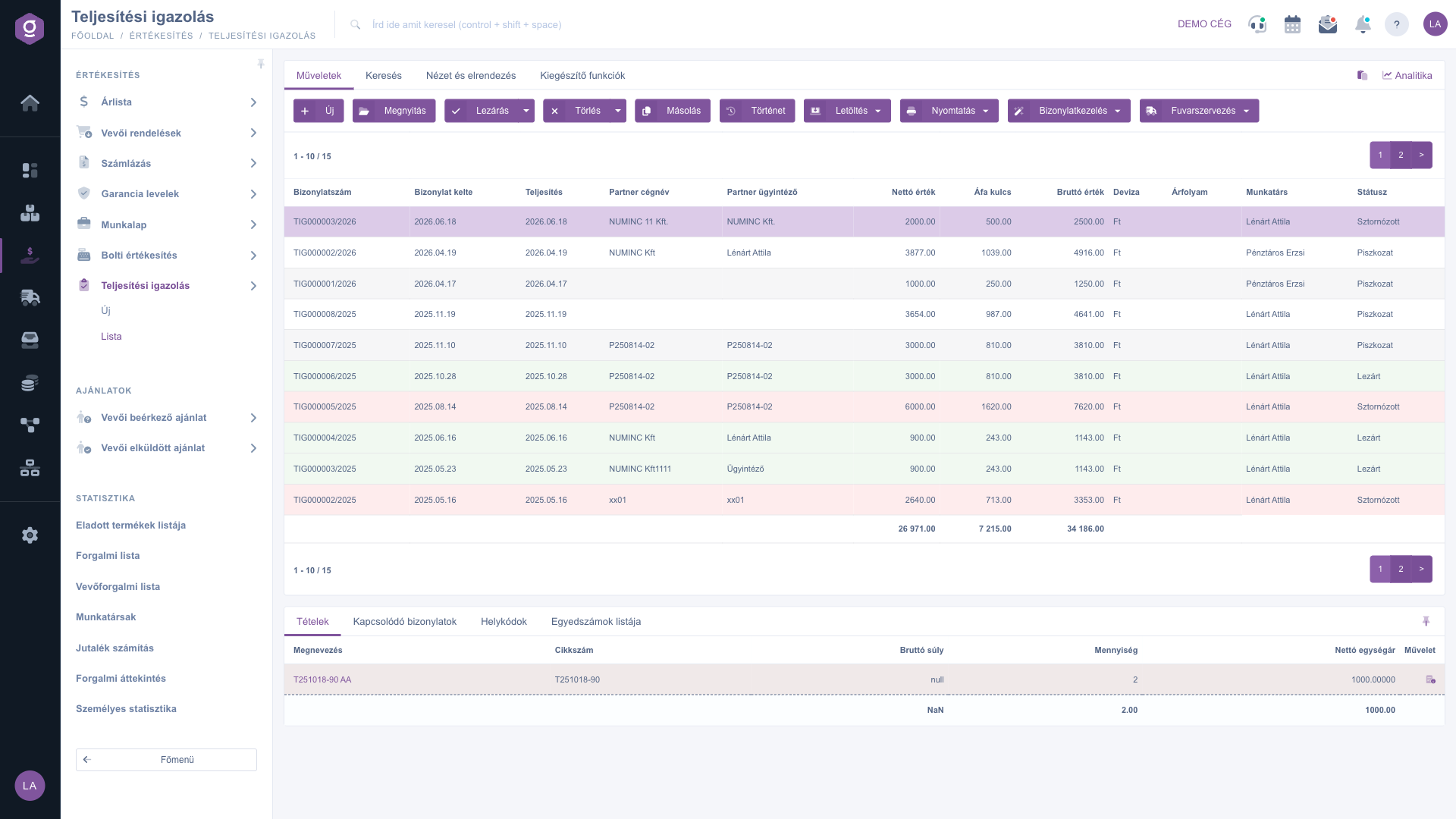
Zoznam potvrdení o plnení – karta Operácie
Vyhľadávanie medzi dokladmi
Kliknutím na kartu Hľadať nad tabuľkou sa zobrazia možnosti filtrovania. Hneď viditeľné polia: Obchodný názov partnera, Číslo dokladu, Mena a Stav (zo stavov môžeš vybrať viac). Tlačidlom „Rozšírenie“ sa otvoria ďalšie filtre: Dátum dokladu a Plnenie od–do, Zamestnanec, Kód položky, Projekt, Číslo úlohy, Číslo strediska, Poznámka pre zákazníka a Interná poznámka. Nastavené podmienky použiješ tlačidlom Hľadať.
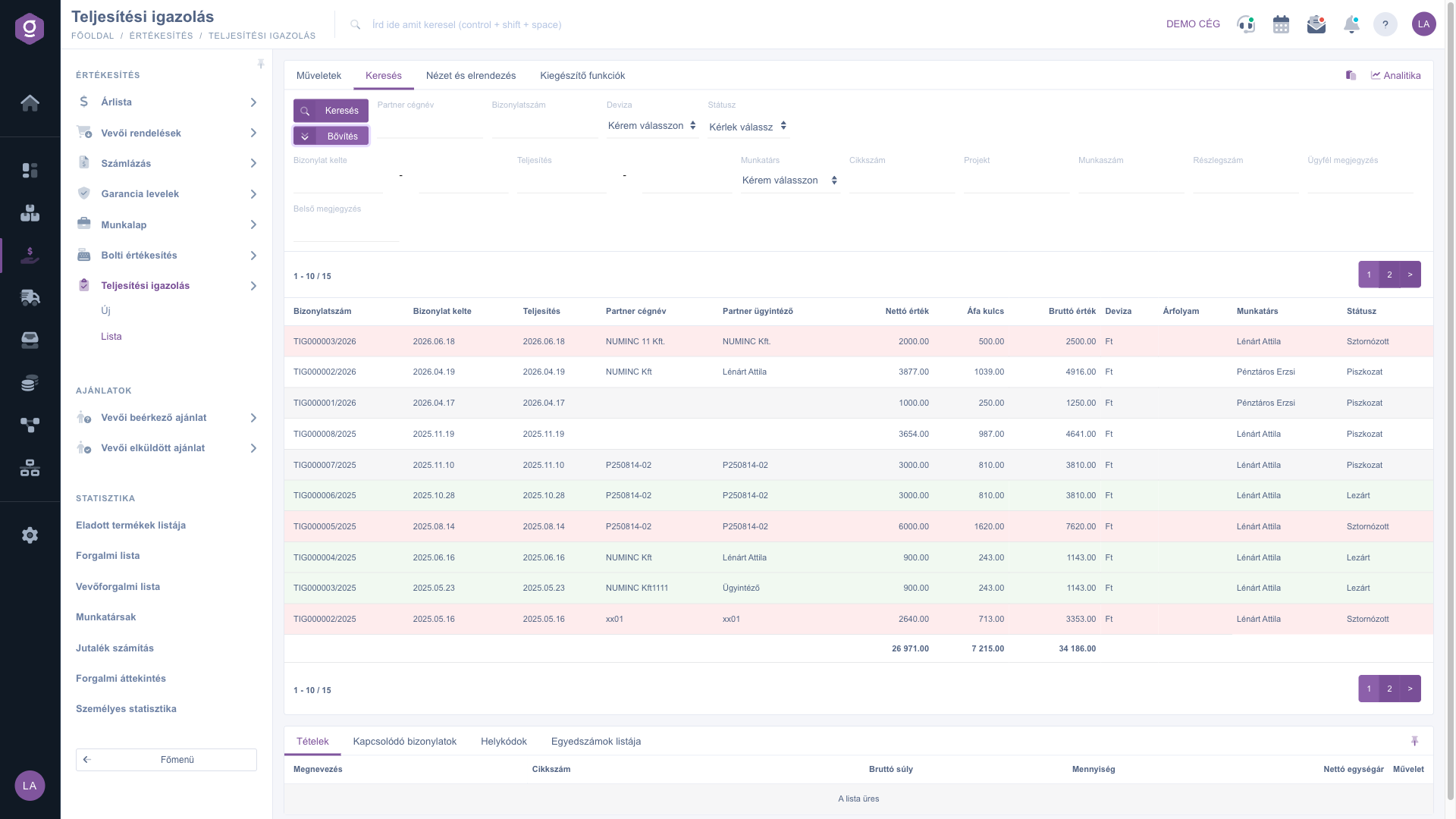
Zoznam potvrdení o plnení – rozšírená karta Hľadať
Prispôsobenie zobrazenia
Na karte Zobrazenie a rozloženie nastavíš, ako sa ti zoznam zobrazí:
- Stĺpce: vyberieš, ktoré polia sa zobrazia v tabuľke a v akom poradí.
- Riadky: nastavíš, koľko dokladov sa zobrazí na jednej strane.
- Zoradenie: vyberieš, podľa ktorého stĺpca a v akom smere sa zoznam predvolene zoradí.
- Okno náhľadu: nastavenia panela náhľadu pod zoznamom (pozri nižšie).
- Rozhranie a fungovanie: ďalšie nastavenia zobrazenia rozhrania zoznamu.
Tieto nastavenia sa ukladajú personalizovane, viazané na tvojho používateľa, takže zostanú zachované aj pri ďalšom prihlásení.
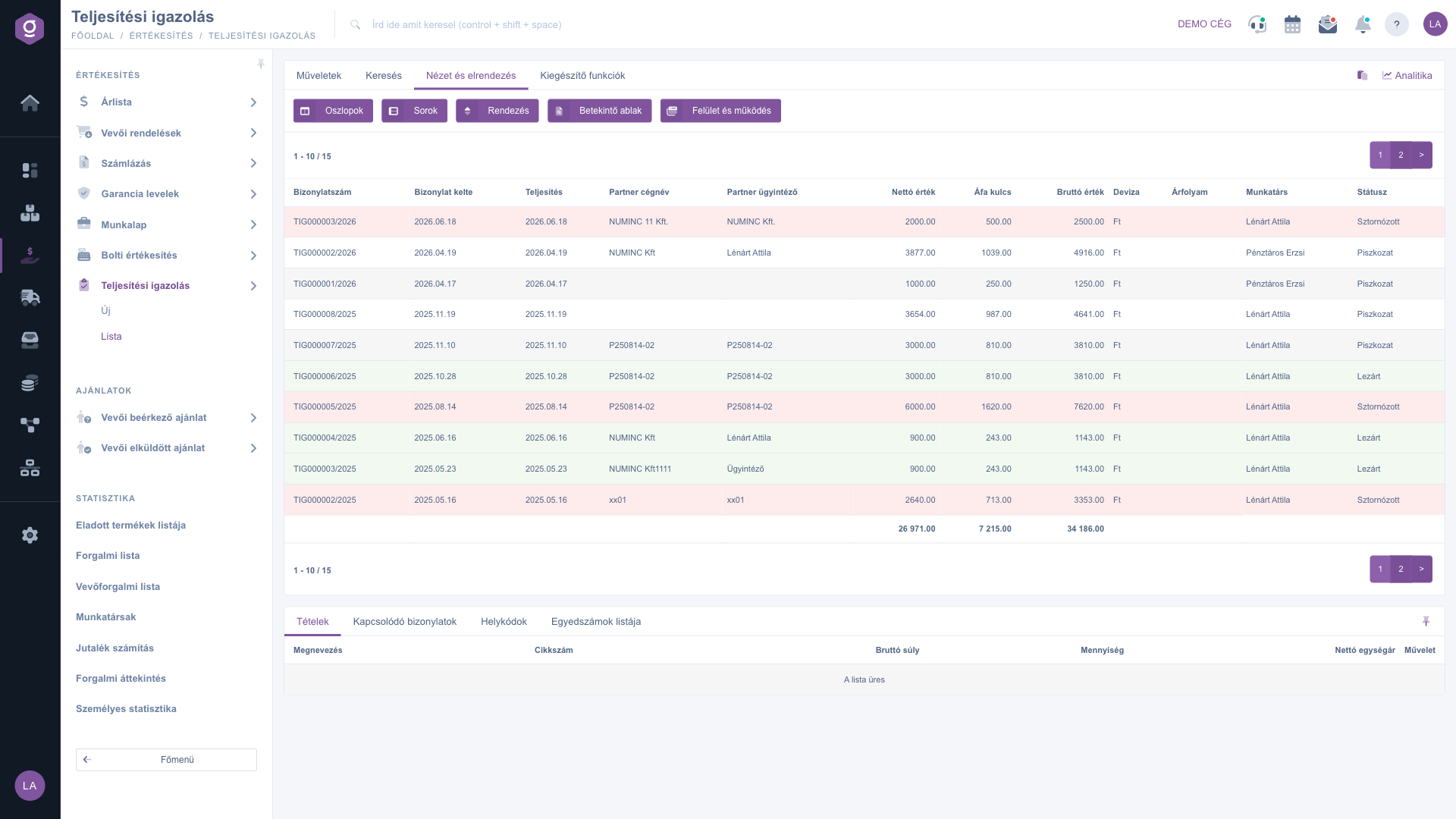
Zoznam potvrdení o plnení – karta Zobrazenie a rozloženie
Okno náhľadu
V paneli pod zoznamom si môžeš rýchlo pozrieť podrobnosti označeného dokladu bez toho, aby si musel otvárať samotný doklad. Karty panela sa zobrazujú podľa nastavenia Zobrazenie a rozloženie > Okno náhľadu:
- Položky: produkty, množstvá a ceny na doklade.
- Súvisiace doklady: ďalšie doklady viazané na doklad.
- Kódy umiestnenia: skladový kód umiestnenia, sklad a informácie o palete k položkám.
- Zoznam sériových čísel: členenie podľa jedinečných identifikátorov (sériové číslo, dátum exspirácie) zaznamenaných k položkám.
Panel možno pripnúť (nastaviť na pevnú veľkosť) ikonou v jeho pravom hornom rohu, jeho veľkosť sa mení ťahaním oddeľovacej čiary na hornom okraji panela.
Doplnkové funkcie
Na karte Doplnkové funkcie nájdeš ďalšie možnosti k označenému dokladu, ktoré pomáhajú pri každodennej práci:
- Odoslané správy: zobrazenie e-mailov, ktoré boli k dokladu predtým odoslané.
- Nový e-mail: napísanie novej správy k dokladu, buď cez Externý poštový klient, alebo cez Interný poštový klient zabudovaný v systéme.
- Nová úloha: vytvorenie úlohy súvisiacej s dokladom.
- Karta partnera: otvorenie podrobnej karty partnera uvedeného na doklade.
- CRM: zobrazenie CRM poznámok a záznamov patriacich k partnerovi.
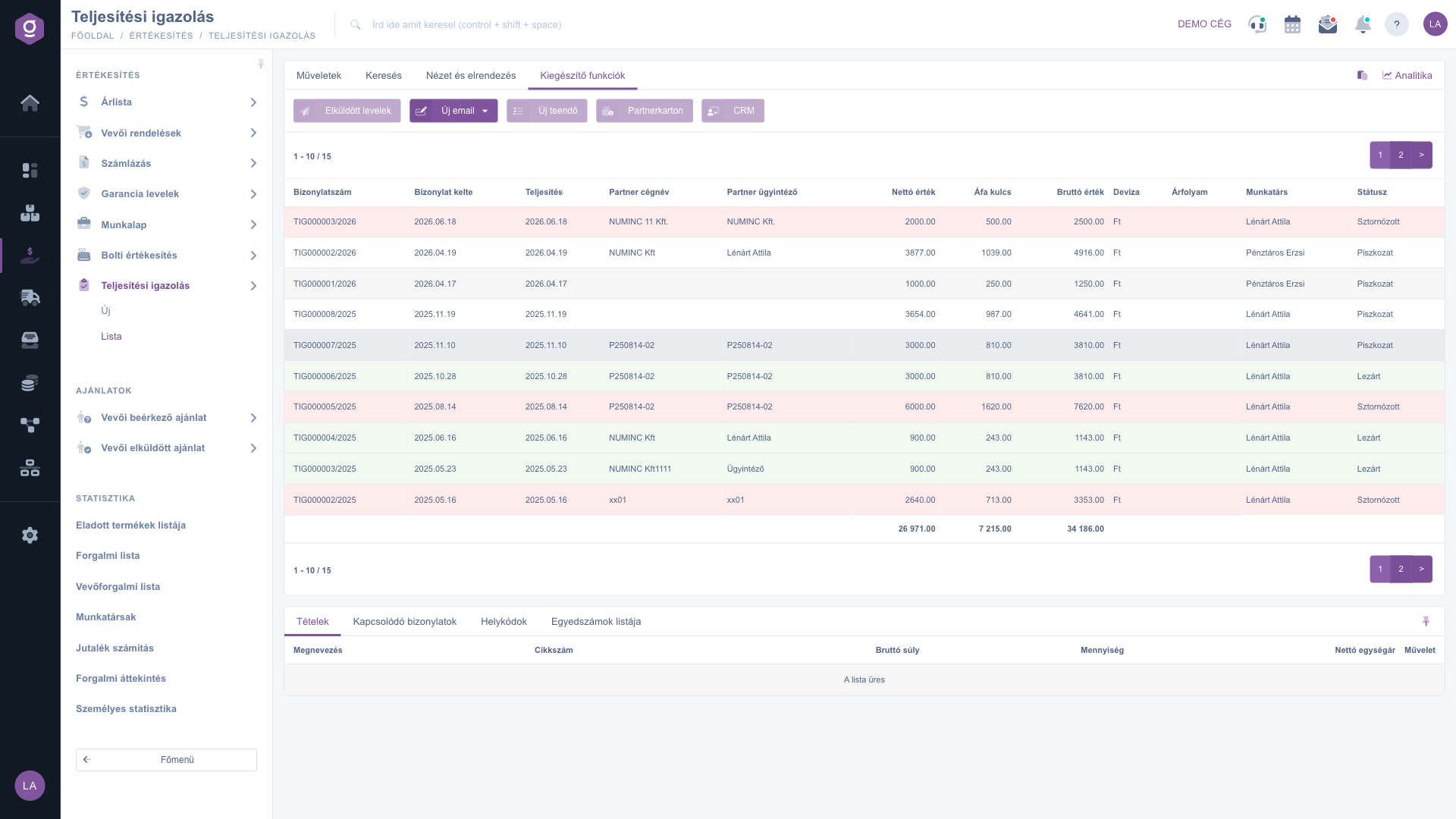
Zoznam potvrdení o plnení – karta Doplnkové funkcie
Ak klikneš pravým tlačidlom na riadok dokladu, rovnaké rýchle operácie (otvorenie, uzavretie, vymazanie, kopírovanie atď.) sú dostupné aj z kontextového menu, ako na karte Operácie.
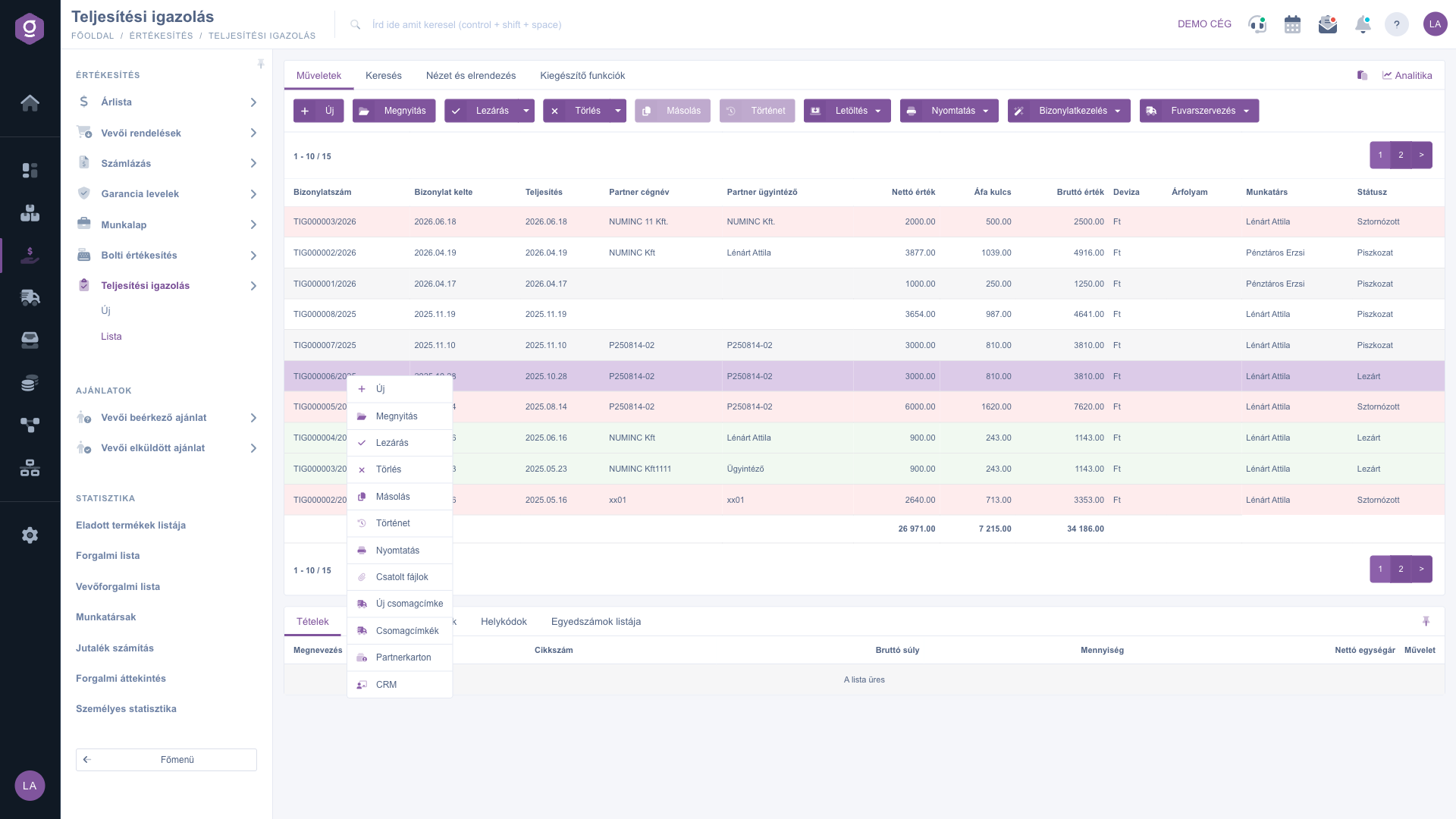
Zoznam potvrdení o plnení – kontextové menu pravým tlačidlom
Tip
Ak potrebuješ na základe potvrdenia o plnení vystaviť faktúru, nezadávaj údaje znova: označ uzavreté potvrdenie a cez Správa dokladov > Faktúra systém otvorí kartu novej faktúry s predvyplnenými údajmi potvrdenia. A ak po uzavretí okamžite potrebuješ súbor dokladu, vyber šípkou vedľa tlačidla Uzavretie možnosť Uzavretie a stiahnutie — takto ho nemusíš sťahovať v samostatnom kroku.
Ak hľadáš podrobnosti o zobrazovaní, vyhľadávaní a správe faktúr vytvorených z potvrdení o plnení, pozri si návod
Zoznam faktúr.



