1. Das Blatt öffnen
Um eine neue Aufgabe anzulegen, klicke auf Hauptmenü / CRM / Kundenverwaltung / Aufgabe / Neu. Dorthin gelangst du auch mit der Schaltfläche Neu auf der Seite Hauptmenü / CRM / Kundenverwaltung / Aufgabe / Liste. Zum Bearbeiten einer bestehenden Aufgabe markierst du sie in der Liste und klickst auf Öffnen. Wenn du eine Aufgabe zu einem Projekt anlegen möchtest, nutze auf der Aufgabenseite des Projekts die Schaltfläche Neue Aufgabe: Die Aufgabe wird dann mit dem Projekt verknüpft angelegt.
2. Den Kopfbereich ausfüllen
Die Felder über den Registerkarten bleiben auf jeder Registerkarte sichtbar:
- Betreff: eine kurze Bezeichnung der Aufgabe; du siehst sie in der Liste, auf der Kanban-Karte und in der Gantt-Ansicht.
- Status: der Zustand der Aufgabe. Die Schaltfläche + neben dem Feld öffnet die Status-Einstellungen in einem neuen Fenster, um einen neuen Status anzulegen. Beim Speichern einer neuen Aufgabe wird immer der erste Status gesetzt.
- Belegdatum: das Datum, an dem die Aufgabe angelegt wurde; es wird vom System gefüllt und lässt sich nicht bearbeiten.
- Erinnerung: Pflichtfeld; du kannst Datum und Uhrzeit angeben. Standardmäßig steht das heutige Datum darin.
- Priorität: die Dringlichkeit der Aufgabe (zum Beispiel Normal); änderst du sie bei einer neuen Aufgabe nicht, wird die erste Priorität gespeichert.
- Geplanter Beginn und Geplantes Ende: der geplante Zeitraum der Aufgabe. Lässt du sie bei einer neuen Aufgabe leer, speichert das System heute und morgen, und die Gantt-Ansicht zeichnet daraus den Balken.
- Tags: frei wählbare Schlagwörter, die in der Liste und auf der Kanban-Karte als Badges erscheinen; du kannst mehrere angeben.
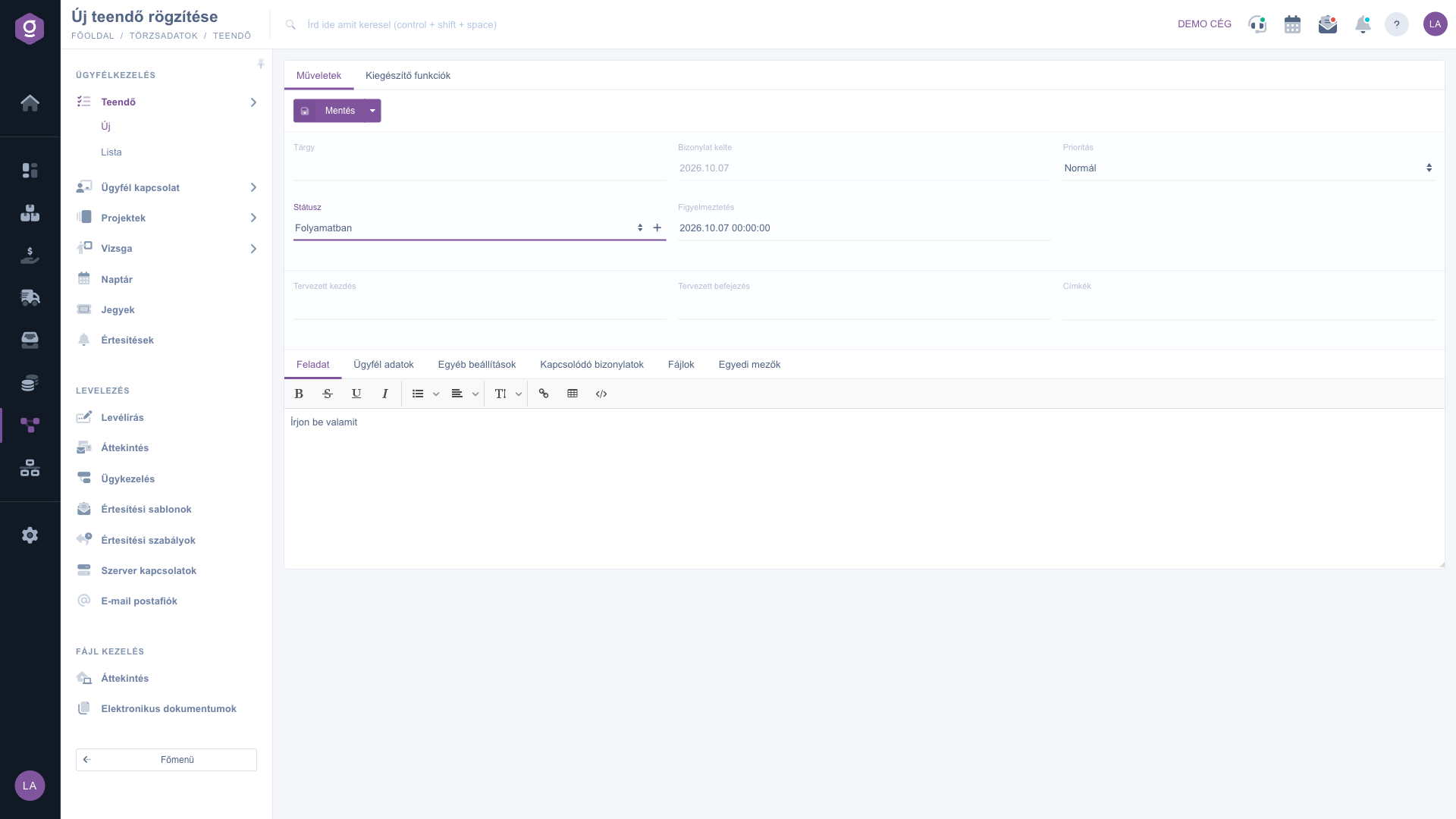
Aufgabenblatt – Kopfbereich und Registerkarte Aufgabe
3. Die Aufgabe beschreiben (Registerkarte Aufgabe)
Die Registerkarte Aufgabe enthält einen Texteditor mit Formatierung. Mit der Symbolleiste fügst du fetten, durchgestrichenen, unterstrichenen und kursiven Text, Listen, Ausrichtung, Schriftgröße, Links und Tabellen ein; mit der Quellcode-Schaltfläche kannst du auch das HTML des Textes bearbeiten. Schreibe hier, was zu erledigen ist, welche Teilaufgaben dazugehören und worauf zu achten ist.
4. Einen Partner angeben (Registerkarte Kundendaten)
Auf der Registerkarte Kundendaten verknüpfst du die Aufgabe mit einem Partner. Beginne im Feld Partner-Firmenname den Namen des Partners zu tippen und wähle einen der Vorschläge; danach kannst du in der Liste Partner-Ansprechpartner einen Kontakt des gewählten Partners auswählen. Das Feld ist ein Pflichtfeld. Ist der Partner noch nicht angelegt, kannst du ihn mit der Schaltfläche + neben dem Namen schnell neu erfassen; seine Daten werden automatisch in die Aufgabe übernommen. Nach dem Speichern zeigt ein Infokasten auf dem Blatt Firmenname, Steuernummer, Ansprechpartner, E-Mail-Adresse und Telefonnummer des Partners; ein Klick auf den Firmennamen öffnet das Partnerblatt.
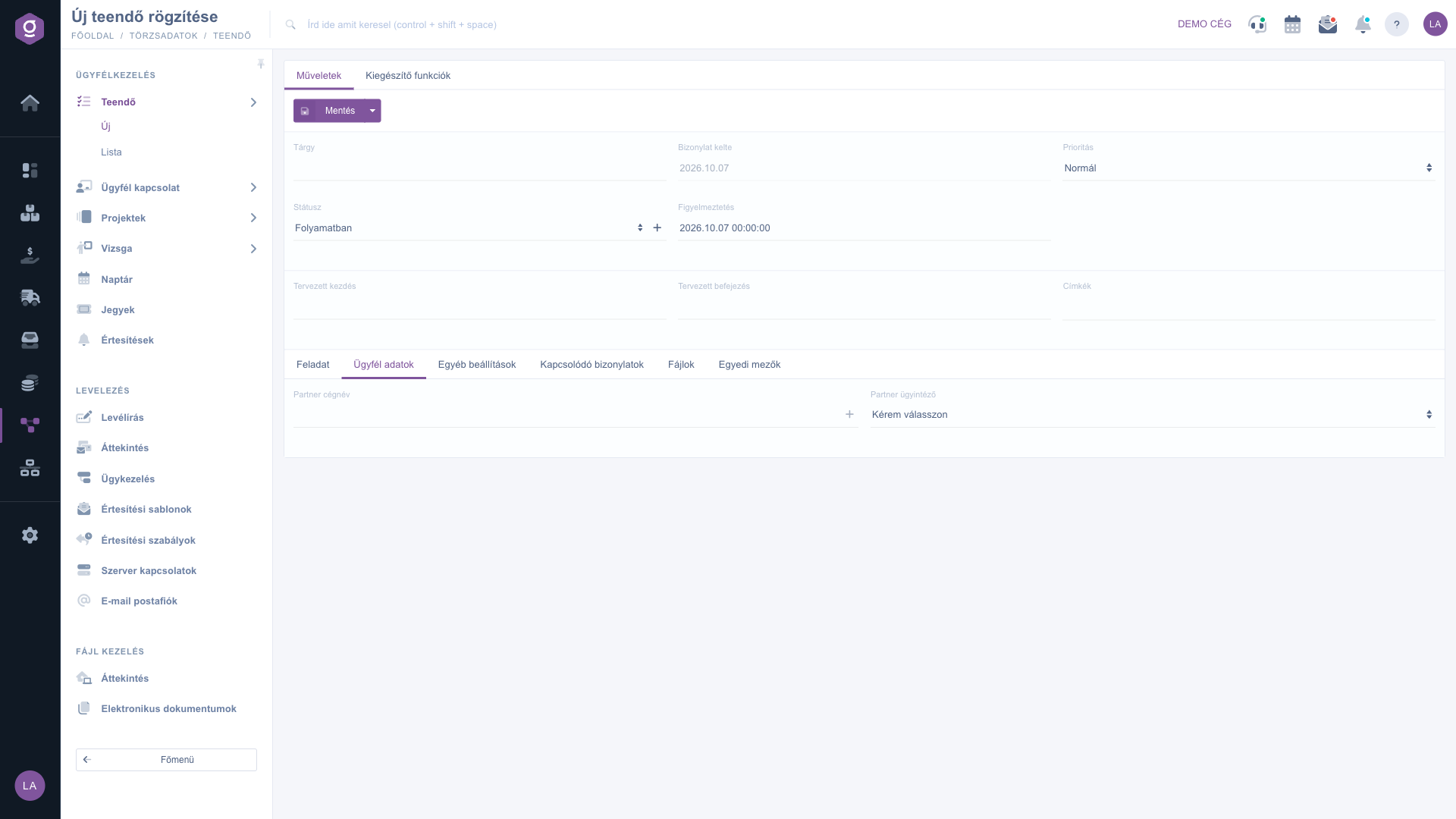
Aufgabenblatt – Registerkarte Kundendaten
5. Zuständiger Mitarbeiter, Typ, Kalender, Board und Farbe (Registerkarte Weitere Einstellungen)
Auf der Registerkarte Weitere Einstellungen legst du fest, wie die Aufgabe eingeordnet und dargestellt wird:
- Zuständiger Mitarbeiter: der Kollege, der für die Aufgabe zuständig ist; im Filter Zuständig der Liste kannst du danach suchen.
- Aufgabentyp: ein Typ zur Gruppierung der Aufgaben, den du aus den bereits angelegten Typen auswählst.
- Kalender: ordnet die Aufgabe dem gewählten Kalender zu; wähle ihn, wenn du die Aufgabe in einem bestimmten Kalender verfolgen möchtest.
- Board: legt fest, unter welchem Board die Aufgabe in der Liste, in der Kanban- und der Gantt-Ansicht erscheint. Wählst du kein anderes, bleibt das Standard-Board (Allgemein) bestehen; die Status der Boards können sich voneinander unterscheiden.
- Individuelle Farbe (optional): eine Farbauswahl, mit der du die Aufgabe in einer eigenen Farbe hervorhebst.
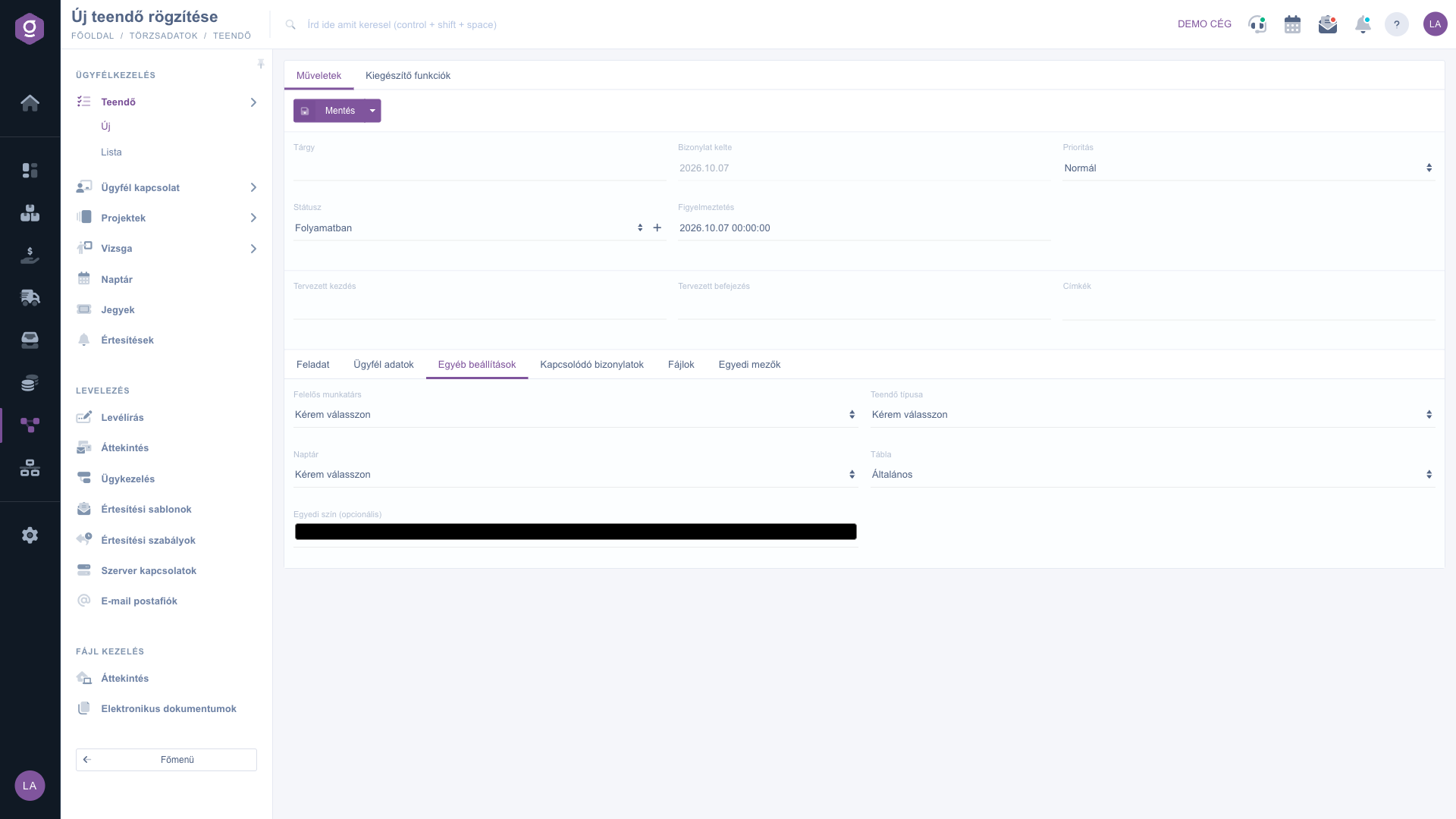
Aufgabenblatt – Registerkarte Weitere Einstellungen
6. Verknüpfte Belege, Dateien und Benutzerdefinierte Felder
- Verknüpfte Belege: eine Tabelle der Verknüpfungen der Aufgabe mit anderen Belegen (Belegnummer, Belegdatum, Belegtyp, Ausstellender Mitarbeiter). Bei einer eigenständigen, mit nichts verknüpften Aufgabe ist die Liste leer.
- Dateien: verwaltet die Dateien des verknüpften Belegs mit den Schaltflächen Neu, Öffnen, Löschen, Klassifizierung und Durchsuchen. Neu und Durchsuchen sind nur nutzbar, wenn die Aufgabe mit einem anderen Beleg (zum Beispiel einem Projekt) verknüpft ist; bei einer eigenständigen Aufgabe erscheinen sie ausgegraut.
- Benutzerdefinierte Felder: der Ort für deine eigenen Zusatzfelder. Die Schaltfläche Neues Belegschema öffnet das Anlegen eines Schemas in einem neuen Fenster; solange es kein solches Feld gibt, ist die Liste leer.
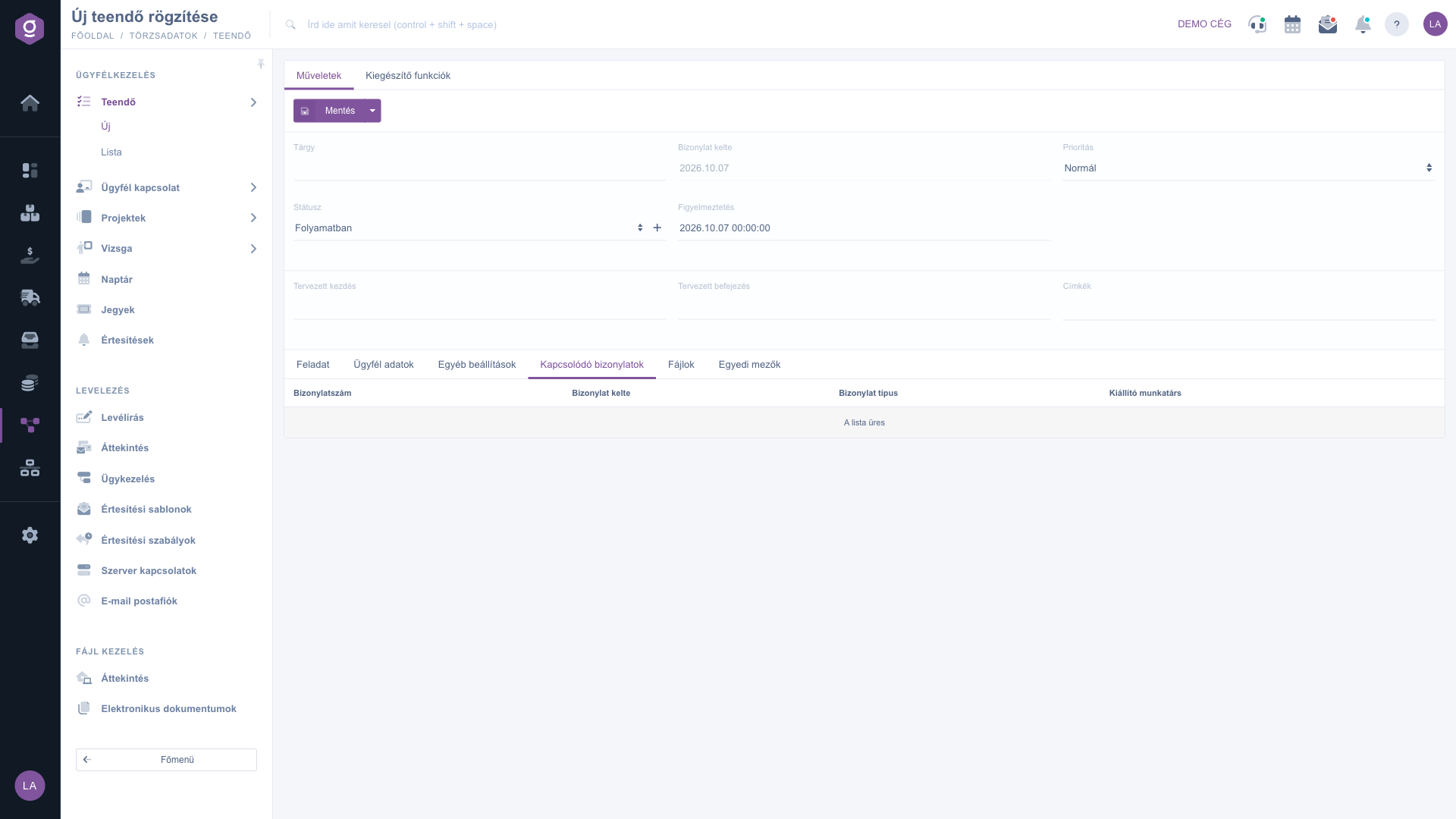
Aufgabenblatt – Registerkarte Verknüpfte Belege
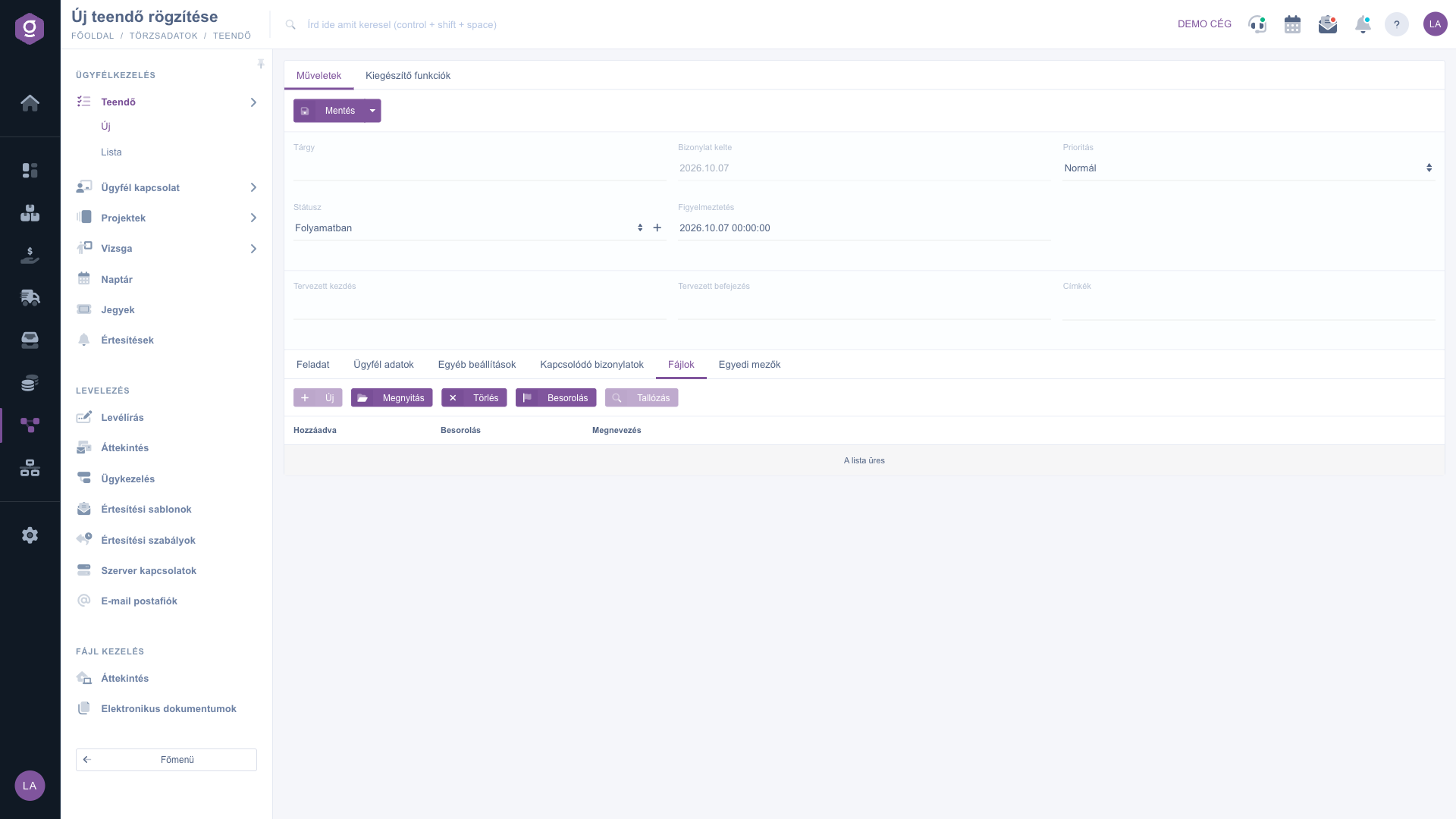
Aufgabenblatt – Registerkarte Dateien
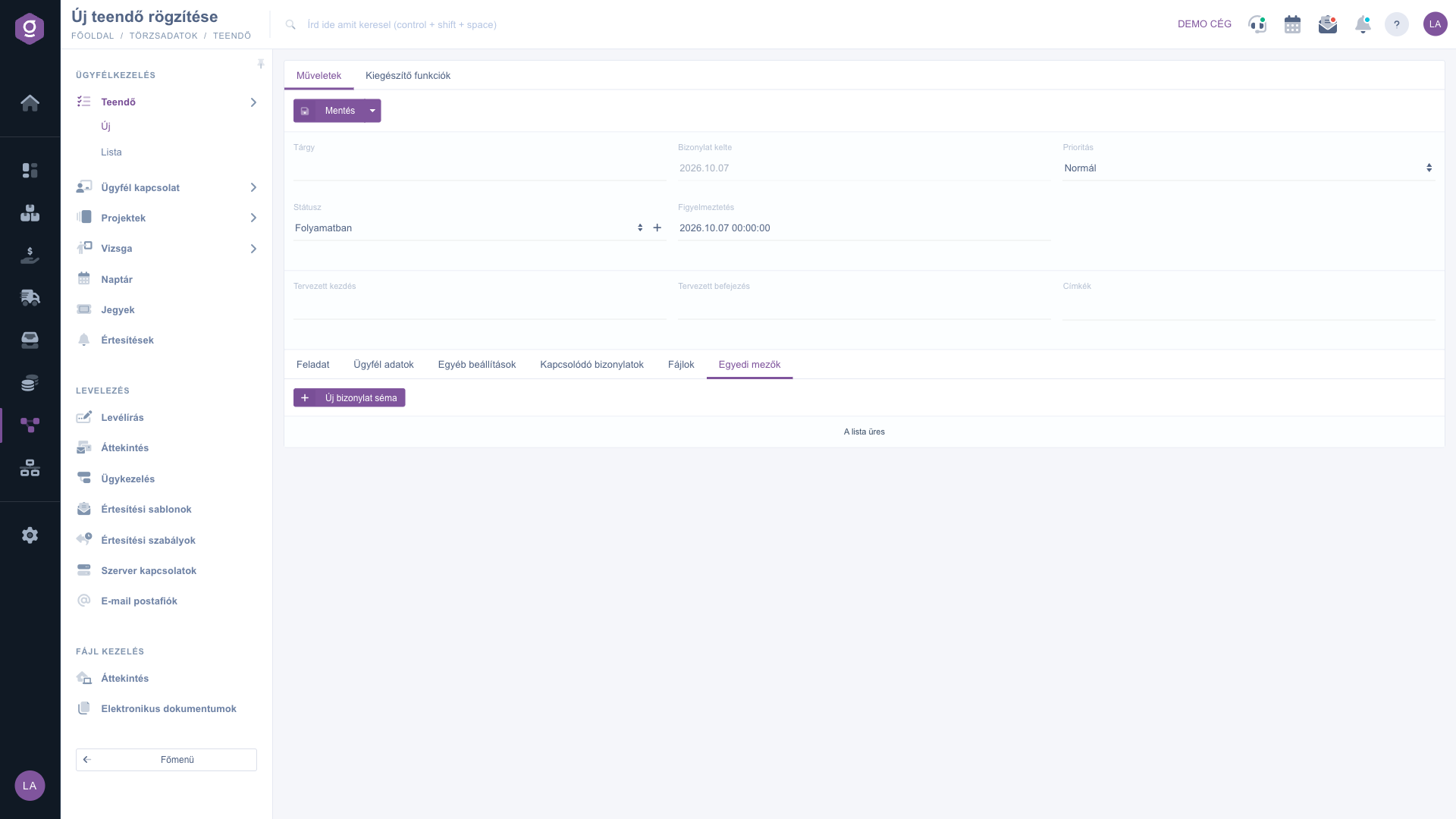
Aufgabenblatt – Registerkarte Benutzerdefinierte Felder
7. Speichern und Zusatzfunktionen
Auf der Registerkarte Aktionen speicherst du die Aufgabe mit der Schaltfläche Speichern; über den Pfeil neben der Schaltfläche öffnet sich außerdem ein Menü mit dem Eintrag Speichern, der dasselbe tut. Vor dem Speichern prüft das System die Pflichtfelder und meldet, welches fehlt (das kann auch der Partner-Firmenname auf der Registerkarte Kundendaten sein; wechsle bei Bedarf dorthin). Auf der Registerkarte Zusatzfunktionen öffnet die Schaltfläche Neuer Partner das Anlegen eines Partners in einem neuen Browser-Tab, sodass du die Aufgabe ohne Unterbrechung weiter bearbeiten kannst.
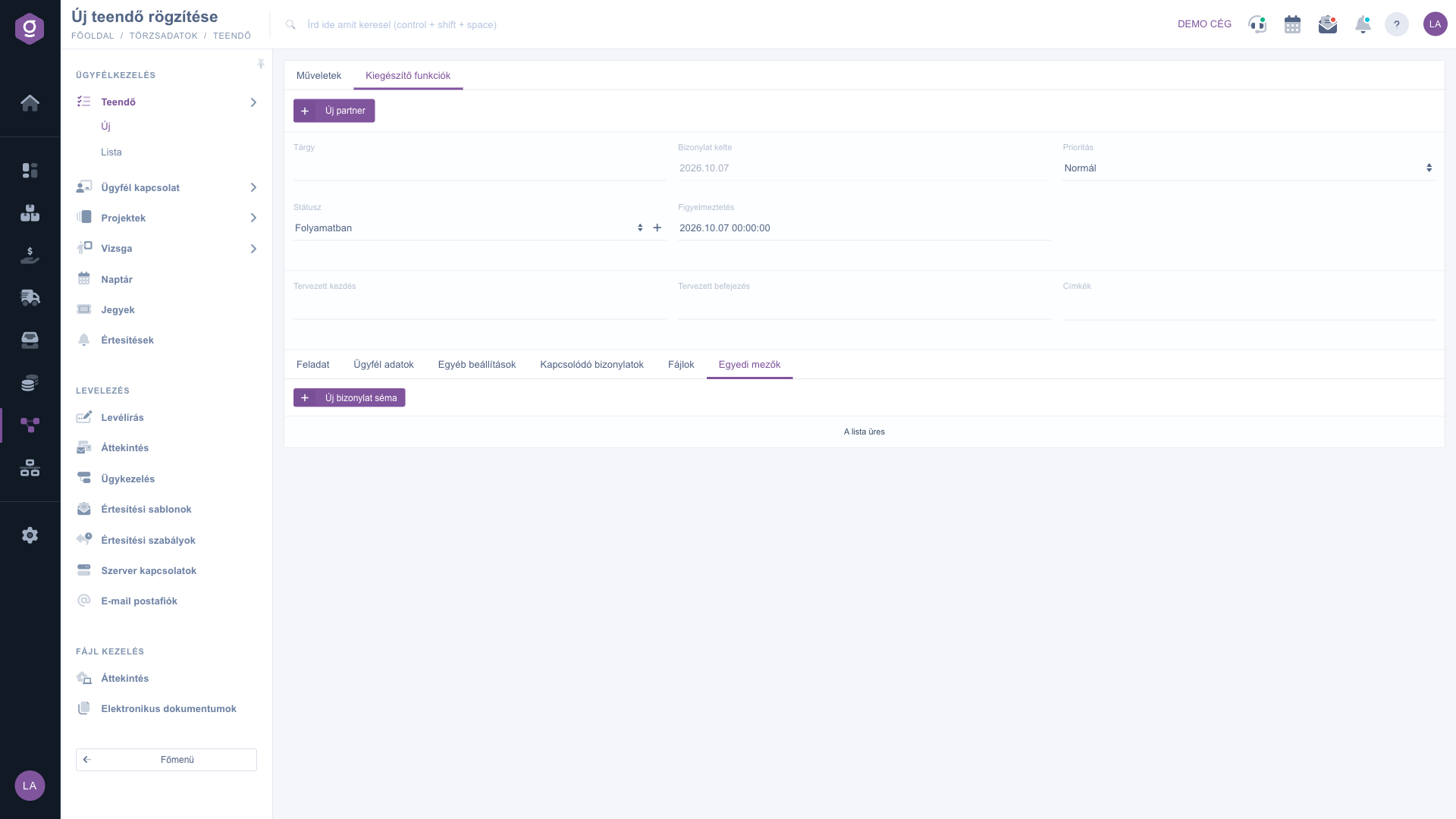
Aufgabenblatt – Registerkarte Zusatzfunktionen
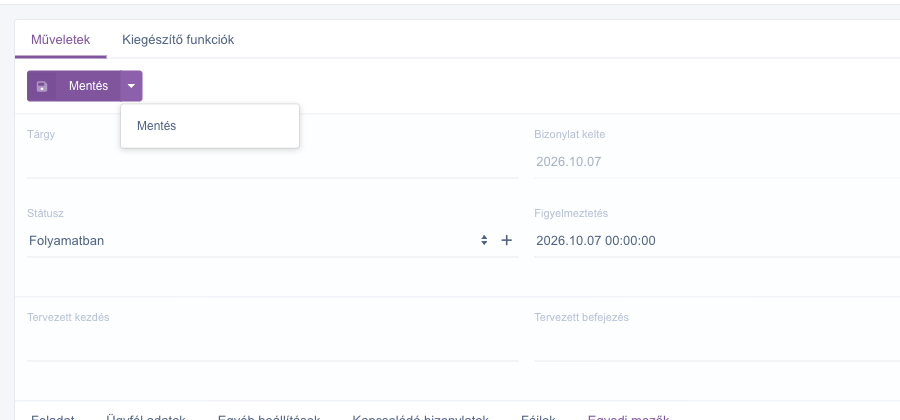
Das Auswahlmenü der Schaltfläche Speichern
Tipp
Wenn du nach einem Kundenanruf oder einer Angebotsanfrage sofort eine Aufgabe erfassen willst, trage zuerst den Kunden im Feld Partner-Firmenname und den Kern der Aufgabe im Feld Betreff ein (zum Beispiel „Angebot nachfassen“) und stelle die Erinnerung auf den vereinbarten Rückrufzeitpunkt. So meldet sich die Aufgabe am gewünschten Tag und zur gewünschten Stunde, und mit dem Geplantes Ende erscheint sie in der Gantt-Ansicht an der richtigen Stelle.
Zum Auflisten und Suchen von Aufgaben sowie zur Kanban- und Gantt-Ansicht siehe die Anleitung
Aufgabenliste; die Nutzung des Kalenders beschreibt die Anleitung
Kalender.



