Fișa sarcinii

Aflați cum creați o sarcină nouă și cum completați fișa: subiect, stare, memento, prioritate, partener, angajat responsabil, calendar și board.

Prezentarea funcției

Pe această fișă creați și editați înregistrările de tip Sarcină. O sarcină are un subiect, o descriere, o stare, o prioritate, un moment al memento-ului și o perioadă planificată, iar o puteți atribui unui partener, unui angajat responsabil, unui calendar și unui board.

  • Antet: deasupra filelor vedeți mereu câmpurile Subiect, Stare, Memento, Prioritate, Început planificat, Sfârșit planificat și Etichete.
  • Șase file: sub antet comutați între Sarcină (descriere), Date client, Alte setări, Documente asociate, Fișiere și Câmpuri personalizate.
  • Acțiuni: în partea de sus a fișei, fila Acțiuni conține butonul Salvare, iar fila Funcții suplimentare butonul Partener nou.
  • O singură fișă pentru sarcini noi și existente: aceeași pagină servește la crearea unei sarcini noi și la modificarea uneia existente.

Stările posibile ale unei sarcini sunt afișate în câmpul Stare: implicit În desfășurare și Finalizată, dar puteți adăuga stări proprii. O sarcină nou creată începe întotdeauna cu prima stare; efectul stărilor este explicat în secțiunea Întrebări frecvente.

Capturile de ecran din acest articol au fost realizate în interfața în limba maghiară. În alte limbi, denumirile din interfață apar în limba dumneavoastră; denumirea maghiară este indicată între paranteze acolo unde ajută.

Pas cu pas

1. Deschiderea fișei

Pentru a crea o sarcină nouă, faceți clic pe Meniu principal / CRM / Gestiunea clienților / Sarcină / Nou. Ajungeți în același loc și cu butonul Nou din pagina Meniu principal / CRM / Gestiunea clienților / Sarcină / Listă. Pentru a modifica o sarcină existentă, selectați-o în listă și faceți clic pe Deschidere. Dacă doriți să adăugați o sarcină la un proiect, folosiți butonul Sarcină nouă din pagina de sarcini a proiectului: sarcina se creează atunci legată de proiectul respectiv.

2. Completarea antetului

Câmpurile de deasupra filelor rămân vizibile pe fiecare filă:

  • Subiect: o denumire scurtă a sarcinii; o vedeți în listă, pe cardul Kanban și în vizualizarea Gantt.
  • Stare: starea sarcinii. Butonul + de lângă câmp deschide într-o fereastră nouă setările stărilor, pentru a adăuga o stare nouă. La salvarea unei sarcini noi se setează întotdeauna prima stare.
  • Data documentului: data creării sarcinii; este completată de sistem și nu poate fi modificată.
  • Memento: câmp obligatoriu; puteți introduce data și ora. Implicit conține data de azi.
  • Prioritate: urgența sarcinii (de exemplu Normală); dacă nu o modificați la o sarcină nouă, se salvează prima prioritate.
  • Început planificat și Sfârșit planificat: perioada planificată a sarcinii. Dacă le lăsați goale la o sarcină nouă, sistemul salvează ziua de azi și ziua de mâine, iar vizualizarea Gantt desenează bara pe baza lor.
  • Etichete: cuvinte-cheie libere, afișate ca insigne în listă și pe cardul Kanban; puteți introduce mai multe.
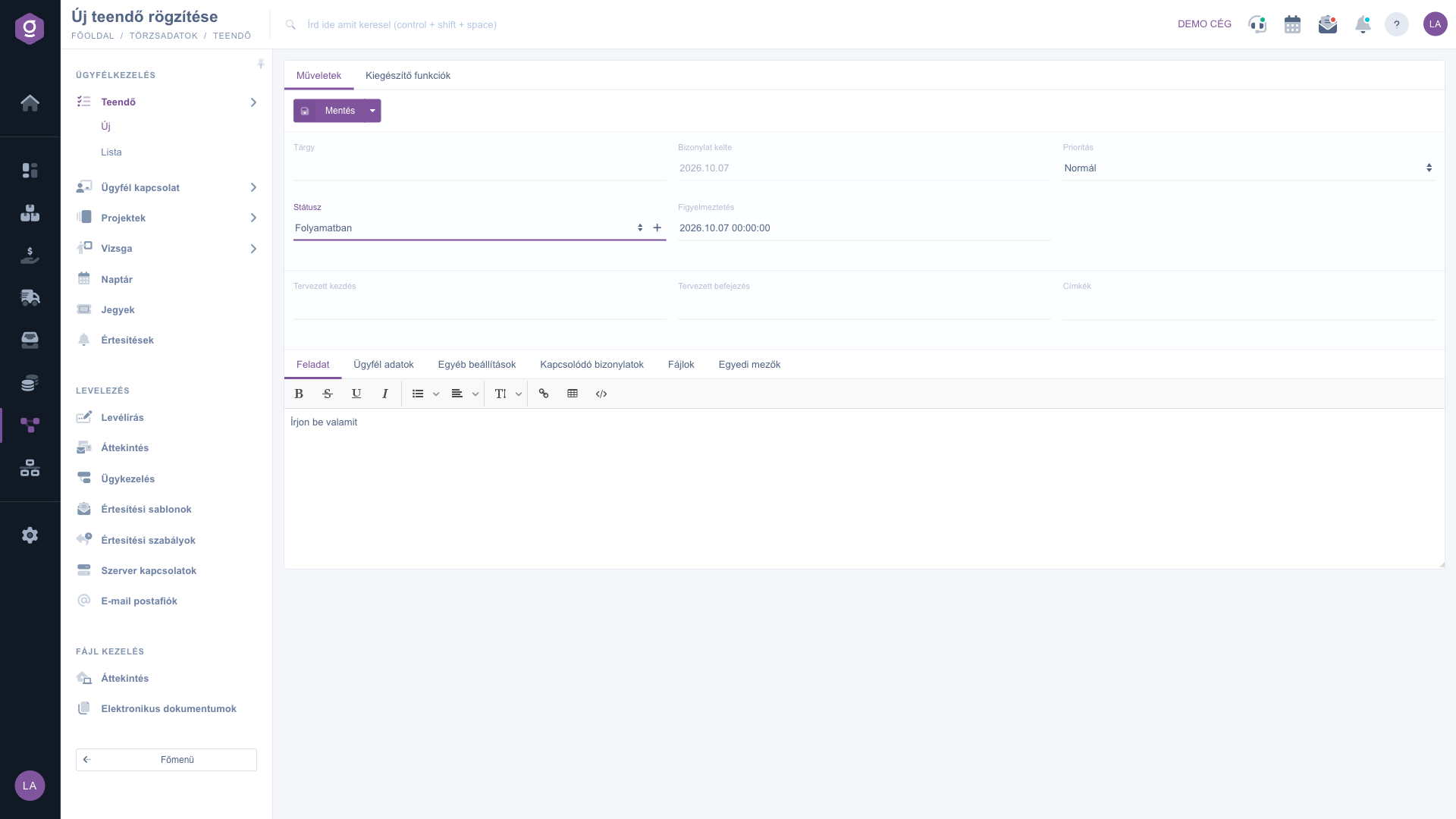
Fișa sarcinii – antet și fila Sarcină

3. Descrierea sarcinii (fila Sarcină)

Fila Sarcină conține un editor de text cu formatare. Cu bara de instrumente inserați text îngroșat, tăiat, subliniat și cursiv, liste, aliniere, dimensiunea fontului, linkuri și tabele; cu butonul de cod sursă puteți edita și HTML-ul textului. Scrieți aici ce trebuie făcut, ce subsarcini îi aparțin și la ce trebuie să fiți atenți.

4. Alegerea partenerului (fila Date client)

În fila Date client legați sarcina de un partener. În câmpul Nume companie partener începeți să tastați numele partenerului și alegeți una dintre sugestii; apoi, în lista Persoană de contact partener, puteți alege un contact al partenerului selectat. Câmpul este obligatoriu. Dacă partenerul nu există încă, butonul + de lângă nume vă permite să creați rapid unul, iar datele lui se completează automat pe sarcină. După salvare, o casetă de rezumat de pe fișă afișează Nume firmă, Cod fiscal, Persoană de contact, Adresă de e-mail și Număr de telefon ale partenerului; un clic pe numele firmei deschide fișa partenerului.
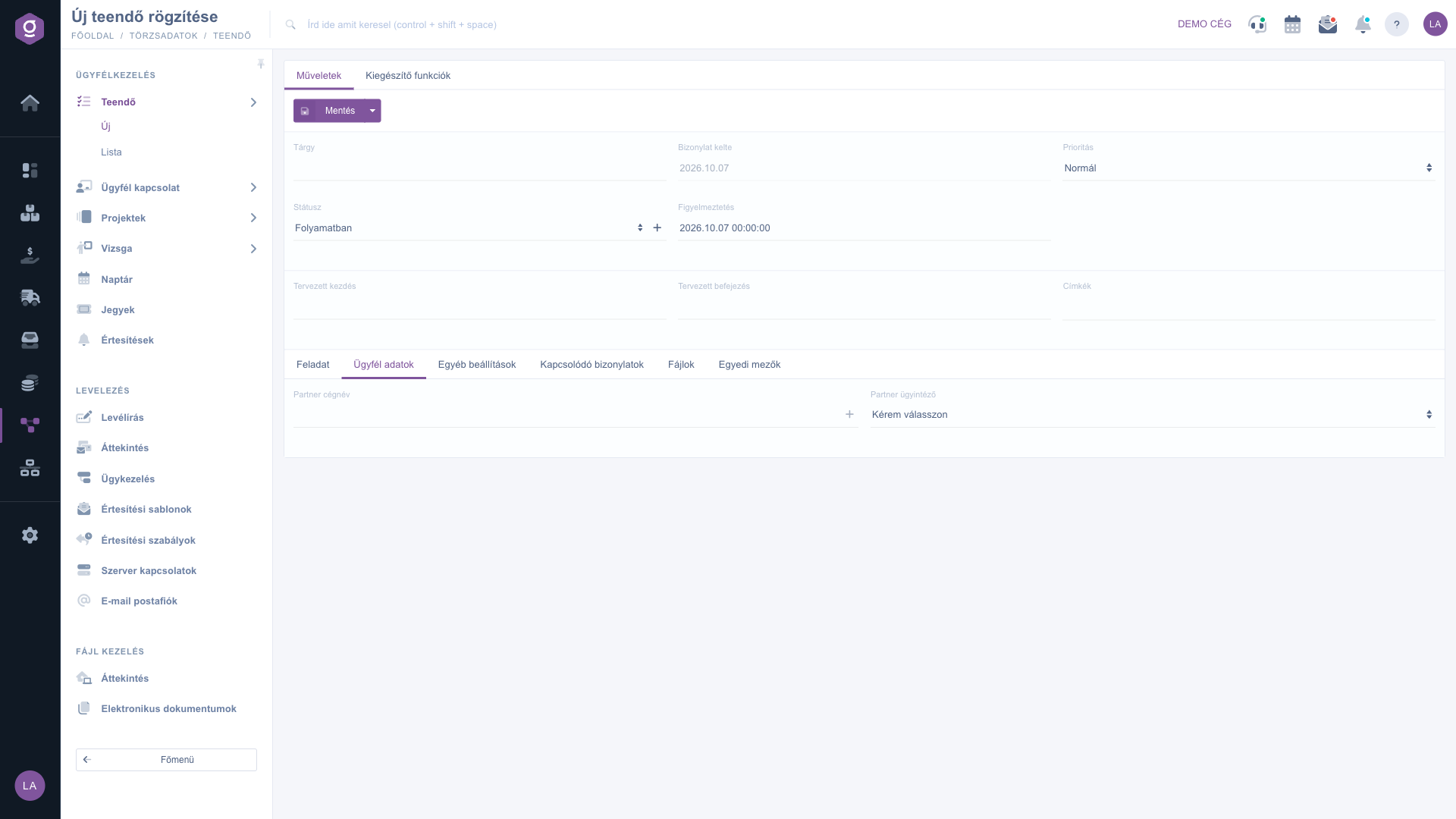
Fișa sarcinii – fila Date client

5. Angajat responsabil, tip, calendar, board și culoare (fila Alte setări)

În fila Alte setări stabiliți cum este încadrată și afișată sarcina:

  • Angajat responsabil: colegul responsabil de sarcină; îl puteți căuta cu filtrul Responsabil din listă.
  • Tip sarcină: un tip folosit pentru gruparea sarcinilor, ales dintre tipurile deja create.
  • Calendar: atribuie sarcina calendarului selectat; alegeți-l dacă doriți să urmăriți sarcina într-un anumit calendar.
  • Board: stabilește sub ce board apare sarcina în listă, în vizualizarea Kanban și în cea Gantt. Dacă nu alegeți altul, rămâne boardul implicit (General), iar stările boardurilor pot diferi de la un board la altul.
  • Culoare personalizată (opțional): un selector de culoare cu care evidențiați sarcina într-o culoare proprie.
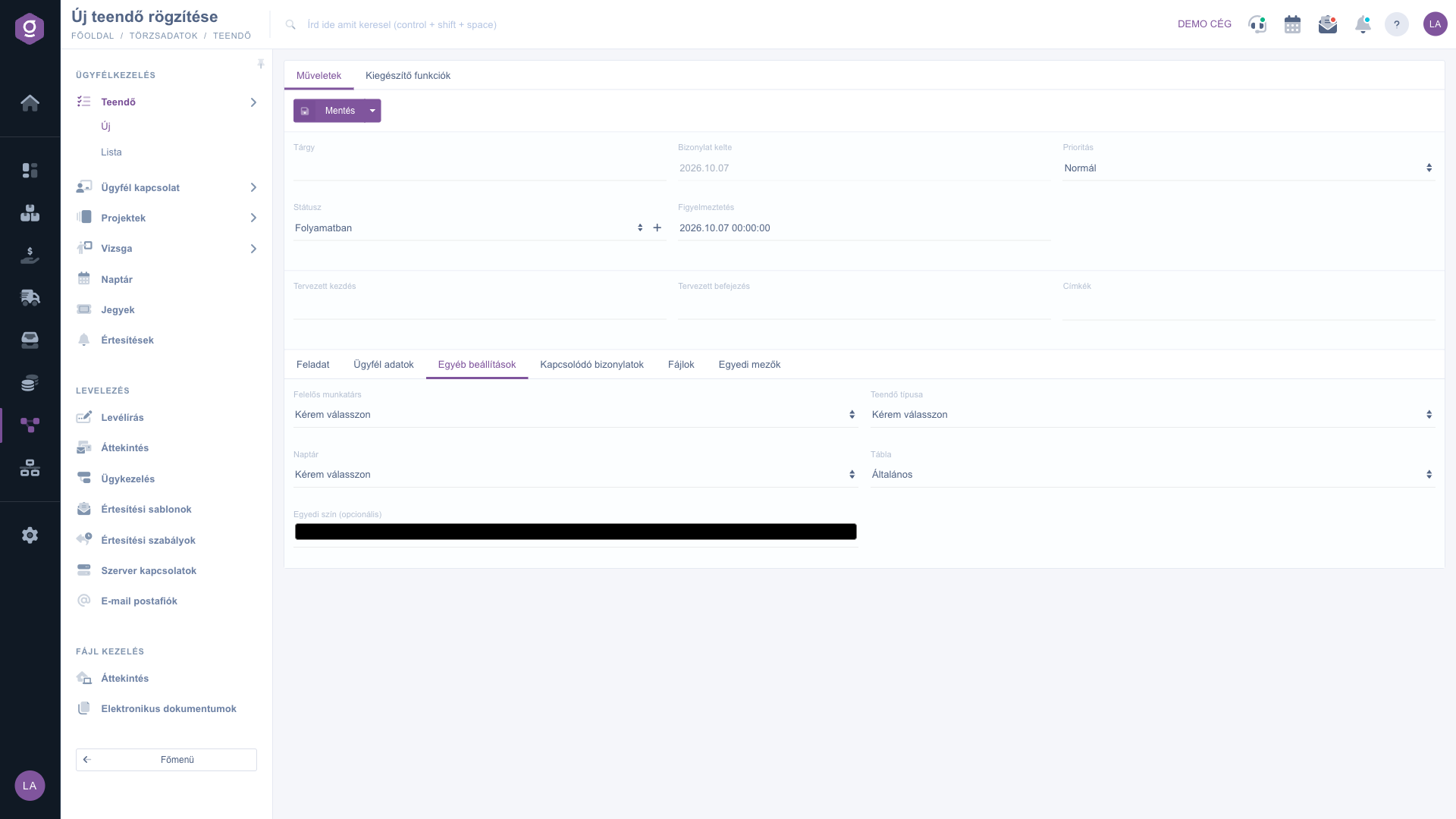
Fișa sarcinii – fila Alte setări

6. Documente asociate, Fișiere și Câmpuri personalizate

  • Documente asociate: un tabel cu legăturile sarcinii cu alte documente (Număr document, Data documentului, Tip document, Angajat emitent). La o sarcină de sine stătătoare, care nu este legată de nimic, lista este goală.
  • Fișiere: gestionează fișierele documentului asociat cu butoanele Nou, Deschidere, Ștergere, Clasificare și Răsfoire. Nou și Răsfoire pot fi folosite doar dacă sarcina este legată de un alt document (de exemplu un proiect); la o sarcină de sine stătătoare apar estompate.
  • Câmpuri personalizate: locul pentru câmpurile suplimentare definite de dumneavoastră. Butonul Schemă nouă de document deschide într-o fereastră nouă crearea unei scheme; cât timp nu aveți un astfel de câmp, lista este goală.
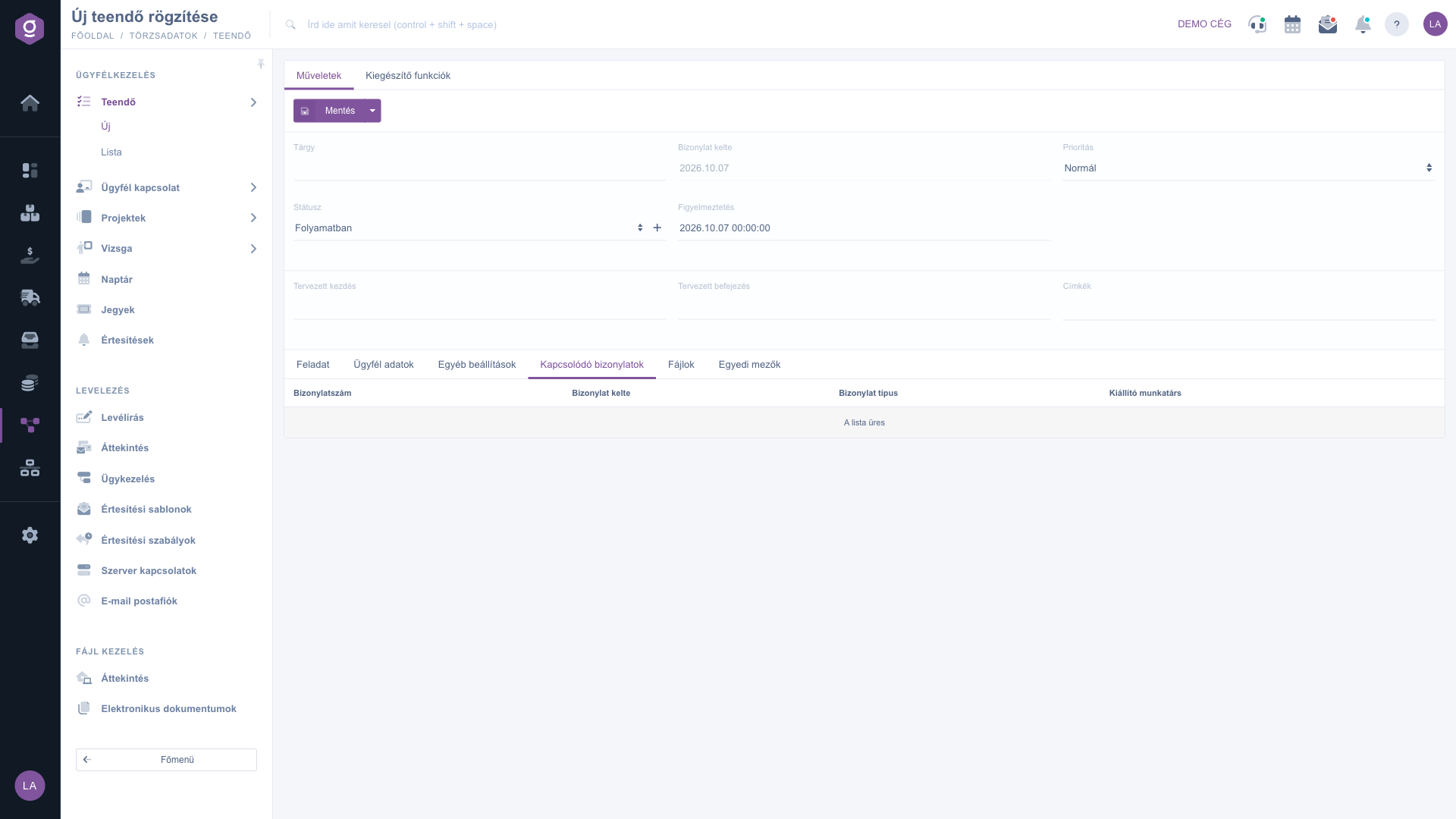
Fișa sarcinii – fila Documente asociate
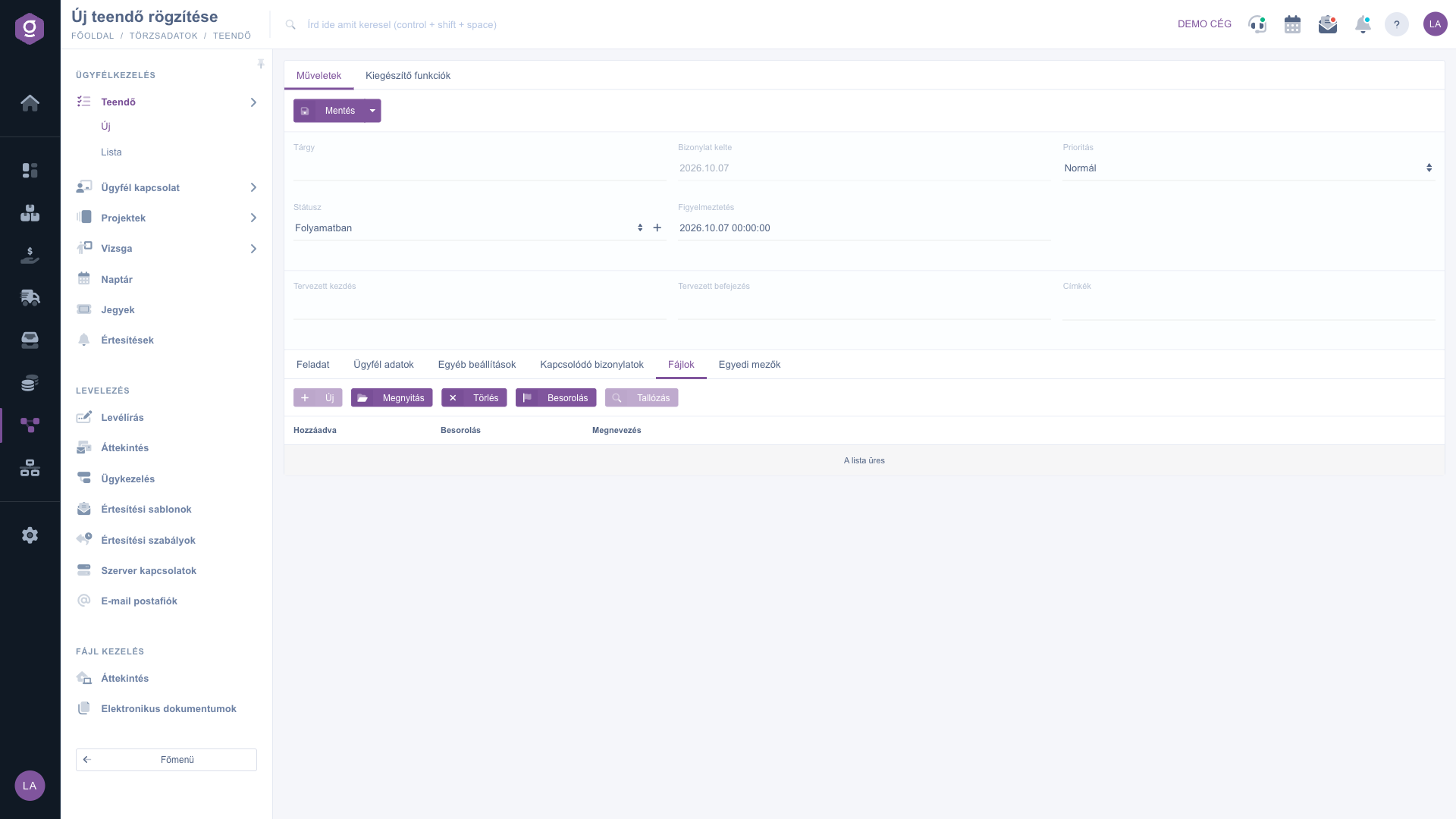
Fișa sarcinii – fila Fișiere
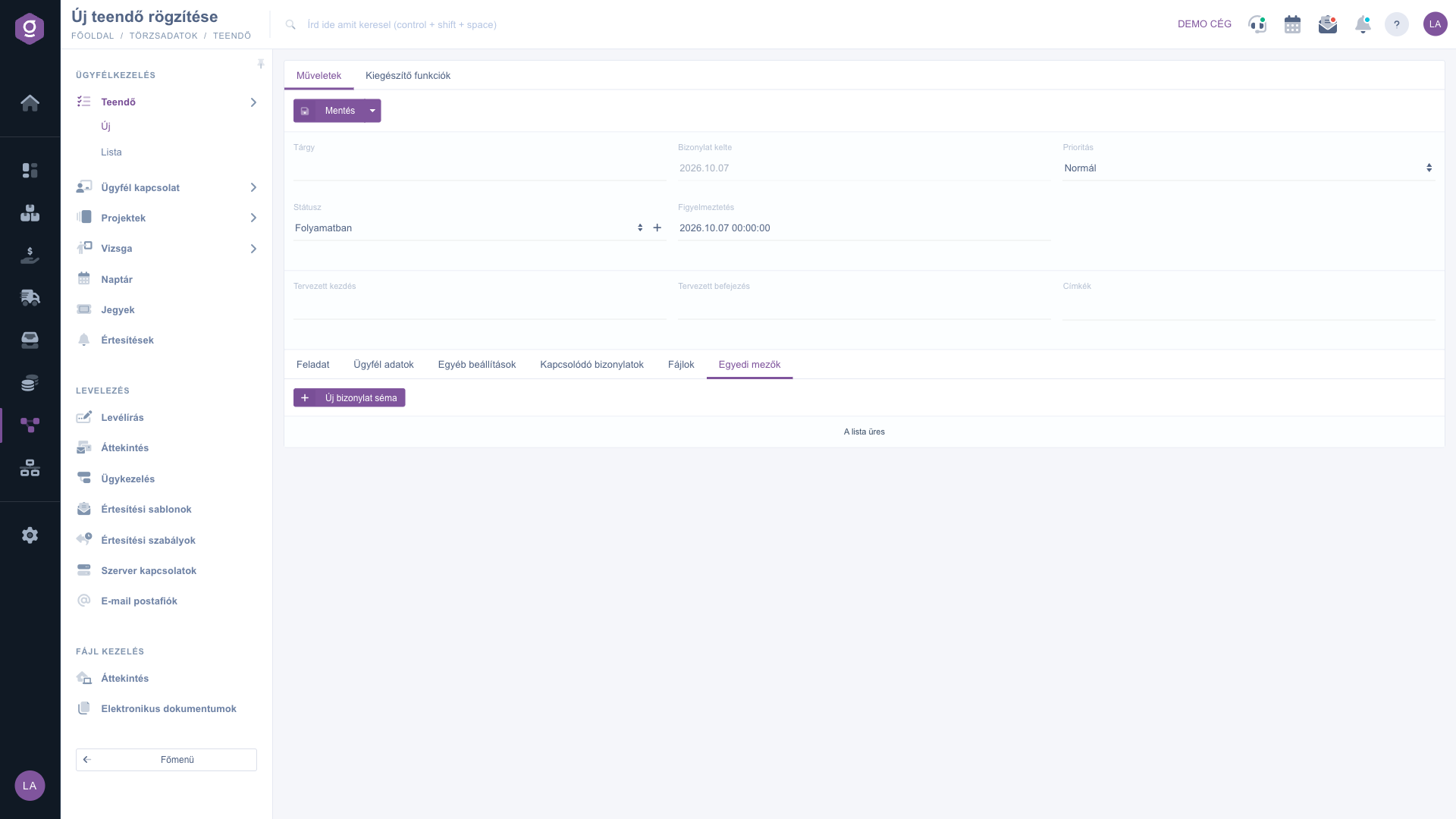
Fișa sarcinii – fila Câmpuri personalizate

7. Salvarea și funcțiile suplimentare

În fila Acțiuni salvați sarcina cu butonul Salvare; săgeata de lângă buton deschide și un meniu derulant cu elementul Salvare, care face același lucru. Înainte de salvare, sistemul verifică câmpurile obligatorii și indică ce lipsește (poate fi și Nume companie partener din fila Date client, deci comutați la acea filă dacă este nevoie). În fila Funcții suplimentare, butonul Partener nou deschide crearea unui partener într-o filă nouă a browserului, astfel încât să puteți continua editarea sarcinii fără întrerupere.
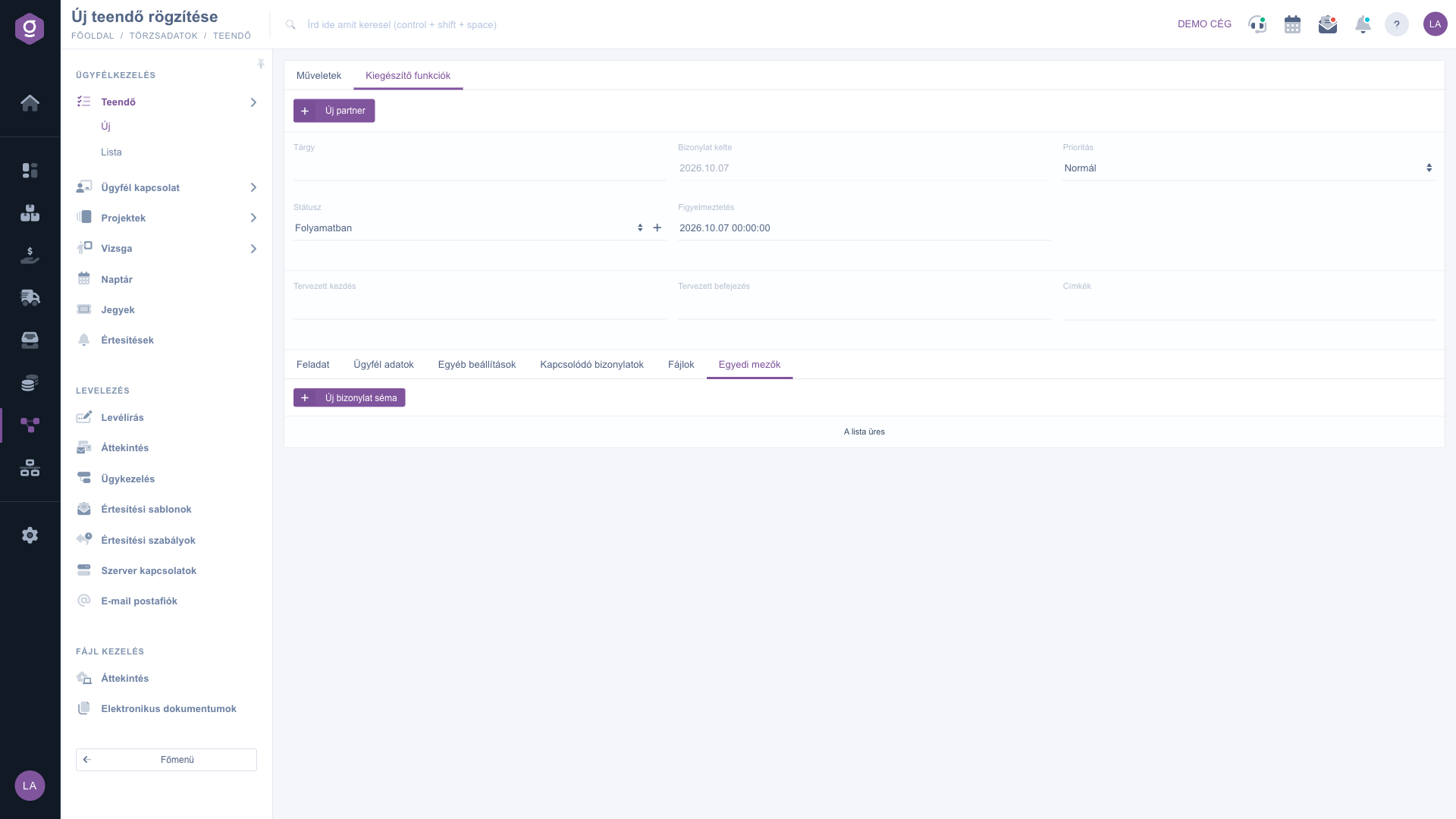
Fișa sarcinii – fila Funcții suplimentare
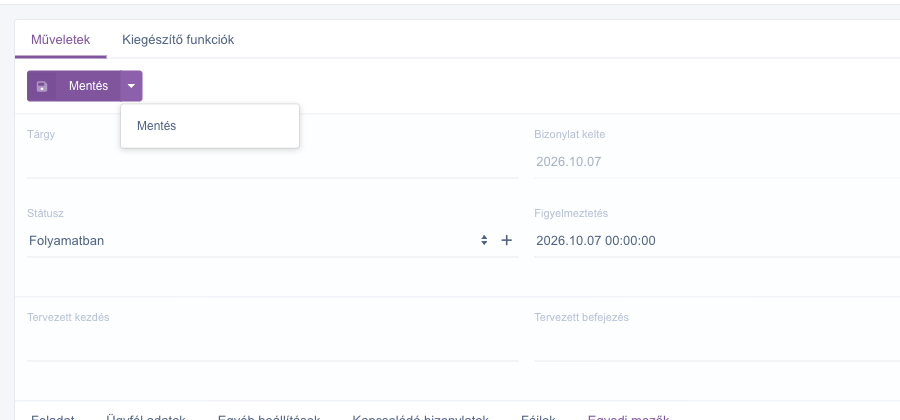
Meniul derulant al butonului Salvare

Sfat


Dacă vreți să înregistrați o sarcină imediat după un apel cu un client sau o cerere de ofertă, introduceți mai întâi clientul în câmpul Nume companie partener și esența sarcinii în câmpul Subiect (de exemplu „Revenire privind oferta”) și setați Memento la momentul convenit. Astfel sarcina vă avertizează în ziua și ora dorite, iar cu Sfârșit planificat apare la locul potrivit și în vizualizarea Gantt.

Despre listarea și căutarea sarcinilor, precum și despre vizualizările Kanban și Gantt, citiți ghidul Lista sarcinilor; despre utilizarea calendarului, citiți ghidul Calendar.

Descrierea câmpurilor

Câmpurile antetului și ale filelor și semnificația lor:

Câmp / ElementObligatoriuDescriere
SubiectO denumire scurtă a sarcinii.
StareStarea sarcinii; cu butonul + de lângă ea adăugați o stare nouă. O sarcină nouă începe cu prima stare.
Data documentuluiData creării sarcinii; doar afișare, nu poate fi modificată.
MementoData și ora memento-ului; implicit ziua de azi.
PrioritateUrgența sarcinii; folosibilă în listă și în filtre.
Început planificat, Sfârșit planificatPerioada planificată (date); dacă rămân goale la o sarcină nouă, se salvează ziua de azi și cea de mâine.
EticheteEtichete libere; pot fi modificate doar cât timp sarcina are prima stare.
Sarcină (filă)Descrierea detaliată și formatabilă a sarcinii.
Nume companie partenerPartenerul legat de sarcină; îl alegeți dintre sugestii în timp ce tastați sau adăugați unul nou cu butonul +.
Persoană de contact partenerUn contact al partenerului selectat.
Angajat responsabilColegul responsabil de sarcină.
Tip sarcinăTipul sarcinii, dintre tipurile create.
CalendarCalendarul atribuit sarcinii; puteți alege dintre calendarele disponibile pentru dumneavoastră (proprii și partajate).
BoardBoardul sub care apare sarcina în listă, în vizualizarea Kanban și în cea Gantt.
Culoare personalizată (opțional)O culoare proprie pentru evidențierea sarcinii.

Coloanele filelor Documente asociate și Fișiere și semnificația lor:

Câmp / ColoanăObligatoriuDescriere
Număr documentIdentificatorul documentului asociat (fila Documente asociate).
Data documentuluiData documentului asociat.
Tip documentTipul documentului asociat.
Angajat emitentAngajatul care a emis documentul asociat.
AdăugatMomentul încărcării fișierului (fila Fișiere).
ClasificareClasificarea fișierului; o modificați cu butonul Clasificare.
DenumireNumele fișierului.

Întrebări frecvente

Câmpurile Nume companie partener, Persoană de contact partener, Angajat responsabil, Tip sarcină, Calendar, Board, Culoare personalizată și Etichete pot fi modificate doar cât timp sarcina se află în prima stare (ID 1). Dacă sarcina este în altă stare (de exemplu ați închis-o), aceste câmpuri sunt gri. Subiect, Stare, Memento, Prioritate, datele planificate și descrierea rămân modificabile, deci prin resetarea stării puteți face din nou editabile câmpurile blocate.

Memento și Nume companie partener sunt câmpuri obligatorii. Dacă salvarea nu reușește, verificați în antet câmpul Memento, apoi comutați la fila Date client și alegeți un partener dintre sugestiile care apar în timp ce tastați. Dacă partenerul nu este încă în sistem, adăugați-l cu butonul + sau cu butonul Partener nou din fila Funcții suplimentare.

Fila Fișiere gestionează fișierele documentului legat de sarcină, de aceea Nou și Răsfoire pot fi folosite doar la o sarcină legată de un alt document (de exemplu un proiect). La o sarcină de sine stătătoare apar estompate, după cum se vede în imagine. Dacă vreți să adăugați o sarcină care aparține unui proiect, începeți-o din fișa proiectului cu butonul Sarcină nouă.

Data documentului arată ziua în care a fost creată sarcina; este completată de sistem și nu poate fi modificată. Dacă vreți să stabiliți un moment la care sistemul să vă avertizeze, folosiți câmpul Memento, iar perioada planificată o dați cu câmpurile Început planificat și Sfârșit planificat.

Pe fișă alegeți în câmpul Stare o altă stare (de exemplu Finalizată) și salvați cu butonul Salvare. Opțiunea de închidere din meniul clic dreapta al listei și tragerea cardurilor în vizualizarea Kanban fac același lucru; ele sunt descrise în ghidul Lista sarcinilor. Calendarul ales în câmpul Calendar este prezentat în ghidul Calendar.

Modulul Sarcină apare în Meniu principal / CRM / Gestiunea clienților doar dacă este atribuit utilizatorului dumneavoastră. Dacă nu îl vedeți, rugați administratorul sistemului să verifice atribuirea modulului în setările utilizatorului dumneavoastră.

Aveți nevoie de asistență personalizată?

Nu doriți să petreceți ore căutând o soluție? Alegeți cea mai eficientă cale: programați-vă la o sesiune de instruire online personalizată de 45 de minute, dedicată exclusiv dumneavoastră. Fie că este vorba despre o trecere în revistă a elementelor de bază sau despre configurarea detaliată a unui modul specific, colegul nostru expert vă va ghida pas cu pas prin întregul proces.

Nu vă pierdeți timpul - solicitați ajutor!
Scopul nostru este să folosiți sistemul nostru cât mai rapid și eficient posibil. Indiferent dacă sunteți complet nou la noi sau ați rămas blocat la o setare specifică, nu ezitați să cereți ajutor!

Software Logzi de gestiune a depozitului

Ia legătura cu noi

Ești interesat de software-ul nostru? Scrie-ne cu încredere!

Ai nevoie de ajutor?

Dacă nu găsești răspunsul și ai nevoie de asistență

Creează-ți contul acum,
plătește mai târziu!

Încearcă gratuit timp de 3 zile, fără riscuri și fără obligații!

