Aufgabenliste

Erfahre, wie du Aufgaben in Tabellen-, Kanban- und Gantt-Ansicht auflistest, durchsuchst und verwaltest.

Funktionsübersicht

In diesem Modul überblickst und verwaltest du deine Aufgaben. Eine Aufgabe ist ein Arbeitsauftrag, dem du Betreff und Beschreibung, Status, Priorität, geplanten Beginn und geplantes Ende, Tags, einen verantwortlichen Mitarbeiter sowie einen Partner zuordnen kannst. In der Listenansicht hast du alle Aufgaben an einem Ort, kannst unter ihnen suchen und die wichtigsten Aktionen direkt von hier starten (neue Aufgabe anlegen, öffnen, kopieren, Verlauf ansehen).

  • Gruppierung nach Boards: Oben in der Liste erscheinen die Aufgaben unter Reitern, die nach deinen Boards benannt sind (zum Beispiel Általános); du siehst immer die Aufgaben des ausgewählten Boards.
  • Drei Darstellungsarten: Du kannst die Aufgaben in der Tabellen-, Kanban- oder Gantt-Ansicht überblicken.
  • Gezielte Suche: Filtere nach Partner, Betreff, Status, Priorität, Erfasst von, Verantwortlich, Belegdatum und Erinnerung.
  • Anpassbare Ansicht: Du legst fest, welche Spalten und wie viele Zeilen pro Seite angezeigt werden und in welcher Reihenfolge die Daten sortiert sind.

Die Status jedes Boards kannst du selbst erweitern, und zwar mit der Schaltfläche Neuer Status auf dem Reiter Zusatzfunktionen. Eine neu angelegte Aufgabe beginnt immer mit dem ersten Status; die Wirkung der Status wird im Abschnitt Häufig gestellte Fragen erläutert.

Schritt für Schritt

Die Screenshots zeigen die ungarische Benutzeroberfläche; wo es hilfreich ist, wird die ungarische Bezeichnung in Klammern angegeben.

1. Die Liste ansehen und die mit einer Aufgabe möglichen Aktionen

Ein Klick auf Hauptmenü / CRM / Kundenverwaltung / Aufgabe / Liste zeigt die Liste der Aufgaben des aktiven Boards. Über der Liste wählst du über die nach den Boards benannten Reiter ein Board aus; das Symbol ganz rechts führt zur Seite Boards verwalten. Mit den Schaltflächen auf dem Reiter Aktionen (Műveletek) arbeitest du mit der ausgewählten Aufgabe:

  • Neu: Legt eine neue Aufgabe auf einem leeren Formular an — wähle dies, wenn du einen neuen Arbeitsauftrag erfassen möchtest.
  • Öffnen: Öffnet das Datenblatt der ausgewählten Aufgabe.
  • Kopieren: Kopiert die ausgewählte Aufgabe.
  • Verlauf: Zeigt den mit der ausgewählten Aufgabe verknüpften Verlauf an.

Wenn du mit der rechten Maustaste auf eine Aufgabenzeile klickst, sind die Schnellaktionen (Neu, Öffnen, Abschluss, Kopieren) auch über ein Kontextmenü erreichbar. Abschluss setzt den Status der Aufgabe auf den Status mit der ID 2, der standardmäßig Kész (Erledigt) ist. Mit dem Zwischenablage-Symbol am rechten Ende der Reiter kopierst du die Tabelle in die Zwischenablage, und der Link Analytik führt zur Analyseseite der Aufgaben.
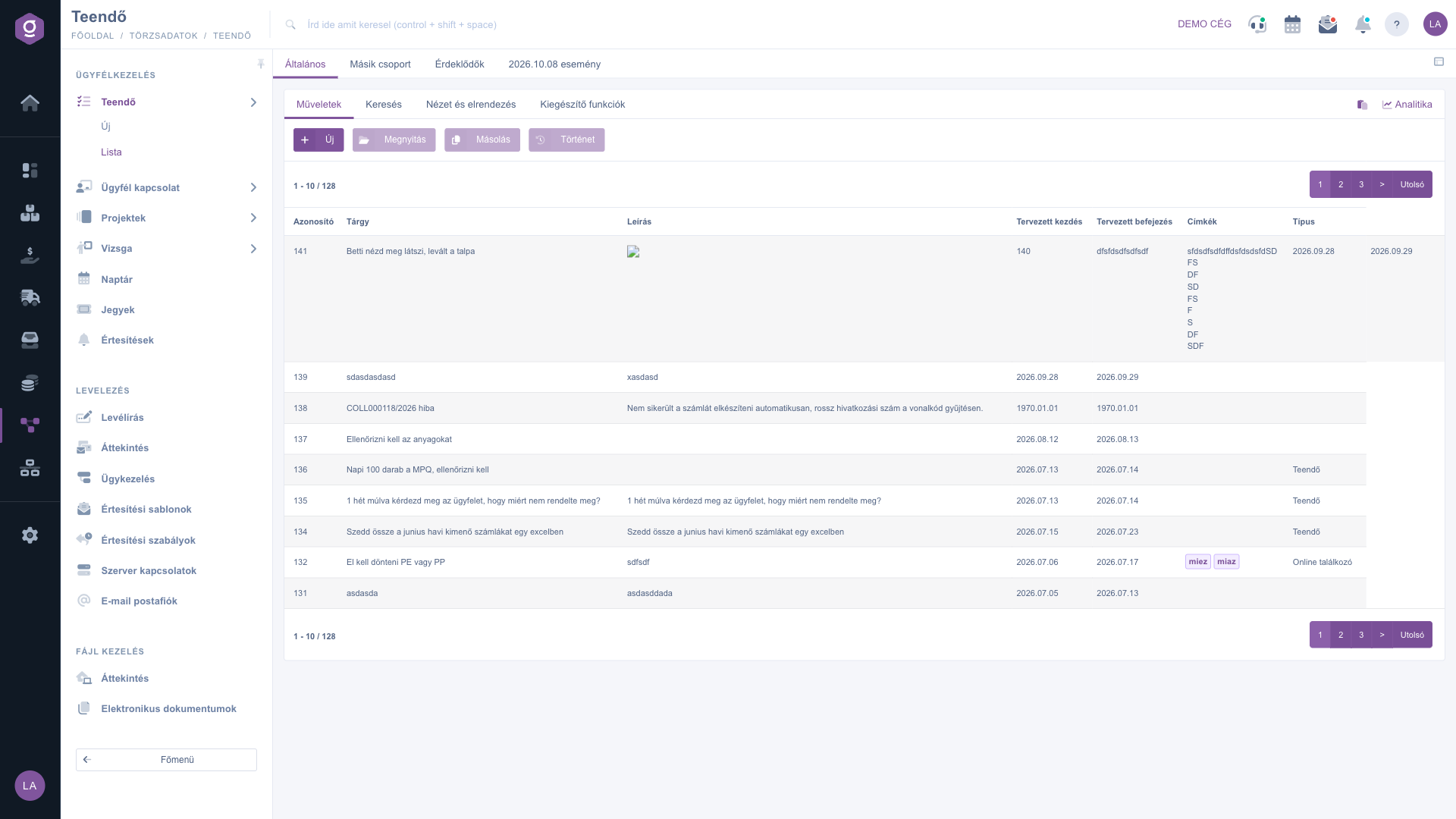
Aufgabenliste – Reiter Aktionen (Műveletek)

Unter den Aufgaben suchen

Klicke über der Tabelle auf den Reiter Suche (Keresés), um die Filtermöglichkeiten anzuzeigen. Sofort sichtbar sind die Felder Partner-Firmenname, Betreff, Status, Priorität, Erfasst von und Verantwortlich (bei den letzten beiden kannst du mehrere Mitarbeiter gleichzeitig auswählen). Mit der Schaltfläche Erweiterung (Bővítés) öffnen sich weitere Filter: Belegdatum und Erinnerung, jeweils mit einem Von- und Bis-Datum. Mit der Schaltfläche Suche wendest du die Bedingungen an.
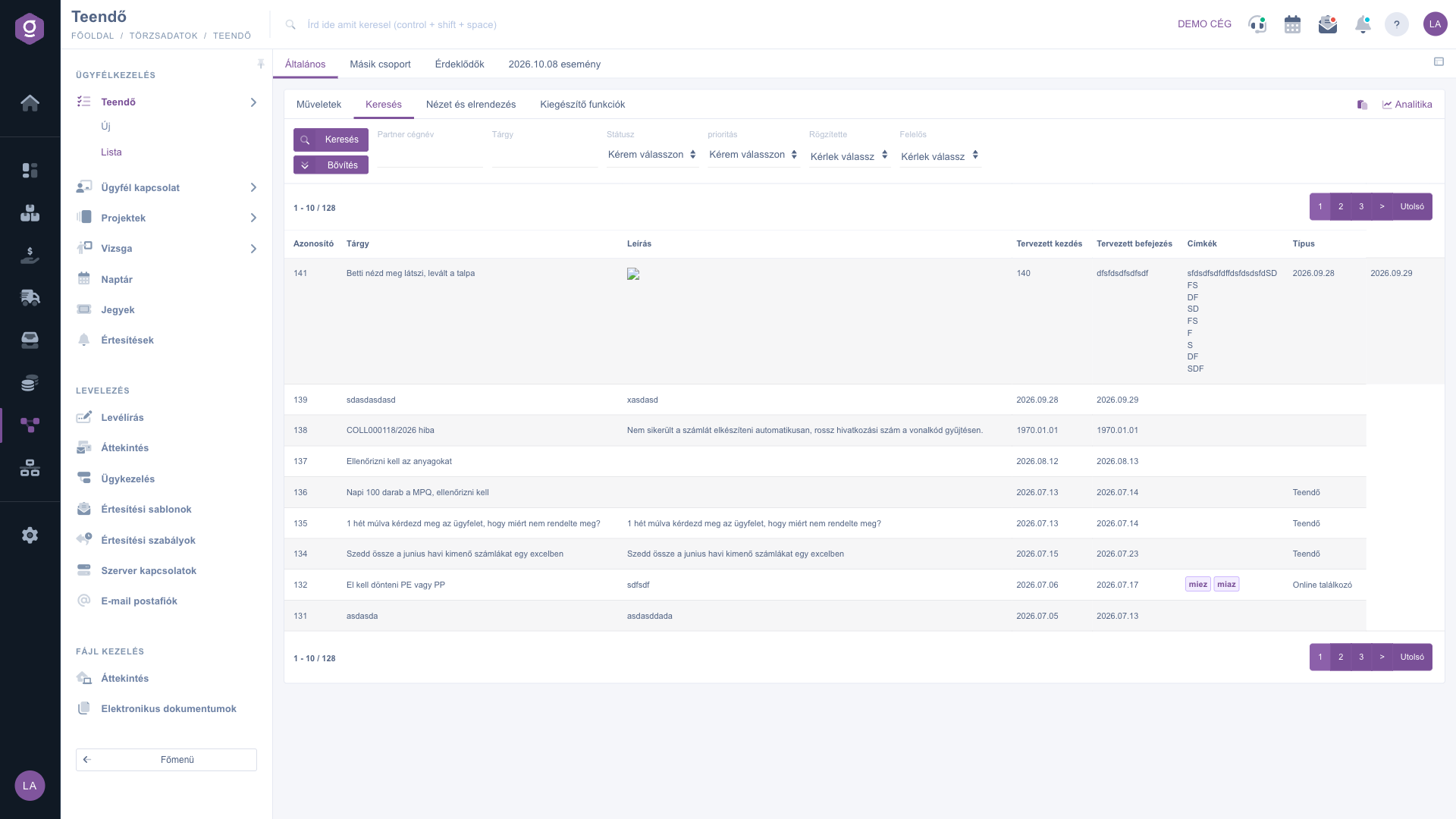
Aufgabenliste – Reiter Suche (Keresés)

Die Ansicht anpassen

Auf dem Reiter Ansicht und Layout (Nézet és elrendezés) legst du fest, wie die Liste für dich angezeigt wird:

  • Spalten (die Beschriftung der Schaltfläche erscheint auf Ungarisch, Oszlopok): Wähle, welche Spalten in der Tabelle angezeigt werden. Wenn du noch nichts eingestellt hast, siehst du die Spalten Belegnummer, Betreff, Belegdatum, Erinnerung, Partner-Firmenname und Status.
  • Zeilen (Sorok): Lege fest, wie viele Aufgaben pro Seite angezeigt werden.
  • Sortierung: Wähle, nach welcher Spalte und in welcher Richtung die Liste standardmäßig sortiert wird.
  • Vorschaufenster: Öffnet die Einstellungen des Vorschaufensters.
  • Oberfläche und Funktionsweise: Weitere anzeigebezogene Einstellungen der Listenoberfläche.
  • Tabelle / Kanban / Gantt: Wähle die Darstellungsart der Liste, siehe unten.

Diese Einstellungen werden pro Benutzer gespeichert und bleiben daher bei der nächsten Anmeldung erhalten.
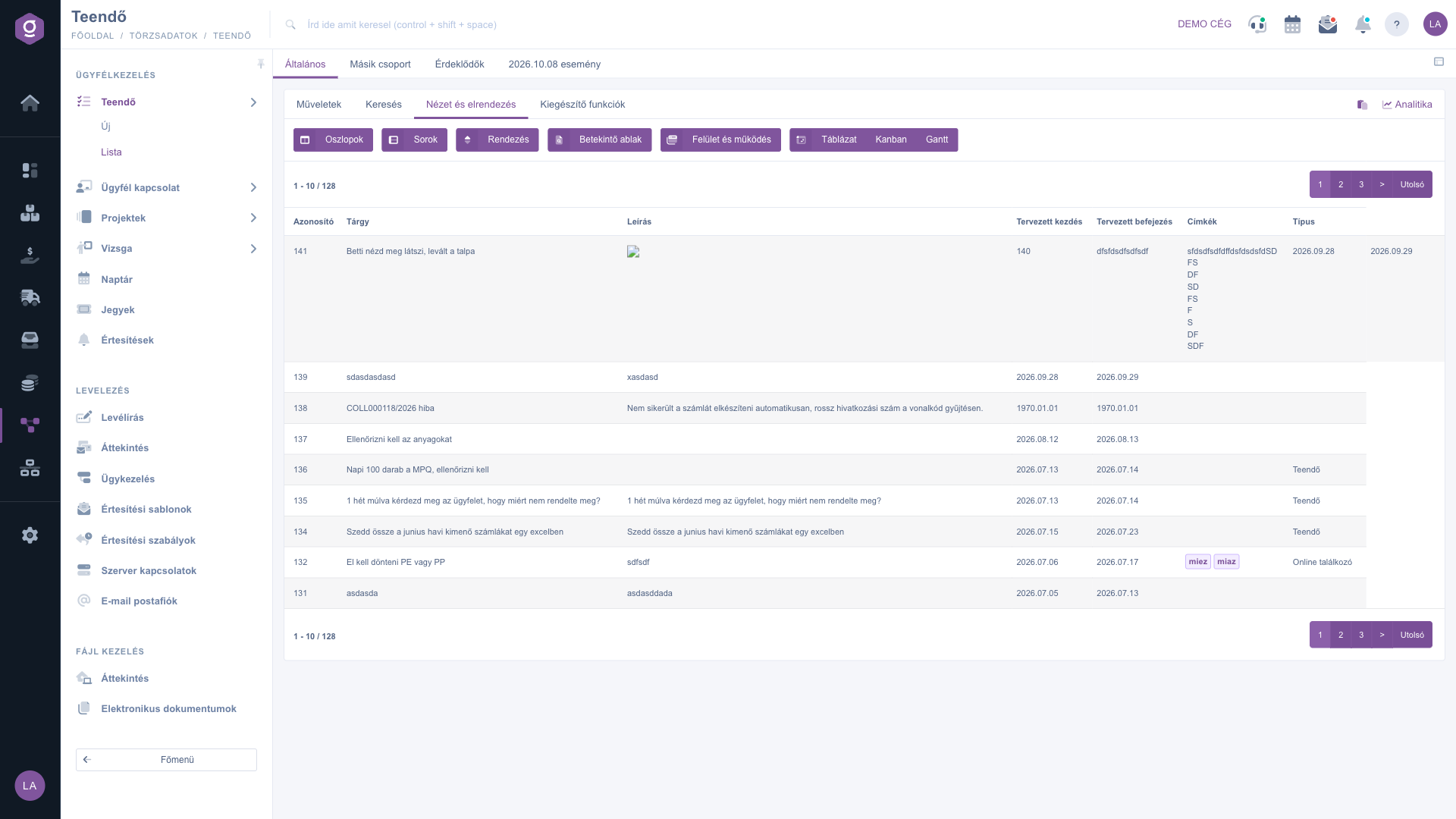
Aufgabenliste – Reiter Ansicht und Layout (Nézet és elrendezés)

Kanban- und Gantt-Ansicht

Auf dem Reiter Ansicht und Layout wählst du mit den Schaltflächen Tabelle, Kanban und Gantt die Darstellungsart:

  • Kanban: Die Status des aktiven Boards erscheinen als Spalten, die Aufgaben als Karten: Eine Karte zeigt die Belegnummer, den Betreff, das Erstellungsdatum und die Tags. Wenn du eine Karte in eine andere Spalte ziehst, ändert sich der Status der Aufgabe sofort, ohne dass du das Datenblatt öffnen musst.
  • Gantt: Eine Zeitleistenansicht mit den Spalten Kennung, Betreff, Beginn und Ende auf der linken Seite. Wenn du auf der Zeitleiste das Start- oder Enddatum einer Aufgabe änderst, speichert das System den geplanten Beginn und das geplante Ende der Aufgabe. In der Gantt-Ansicht erscheinen in den Einstellungen die Zoom-Schaltflächen + und -.
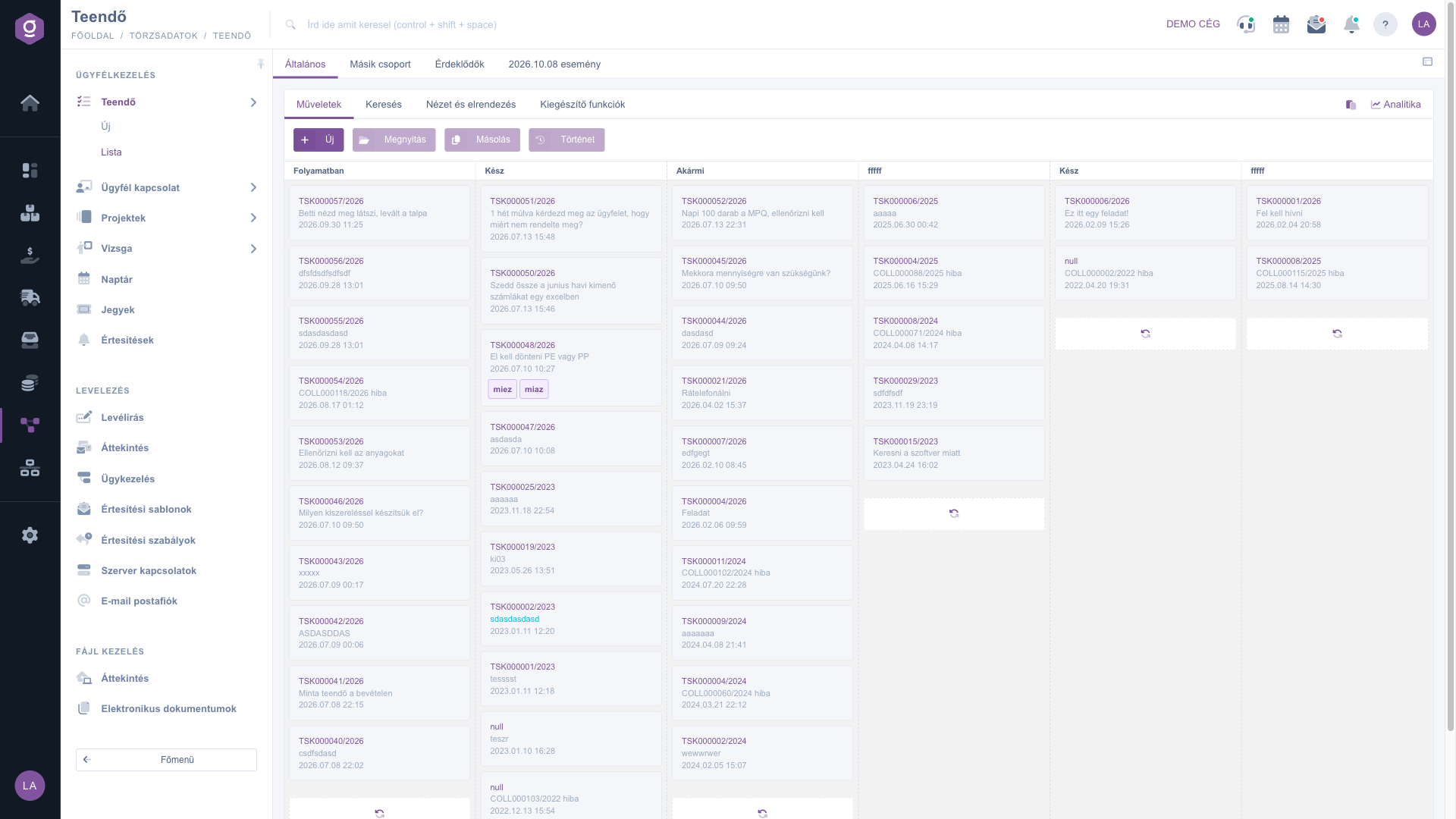
Aufgabenliste – Kanban-Ansicht

Zusatzfunktionen

Auf dem Reiter Zusatzfunktionen (Kiegészítő funkciók) fügst du mit der Schaltfläche Neuer Status dem aktiven Board einen neuen Status hinzu. Nachdem du den im geöffneten Fenster eingegebenen Status gespeichert hast, erscheint er unter den Status und in der Kanban-Ansicht als neue Spalte.
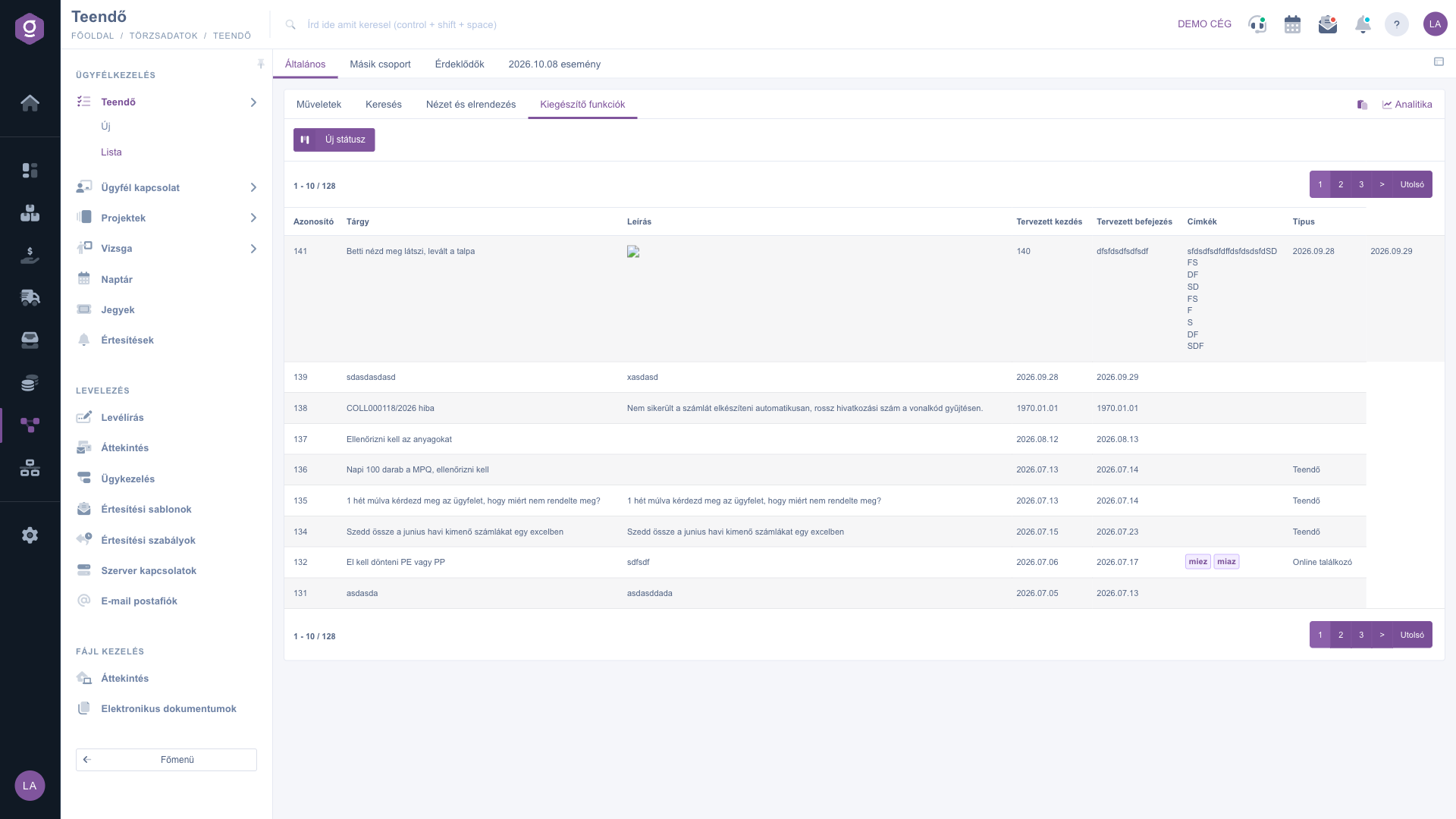
Aufgabenliste – Reiter Zusatzfunktionen (Kiegészítő funkciók)

Tipp


Wenn du viele Aufgaben schnell durchsehen musst, wechsle die Ansicht auf Kanban: So änderst du Status einfach per Ziehen und siehst auf einen Blick, wie viele Aufgaben in jeder Spalte liegen. Das Datenblatt kannst du jederzeit mit der Schaltfläche Öffnen aufrufen.

Die Details zum Anlegen und Bearbeiten einer Aufgabe beschreibt die Anleitung Aufgaben-Datenblatt.

Felderklärung

Die wählbaren Spalten der Tabelle und ihre Bedeutung. Die Spalten schaltest du in der Einstellung Spalten (Oszlopok) ein oder aus:

Feld / ElementPflichtfeldBeschreibung
KennungDie interne laufende Nummer der Aufgabe.
BelegnummerDie Kennzeichnung der Aufgabe (zum Beispiel TSK000057/2026).
BetreffDie kurze Bezeichnung der Aufgabe.
BeschreibungDie ausführliche Beschreibung der Aufgabe.
BelegdatumDas Datum, an dem die Aufgabe angelegt wurde.
ErinnerungDer auf dem Datenblatt angegebene Erinnerungszeitpunkt.
ÄnderungDas Datum der letzten Änderung der Aufgabe.
Geplanter Beginn, Geplantes EndeDer geplante Zeitraum der Aufgabe.
TagsDie der Aufgabe zugewiesenen Tags als Abzeichen.
StatusDer aktuelle Status der Aufgabe als farbiges Abzeichen (zum Beispiel Folyamatban, Kész).
PrioritätDie Priorität der Aufgabe als farbiges Abzeichen.
Typ, KalenderDer gewählte Aufgabentyp bzw. Kalender der Aufgabe.
Partner-Firmenname, Steuernummer, Partner-Ansprechpartner, E-Mail-Adresse, TelefonnummerDaten des mit der Aufgabe verknüpften Partners und seines Ansprechpartners.
Mitarbeiter, VerantwortlichDer Name des Mitarbeiters, der die Aufgabe erfasst hat, bzw. des für sie verantwortlichen Mitarbeiters.

Die Felder des Reiters Suche und ihre Bedeutung:

Feld / ElementPflichtfeldBeschreibung
Partner-FirmennameFiltert nach dem Namen des mit der Aufgabe verknüpften Partners.
BetreffFiltert nach dem Betreff der Aufgabe.
StatusFiltert nach dem Status der Aufgabe; du kannst aus den Status des aktiven Boards wählen.
PrioritätFiltert nach der Priorität der Aufgabe.
Erfasst vonFiltert nach dem Mitarbeiter, der die Aufgabe erfasst hat; mehrere Mitarbeiter können gleichzeitig ausgewählt werden.
VerantwortlichFiltert nach dem für die Aufgabe verantwortlichen Mitarbeiter; mehrere Mitarbeiter können gleichzeitig ausgewählt werden.
BelegdatumUnter Erweiterung; Suche nach dem Erstellungszeitpunkt mit Von- und Bis-Datum.
ErinnerungUnter Erweiterung; Suche nach dem Erinnerungszeitpunkt mit Von- und Bis-Datum.

Häufig gestellte Fragen

Auf dem Datenblatt lassen sich Partner, verantwortlicher Mitarbeiter, Aufgabentyp, Kalender, Board, individuelle Farbe und Tags nur bei einer Aufgabe mit dem Status mit der ID 1 ändern (eine neue Aufgabe beginnt mit diesem Status). Befindet sich die Aufgabe bereits in einem anderen Status, sind diese Felder ausgegraut. Den Status änderst du auf dem Datenblatt mit dem Feld Status, in der Kanban-Ansicht durch Ziehen der Karte. Die Details findest du in der Anleitung Aufgaben-Datenblatt.

Die Liste zeigt immer nur die Aufgaben des oben ausgewählten Boards; prüfe daher zuerst, ob du auf dem Reiter des richtigen Boards stehst. Sieh dir dann die auf dem Reiter Suche gesetzten Filter an (Status, Priorität, Erfasst von, Verantwortlich, Belegdatum, Erinnerung), lösche sie und suche erneut. Wenn die Liste mehrere Seiten hat, springe mit der Seitennavigation auf die erste Seite.

Ziehe in der Kanban-Ansicht die Aufgabenkarte in die Spalte des gewünschten Status. Auf dem Datenblatt kannst du im Feld Status einen anderen Status wählen und mit der Schaltfläche Speichern speichern. Abschluss im Rechtsklickmenü setzt die Aufgabe auf den Status mit der ID 2, der standardmäßig Kész (Erledigt) ist.

Einen neuen Status für das aktive Board legst du auf dem Reiter Zusatzfunktionen mit der Schaltfläche Neuer Status an. Zum Verwalten der Boards klicke auf das Symbol ganz rechts in der Reiterleiste der Boards (Boards verwalten).

Beschreibung, Partner, verantwortlichen Mitarbeiter, Dateien und benutzerdefinierte Felder einer Aufgabe gibst du auf dem Datenblatt an. Nach der Schaltfläche Neu oder Öffnen hilft dir die Anleitung Aufgaben-Datenblatt beim Ausfüllen der Felder.

Das Modul Aufgabe erscheint unter Hauptmenü / CRM / Kundenverwaltung nur, wenn es deinem Benutzer zugewiesen ist. Wenn du es nicht siehst, bitte den Systemadministrator, die Modulzuweisung in deinen Benutzereinstellungen zu prüfen.

Benötigen Sie persönliche Unterstützung?

Möchten Sie nicht stundenlang nach einer Lösung suchen? Wählen Sie den effizientesten Weg: Buchen Sie eine persönliche, 45-minütige Online-Schulung, bei der wir uns ausschließlich um Sie kümmern. Ob Überblick über die Grundlagen oder detaillierte Einrichtung eines bestimmten Moduls – unser Experte führt Sie Schritt für Schritt durch den gesamten Prozess.

Verschwenden Sie keine Zeit – fordern Sie Hilfe an!
Unser Ziel ist es, dass Sie unser System so schnell und effizient wie möglich nutzen. Egal ob Sie ganz neu bei uns sind oder bei einer bestimmten Einstellung nicht weiterkommen – zögern Sie nicht, um Hilfe zu bitten!

Logzi Lagerverwaltungssoftware

Nimm Kontakt mit uns auf

Interessierst du dich für unsere Software? Schreib uns einfach!

Brauchst du Hilfe?

Wenn du keine Antwort findest und Unterstützung brauchst

Jetzt registrieren,
später bezahlen!

Teste es 3 Tage kostenlos, ohne Risiko und Verpflichtungen!

