Eingehende Positionen

Verfolge in Logzi, wie viel von den bei Lieferanten bestellten Positionen bereits eingetroffen ist und was noch aussteht, und setze Positionen auf Erfüllt oder Löschen.

Funktionsübersicht

Auf der Seite Eingehende Positionen siehst du alle Positionen deiner Lieferantenbestellungen mit bestellter und gelieferter Menge. Hier verfolgst du, was bereits eingetroffen ist und was noch aussteht, und bei Bedarf kannst du eine Position auf erfüllt setzen oder löschen.

Wie funktioniert es?

Auf den Prozess der Lieferantenbestellung folgen nacheinander drei Arbeitslisten auf Positionsebene:

  1. Zur Beschaffung anstehende Positionen: was du noch beim Lieferanten bestellen musst.
  2. Positionsweise Bestätigungen: ob der Lieferant die einzelnen Positionen bestätigt hat und für wann er die Lieferung zusagt. Über die Bestätigung kann der Kunde per E-Mail informiert werden.
  3. Eingehende Positionen (diese Seite): was unterwegs ist, was noch aussteht und was bereits eingetroffen ist.

Jede Zeile der Liste ist eine Position einer Lieferantenbestellung. Die Bestellte Menge zeigt, wie viel du bestellt hast, die Gelieferte Menge zeigt, wie viel davon bereits eingetroffen ist.

  • Ausstehende Lieferungen filtern: Mit dem Filter Ausstehende Lieferung findest du sofort die Positionen, bei denen noch nicht die volle Menge eingetroffen ist.
  • Schneller Sprung zur Bestellung: Mit der Schaltfläche Bestellung öffnen öffnest du die Lieferantenbestellung der ausgewählten Position in einem neuen Tab.
  • Position abschließen: Mit der Schaltfläche Erfüllt kannst du die Position als erfüllt markieren, mit der Schaltfläche Löschen in einen gelöschten Zustand versetzen.

Schritt für Schritt

1. Die Seite öffnen

Klicke auf Hauptmenü / Beschaffung / Lieferantenbestellungen / Eingehende Positionen. Oben auf der Seite siehst du die Reiter Aktionen, Suche und Ansicht und Layout, darunter die Tabelle der Positionen. Die Seite öffnet sich standardmäßig auf dem Reiter Suche; das Bild zeigt den Reiter Aktionen. Die Screenshots in dieser Anleitung stammen aus der ungarischen Oberfläche; in den Bildbeschreibungen steht die ungarische Bezeichnung in Klammern.
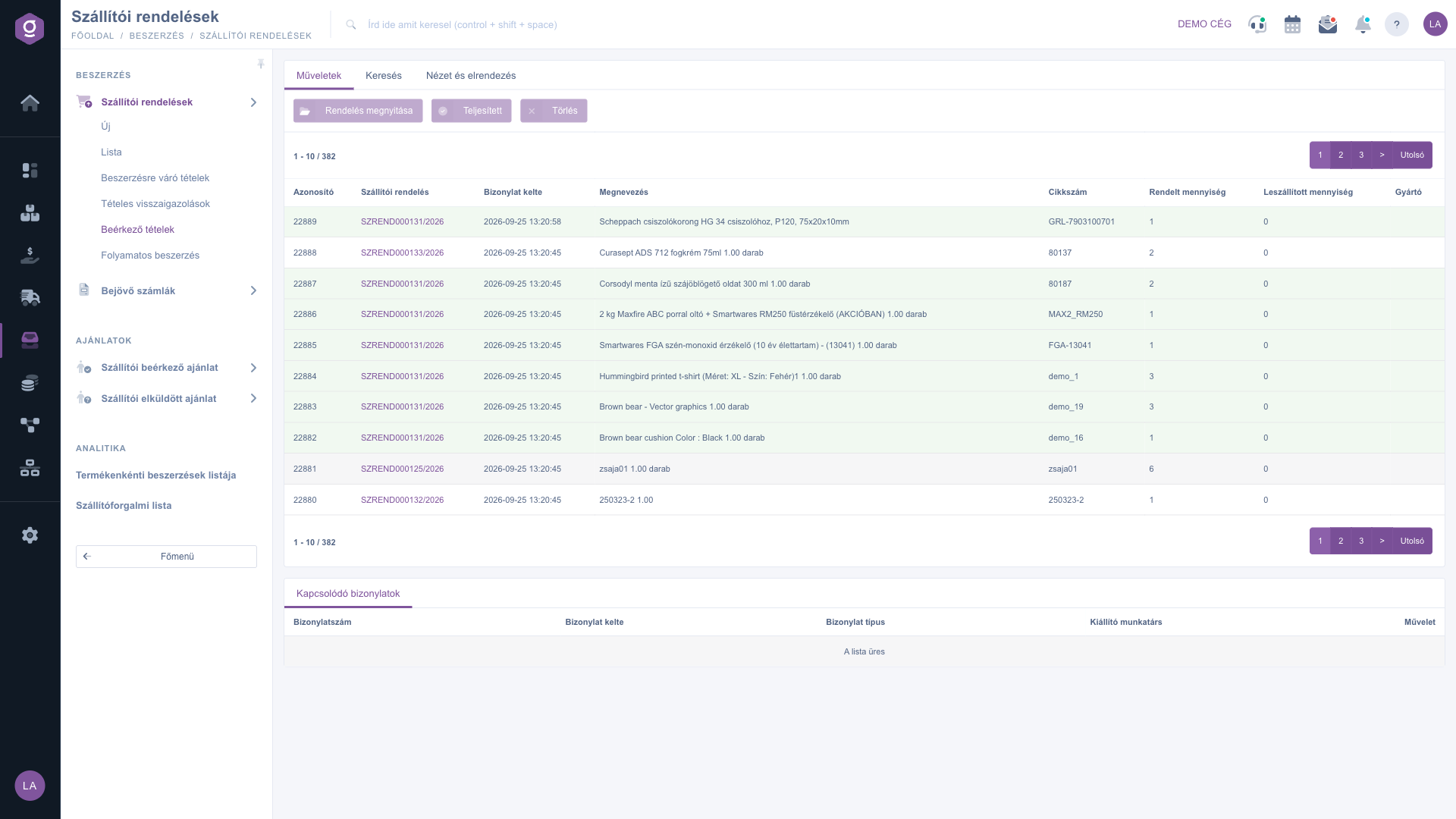
Die Liste Eingehende Positionen (Beérkező tételek) auf dem Reiter Aktionen (Műveletek)

2. Die Liste filtern

Auf dem Reiter Suche kannst du die Ergebnisse eingrenzen nach: Partner Firmenname / Name, Belegnummer, Produkt/Artikelnummer, Status (Entwurf, Abgeschlossen, Storno, Erfüllt, Teilweise erfüllt), Währung und Ausstehende Lieferung (Ja / Nein). Wenn du nur die Positionen sehen möchtest, bei denen noch nicht die volle Menge eingetroffen ist, stelle Ausstehende Lieferung auf Ja. Die Schaltfläche Erweiterung öffnet weitere Filter: den Zeitraum des Belegdatums (von–bis), den Mitarbeiter und den Produkthersteller. Du kannst die Suche auch speichern; die Seite lädt dann beim nächsten Mal mit den gespeicherten Filtern.
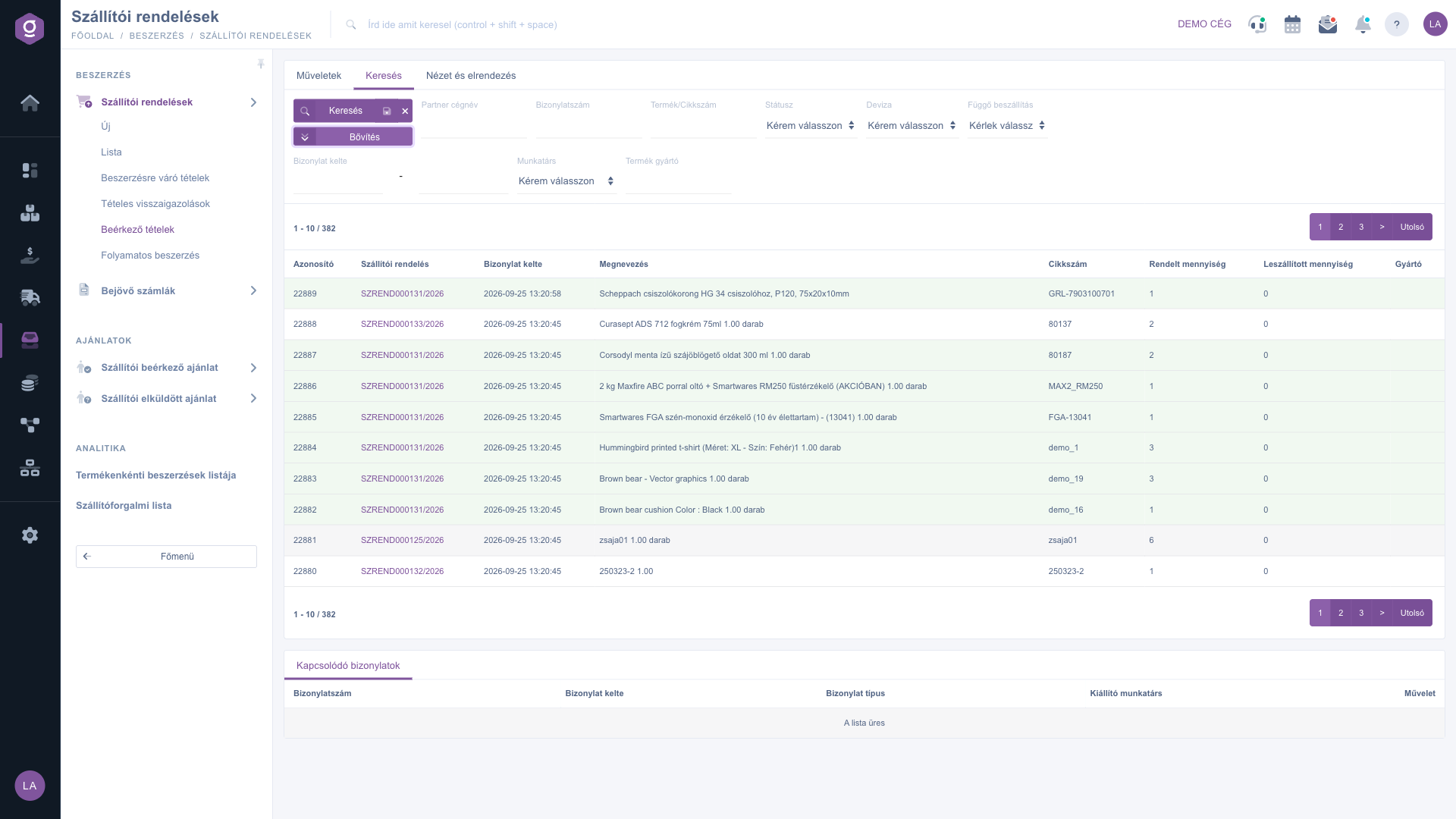
Der Reiter Suche (Keresés) mit den durch die Schaltfläche Erweiterung (Bővítés) geöffneten Filtern

3. Eine Position auswählen und Aktionen

Klicke in der Tabelle auf die Zeile der Position und wechsle dann auf den Reiter Aktionen. Dort stehen drei Schaltflächen zur Verfügung:

  • Bestellung öffnen: öffnet die Lieferantenbestellung der ausgewählten Position in einem neuen Tab.
  • Erfüllt: setzt die Position auf den Status Erfüllt und setzt die gelieferte Menge gleich der bestellten Menge. Nutze sie, wenn die volle Menge der Position eingetroffen ist oder wenn bei der Lieferung nichts mehr zu tun ist.
  • Löschen: versetzt die Position in einen gelöschten Zustand (Storno) und setzt die gelieferte Menge auf null. Die Position wird nicht physisch gelöscht: Du findest sie weiterhin mit dem Wert Storno des Filters Status.

Die Schaltflächen Erfüllt und Löschen werden sofort und ohne Rückfrage ausgeführt. Achte deshalb bei der Auswahl darauf, dass die richtige Zeile markiert ist. Wenn keine Position ausgewählt ist, zeigt die Seite eine Warnung an.
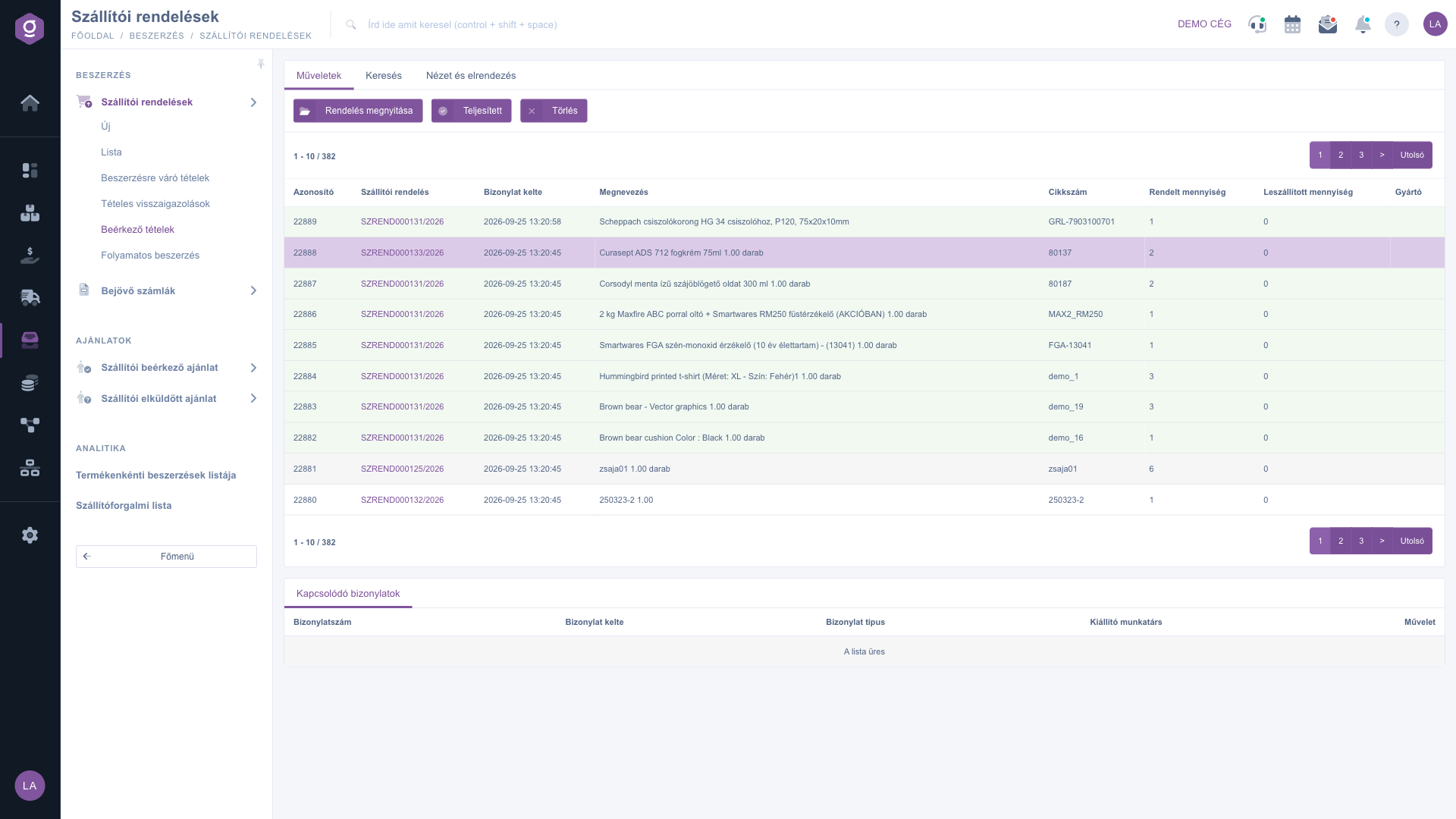
Der Reiter Aktionen (Műveletek) mit einer ausgewählten Position

4. Verknüpfte Belege

Unter der Tabelle listet das Feld Verknüpfte Belege die weiteren Belege der ausgewählten Position mit den Spalten Belegnummer, Belegdatum, Belegtyp, Ausstellender Mitarbeiter und Aktion auf. Wenn zur Position kein Beleg gehört, zeigt das Feld den Text Die Liste ist leer.

5. Spalten, Zeilen, Sortierung

Auf dem Reiter Ansicht und Layout kannst du mit den Schaltflächen Oszlopok (Spalten), Sorok (Zeilen) und Sortierung einstellen, welche Spalten sichtbar sind, wie viele Zeilen auf einer Seite erscheinen und in welcher Reihenfolge. Die Namen der ersten beiden Schaltflächen erscheinen nur auf Ungarisch.
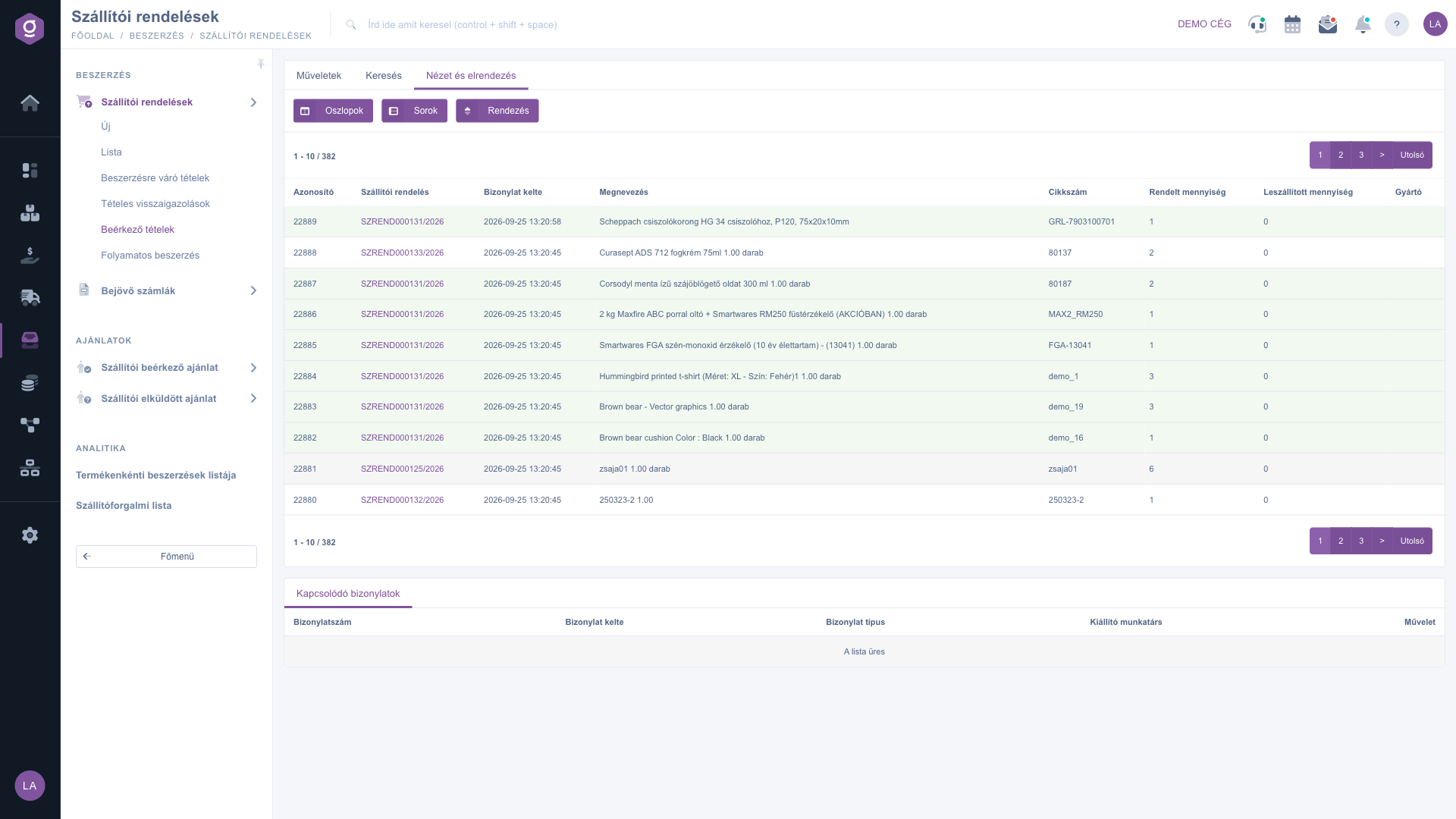
Der Reiter Ansicht und Layout (Nézet és elrendezés)

Tipp


Wenn du die von einem bestimmten Lieferanten erwarteten Positionen prüfen möchtest, gib den Namen des Lieferanten im Feld Partner Firmenname / Name ein und stelle Ausstehende Lieferung auf Ja. So siehst du in einer Liste, was bei diesem Lieferanten noch fehlt.


Über die vorherigen Schritte des Prozesses kannst du in den Anleitungen Zur Beschaffung anstehende Positionen und Positionsweise Bestätigungen lesen. Die Einlagerung der eingetroffenen Ware beschreibt die Anleitung Wareneingang-Beleg.

Feldbeschreibungen

Grundfilter des Reiters Suche (keiner davon ist ein Pflichtfeld):

Feld / ElementPflichtfeldBeschreibung
Partner Firmenname / NameDer Name oder ein Teil des Namens des Partners der Lieferantenbestellung (des Lieferanten).
BelegnummerDie Kennung der Lieferantenbestellung.
Produkt/ArtikelnummerDer Produktname oder die Artikelnummer der Position.
StatusBitte auswählen: Entwurf, Abgeschlossen, Storno, Erfüllt oder Teilweise erfüllt.
WährungDie Währung der Lieferantenbestellung.
Ausstehende LieferungBitte auswählen, Ja oder Nein: Bei Ja werden nur die Positionen angezeigt, deren gelieferte Menge kleiner als die bestellte Menge ist.

Mit der Schaltfläche Erweiterung geöffnete Filter:

Feld / ElementPflichtfeldBeschreibung
Belegdatum (von – bis)Der Zeitraum des Belegdatums; das Datum kann aus einem Kalender gewählt werden.
MitarbeiterDer Mitarbeiter, der den Beleg ausgestellt hat; aus der Dropdown-Liste wählbar.
ProduktherstellerDer Name des Herstellers des Produkts.

Spalten der Tabelle:

Feld / SpaltePflichtfeldBeschreibung
Azonosító (Kennung)Die interne Kennung der Position.
LieferantenbestellungDie Kennung der Lieferantenbestellung.
BelegdatumTag und Uhrzeit der Belegerstellung.
BezeichnungDie Bezeichnung der Position.
ArtikelnummerDie Artikelnummer des Produkts.
Bestellte MengeDie beim Lieferanten bestellte Menge.
Gelieferte MengeDer Teil der bestellten Menge, der bisher eingetroffen ist.
Gyártó (Hersteller)Der Hersteller des Produkts.

Schaltflächen des Reiters Aktionen:

Feld / ElementPflichtfeldBeschreibung
Bestellung öffnenÖffnet die Lieferantenbestellung der ausgewählten Position in einem neuen Tab.
ErfülltSetzt die Position auf den Status Erfüllt; die gelieferte Menge wird gleich der bestellten Menge.
LöschenSetzt die Position auf den Status Storno und die gelieferte Menge auf null; es gibt keine physische Löschung.

Spalten, Zeilen und Sortierung können auf dem Reiter Ansicht und Layout angepasst werden. Die Bezeichnungen der Schaltflächen Oszlopok und Sorok sind in jeder Sprache ungarisch.

Häufige Fragen

Die Liste zeigt die Positionen der Lieferantenbestellungen. Wenn die Position noch unter den Zur Beschaffung anstehenden Positionen steht, bestelle sie zuerst beim Lieferanten. Prüfe außerdem die Filter, besonders den Wert von Status und Ausstehende Lieferung, denn sie können die gesuchte Zeile ausblenden.

Erfüllt zeigt an, dass die Position erfüllt wurde: Die gelieferte Menge wird gleich der bestellten Menge. Löschen zeigt an, dass die Position nicht mehr geliefert werden muss: Sie geht in den Status Storno über und die gelieferte Menge wird null. Beides löscht nichts physisch und fragt nicht nach einer Bestätigung.

Stelle auf dem Reiter Suche Ausstehende Lieferung auf Ja und klicke dann auf die Schaltfläche Suche. Die Liste zeigt dann nur die Positionen, deren Gelieferte Menge kleiner als die Bestellte Menge ist.

Das Feld zeigt nur dann Zeilen, wenn zur ausgewählten Position ein weiterer Beleg gehört. Gibt es keinen, erscheint der Text Die Liste ist leer, das ist kein Fehler.

Die Seite ist unter Hauptmenü / Beschaffung / Lieferantenbestellungen / Eingehende Positionen erreichbar, wenn das Modul deinem Benutzer zugewiesen ist. Fehlt sie, bitte den Administrator deines Unternehmens, die Modulzuweisung deines Benutzers zu prüfen.

Benötigen Sie persönliche Unterstützung?

Möchten Sie nicht stundenlang nach einer Lösung suchen? Wählen Sie den effizientesten Weg: Buchen Sie eine persönliche, 45-minütige Online-Schulung, bei der wir uns ausschließlich um Sie kümmern. Ob Überblick über die Grundlagen oder detaillierte Einrichtung eines bestimmten Moduls – unser Experte führt Sie Schritt für Schritt durch den gesamten Prozess.

Verschwenden Sie keine Zeit – fordern Sie Hilfe an!
Unser Ziel ist es, dass Sie unser System so schnell und effizient wie möglich nutzen. Egal ob Sie ganz neu bei uns sind oder bei einer bestimmten Einstellung nicht weiterkommen – zögern Sie nicht, um Hilfe zu bitten!

Logzi Lagerverwaltungssoftware

Nimm Kontakt mit uns auf

Interessierst du dich für unsere Software? Schreib uns einfach!

Brauchst du Hilfe?

Wenn du keine Antwort findest und Unterstützung brauchst

Jetzt registrieren,
später bezahlen!

Teste es 3 Tage kostenlos, ohne Risiko und Verpflichtungen!
