Poziții de intrare

Urmărește în Logzi cât din pozițiile comandate la furnizori a sosit deja și ce mai aștepți, și marchează pozițiile ca îndeplinite sau șterge-le.

Prezentarea funcției

Pe pagina Poziții de intrare vezi toate pozițiile comenzilor tale către furnizori, cu cantitatea comandată și cea livrată. Aici urmărești ce a sosit deja și ce mai aștepți, iar la nevoie poți marca o poziție ca îndeplinită sau o poți șterge.

Cum funcționează?

După procesul comenzii către furnizor urmează, una după alta, trei liste de lucru la nivel de poziții:

  1. Poziții în așteptare de achiziție: ce mai trebuie să comanzi de la furnizor.
  2. Confirmări pe poziții: dacă furnizorul a confirmat fiecare poziție și pentru când promite livrarea. Despre confirmare, clientul poate fi informat prin e-mail.
  3. Poziții de intrare (această pagină): ce este pe drum, ce mai aștepți și ce a sosit deja.

Fiecare rând al listei este o poziție a unei comenzi către furnizor. Cantitatea comandată arată cât ai comandat, iar Cantitatea livrată arată cât din aceasta a sosit deja.

  • Filtrarea livrărilor în așteptare: cu filtrul Livrare în așteptare găsești imediat pozițiile pentru care nu a sosit încă întreaga cantitate.
  • Salt rapid la comandă: cu butonul Deschidere comandă deschizi, într-o filă nouă, comanda către furnizor a poziției selectate.
  • Închiderea unei poziții: cu butonul Îndeplinit poți marca poziția ca îndeplinită, iar cu butonul Ștergere o poți trece în stare ștearsă.

Pas cu pas

1. Deschiderea paginii

Faci clic pe Meniu principal / Achiziție / Comenzi furnizori / Poziții de intrare. Sus pe pagină vezi filele Acțiuni, Căutare și Vizualizare și aspect, iar dedesubt tabelul pozițiilor. Pagina se deschide implicit în fila Căutare; imaginea arată fila Acțiuni. Capturile de ecran din acest ghid provin din interfața în limba maghiară; în descrierile imaginilor denumirea maghiară apare între paranteze.
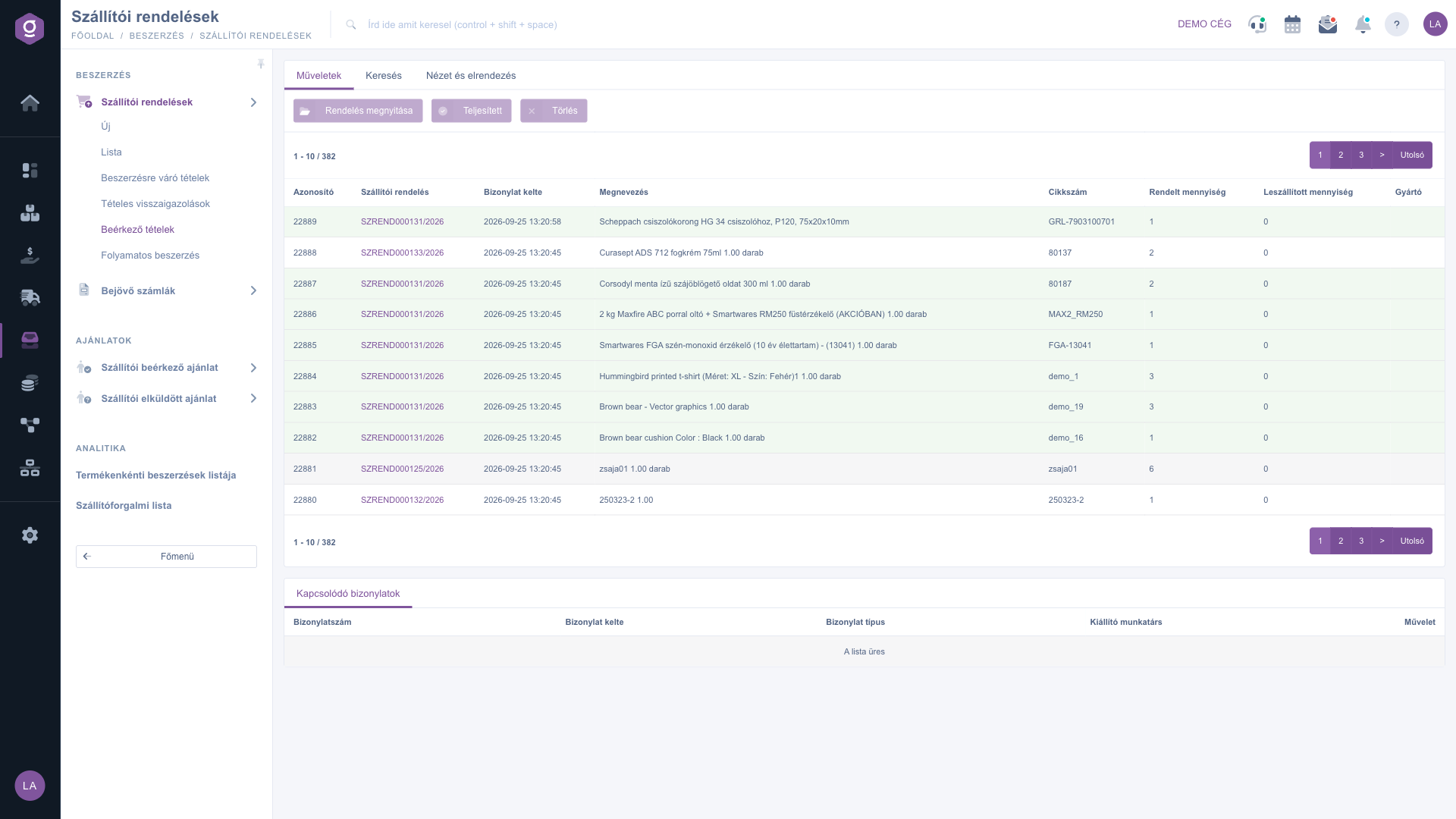
Lista Poziții de intrare (Beérkező tételek) în fila Acțiuni (Műveletek)

2. Filtrarea listei

În fila Căutare poți restrânge rezultatele după: Nume firmă / Nume partener, Număr document, Produs/Cod articol, Stare (Ciornă, Finalizat, Stornare, Îndeplinit, Îndeplinit parțial), Monedă și Livrare în așteptare (Da / Nu). Dacă vrei să vezi doar pozițiile pentru care nu a sosit încă întreaga cantitate, setează Livrare în așteptare pe Da. Butonul Extindere deschide filtre suplimentare: perioada datei documentului (de la–până la), angajatul și producătorul produsului. Poți salva și căutarea, iar data viitoare pagina se încarcă cu filtrele salvate.
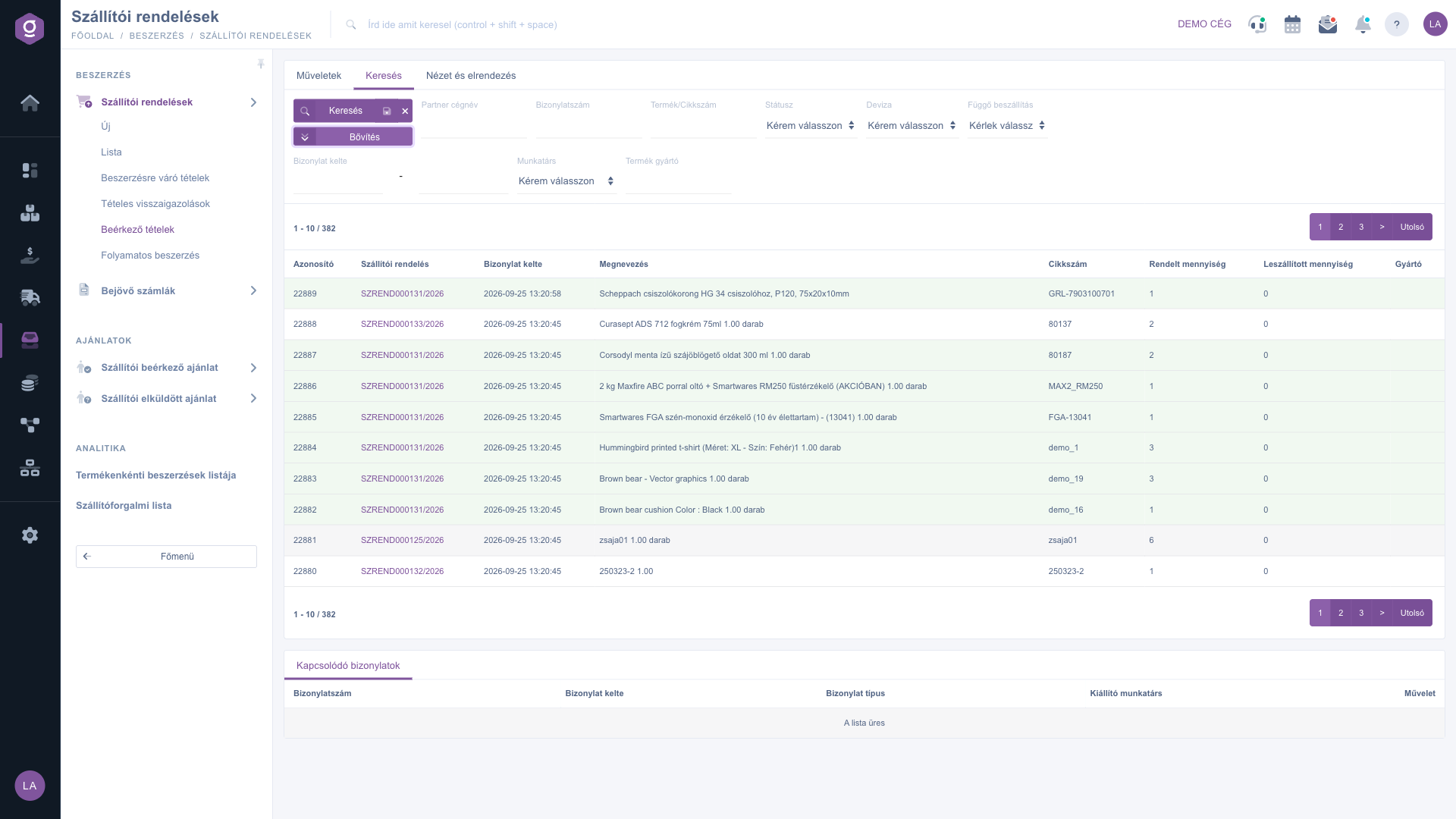
Fila Căutare (Keresés) cu filtrele deschise prin butonul Extindere (Bővítés)

3. Selectarea unei poziții și acțiuni

Fă clic în tabel pe rândul poziției, apoi treci la fila Acțiuni. Sunt disponibile trei butoane:

  • Deschidere comandă: deschide, într-o filă nouă, comanda către furnizor a poziției selectate.
  • Îndeplinit: trece poziția în starea Îndeplinit și setează cantitatea livrată egală cu cantitatea comandată. Folosește-l când a sosit întreaga cantitate a poziției sau când nu mai este nimic de făcut în privința livrării.
  • Ștergere: trece poziția în stare ștearsă (Stornare) și setează cantitatea livrată la zero. Poziția nu este ștearsă fizic: o găsești în continuare cu valoarea Stornare a filtrului Stare.

Butoanele Îndeplinit și Ștergere se execută imediat, fără întrebare de confirmare, de aceea, la selectare, verifică dacă este marcat rândul corect. Dacă nu este selectată nicio poziție, pagina afișează un avertisment.
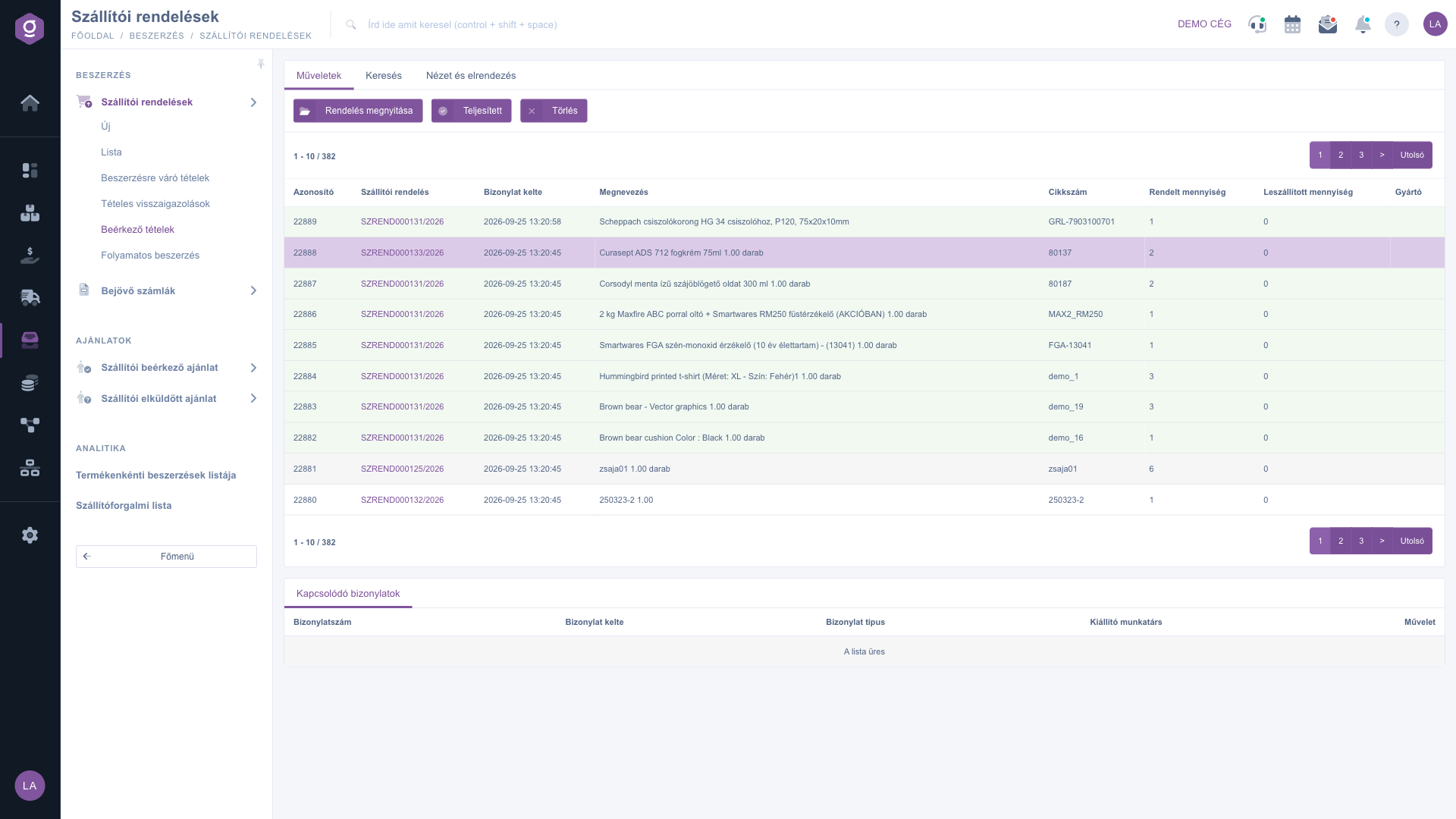
Fila Acțiuni (Műveletek) cu o poziție selectată

4. Documente asociate

Sub tabel, panoul Documente asociate enumeră celelalte documente ale poziției selectate, cu coloanele Număr document, Data documentului, Tip document, Angajat emitent și Acțiune. Dacă poziției nu îi aparține niciun document, panoul afișează textul Lista este goală.

5. Coloane, rânduri, sortare

În fila Vizualizare și aspect, cu butoanele Oszlopok (coloane), Sorok (rânduri) și Sortare poți stabili ce coloane sunt vizibile, câte rânduri apar pe o pagină și în ce ordine. Denumirile primelor două butoane apar doar în limba maghiară.
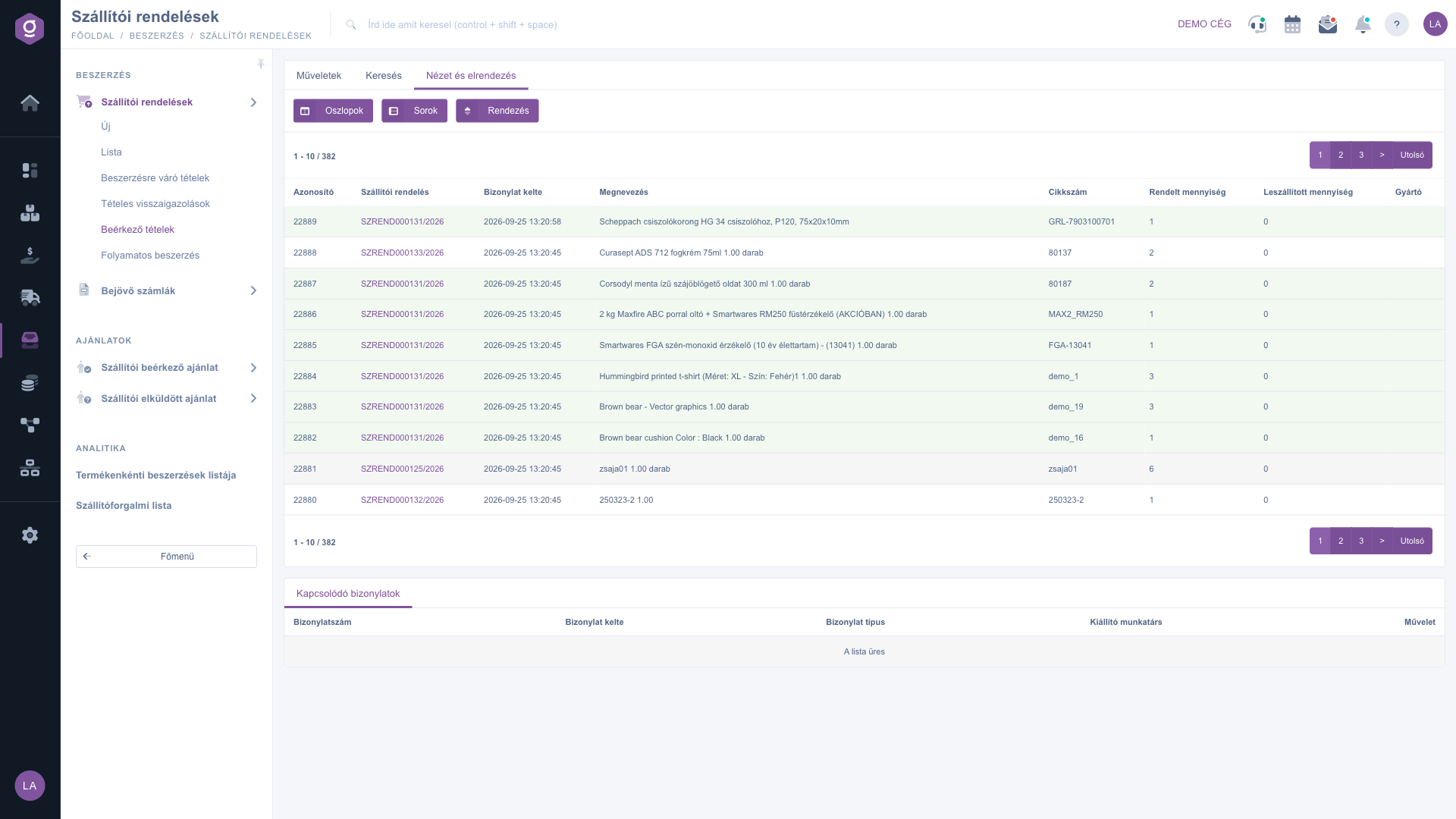
Fila Vizualizare și aspect (Nézet és elrendezés)

Sfat


Dacă vrei să verifici pozițiile așteptate de la un anumit furnizor, introdu numele furnizorului în câmpul Nume firmă / Nume partener și setează Livrare în așteptare pe Da. Astfel vezi într-o singură listă ce mai lipsește de la acel furnizor.


Despre pașii anteriori ai procesului poți citi în ghidurile Poziții în așteptare de achiziție și Confirmări pe poziții. Intrarea în depozit a mărfii sosite este descrisă în ghidul Document recepție marfă.

Descrierea câmpurilor

Filtrele de bază ale filei Căutare (niciunul nu este obligatoriu):

Câmp / ElementObligatoriuDescriere
Nume firmă / Nume partenerNumele sau o parte din numele partenerului comenzii către furnizor (al furnizorului).
Număr documentIdentificatorul comenzii către furnizor.
Produs/Cod articolNumele produsului sau codul articolului poziției.
StareVă rugăm selectați: Ciornă, Finalizat, Stornare, Îndeplinit sau Îndeplinit parțial.
MonedăMoneda comenzii către furnizor.
Livrare în așteptareAlege Da sau Nu: cu Da se văd doar pozițiile a căror cantitate livrată este mai mică decât cea comandată.

Filtrele deschise prin butonul Extindere:

Câmp / ElementObligatoriuDescriere
Data documentului (de la – până la)Perioada datei documentului; data poate fi aleasă dintr-un calendar.
AngajatAngajatul care a emis documentul; se alege din lista derulantă.
Producător produsNumele producătorului produsului.

Coloanele tabelului:

Câmp / ColoanăObligatoriuDescriere
Azonosító (identificator)Identificatorul intern al poziției.
Comandă furnizorIdentificatorul comenzii către furnizor.
Data documentuluiZiua și ora creării documentului.
DenumireDenumirea poziției.
Cod articolCodul articolului produsului.
Cantitate comandatăCantitatea comandată de la furnizor.
Cantitate livratăPartea din cantitatea comandată care a sosit până acum.
Gyártó (producător)Producătorul produsului.

Butoanele filei Acțiuni:

Câmp / ElementObligatoriuDescriere
Deschidere comandăDeschide, într-o filă nouă, comanda către furnizor a poziției selectate.
ÎndeplinitTrece poziția în starea Îndeplinit; cantitatea livrată devine egală cu cea comandată.
ȘtergereTrece poziția în starea Stornare, iar cantitatea livrată devine zero; nu există ștergere fizică.

Coloanele, rândurile și sortarea pot fi personalizate în fila Vizualizare și aspect. Denumirile butoanelor Oszlopok și Sorok sunt în limba maghiară în toate limbile.

Întrebări frecvente

Lista afișează pozițiile comenzilor către furnizori. Dacă poziția se află încă printre Pozițiile în așteptare de achiziție, comand-o mai întâi de la furnizor. Verifică și filtrele, în special valoarea câmpurilor Stare și Livrare în așteptare, pentru că pot ascunde rândul căutat.

Îndeplinit arată că poziția a fost îndeplinită: cantitatea livrată devine egală cu cea comandată. Ștergere arată că poziția nu mai trebuie livrată: trece în starea Stornare, iar cantitatea livrată devine zero. Niciuna nu șterge fizic ceva și niciuna nu cere confirmare.

În fila Căutare setează Livrare în așteptare pe Da, apoi fă clic pe butonul Căutare. Lista afișează atunci doar pozițiile a căror Cantitate livrată este mai mică decât Cantitatea comandată.

Panoul afișează rânduri doar dacă poziției selectate îi aparține un alt document. Dacă nu există, apare textul Lista este goală, ceea ce nu este o eroare.

Pagina este disponibilă la Meniu principal / Achiziție / Comenzi furnizori / Poziții de intrare, dacă modulul este atribuit utilizatorului tău. Dacă lipsește, roagă administratorul firmei tale să verifice atribuirea modulelor pentru utilizatorul tău.

Aveți nevoie de asistență personalizată?

Nu doriți să petreceți ore căutând o soluție? Alegeți cea mai eficientă cale: programați-vă la o sesiune de instruire online personalizată de 45 de minute, dedicată exclusiv dumneavoastră. Fie că este vorba despre o trecere în revistă a elementelor de bază sau despre configurarea detaliată a unui modul specific, colegul nostru expert vă va ghida pas cu pas prin întregul proces.

Nu vă pierdeți timpul - solicitați ajutor!
Scopul nostru este să folosiți sistemul nostru cât mai rapid și eficient posibil. Indiferent dacă sunteți complet nou la noi sau ați rămas blocat la o setare specifică, nu ezitați să cereți ajutor!

Software Logzi de gestiune a depozitului

Ia legătura cu noi

Ești interesat de software-ul nostru? Scrie-ne cu încredere!

Ai nevoie de ajutor?

Dacă nu găsești răspunsul și ai nevoie de asistență

Creează-ți contul acum,
plătește mai târziu!

Încearcă gratuit timp de 3 zile, fără riscuri și fără obligații!
