Prichádzajúce položky

V Logzi sleduj, koľko z položiek objednaných u dodávateľov už prišlo a čo ešte očakávaš, a označ položky ako splnené alebo ich vymaž.

Prehľad funkcie

Na stránke Prichádzajúce položky vidíš všetky položky svojich objednávok dodávateľom s objednaným a dodaným množstvom. Tu sleduješ, čo už prišlo a čo sa ešte očakáva, a v prípade potreby môžeš položku označiť ako splnenú alebo ju vymazať.

Ako to funguje?

Po procese objednávky dodávateľovi nasledujú za sebou tri pracovné zoznamy na úrovni položiek:

  1. Položky čakajúce na nákup: čo ešte musíš objednať u dodávateľa.
  2. Položkové potvrdenia: či dodávateľ potvrdil jednotlivé položky a na kedy sľubuje dodanie. O potvrdení môže byť zákazník informovaný e-mailom.
  3. Prichádzajúce položky (táto stránka): čo je na ceste, čo sa ešte očakáva a čo už prišlo.

Každý riadok zoznamu je jedna položka objednávky dodávateľovi. Objednané množstvo ukazuje, koľko si objednal, a Dodané množstvo ukazuje, koľko z toho už prišlo.

  • Filtrovanie čakajúcich dodávok: filtrom Čakajúca dodávka okamžite nájdeš položky, pri ktorých ešte neprišlo celé množstvo.
  • Rýchly skok na objednávku: tlačidlom Otvorenie objednávky otvoríš objednávku dodávateľovi vybranej položky na novej karte.
  • Uzavretie položky: tlačidlom Splnený môžeš položku označiť ako splnenú a tlačidlom Vymazať ju previesť do vymazaného stavu.

Krok za krokom

1. Otvorenie stránky

Klikni na Hlavné menu / Obstarávanie / Objednávky dodávateľom / Prichádzajúce položky. Hore na stránke vidíš karty Operácie, Hľadať a Zobrazenie a rozloženie, pod nimi tabuľku položiek. Stránka sa štandardne otvorí na karte Hľadať; obrázok ukazuje kartu Operácie. Snímky obrazovky v tomto návode pochádzajú z maďarského rozhrania; v popisoch obrázkov je maďarský názov v zátvorke.
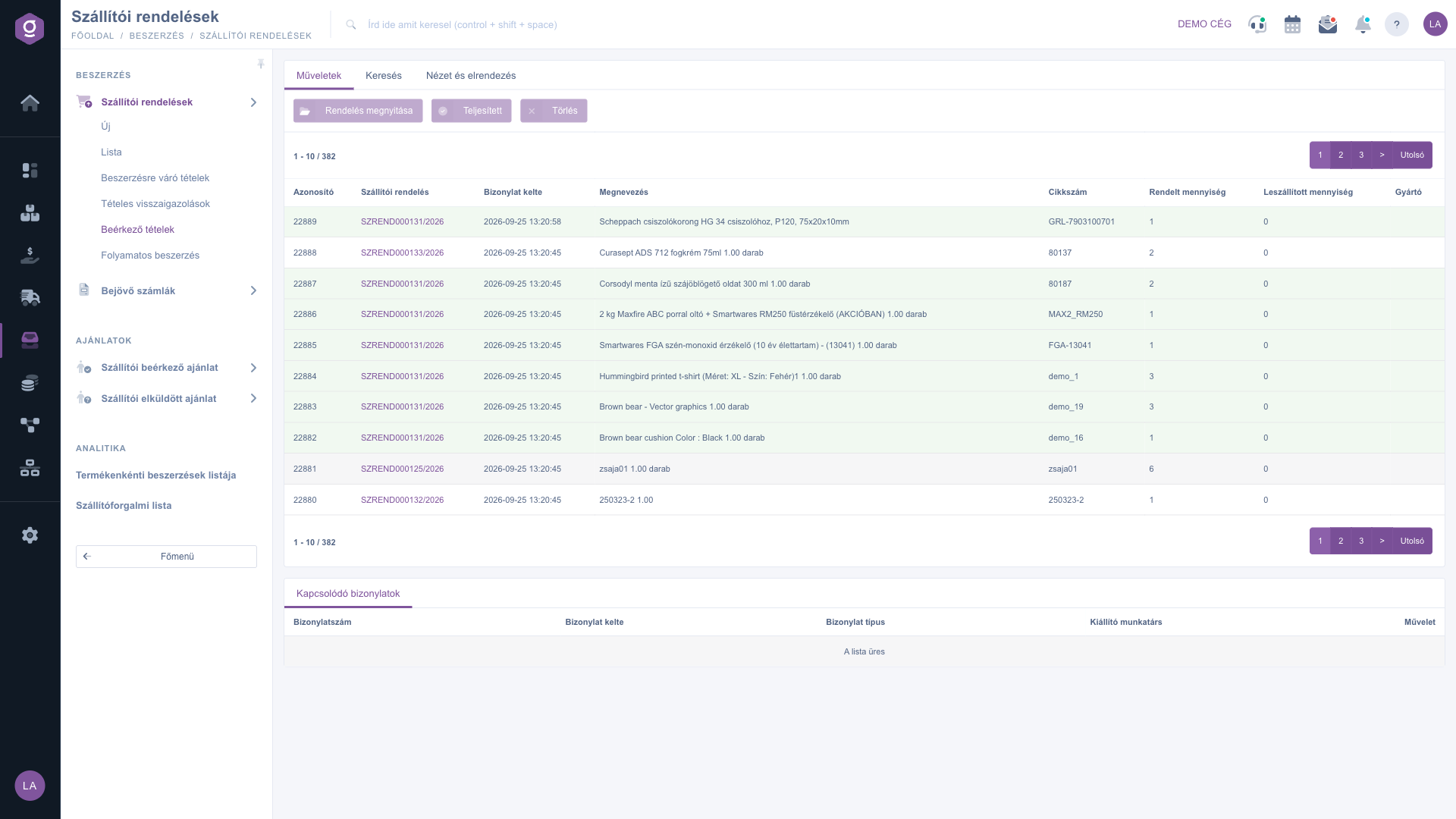
Zoznam Prichádzajúce položky (Beérkező tételek) na karte Operácie (Műveletek)

2. Filtrovanie zoznamu

Na karte Hľadať môžeš zúžiť výsledky podľa: Názov firmy partnera / Meno, Číslo dokladu, Produkt/kód položky, Stav (Koncept, Uzavretý, Storno, Splnený, Čiastočne splnené), Mena a Čakajúca dodávka (áno / nie). Ak chceš vidieť len položky, pri ktorých ešte neprišlo celé množstvo, nastav Čakajúca dodávka na áno. Tlačidlo Rozšírenie otvorí ďalšie filtre: obdobie dátumu vystavenia dokladu (od–do), zamestnanca a výrobcu produktu. Vyhľadávanie môžeš aj uložiť a stránka sa pri nasledujúcom otvorení načíta s uloženými filtrami.
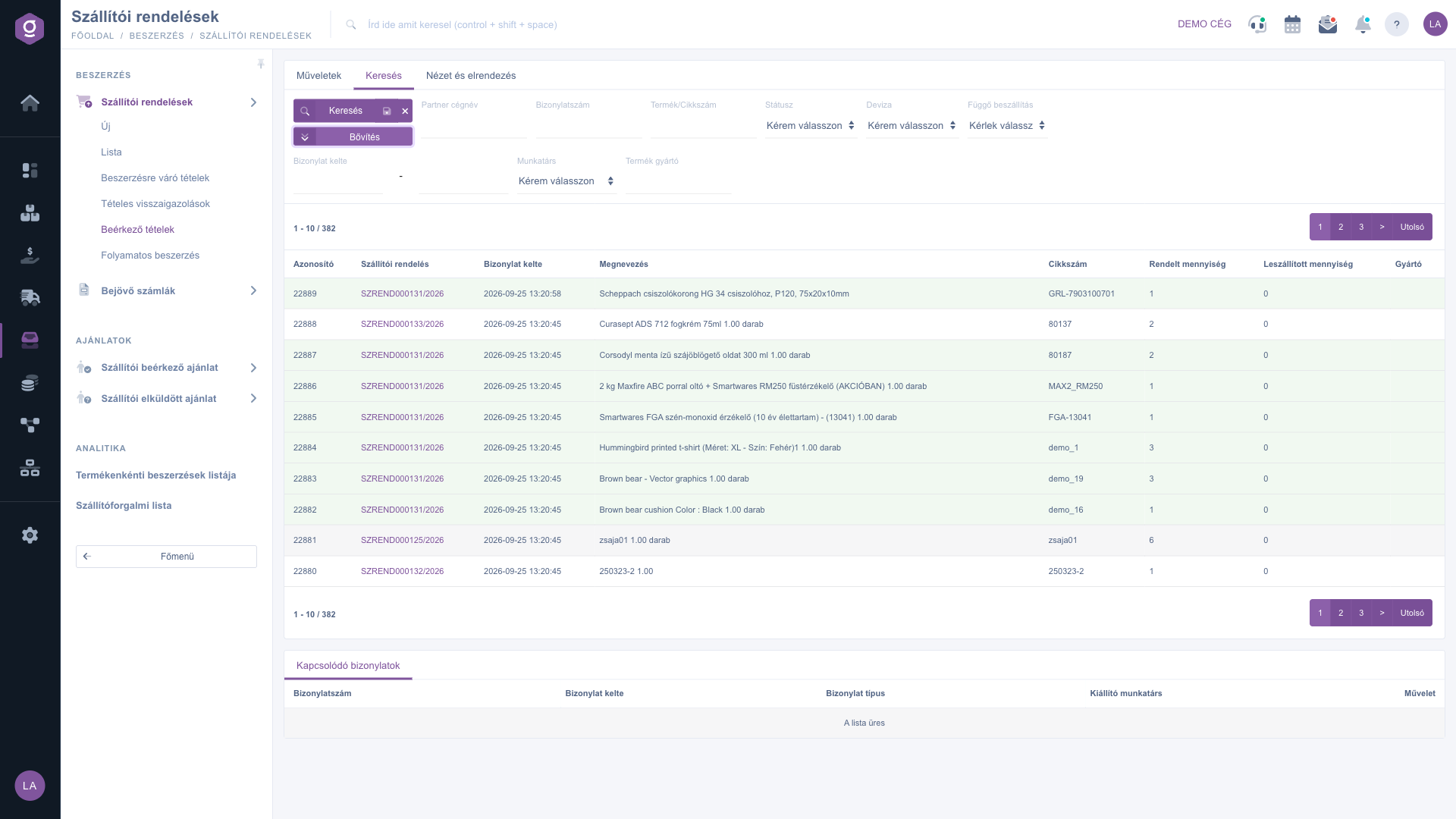
Karta Hľadať (Keresés) s filtrami otvorenými tlačidlom Rozšírenie (Bővítés)

3. Výber položky a operácie

Klikni v tabuľke na riadok položky a potom prepni na kartu Operácie. K dispozícii sú tri tlačidlá:

  • Otvorenie objednávky: otvorí objednávku dodávateľovi vybranej položky na novej karte.
  • Splnený: prevedie položku do stavu Splnený a nastaví dodané množstvo na hodnotu objednaného množstva. Použi ho, keď prišlo celé množstvo položky alebo keď už pri jej dodaní nie je čo riešiť.
  • Vymazať: prevedie položku do vymazaného stavu (Storno) a nastaví dodané množstvo na nulu. Položka sa fyzicky nevymaže: stále ju nájdeš pomocou hodnoty Storno filtra Stav.

Tlačidlá Splnený a Vymazať sa vykonajú okamžite, bez potvrdzovacej otázky, preto pri výbere dbaj na to, aby bol označený správny riadok. Ak nie je vybraná žiadna položka, stránka zobrazí upozornenie.
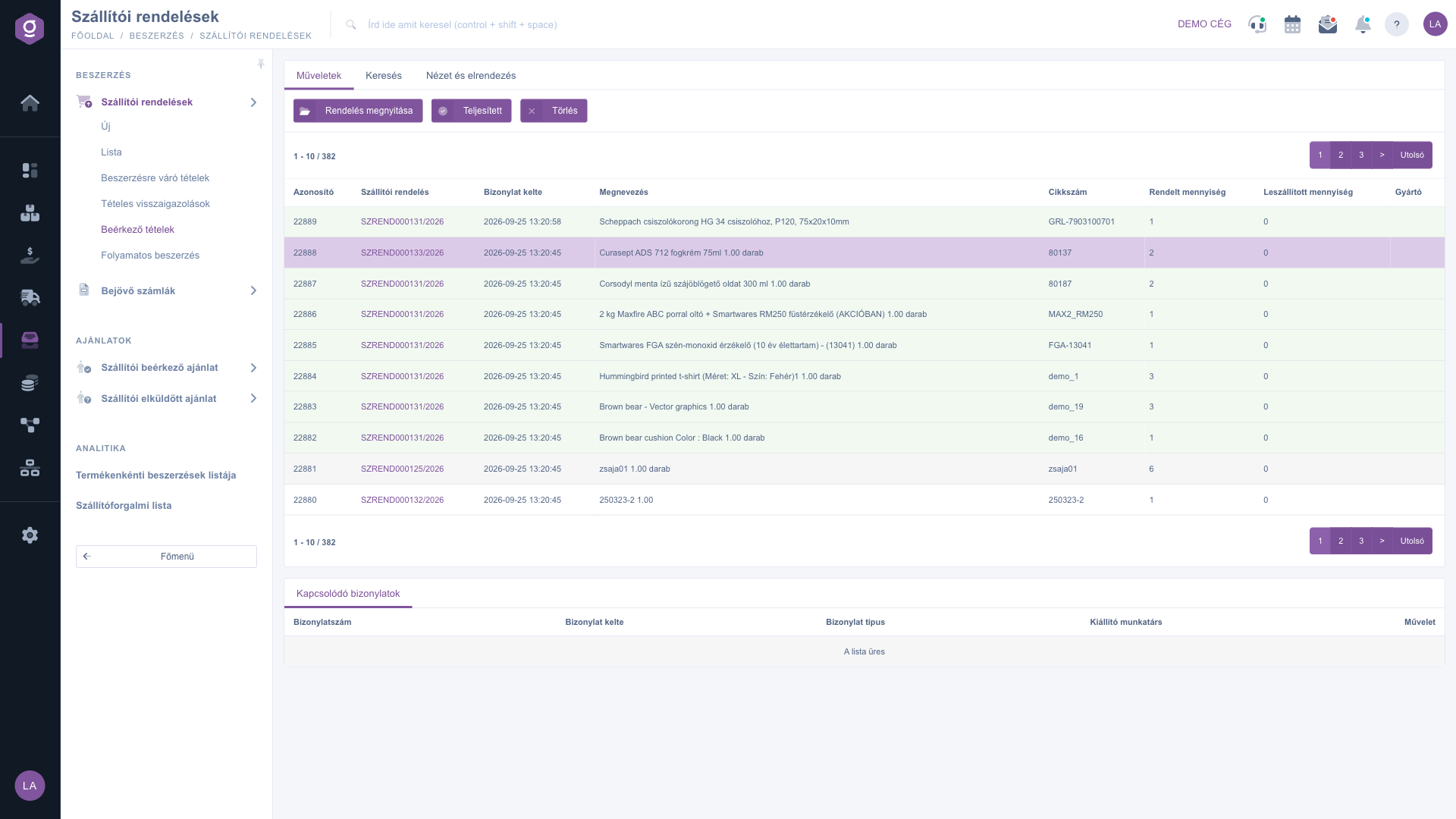
Karta Operácie (Műveletek) s vybranou položkou

4. Súvisiace doklady

Pod tabuľkou panel Súvisiace doklady uvádza ďalšie doklady vybranej položky so stĺpcami Číslo dokladu, Dátum vystavenia dokladu, Typ dokladu, Vystavujúci zamestnanec a Operácia. Ak k položke nepatrí žiadny doklad, panel zobrazí text Zoznam je prázdny.

5. Stĺpce, riadky, zoradenie

Na karte Zobrazenie a rozloženie môžeš tlačidlami Oszlopok (stĺpce), Sorok (riadky) a Zoradenie nastaviť, ktoré stĺpce sú viditeľné, koľko riadkov sa zobrazí na jednej stránke a v akom poradí. Názvy prvých dvoch tlačidiel sa zobrazujú iba po maďarsky.
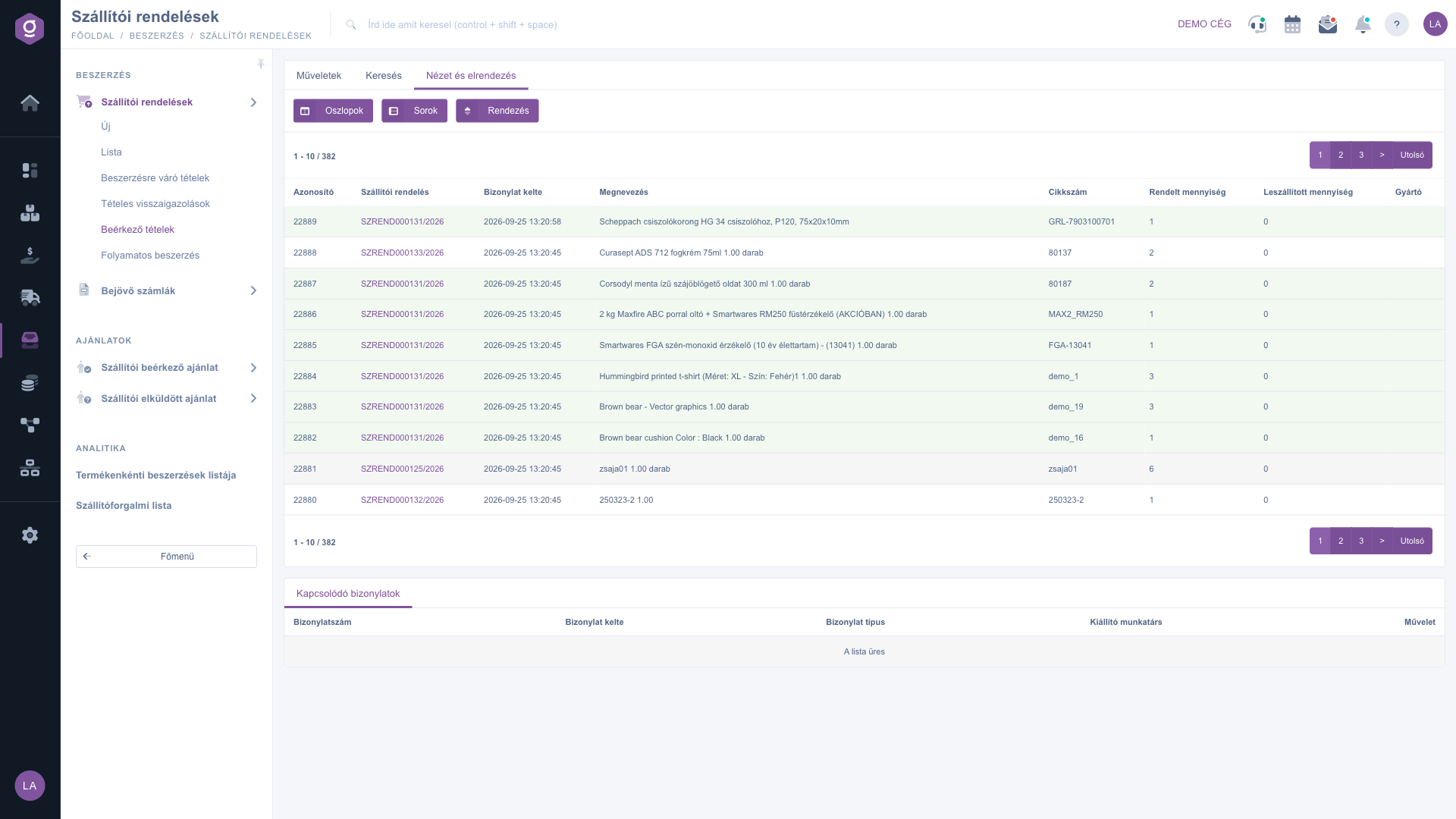
Karta Zobrazenie a rozloženie (Nézet és elrendezés)

Tip


Ak chceš skontrolovať položky očakávané od konkrétneho dodávateľa, zadaj jeho názov do poľa Názov firmy partnera / Meno a nastav Čakajúca dodávka na áno. Takto uvidíš v jednom zozname, čo od tohto dodávateľa ešte chýba.


O predchádzajúcich krokoch procesu si môžeš prečítať v návodoch Položky čakajúce na nákup a Položkové potvrdenia. Príjem došlého tovaru na sklad popisuje návod Doklad príjmu na sklad.

Popis polí

Základné filtre karty Hľadať (žiadny z nich nie je povinný):

Pole / PrvokPovinnéPopis
Názov firmy partnera / MenoNázov alebo časť názvu partnera objednávky dodávateľovi (dodávateľa).
Číslo dokladuIdentifikátor objednávky dodávateľovi.
Produkt/kód položkyNázov produktu alebo kód položky.
StavVyberte, prosím: Koncept, Uzavretý, Storno, Splnený alebo Čiastočne splnené.
MenaMena objednávky dodávateľovi.
Čakajúca dodávkaVyber áno alebo nie: pri hodnote áno sa zobrazia iba položky, ktorých dodané množstvo je menšie ako objednané.

Filtre otvorené tlačidlom Rozšírenie:

Pole / PrvokPovinnéPopis
Dátum vystavenia dokladu (od – do)Obdobie dátumu vystavenia dokladu; dátum možno vybrať z kalendára.
ZamestnanecZamestnanec, ktorý doklad vystavil; vyberateľný zo zoznamu.
Výrobca produktuNázov výrobcu produktu.

Stĺpce tabuľky:

Pole / StĺpecPovinnéPopis
Azonosító (identifikátor)Interný identifikátor položky.
Objednávka dodávateľoviIdentifikátor objednávky dodávateľovi.
Dátum vystavenia dokladuDeň a čas vytvorenia dokladu.
OznačenieOznačenie položky.
Kód položkyKód položky produktu.
Objednané množstvoMnožstvo objednané u dodávateľa.
Dodané množstvoČasť objednaného množstva, ktorá doteraz prišla.
Gyártó (výrobca)Výrobca produktu.

Tlačidlá karty Operácie:

Pole / PrvokPovinnéPopis
Otvorenie objednávkyOtvorí objednávku dodávateľovi vybranej položky na novej karte.
SplnenýPrevedie položku do stavu Splnený; dodané množstvo sa rovná objednanému množstvu.
VymazaťPrevedie položku do stavu Storno a dodané množstvo sa nastaví na nulu; nejde o fyzické vymazanie.

Stĺpce, riadky a zoradenie možno prispôsobiť na karte Zobrazenie a rozloženie. Názvy tlačidiel Oszlopok a Sorok sú v každom jazyku po maďarsky.

Často kladené otázky

Zoznam zobrazuje položky objednávok dodávateľom. Ak je položka ešte medzi Položkami čakajúcimi na nákup, najprv ju objednaj u dodávateľa. Skontroluj aj filtre, najmä hodnotu Stav a Čakajúca dodávka, pretože môžu skryť hľadaný riadok.

Splnený znamená, že položka bola splnená: dodané množstvo sa rovná objednanému množstvu. Vymazať znamená, že položku už netreba dodať: prejde do stavu Storno a dodané množstvo sa nastaví na nulu. Ani jedno nič fyzicky nevymaže a ani jedno sa nepýta na potvrdenie.

Na karte Hľadať nastav Čakajúca dodávka na áno a potom klikni na tlačidlo Hľadať. Zoznam potom zobrazí iba položky, ktorých Dodané množstvo je menšie ako Objednané množstvo.

Panel zobrazuje riadky iba vtedy, ak k vybranej položke patrí ďalší doklad. Ak žiadny nie je, objaví sa text Zoznam je prázdny, čo nie je chyba.

Stránka je dostupná v Hlavné menu / Obstarávanie / Objednávky dodávateľom / Prichádzajúce položky, ak je modul priradený tvojmu používateľovi. Ak chýba, požiadaj administrátora svojej firmy, aby skontroloval priradenie modulov tvojho používateľa.

Potrebujete individuálnu pomoc?

Nechcete stráviť hodiny hľadaním riešenia? Zvoľte najefektívnejšiu cestu: objednajte sa na individuálne 45-minútové online školenie, počas ktorého sa budeme venovať výlučne vám. Či už ide o prehľad základov alebo podrobné nastavenie konkrétneho modulu, náš odborný kolega vás krok za krokom prevedie celým procesom.

Nestrácajte čas – požiadajte o pomoc!
Naším cieľom je, aby ste náš systém začali využívať čo najrýchlejšie a najefektívnejšie. Či už ste u nás úplne noví, alebo ste sa zasekli pri konkrétnom nastavení, neváhajte požiadať o pomoc!

Logzi softvér na správu skladu

Kontaktuj nás

Zaujíma ťa náš softvér? Pokojne nám napíš!

Potrebuješ pomoc?

Ak nevieš nájsť odpoveď a potrebuješ pomoc

Zaregistruj sa teraz,
zaplať neskôr!

Vyskúšaj 3 dni zadarmo, bez rizika a záväzkov!
