Bizonylat megjegyzés

Itt hozhatsz létre előre elkészített megjegyzés sablonokat a bizonylatokhoz. A sablon lehet ügyfél vagy belső megjegyzés, és beállíthatod, hogy mentéskor automatikusan a bizonylatra kerüljön.

Funkció áttekintés

A bizonylat megjegyzés sablonokkal a gyakran használt szövegeket egyszer rögzíted, és nem kell minden bizonylaton újra begépelned őket.

  • Megjegyzés típus: ügyfél megjegyzés vagy belső megjegyzés lehet.
  • Automatikus hozzáadás: beállíthatod, hogy a sablon mentéskor magától a bizonylatra kerüljön.
  • Fizetési mód: a sablont megadhatod egy adott fizetési módhoz is.

Lépésről lépésre

1. Az oldal megnyitása

Kattints a Főmenü / Beállítások / Rendszer beállítások / Bizonylat megjegyzés menüpontra. A lista felett az Új, Megnyitás és Törlés gombokat találod. A táblázatban a megjegyzés sablonok Megnevezés szerint szerepelnek.
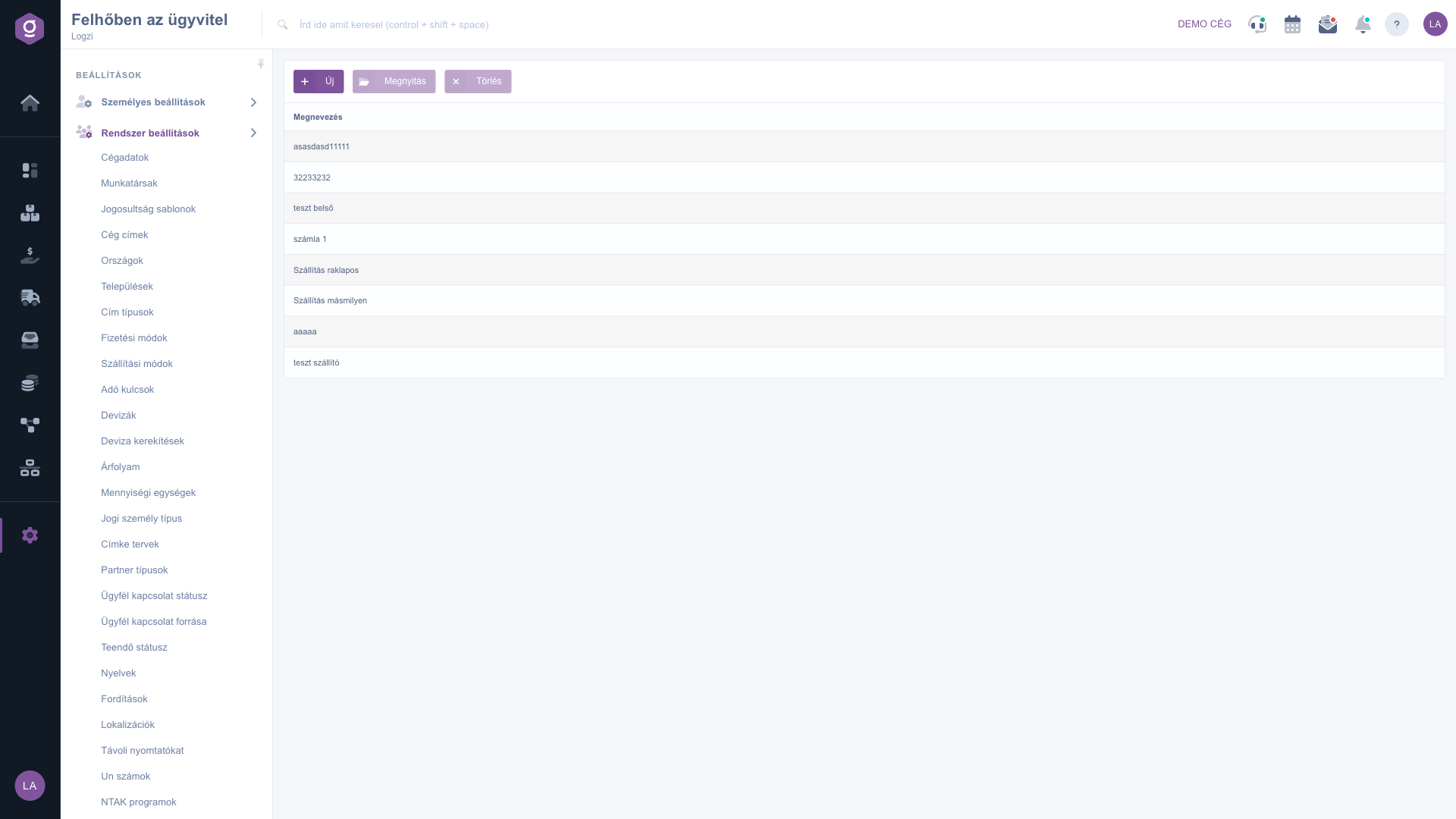
A megjegyzés sablonok listája

2. Megjegyzés sablon felvétele vagy módosítása

Kattints az Új gombra, vagy jelölj ki egy sort, és kattints a Megnyitás gombra. A Műveletek fülön add meg a Megnevezés értékét, válaszd ki a Bizonylat típus és a Megjegyzés típus (Ügyfél megjegyzés vagy Belső megjegyzés) értékét, állítsd be, hogy Mentéskor automatikusan kerüljön a bizonylatra (Igen/Nem), szükség esetén válaszd ki a Fizetési mód értékét, és írd be a Megjegyzés sablon szövegét. A Mentés gombbal mentheted, a Bezárás gombbal mentés nélkül zárhatod be az ablakot.
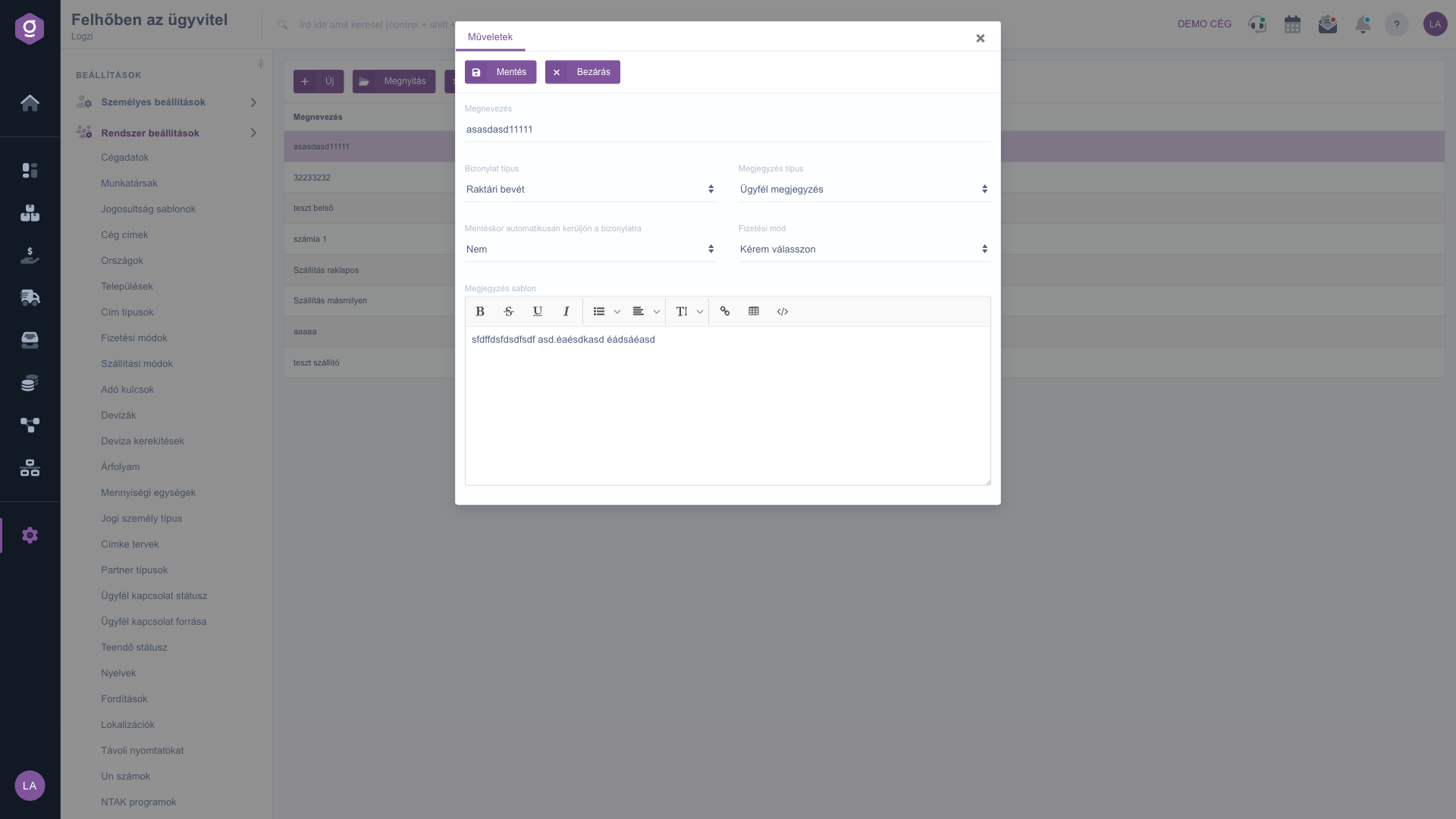
A megjegyzés sablon szerkesztőablaka

3. Megjegyzés sablon törlése

Jelöld ki a törölni kívánt sort, kattints a Törlés gombra, és erősítsd meg a műveletet.

Tipp


Az automatikus hozzáadást csak az olyan szövegeknél kapcsold be, amelyeknek minden érintett bizonylaton szerepelniük kell, például egy kötelező jogi tájékoztatónál.


A fizetési módokat itt kezelheted: Fizetési mód.
A bizonylatfajtákat itt találod: Bizonylat típus.

Mezők leírása

Az alábbi mezők állnak rendelkezésre a megjegyzés sablon szerkesztésekor.

MezőKötelezőLeírás
MegnevezésA megjegyzés sablon neve, legalább 2 karakter hosszú.
Bizonylat típusAz a bizonylatfajta, amelyhez a megjegyzés sablon tartozik.
Megjegyzés típusÜgyfél megjegyzés vagy Belső megjegyzés.
Mentéskor automatikusan kerüljön a bizonylatraIgen vagy Nem: megadja, hogy a rendszer a bizonylat mentésekor magától hozzáadja-e a megjegyzést.
Fizetési módOpcionális: a megjegyzés sablont egy adott fizetési módhoz kötheted.
Megjegyzés sablonA megjegyzés szövege, amely a bizonylatra kerül.

Gyakori kérdések

Az ügyfél megjegyzés az ügyfél számára szóló szöveg, a belső megjegyzés pedig csak a cég munkatársainak szól.

Ha Igen értéket választasz, a rendszer a bizonylat mentésekor magától a bizonylatra teszi a megjegyzés sablon szövegét.

Opcionális mező, amellyel a megjegyzés sablont egy adott fizetési módhoz kötheted. Ha üresen hagyod, a sablon nem kapcsolódik fizetési módhoz.

Annyit, amennyire szükséged van, és bizonylat típusonként külön-külön is létrehozhatsz sablonokat.

A menüpont a Főmenü / Beállítások / Rendszer beállítások alatt található. Ha nem látod, valószínűleg nincs hozzá jogosultságod, ezért kérd meg a rendszergazdát, hogy engedélyezze.

Személyre szabott segítségre van szükséged?

Nem szeretnél órákon át keresgélni a megoldás után? Válaszd a leghatékonyabb utat: jelentkezz egy személyre szabott, 45 perces online oktatásra, ahol kizárólag veled foglalkozunk. Legyen szó az alapok átnézéséről vagy egy konkrét modul részletes beállításáról, szakértő kollégánk lépésről lépésre végigvezet a teljes folyamaton.

Ne vesztegesd az időd – kérj segítséget!
A célunk az, hogy minél gyorsabban és hatékonyabban használd a rendszerünket. Akár teljesen új vagy nálunk, akár csak egy specifikus beállítással akadtál el, ne habozz segítséget kérni!

Logzi raktárkezelő program

Vedd fel a kapcsolatot velünk

Érdeklődsz a szoftverünkkel kapcsolatban, írj bátran!

Segítségre van szükséged?

Ha nem találod a választ és szükséged van segítségre

Regisztrációdat hozd létre most,
fizess később!

Próbáld ki 3 napig ingyen, kockázatok és kötöttségek nélkül!
