Fizetési módok

A fizetési módok (például készpénz, átutalás, bankkártya) beállítása a Logziban: NAV és NTAK megfeleltetés, fizetési szabály, automatikus kiegyenlítés, főkönyvi számok és integrációk.

Funkció áttekintés

A Fizetési módok oldalon azokat a fizetési módokat állítod be, amelyeket a bizonylatokon, a pénztárgépen és a webshop rendeléseknél használsz. A fizetési módhoz tartozó szabályok határozzák meg a fizetési határidőt, a NAV felé küldött megnevezést, a kiegyenlítés módját és a könyvelést.

  • Megfeleltetés: a NAV megnevezés, az NTAK kód és a pénztárgép kód.
  • Fizetési szabály: hány nappal későbbi legyen az új bizonylat fizetési határideje.
  • Automatikus kiegyenlítés: egyszerű kiegyenlítés, pénztárbizonylat vagy bankbizonylat készítése.
  • Könyvelés és integrációk: főkönyvi számok, valamint az integrációk fizetési módjainak összekötése.

Lépésről lépésre

1. Az oldal megnyitása

Kattints a Főmenü / Beállítások / Rendszer beállítások / Fizetési módok menüpontra. Felül az Új, Megnyitás és Törlés gombok láthatók, alattuk a lista ID, Megnevezés, Fizetési szabály (napok) és Alapértelmezett oszlopokkal. Egy sorra kattintva kijelölöd a fizetési módot.
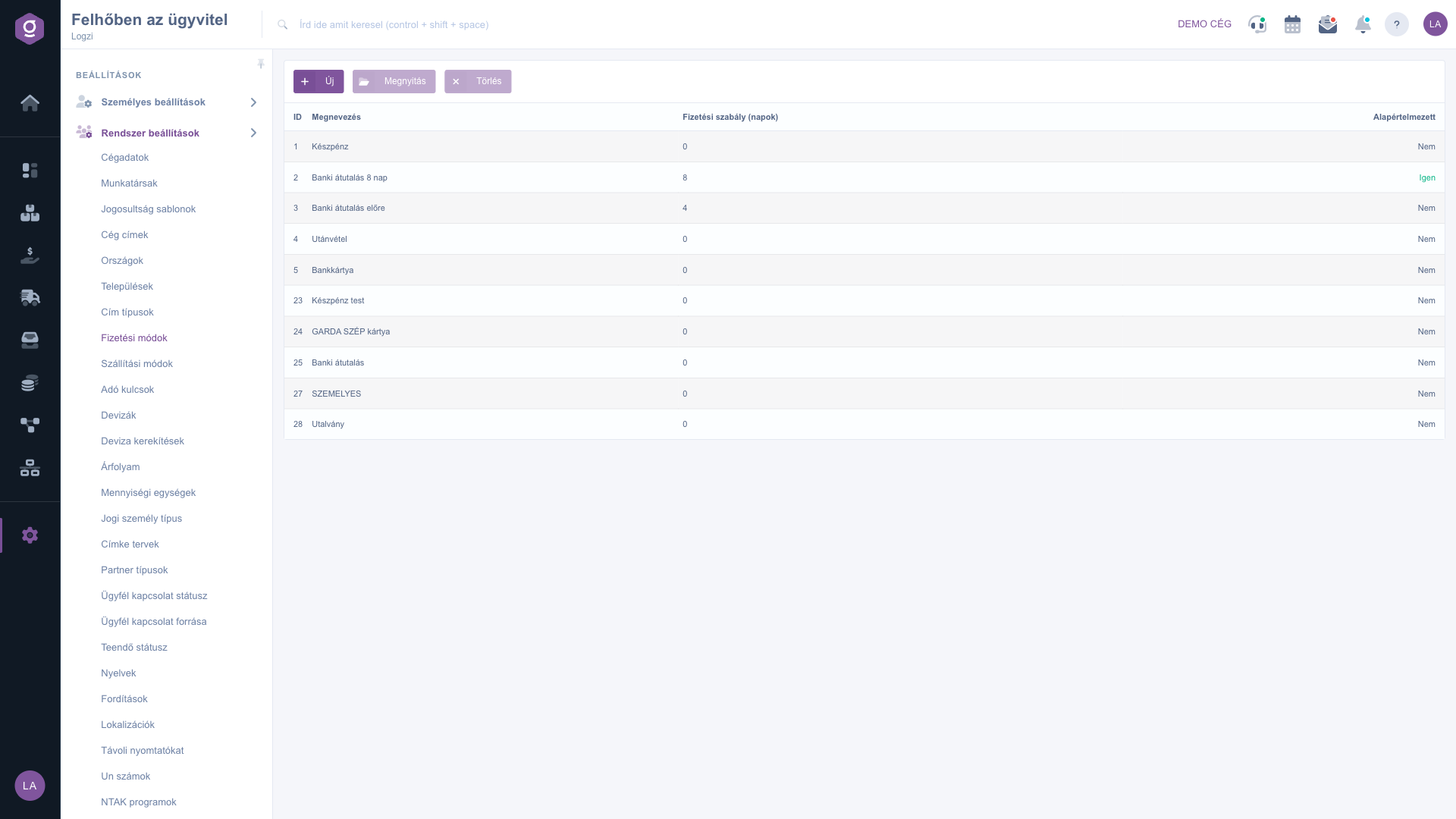
A Fizetési módok lista

2. Új fizetési mód felvétele

Kattints az Új gombra, vagy jelölj ki egy sort és kattints a Megnyitás gombra. A Műveletek fülön töltsd ki az alapadatokat: a NAV megnevezés kötelező (legalább 2 karakter), mert ez határozza meg, hogy a NAV felé küldött számlán melyik fizetési mód szerepel. A Megnevezés fülön a fizetési mód nevét add meg minden nyelven. A Mentés gombbal rögzíted, a Bezárás gombbal bezárod az ablakot.
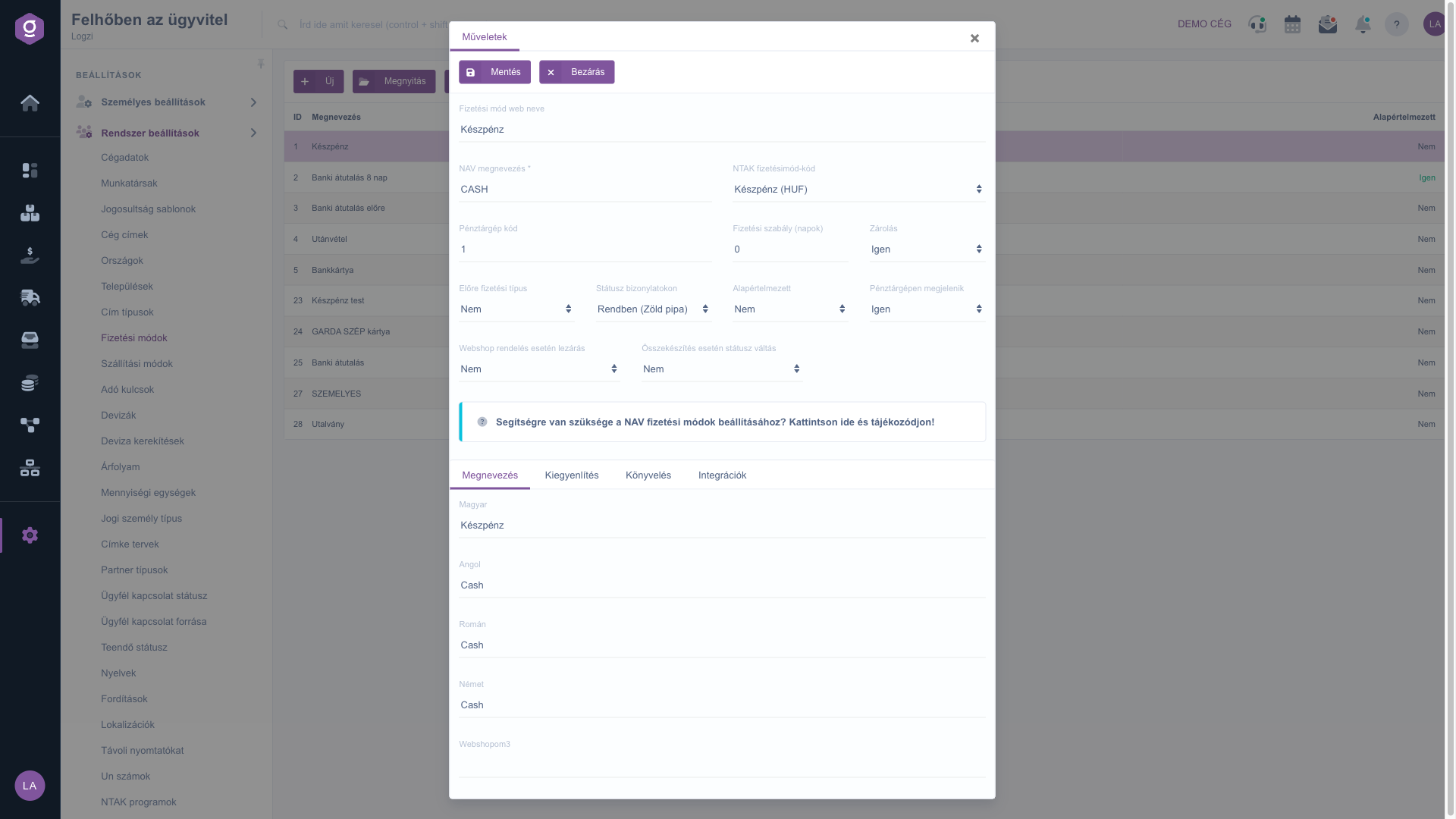
Fizetési mód adatlap a Műveletek fülön

3. A fizetési szabály és a zárolás

A Fizetési szabály (napok) mezőben megadott számú nappal későbbi lesz az új bizonylat fizetési határideje (például 8 nap esetén a bizonylat dátuma + 8 nap). A Zárolás mezőt Igen-re állítva, ha a bizonylat kifizetetlen marad, a rendszer zárolja a partner további számláit. Az Előre fizetési típus Igen értéke mellett a rendelés lezárásakor a rendszer automatikusan díjbekérőt készít.

Tipp


Az NTAK fizetésimód-kód mezőt csak akkor kell kitöltened, ha használod az NTAK integrációt. Válaszd ki a listából a megfelelő kódot (például KESZPENZHUF, BANKKARTYA, ATUTALAS).

4. Kiegyenlítés, könyvelés és integrációk

A Kiegyenlítés fülön az Automatikus kiegyenlítés mezőben választhatod ki, hogy a bizonylat kiállításakor mi történjen: Nem, Egyszerű kiegyenlítés, Pénztárbizonylat vagy Bankbizonylat. Pénztár- vagy bankbizonylat esetén megjelenik a Jogcím, az Irány és a Bankszámlaszám választó. A Könyvelés fülön a Szállító főkönyvi szám és a Vevő főkönyvi szám, az Integrációk fülön pedig az integrációkhoz tartozó fizetési módok kapcsolata állítható be.


A főkönyvi számokat a Főkönyvi számok oldalon veheted fel.
Az NTAK beállításairól az NTAK programok oldalon olvashatsz.

Mezők leírása

A fizetési mód adatlapjának főbb mezői.

MezőKötelezőLeírás
NAV megnevezésA NAV felé küldött számlán szereplő fizetési mód megnevezése, legalább 2 karakter.
Fizetési mód web neveA webshopban használt név, legfeljebb 100 karakter; segíti a rendelések szinkronizálását.
NTAK fizetésimód-kódAz NTAK-hoz tartozó kód (például KESZPENZHUF, BANKKARTYA, ATUTALAS); csak NTAK integráció esetén van jelentősége.
Pénztárgép kódA pénztárgépen használt kód.
Fizetési szabály (napok)Az új bizonylat fizetési határideje a bizonylat dátumától számított ennyi nappal későbbi.
ZárolásIgen esetén, ha a bizonylat kifizetetlen, a rendszer zárolja a partner további számláit.
Előre fizetési típusIgen esetén a rendelés lezárásakor a rendszer automatikusan díjbekérőt készít.
Státusz bizonylatokonA bizonylatokon megjelenő jelölés: Rendben (zöld pipa), Figyelmeztetés (sárga felkiáltójel) vagy Hiba (piros iksz).
AlapértelmezettIgen esetén új bizonylatnál ez a fizetési mód van előre kiválasztva.
Pénztárgépen megjelenikMegadja, hogy a fizetési mód elérhető-e a pénztárgépen.
Webshop rendelés esetén lezárásMegadja, hogy a webshopból érkező rendelés lezáródjon-e ezzel a fizetési móddal.
Összekészítés esetén státusz váltásNem, Előkészítve vagy Átvehető: ez lesz a rendelés új állapota összekészítéskor.
Automatikus kiegyenlítésNem, Egyszerű kiegyenlítés, Pénztárbizonylat vagy Bankbizonylat.

Gyakori kérdések

A NAV megnevezés kitöltése kötelező, és legalább 2 karakteresnek kell lennie. A fizetési mód nevét is meg kell adni minden nyelven a Megnevezés fülön.

A Fizetési szabály (napok) mezőben megadott számú nappal későbbi lesz az új bizonylat fizetési határideje. Például 8 napnál a bizonylat dátuma után 8 nappal kell fizetni.

Ha Igen, és a bizonylat kifizetetlen marad, a rendszer zárolja a partner további számláit, amíg a tartozás nem rendeződik.

A Kiegyenlítés fülön állítsd az Automatikus kiegyenlítés mezőt Egyszerű kiegyenlítés, Pénztárbizonylat vagy Bankbizonylat értékre. Az utóbbi kettőnél add meg a jogcímet, az irányt és a bankszámlaszámot is.

A menüpont a Főmenü / Beállítások / Rendszer beállítások alatt található. Ha nem látod, valószínűleg a felhasználódhoz nincs hozzárendelve a szükséges jogosultság; kérd meg az adminisztrátort, hogy ellenőrizze a beállításokat.

Személyre szabott segítségre van szükséged?

Nem szeretnél órákon át keresgélni a megoldás után? Válaszd a leghatékonyabb utat: jelentkezz egy személyre szabott, 45 perces online oktatásra, ahol kizárólag veled foglalkozunk. Legyen szó az alapok átnézéséről vagy egy konkrét modul részletes beállításáról, szakértő kollégánk lépésről lépésre végigvezet a teljes folyamaton.

Ne vesztegesd az időd – kérj segítséget!
A célunk az, hogy minél gyorsabban és hatékonyabban használd a rendszerünket. Akár teljesen új vagy nálunk, akár csak egy specifikus beállítással akadtál el, ne habozz segítséget kérni!

Logzi raktárkezelő program

Vedd fel a kapcsolatot velünk

Érdeklődsz a szoftverünkkel kapcsolatban, írj bátran!

Segítségre van szükséged?

Ha nem találod a választ és szükséged van segítségre

Regisztrációdat hozd létre most,
fizess később!

Próbáld ki 3 napig ingyen, kockázatok és kötöttségek nélkül!
