Munkatársak

A cég felhasználóinak felvétele és kezelése a Logziban: belépési adatok, telephely, jogosultságok, engedélyezett értékek, vonalkód gyűjtő és munkamenetek.

Funkció áttekintés

A Munkatársak oldalon kezeled azokat a felhasználókat, akik belépnek a céged Logzi fiókjába, és megadod, mihez férhetnek hozzá.

  • Felhasználók: név, belépési e-mail cím, telefonszám, telephely és jelszó.
  • Jogosultságok: egyenként vagy jogosultság sablonnal állítod be, mely menüpontokat érheti el a munkatárs.
  • Munkamenetek: megnézheted, ki van belépve, és szükség esetén kiléptetheted a felhasználókat.

Lépésről lépésre

1. Az oldal megnyitása

Kattints a Főmenü / Beállítások / Rendszer beállítások / Munkatársak menüpontra. Felül az Új, Megnyitás, Törlés, Munkamenet információk, Kiválasztott felhasználó munkamenet törlés és Összes munkamenet törlése gombok láthatók, alattuk a lista Név, E-mail cím és Telefonszám oszlopokkal.
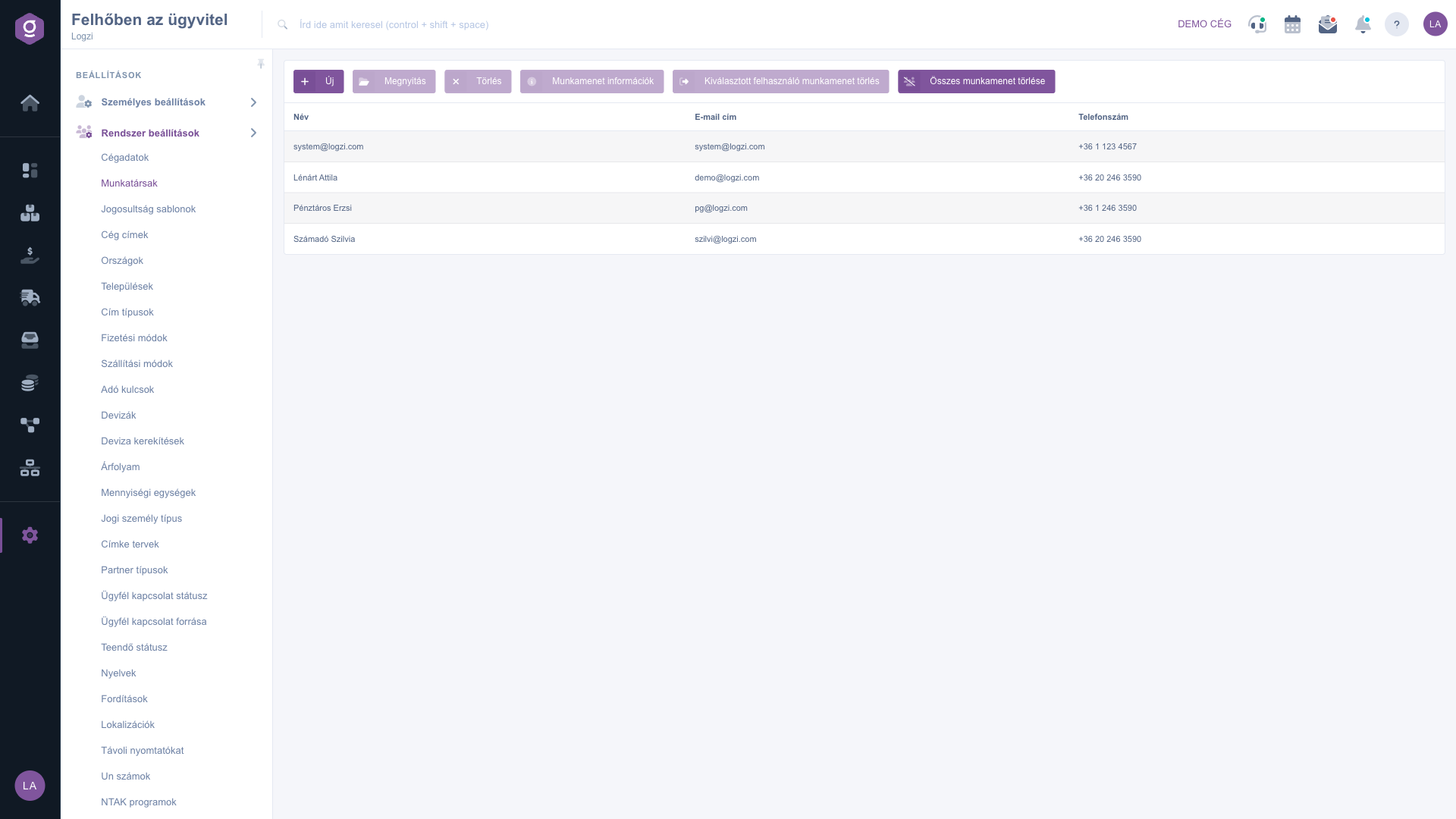
A Munkatársak lista
A Munkatársak lista

2. Új munkatárs felvétele vagy módosítása

Kattints az Új gombra, vagy jelölj ki egy sort és kattints a Megnyitás gombra. Megnyílik a munkatárs lapja. A Műveletek fülön a Mentés és Vissza gombok alatt add meg a Név (legalább 3 karakter), az E-mail cím (ezzel lép be, legalább 6 karakter), a Telefonszám értékét, válaszd ki a Felettes és a Telephely értékét, majd add meg kétszer a Jelszó értékét (legalább 6 karakter). Az alsó füleken állíthatod be a Jogosultságok, Engedélyezett értékek, Vonalkód gyűjtő és Logzi Pass adatokat. A Jogosultságok fülön kiválaszthatsz egy jogosultság sablont, és a Sablon alkalmazása gombbal felülírhatod vele az aktuális jogosultságokat, vagy az Elérhető jogosultságok és Megadott jogosultságok listák között egyenként mozgathatod őket. A változás csak mentés után lép életbe.
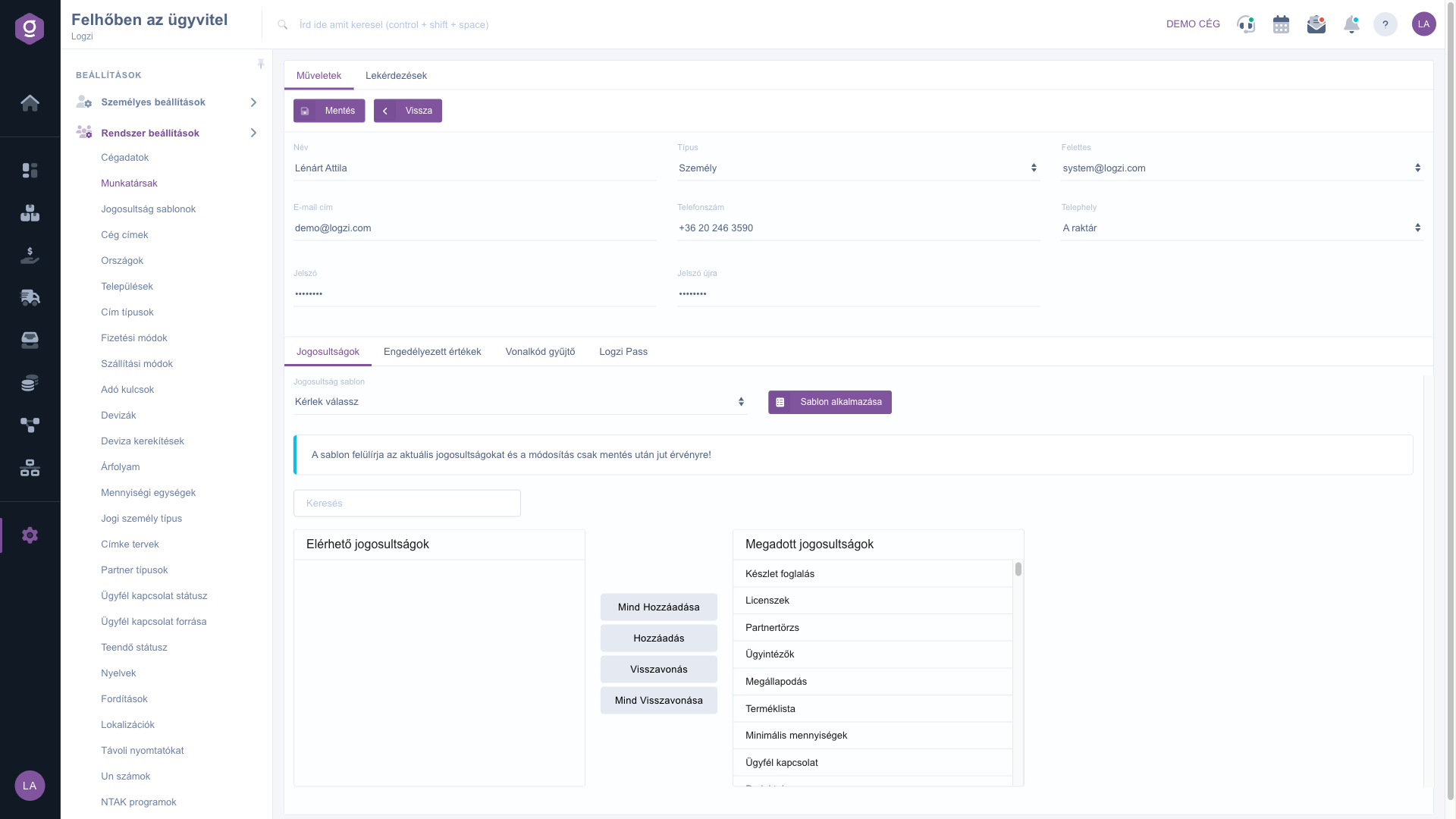
A munkatárs lapja a jogosultságok fülön

3. Engedélyezett értékek, munkamenetek és törlés

Az Engedélyezett értékek fülön megadhatod, mely raktárakat, fizetési módokat és pénztárakat használhatja a munkatárs; Logzi POS esetén csak ezekből választhat, Logzi Picklist esetén pedig a kiadások szűréséhez használhatók. A Vonalkód gyűjtő fülön a Csomagolásnál tételes ellenőrzés kapcsolható be, a Logzi Pass fülön pedig a belépéshez használható QR kód látható. A listán a Munkamenet információk gombbal megnézheted a kijelölt felhasználó munkameneteit, a Kiválasztott felhasználó munkamenet törlés gombbal kiléptetheted őt, az Összes munkamenet törlése gombbal pedig mindenkit. Munkatárs törléséhez jelöld ki a sort, majd kattints a Törlés gombra.

Tipp


Új munkatársnál először alkalmazz egy jogosultság sablont, és csak utána finomíts egyenként: így gyorsabb a beállítás, és kisebb az esélye, hogy fontos jogosultság kimarad.


A jogosultság sablonokat a Jogosultság sablonok oldalon hozhatod létre.
A munkatárs számára engedélyezhető pénztárakat a Bankszámlák és pénztárak oldalon vezeted fel.

Mezők leírása

A munkatárs lapjának főbb mezői.

MezőKötelezőLeírás
NévA munkatárs neve, legalább 3 karakter.
E-mail címA belépéshez használt e-mail cím, legalább 6 karakter.
FelettesA munkatárs közvetlen felettese.
TelefonszámA munkatárs telefonszáma.
TelephelyA munkatárs alapértelmezett telephelye.
JelszóA belépési jelszó, legalább 6 karakter.
Jelszó újraA jelszó megismétlése, egyeznie kell az előzővel.
Jogosultság sablonA jogosultságok gyors beállítására szolgáló sablon.
Elérhető raktárak, fizetési módok, pénztárakA munkatárs számára engedélyezett értékek.
Csomagolásnál tételes ellenőrzésIgen esetén a vonalkód gyűjtővel csomagolásnál minden tételt ellenőrizni kell.

Gyakori kérdések

A Név legalább 3, az E-mail cím és a Jelszó legalább 6 karakter hosszú kell legyen, a két jelszó mezőnek pedig egyeznie kell.

A sablon felülírja a munkatárs aktuális jogosultságait. A módosítás csak a Mentés gomb megnyomása után lép érvénybe.

A fülön egy QR kód látható, amellyel a munkatárs a Logzi Pass alkalmazással beléphet.

Jelöld ki a listán a munkatársat, és kattints a Kiválasztott felhasználó munkamenet törlés gombra. Az Összes munkamenet törlése gomb mindenkit kiléptet.

A menüpont a Főmenü / Beállítások / Rendszer beállítások alatt található. Ha nem látod, valószínűleg a felhasználódhoz nincs hozzárendelve a szükséges jogosultság; kérd meg az adminisztrátort, hogy ellenőrizze a beállításokat.

Személyre szabott segítségre van szükséged?

Nem szeretnél órákon át keresgélni a megoldás után? Válaszd a leghatékonyabb utat: jelentkezz egy személyre szabott, 45 perces online oktatásra, ahol kizárólag veled foglalkozunk. Legyen szó az alapok átnézéséről vagy egy konkrét modul részletes beállításáról, szakértő kollégánk lépésről lépésre végigvezet a teljes folyamaton.

Ne vesztegesd az időd – kérj segítséget!
A célunk az, hogy minél gyorsabban és hatékonyabban használd a rendszerünket. Akár teljesen új vagy nálunk, akár csak egy specifikus beállítással akadtál el, ne habozz segítséget kérni!

Logzi raktárkezelő program

Vedd fel a kapcsolatot velünk

Érdeklődsz a szoftverünkkel kapcsolatban, írj bátran!

Segítségre van szükséged?

Ha nem találod a választ és szükséged van segítségre

Regisztrációdat hozd létre most,
fizess később!

Próbáld ki 3 napig ingyen, kockázatok és kötöttségek nélkül!
