Angajați

Adăugarea și gestionarea utilizatorilor companiei în Logzi: date de autentificare, locație, permisiuni, valori permise, colector de coduri de bare și sesiuni.

Prezentarea funcției

Pe pagina Angajați gestionezi utilizatorii care se autentifică în contul Logzi al companiei tale și stabilești la ce au acces.

  • Utilizatori: nume, adresa de e-mail de autentificare, număr de telefon, locație și parolă.
  • Permisiuni: individual sau cu un șablon de permisiuni stabilești la ce elemente de meniu are acces angajatul.
  • Sesiuni: poți vedea cine este autentificat și, la nevoie, poți deconecta utilizatori.

Pas cu pas

1. Deschiderea paginii

Fă clic pe Meniu principal / Setări / Setări sistem / Angajați. Sus vezi butoanele Nou, Deschide, Șterge, Informații sesiune, Ștergere sesiune utilizator selectat și Ștergere toate sesiunile, iar sub ele lista cu coloanele Nume, Adresă de e-mail și Număr de telefon. Capturile de ecran au fost realizate în interfața în limba maghiară.
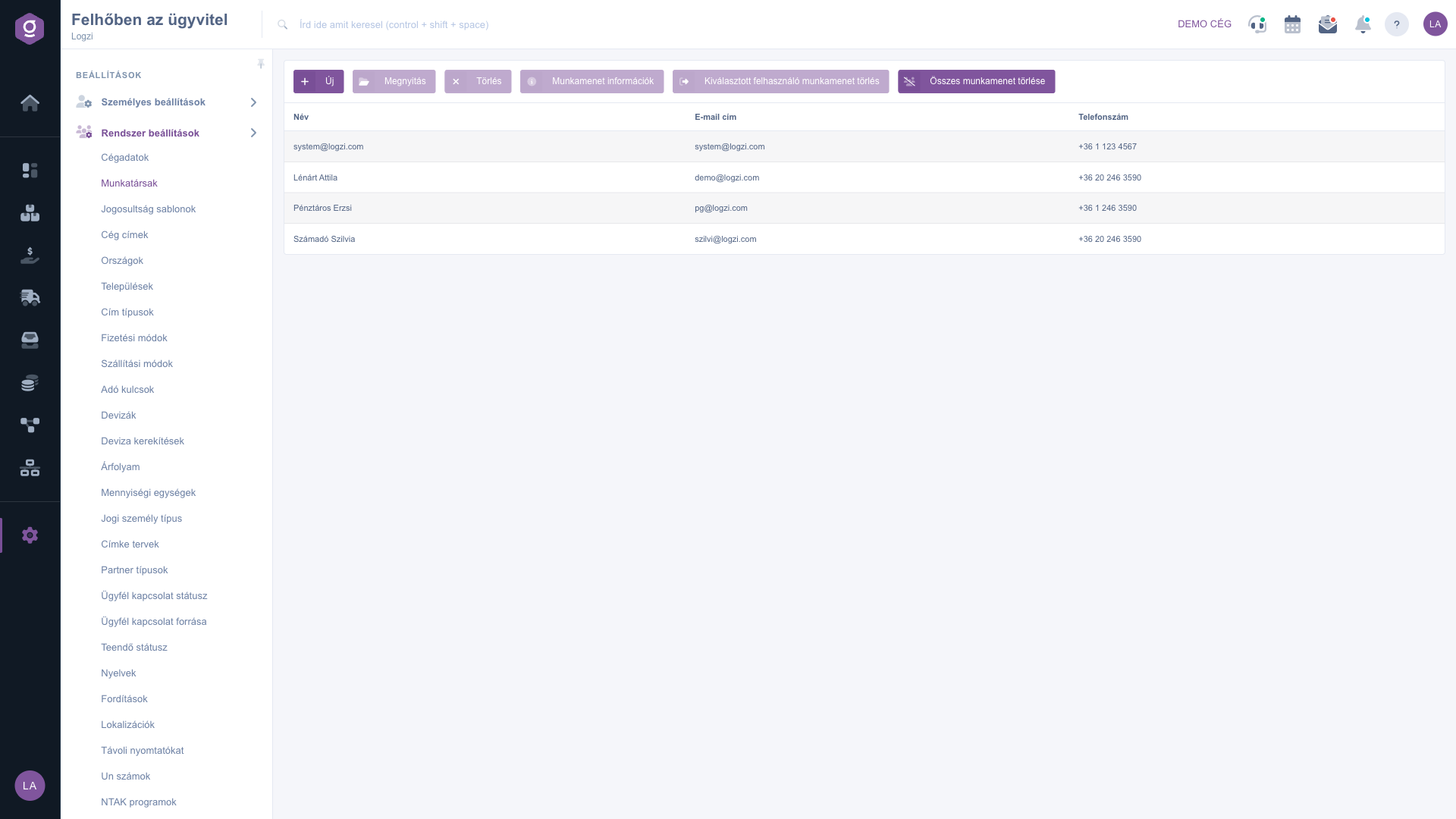
Lista angajaților
Lista angajaților

2. Adăugarea sau modificarea unui angajat

Fă clic pe Nou sau selectează un rând și fă clic pe Deschide. Se deschide pagina angajatului. În fila Acțiuni, sub butoanele Salvare și Înapoi, introdu Nume (cel puțin 3 caractere), Adresă de e-mail (folosită la autentificare, cel puțin 6 caractere) și Număr de telefon, alege superiorul (Felettes) și Locație, apoi introdu Parolă de două ori (cel puțin 6 caractere). Filele de jos conțin setările Permisiuni, Valori permise, Colector cod de bare și Logzi Pass. În fila Permisiuni poți alege un șablon de permisiuni și cu butonul Aplică șablonul (Sablon alkalmazása) poți suprascrie permisiunile curente sau poți muta permisiunile pe rând între listele de permisiuni disponibile și acordate (Elérhető jogosultságok, Megadott jogosultságok). Modificarea intră în vigoare abia după salvare.
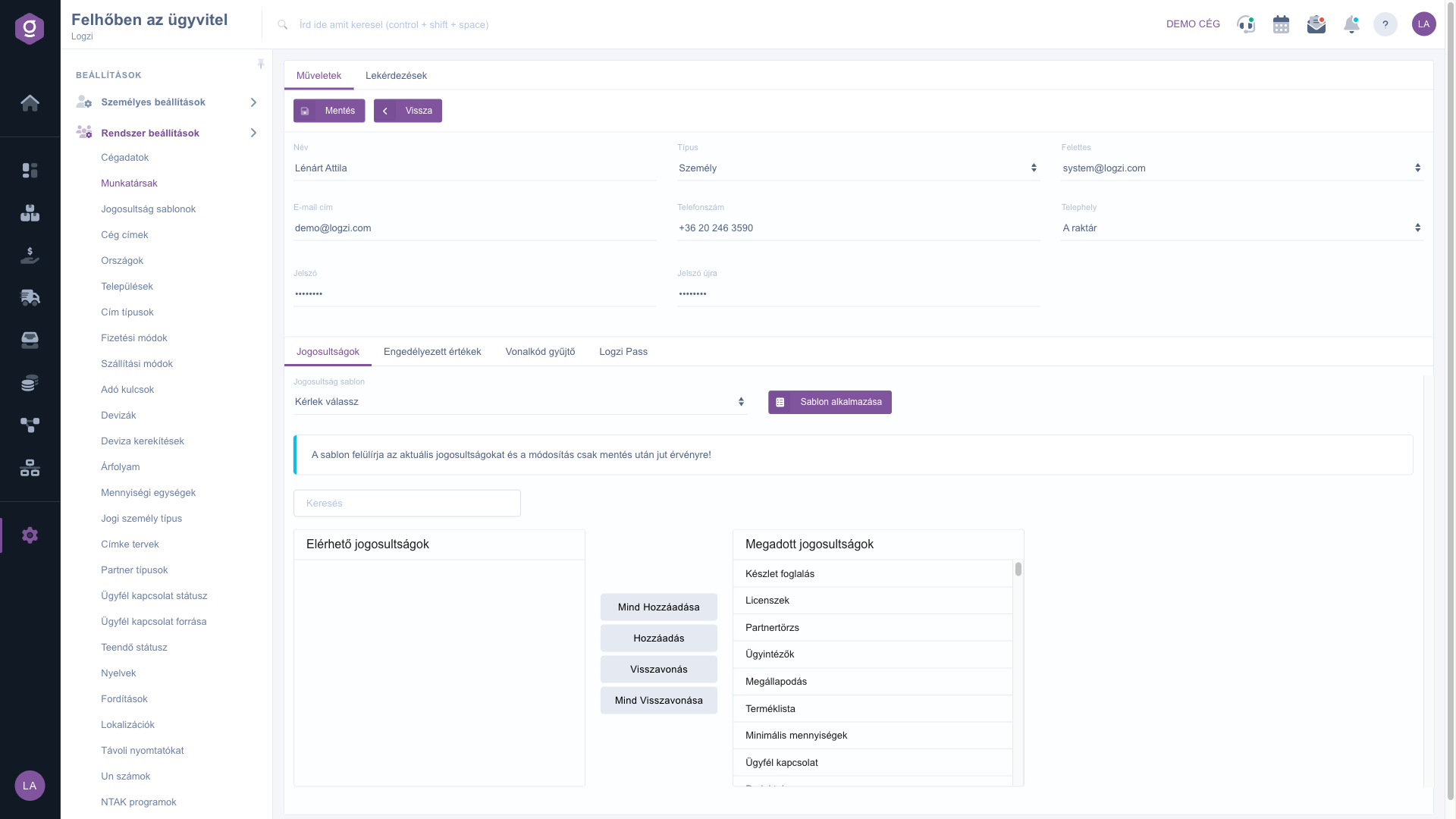
Pagina angajatului în fila de permisiuni

3. Valori permise, sesiuni și ștergere

În fila Valori permise stabilești ce depozite, moduri de plată și case poate folosi angajatul; în Logzi POS poate alege doar dintre acestea, iar în Logzi Picklist ele servesc la filtrarea ieșirilor. În fila Colector cod de bare poți activa Verificare poziție cu poziție la ambalare, iar fila Logzi Pass afișează codul QR pentru autentificare. În listă, butonul Informații sesiune arată sesiunile utilizatorului selectat, Ștergere sesiune utilizator selectat îl deconectează, iar Ștergere toate sesiunile îi deconectează pe toți. Pentru a șterge un angajat, selectează rândul și fă clic pe Șterge.

Sfat


La un angajat nou aplică mai întâi un șablon de permisiuni și abia apoi ajustează pe rând: este mai rapid și există mai puține șanse să rămână nesetată o permisiune importantă.


Șabloanele de permisiuni le creezi pe pagina Șabloane de permisiuni.
Casele care pot fi permise unui angajat le înregistrezi pe pagina Conturi bancare și case.

Descrierea câmpurilor

Câmpurile principale ale paginii angajatului.

CâmpObligatoriuDescriere
NumeNumele angajatului, cel puțin 3 caractere.
Adresă de e-mailAdresa de e-mail pentru autentificare, cel puțin 6 caractere.
Superior (Felettes)Superiorul direct al angajatului.
Număr de telefonNumărul de telefon al angajatului.
LocațieLocația implicită a angajatului.
ParolăParola de autentificare, cel puțin 6 caractere.
Repetați parolaRepetarea parolei, trebuie să coincidă cu precedenta.
Șablon de permisiuniUn șablon pentru setarea rapidă a permisiunilor.
Depozite, moduri de plată, case disponibileValorile permise pentru angajat.
Verificare poziție cu poziție la ambalareDacă Da, la ambalare fiecare poziție trebuie verificată cu colectorul de coduri de bare.

Întrebări frecvente

Numele trebuie să aibă cel puțin 3 caractere, adresa de e-mail și parola cel puțin 6 caractere, iar cele două câmpuri de parolă trebuie să coincidă.

Șablonul suprascrie permisiunile curente ale angajatului. Modificarea intră în vigoare abia după ce faci clic pe Salvare.

Fila afișează un cod QR cu care angajatul se poate autentifica prin aplicația Logzi Pass.

Selectează angajatul în listă și fă clic pe Ștergere sesiune utilizator selectat. Butonul Ștergere toate sesiunile îi deconectează pe toți.

Elementul de meniu se află la Meniu principal / Setări / Setări sistem. Dacă nu îl vezi, utilizatorului tău probabil îi lipsește permisiunea necesară; roagă administratorul să verifice setările.

Aveți nevoie de asistență personalizată?

Nu doriți să petreceți ore căutând o soluție? Alegeți cea mai eficientă cale: programați-vă la o sesiune de instruire online personalizată de 45 de minute, dedicată exclusiv dumneavoastră. Fie că este vorba despre o trecere în revistă a elementelor de bază sau despre configurarea detaliată a unui modul specific, colegul nostru expert vă va ghida pas cu pas prin întregul proces.

Nu vă pierdeți timpul - solicitați ajutor!
Scopul nostru este să folosiți sistemul nostru cât mai rapid și eficient posibil. Indiferent dacă sunteți complet nou la noi sau ați rămas blocat la o setare specifică, nu ezitați să cereți ajutor!

Software Logzi de gestiune a depozitului

Ia legătura cu noi

Ești interesat de software-ul nostru? Scrie-ne cu încredere!

Ai nevoie de ajutor?

Dacă nu găsești răspunsul și ai nevoie de asistență

Creează-ți contul acum,
plătește mai târziu!

Încearcă gratuit timp de 3 zile, fără riscuri și fără obligații!
