Jogosultság sablonok

Jogosultság sablonok létrehozása a Logziban: modulcsoportok összeállítása, amelyeket egy kattintással ráalkalmazhatsz a munkatársak jogosultságaira.

Funkció áttekintés

A Jogosultság sablonok oldalon előre összeállított modulcsomagokat hozol létre, hogy egy új munkatárs jogosultságait ne kelljen egyenként beállítanod.

  • Sablon: névvel ellátott modullista, például egy raktáros vagy egy pénztáros szerepkörhöz.
  • Modulok: két lista között mozgatva választod ki, mely modulok tartoznak a sablonhoz.
  • Alkalmazás: a sablont a munkatárs lapján a Jogosultságok fülön alkalmazod.

Lépésről lépésre

1. Az oldal megnyitása

Kattints a Főmenü / Beállítások / Rendszer beállítások / Jogosultság sablonok menüpontra. Felül az Új, Megnyitás és Törlés gombok láthatók, alattuk a lista ID, Sablon neve és Modulok száma oszlopokkal.
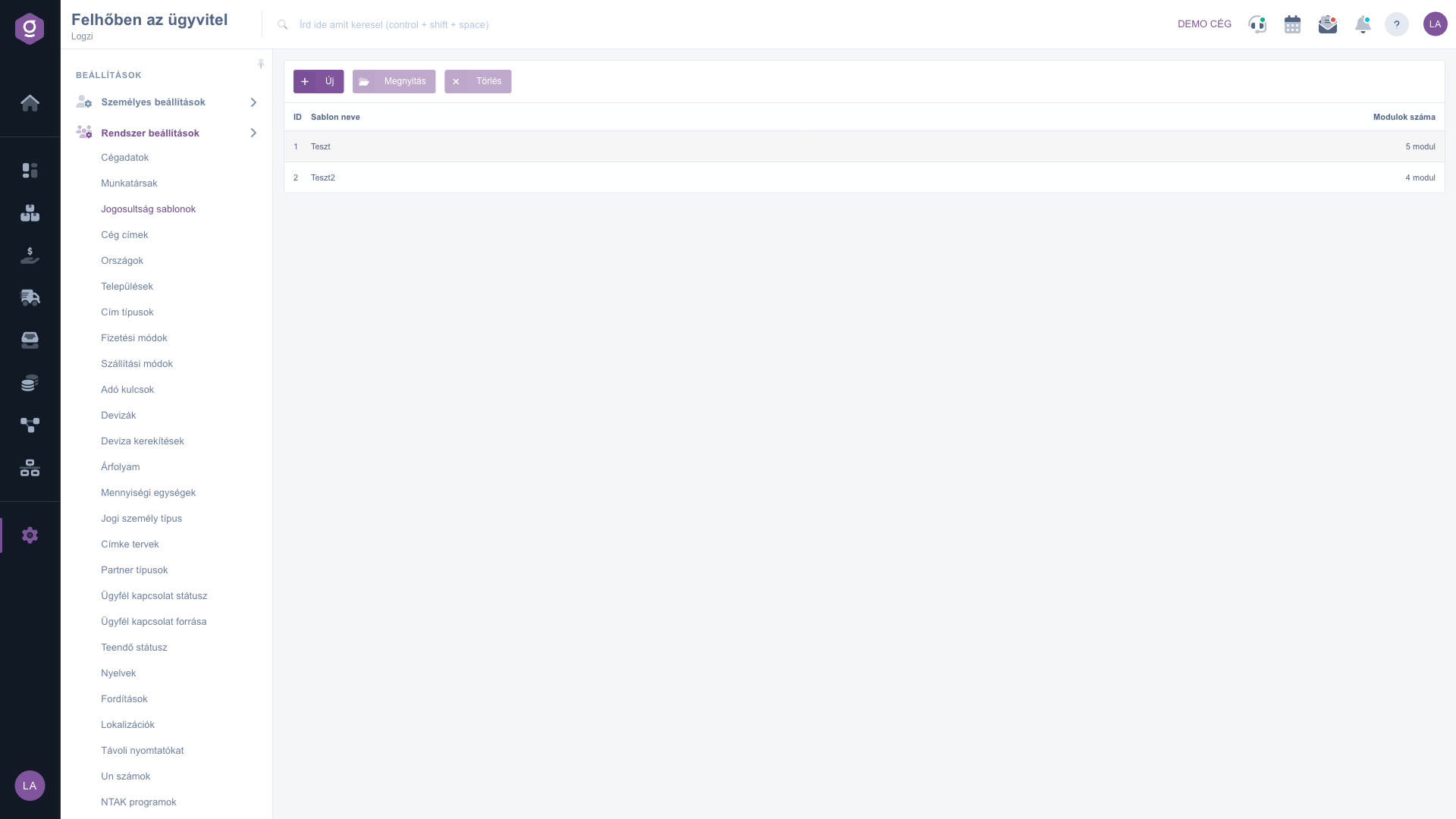
A jogosultság sablonok listája

2. Sablon létrehozása vagy módosítása

Kattints az Új gombra, vagy jelölj ki egy sort és kattints a Megnyitás gombra. A megnyíló ablakban a Műveletek fülön add meg a Sablon neve mezőt (legalább 2 karakter). Alatta két lista látható: az Elérhető modulok és a Sablonhoz rendelt modulok. A Hozzáadás és Visszavonás gombokkal egyenként, a Mind Hozzáadása és Mind Visszavonása gombokkal egyszerre mozgathatod a modulokat, a Keresés mezővel pedig gyorsan megtalálod a keresett modult. A Mentés gombbal mentsd el a sablont, a Bezárás gombbal zárd be az ablakot.
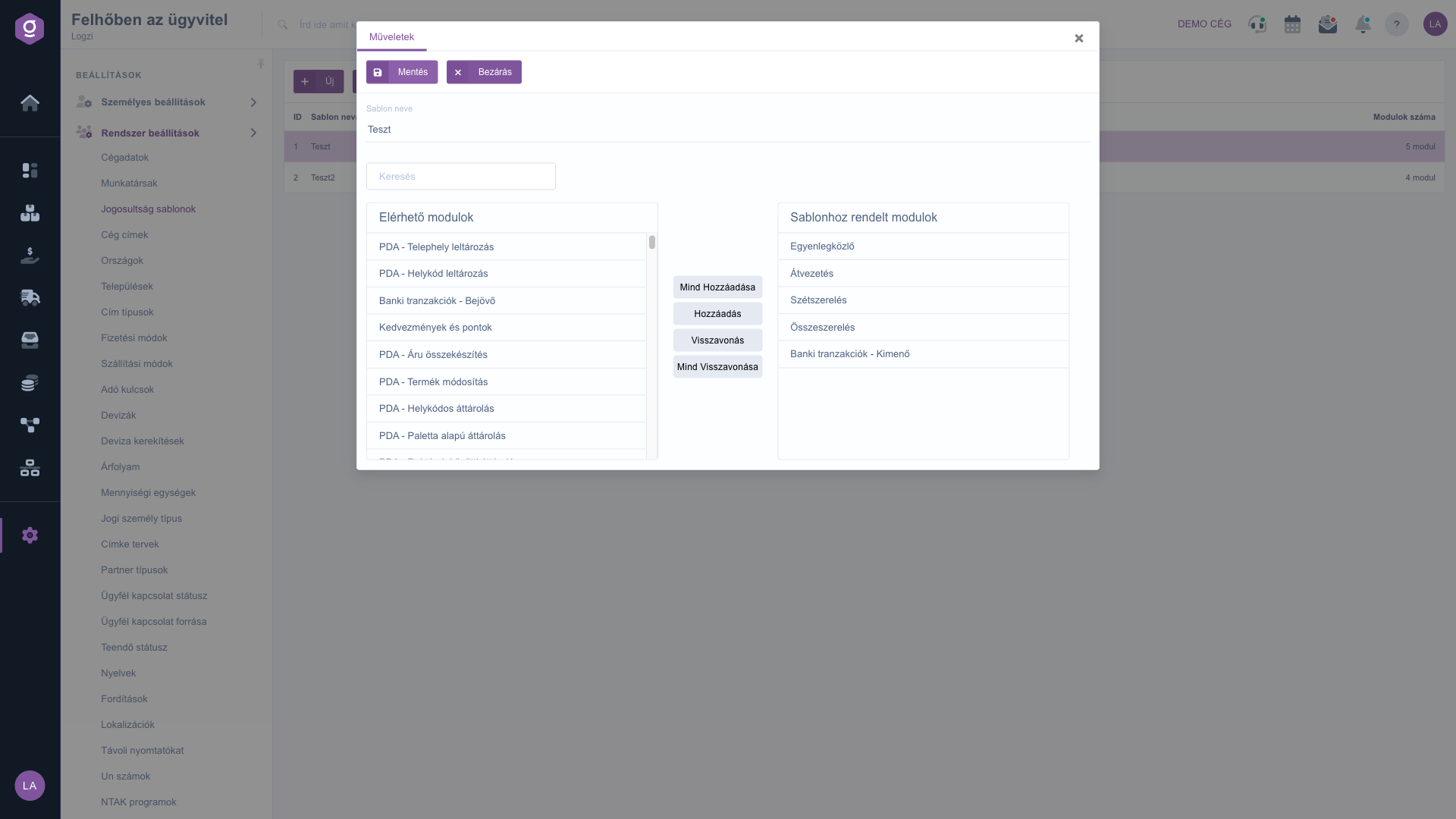
A sablon szerkesztése: elérhető és hozzárendelt modulok

3. Sablon törlése

Sablon törléséhez jelöld ki a sort, majd kattints a Törlés gombra. A törlés nem érinti azokat a munkatársakat, akiknek a jogosultságait korábban már alkalmaztad a sablonnal.

Tipp


Hozz létre külön sablont minden szerepkörhöz (például raktáros, értékesítő, pénztáros), és adj nekik beszédes nevet: így új munkatársnál elég a megfelelő sablont kiválasztani.

A sablont a Munkatársak oldalon, a munkatárs Jogosultságok fülén alkalmazhatod.

Mezők leírása

A sablon szerkesztő ablakának mezői.

MezőKötelezőLeírás
Sablon neveA sablon neve, legalább 2 karakter.
Elérhető modulokA még nem hozzárendelt modulok listája.
Sablonhoz rendelt modulokA sablonhoz tartozó modulok listája.
KeresésSzűri a modulok listáját a beírt szöveg alapján.

Gyakori kérdések

A sablon módosítása nem változtatja meg automatikusan a munkatársak már beállított jogosultságait. A módosított sablont újra alkalmazni kell a munkatárs lapján.

Annyit, amennyit szükséges; a Modulok száma oszlop a listán megmutatja, hány modul tartozik az egyes sablonokhoz.

A Sablon neve mező kötelező, és legalább 2 karakter hosszúnak kell lennie.

Írd be a nevének egy részét a Keresés mezőbe, és a lista csak a találatokat mutatja.

A menüpont a Főmenü / Beállítások / Rendszer beállítások alatt található. Ha nem látod, valószínűleg a felhasználódhoz nincs hozzárendelve a szükséges jogosultság; kérd meg az adminisztrátort, hogy ellenőrizze a beállításokat.

Személyre szabott segítségre van szükséged?

Nem szeretnél órákon át keresgélni a megoldás után? Válaszd a leghatékonyabb utat: jelentkezz egy személyre szabott, 45 perces online oktatásra, ahol kizárólag veled foglalkozunk. Legyen szó az alapok átnézéséről vagy egy konkrét modul részletes beállításáról, szakértő kollégánk lépésről lépésre végigvezet a teljes folyamaton.

Ne vesztegesd az időd – kérj segítséget!
A célunk az, hogy minél gyorsabban és hatékonyabban használd a rendszerünket. Akár teljesen új vagy nálunk, akár csak egy specifikus beállítással akadtál el, ne habozz segítséget kérni!

Logzi raktárkezelő program

Vedd fel a kapcsolatot velünk

Érdeklődsz a szoftverünkkel kapcsolatban, írj bátran!

Segítségre van szükséged?

Ha nem találod a választ és szükséged van segítségre

Regisztrációdat hozd létre most,
fizess később!

Próbáld ki 3 napig ingyen, kockázatok és kötöttségek nélkül!

