Mitarbeiter

Mitarbeiter deines Unternehmens in Logzi anlegen und verwalten: Zugangsdaten, Standort, Berechtigungen, zulässige Werte, Barcode-Sammler und Sitzungen.

Funktionsübersicht

Auf der Seite Mitarbeiter verwaltest du die Benutzer, die sich im Logzi-Konto deines Unternehmens anmelden, und legst fest, worauf sie zugreifen können.

  • Benutzer: Name, Anmelde-E-Mail-Adresse, Telefonnummer, Standort und Passwort.
  • Berechtigungen: einzeln oder mit einer Berechtigungsvorlage legst du fest, auf welche Menüpunkte der Mitarbeiter zugreifen kann.
  • Sitzungen: du siehst, wer angemeldet ist, und kannst Benutzer bei Bedarf abmelden.

Schritt für Schritt

1. Seite öffnen

Klicke auf Hauptmenü / Einstellungen / Systemeinstellungen / Mitarbeiter. Oben siehst du die Schaltflächen Neu, Öffnen, Löschen, Sitzungsinformationen, Sitzung des ausgewählten Benutzers löschen und Alle Sitzungen löschen, darunter die Liste mit den Spalten Name, E-Mail-Adresse und Telefonnummer. Die Screenshots wurden in der ungarischen Oberfläche erstellt.
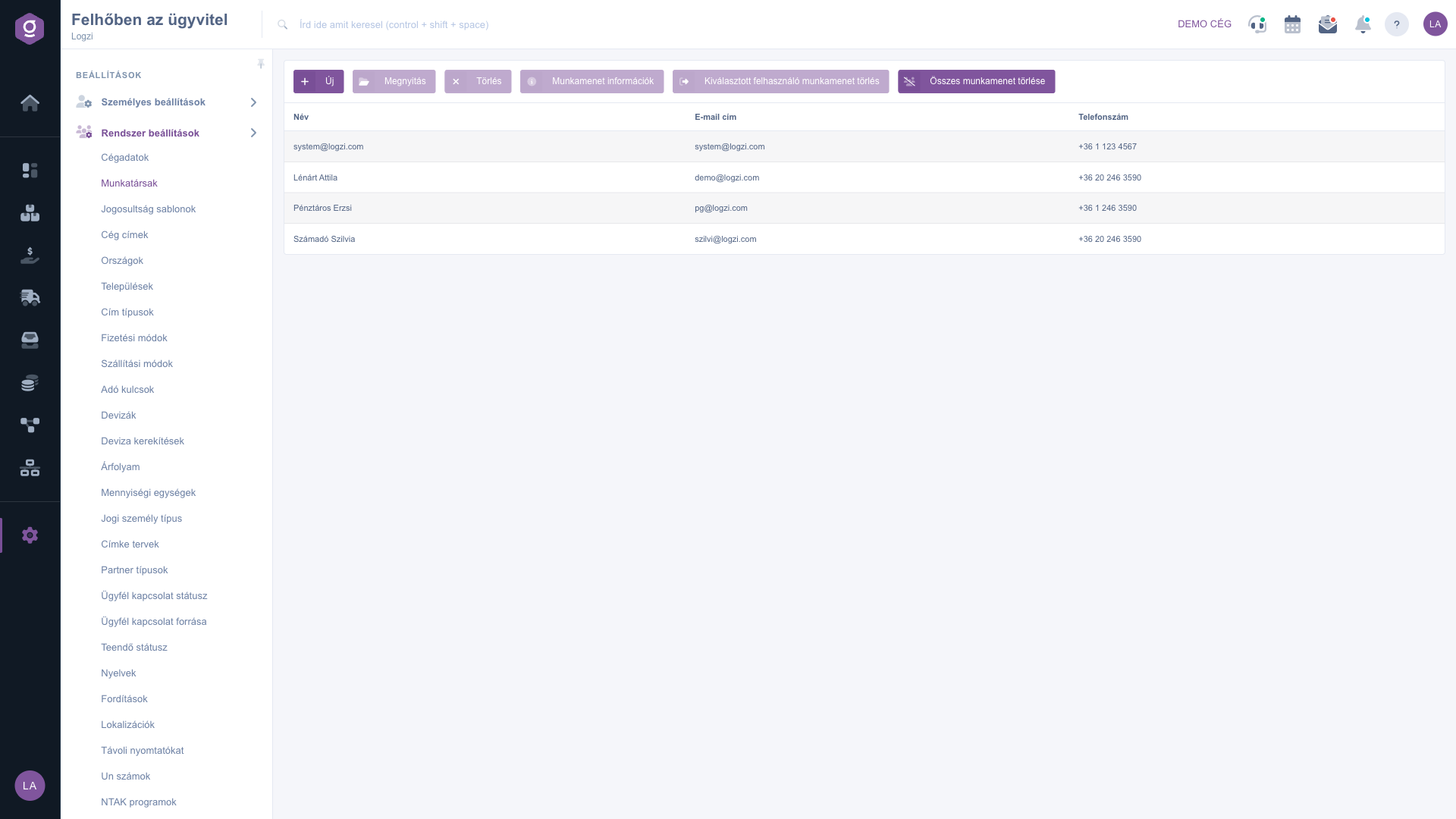
Die Liste der Mitarbeiter

2. Mitarbeiter anlegen oder bearbeiten

Klicke auf Neu oder wähle eine Zeile aus und klicke auf Öffnen. Die Seite des Mitarbeiters öffnet sich. Gib auf dem Reiter Aktionen unter den Schaltflächen Speichern und Zurück den Namen (mindestens 3 Zeichen), die E-Mail-Adresse (für die Anmeldung, mindestens 6 Zeichen) und die Telefonnummer ein, wähle den Vorgesetzten (Felettes) und den Standort und gib dann das Passwort zweimal ein (mindestens 6 Zeichen). Die unteren Reiter enthalten die Einstellungen Berechtigungen, Zulässige Werte, Barcode-Sammler und Logzi Pass. Auf dem Reiter Berechtigungen kannst du eine Berechtigungsvorlage wählen und mit der Schaltfläche Vorlage anwenden (Sablon alkalmazása) die aktuellen Berechtigungen überschreiben oder die Berechtigungen einzeln zwischen den Listen der verfügbaren und der erteilten Berechtigungen verschieben (Elérhető jogosultságok, Megadott jogosultságok). Die Änderung wird erst nach dem Speichern wirksam.
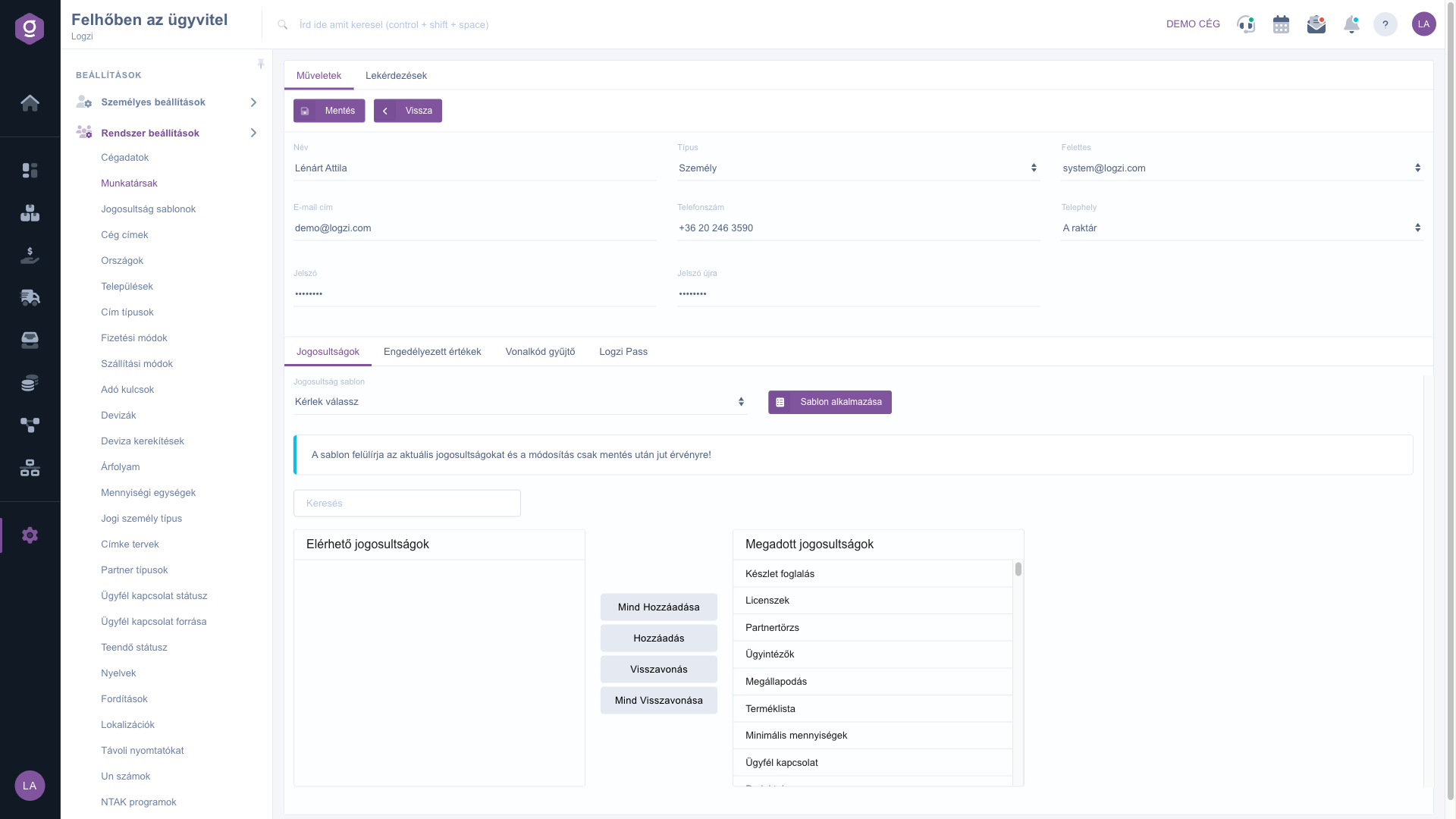
Die Seite des Mitarbeiters auf dem Reiter Berechtigungen

3. Zulässige Werte, Sitzungen und Löschen

Auf dem Reiter Zulässige Werte legst du fest, welche Lager, Zahlungsarten und Kassen der Mitarbeiter nutzen darf; bei Logzi POS kann er nur aus diesen wählen, bei Logzi Picklist dienen sie zum Filtern der Warenausgaben. Auf dem Reiter Barcode-Sammler kannst du die Positionsweise Prüfung beim Verpacken einschalten, und der Reiter Logzi Pass zeigt den QR-Code für die Anmeldung. In der Liste zeigt die Schaltfläche Sitzungsinformationen die Sitzungen des ausgewählten Benutzers, Sitzung des ausgewählten Benutzers löschen meldet ihn ab und Alle Sitzungen löschen meldet alle ab. Um einen Mitarbeiter zu löschen, wähle die Zeile aus und klicke auf Löschen.

Tipp


Wende bei einem neuen Mitarbeiter zuerst eine Berechtigungsvorlage an und feile erst danach einzeln nach: So geht es schneller und es wird seltener eine wichtige Berechtigung vergessen.

Berechtigungsvorlagen legst du auf der Seite Berechtigungsvorlagen an.
Die Kassen, die für einen Mitarbeiter zugelassen werden können, richtest du auf der Seite Bankkonten und Kassen ein.

Feldbeschreibung

Die wichtigsten Felder der Seite des Mitarbeiters.

FeldPflichtBeschreibung
NameDer Name des Mitarbeiters, mindestens 3 Zeichen.
E-Mail-AdresseDie E-Mail-Adresse für die Anmeldung, mindestens 6 Zeichen.
Vorgesetzter (Felettes)Der direkte Vorgesetzte des Mitarbeiters.
TelefonnummerDie Telefonnummer des Mitarbeiters.
StandortDer Standardstandort des Mitarbeiters.
PasswortDas Anmeldepasswort, mindestens 6 Zeichen.
Passwort wiederholenWiederholung des Passworts; es muss mit dem vorherigen übereinstimmen.
BerechtigungsvorlageEine Vorlage zum schnellen Einstellen der Berechtigungen.
Verfügbare Lager, Zahlungsarten, KassenDie für den Mitarbeiter zulässigen Werte.
Positionsweise Prüfung beim VerpackenBei Ja muss beim Verpacken jede Position mit dem Barcode-Sammler geprüft werden.

Häufige Fragen

Der Name muss mindestens 3, die E-Mail-Adresse und das Passwort mindestens 6 Zeichen lang sein, und die beiden Passwortfelder müssen übereinstimmen.

Die Vorlage überschreibt die aktuellen Berechtigungen des Mitarbeiters. Die Änderung wird erst nach einem Klick auf Speichern wirksam.

Der Reiter zeigt einen QR-Code, mit dem sich der Mitarbeiter über die App Logzi Pass anmelden kann.

Wähle den Mitarbeiter in der Liste aus und klicke auf Sitzung des ausgewählten Benutzers löschen. Die Schaltfläche Alle Sitzungen löschen meldet alle ab.

Der Menüpunkt befindet sich unter Hauptmenü / Einstellungen / Systemeinstellungen. Wenn du ihn nicht siehst, fehlt deinem Benutzer wahrscheinlich die erforderliche Berechtigung; bitte den Administrator, die Einstellungen zu prüfen.

Benötigen Sie persönliche Unterstützung?

Möchten Sie nicht stundenlang nach einer Lösung suchen? Wählen Sie den effizientesten Weg: Buchen Sie eine persönliche, 45-minütige Online-Schulung, bei der wir uns ausschließlich um Sie kümmern. Ob Überblick über die Grundlagen oder detaillierte Einrichtung eines bestimmten Moduls – unser Experte führt Sie Schritt für Schritt durch den gesamten Prozess.

Verschwenden Sie keine Zeit – fordern Sie Hilfe an!
Unser Ziel ist es, dass Sie unser System so schnell und effizient wie möglich nutzen. Egal ob Sie ganz neu bei uns sind oder bei einer bestimmten Einstellung nicht weiterkommen – zögern Sie nicht, um Hilfe zu bitten!

Logzi Lagerverwaltungssoftware

Nimm Kontakt mit uns auf

Interessierst du dich für unsere Software? Schreib uns einfach!

Brauchst du Hilfe?

Wenn du keine Antwort findest und Unterstützung brauchst

Jetzt registrieren,
später bezahlen!

Teste es 3 Tage kostenlos, ohne Risiko und Verpflichtungen!

