Na stránke Zamestnanci spravuješ používateľov, ktorí sa prihlasujú do Logzi účtu tvojej firmy, a nastavuješ, k čomu majú prístup.
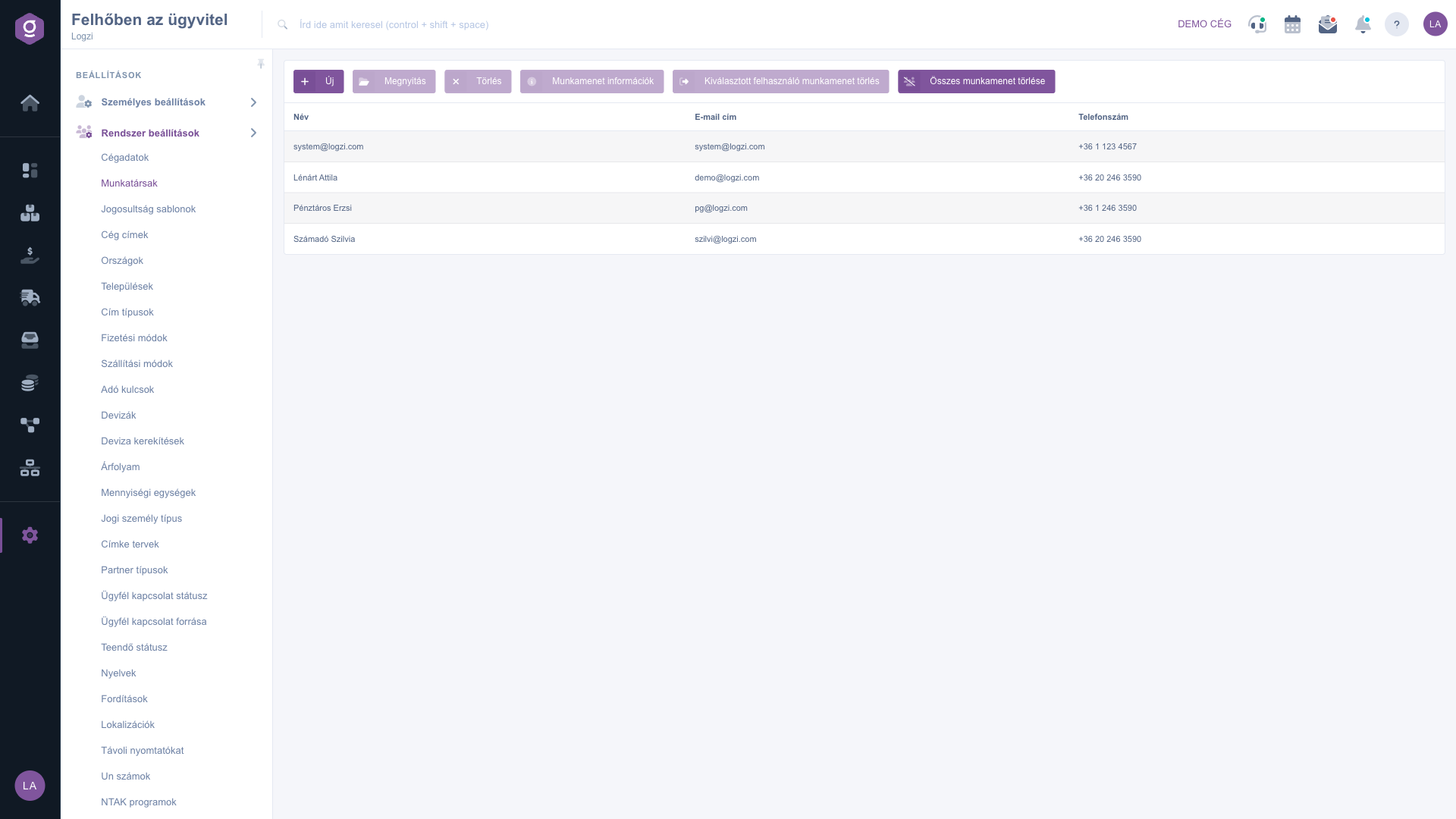
Klikni na Hlavné menu / Nastavenia / Systémové nastavenia / Zamestnanci. Hore vidíš tlačidlá Nový, Otvoriť, Zmazať, Informácie o relácii, Vymazať reláciu vybraného používateľa a Vymazať všetky relácie, pod nimi zoznam so stĺpcami Názov, E-mailová adresa a Telefónne číslo. Snímky obrazovky boli vytvorené v maďarskom rozhraní.
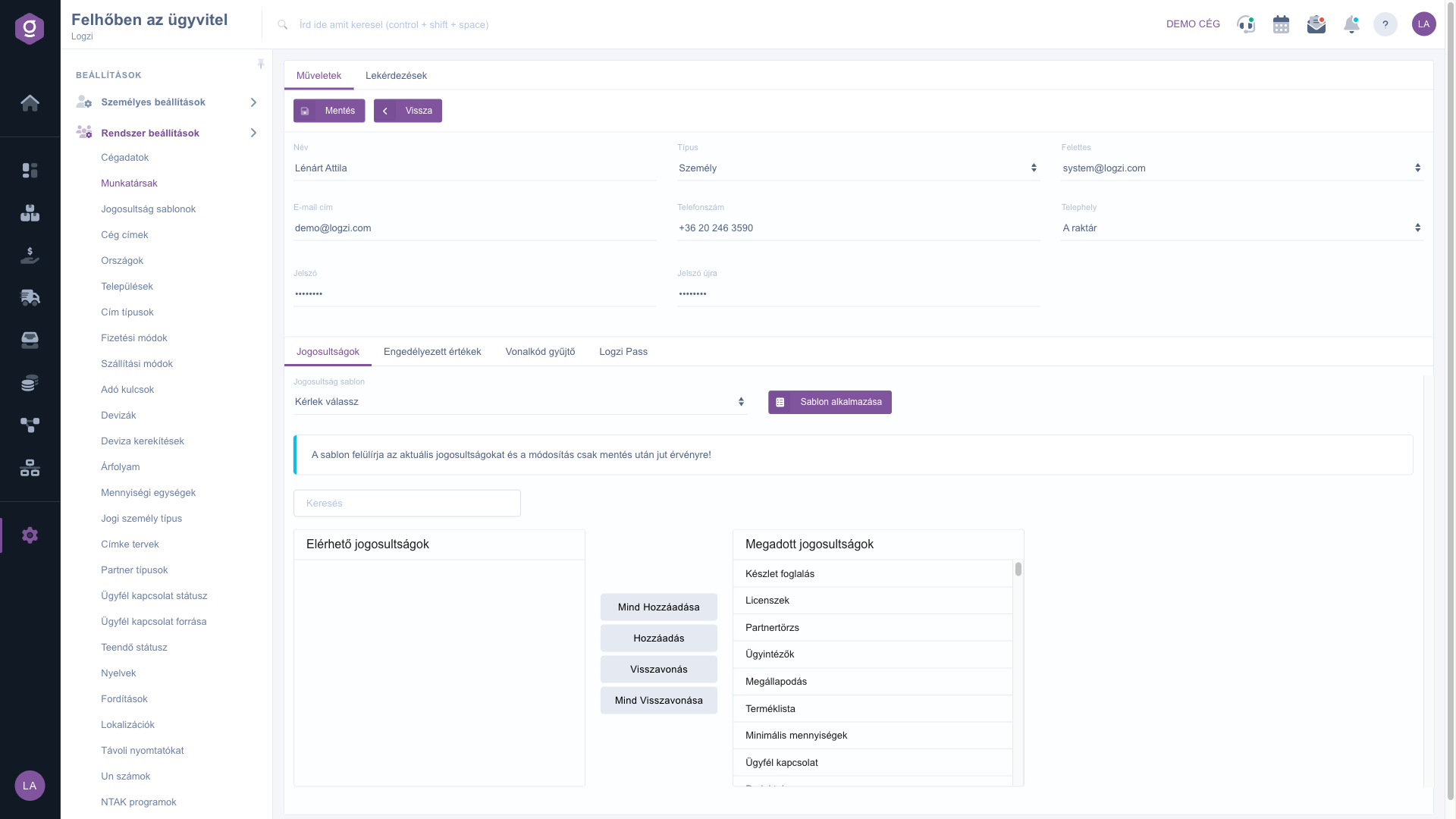
Klikni na Nový, alebo vyber riadok a klikni na Otvoriť. Otvorí sa stránka zamestnanca. Na karte Akcie pod tlačidlami Uložiť a Späť zadaj Názov (najmenej 3 znaky), E-mailovú adresu (slúži na prihlásenie, najmenej 6 znakov) a Telefónne číslo, vyber nadriadeného (Felettes) a Prevádzku a potom dvakrát zadaj Heslo (najmenej 6 znakov). Dolné karty obsahujú nastavenia Oprávnenia, Povolené hodnoty, Zberač čiarových kódov a Logzi Pass. Na karte Oprávnenia môžeš vybrať šablónu oprávnení a tlačidlom Použiť šablónu (Sablon alkalmazása) prepísať aktuálne oprávnenia, alebo oprávnenia po jednom presúvať medzi zoznamami dostupných a udelených oprávnení (Elérhető jogosultságok, Megadott jogosultságok). Zmena sa prejaví až po uložení.
Na karte Povolené hodnoty nastavíš, ktoré sklady, spôsoby platby a pokladne môže zamestnanec používať; v Logzi POS si môže vyberať len z nich a v Logzi Picklist slúžia na filtrovanie výdajov. Na karte Zberač čiarových kódov môžeš zapnúť Podrobnú kontrolu pri balení a karta Logzi Pass zobrazuje QR kód na prihlásenie. V zozname tlačidlo Informácie o relácii zobrazí relácie vybraného používateľa, Vymazať reláciu vybraného používateľa ho odhlási a Vymazať všetky relácie odhlási všetkých. Zamestnanca zmažeš tak, že vyberieš riadok a klikneš na Zmazať.
Pri novom zamestnancovi najprv použi šablónu oprávnení a až potom dolaď oprávnenia po jednom: je to rýchlejšie a je menšia šanca, že vynecháš dôležité oprávnenie.

Hlavné polia stránky zamestnanca.
| Pole | Povinné | Popis |
|---|---|---|
| Názov | Meno zamestnanca, najmenej 3 znaky. | |
| E-mailová adresa | E-mailová adresa na prihlásenie, najmenej 6 znakov. | |
| Nadriadený (Felettes) | Priamy nadriadený zamestnanca. | |
| Telefónne číslo | Telefónne číslo zamestnanca. | |
| Prevádzka | Predvolená prevádzka zamestnanca. | |
| Heslo | Prihlasovacie heslo, najmenej 6 znakov. | |
| Heslo znova | Zopakovanie hesla, musí sa zhodovať s predchádzajúcim. | |
| Šablóna oprávnení | Šablóna na rýchle nastavenie oprávnení. | |
| Dostupné sklady, spôsoby platby, pokladne | Hodnoty povolené pre zamestnanca. | |
| Podrobná kontrola pri balení | Ak Áno, pri balení treba každú položku skontrolovať zberačom čiarových kódov. |
Názov musí mať najmenej 3 znaky, E-mailová adresa a Heslo najmenej 6 znakov a obe polia hesla sa musia zhodovať.
Šablóna prepíše aktuálne oprávnenia zamestnanca. Zmena sa prejaví až po kliknutí na Uložiť.
Karta zobrazuje QR kód, pomocou ktorého sa zamestnanec môže prihlásiť aplikáciou Logzi Pass.
Vyber zamestnanca v zozname a klikni na Vymazať reláciu vybraného používateľa. Tlačidlo Vymazať všetky relácie odhlási všetkých.
Položka menu sa nachádza v časti Hlavné menu / Nastavenia / Systémové nastavenia. Ak ju nevidíš, tvojmu používateľovi pravdepodobne chýba potrebné oprávnenie; požiadaj administrátora, aby skontroloval nastavenia.
Nechcete stráviť hodiny hľadaním riešenia? Zvoľte najefektívnejšiu cestu: objednajte sa na individuálne 45-minútové online školenie, počas ktorého sa budeme venovať výlučne vám. Či už ide o prehľad základov alebo podrobné nastavenie konkrétneho modulu, náš odborný kolega vás krok za krokom prevedie celým procesom.
Nestrácajte čas – požiadajte o pomoc!
Naším cieľom je, aby ste náš systém začali využívať čo najrýchlejšie a najefektívnejšie. Či už ste u nás úplne noví, alebo ste sa zasekli pri konkrétnom nastavení, neváhajte požiadať o pomoc!
Zaregistruj sa teraz,
zaplať neskôr!

