Az Interfész oldalon a Logzi felületének és a bizonylatkezelésnek a személyes beállításait adod meg. A beállítások a saját felhasználódra érvényesek, így mindenki úgy dolgozhat, ahogy neki a legkényelmesebb.
Kattints a Főmenü / Beállítások / Személyes beállítások / Interfész menüpontra. Az oldal tetején a Mentés gomb látható, alatta három legördülő lista (Szoftver nyelv, Időzóna, PDF letöltés alapértelmezett nyelve), majd hat fül.
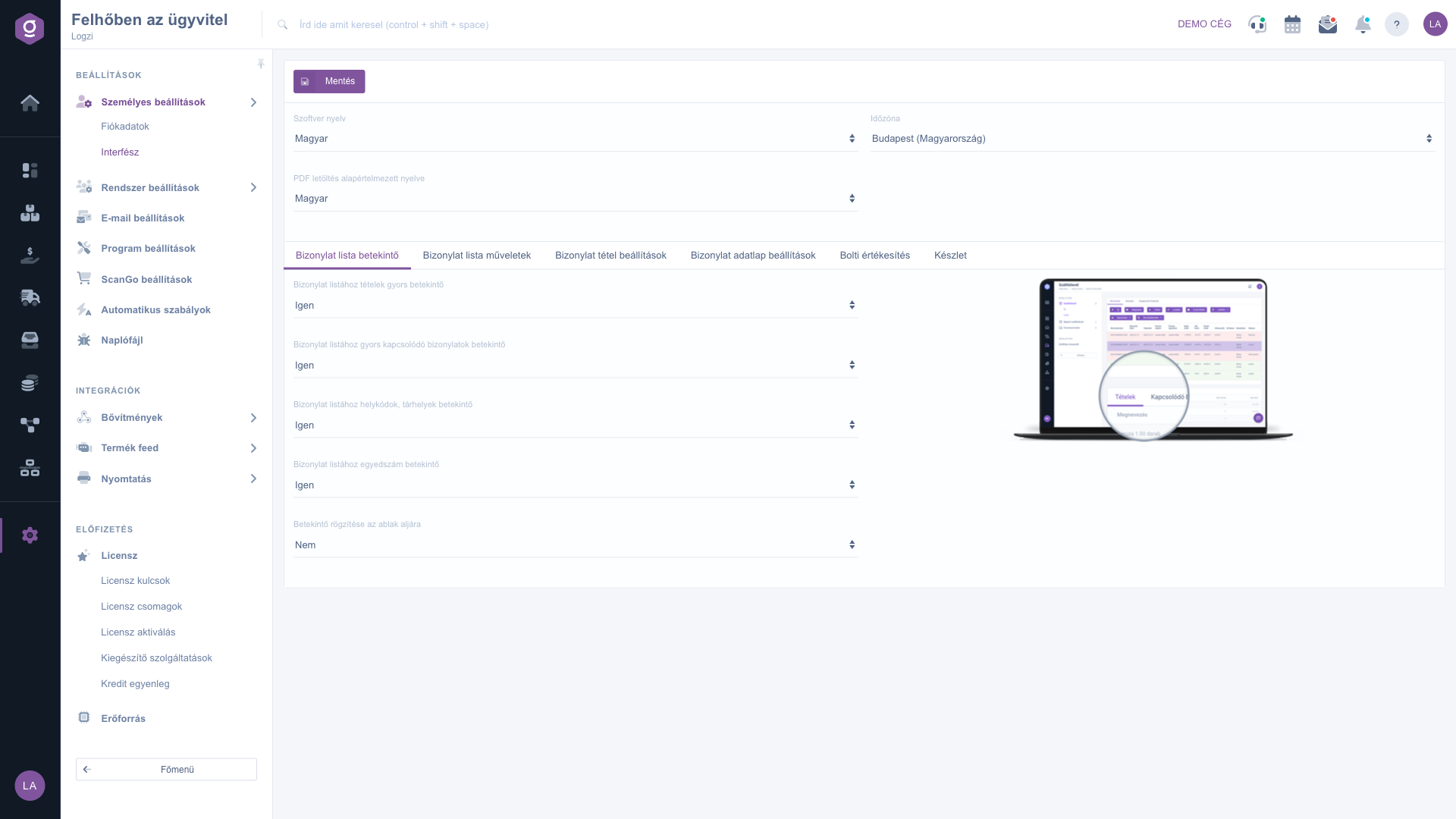
A Szoftver nyelv listában választod ki a felület nyelvét, az Időzóna listában a tartózkodási helyednek megfelelő időzónát (például Budapest (Magyarország)), a PDF letöltés alapértelmezett nyelve listában pedig azt a nyelvet, amelyen a PDF dokumentumok letöltéskor alapból elkészülnek.
A Bizonylat lista betekintő fülön Igen/Nem választással kapcsolhatod be a gyors betekintőket: Bizonylat listához tételek gyors betekintő, Bizonylat listához gyors kapcsolódó bizonylatok betekintő, Bizonylat listához helykódok, tárhelyek betekintő és Bizonylat listához egyedszám betekintő. A Betekintő rögzítése az ablak aljára beállítással a betekintő az ablak alján marad. A jobb oldali kép szemlélteti a betekintőt. A Bizonylat lista műveletek fülön a Bizonylat megnyitás új lapon és a Bizonylat lista felett lapozás megjelenítése beállítás található.
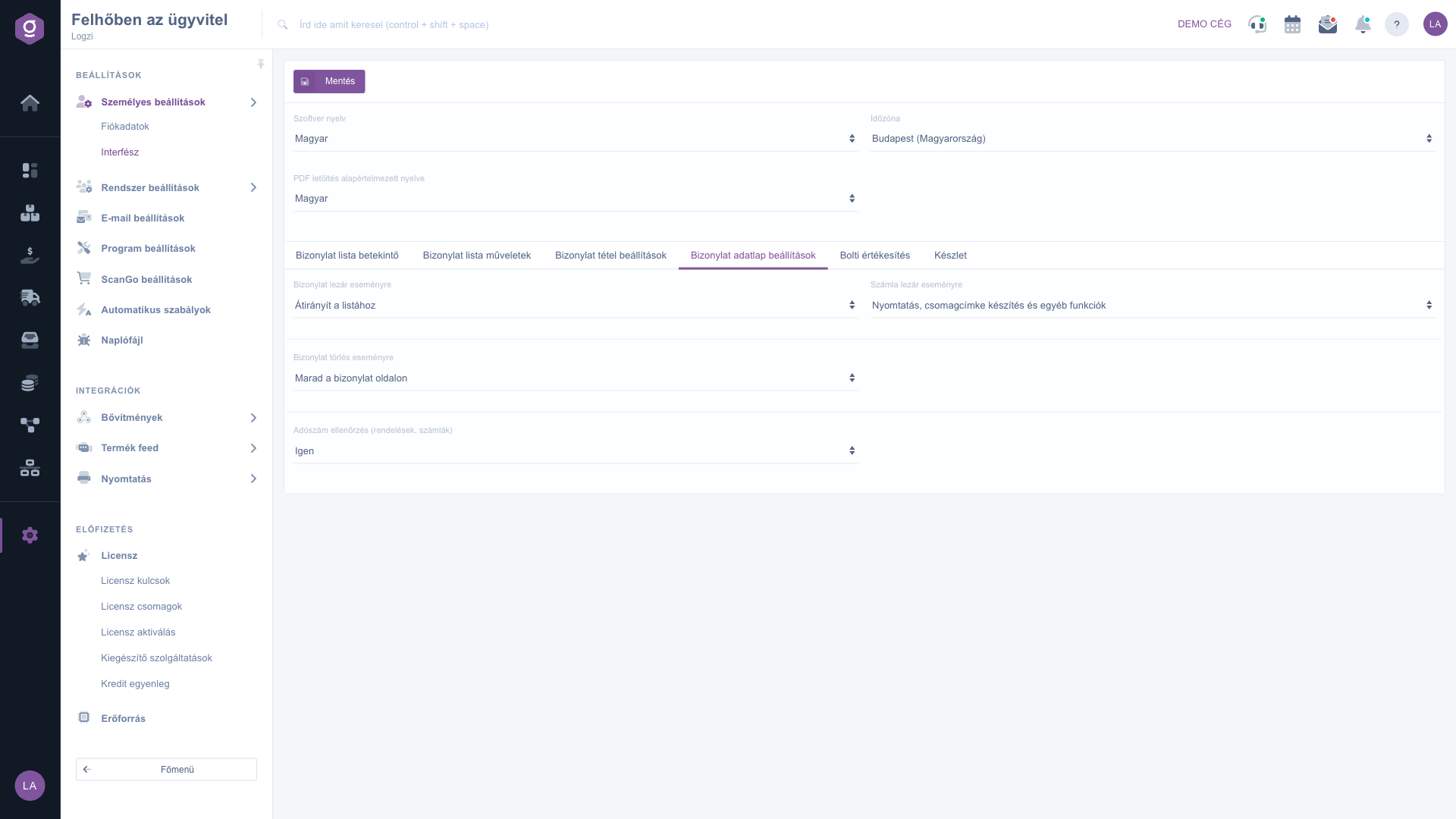
A Bizonylat tétel beállítások fülön a Termék képek megjelenítése kapcsolóval a bizonylat tételeinél megjelennek a termékképek. A Bizonylat adatlap beállítások fülön azt adod meg, mi történjen a bizonylat lezárása és törlése után: a Bizonylat lezár eseményre és a Bizonylat törlés eseményre listában az Átirányít a listához vagy a Marad a bizonylat oldalon érték választható, a Számla lezár eseményre listában a Nyomtatás, csomagcímke készítés és egyéb funkciók vagy az Átirányít a listához. Az Adószám ellenőrzés (rendelések, számlák) beállítással kapcsolod be az adószám ellenőrzését.
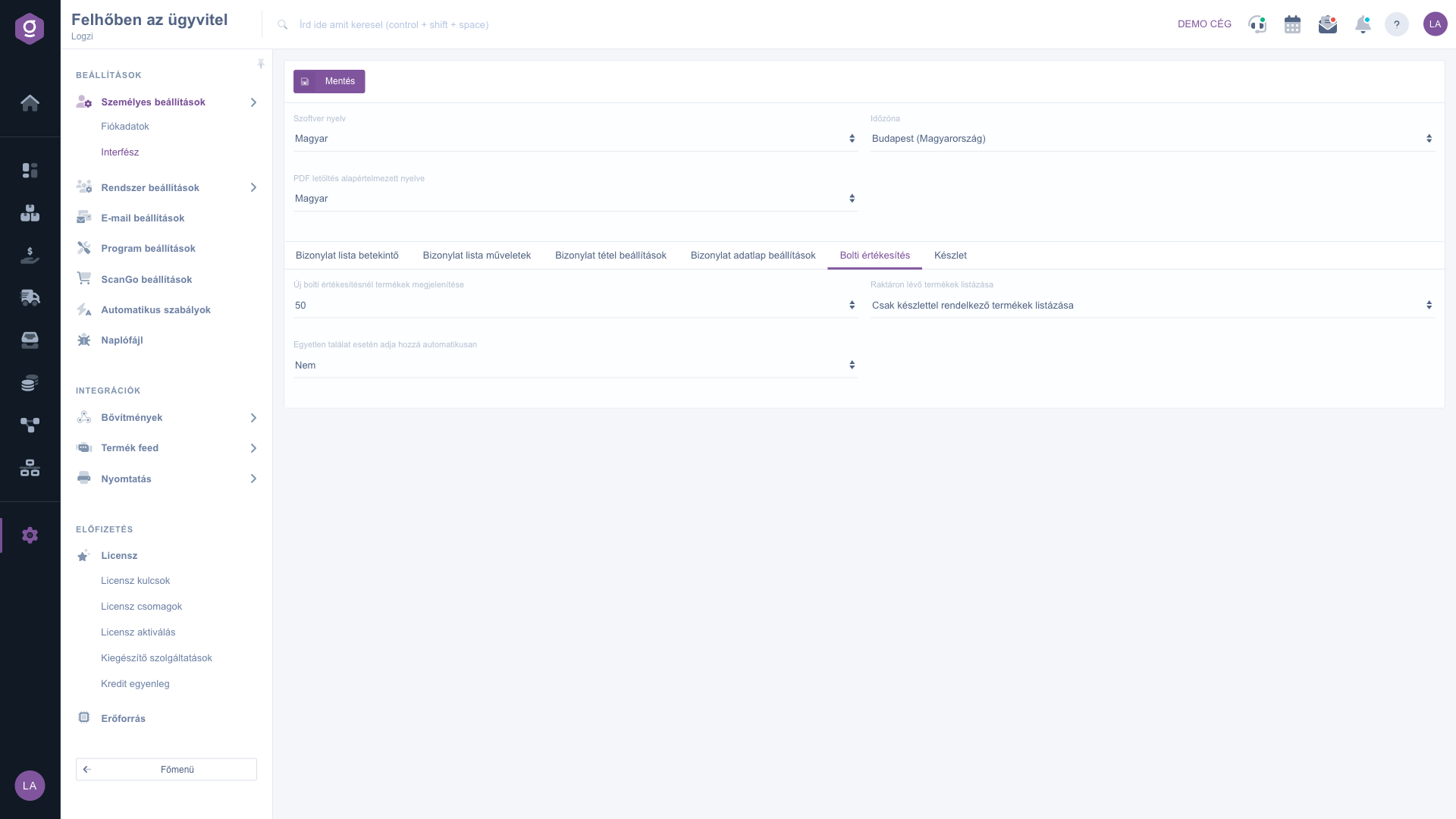
A Bolti értékesítés fülön az Új bolti értékesítésnél termékek megjelenítése listában a Nem, 50, 100 vagy Összes érték közül választasz. A Raktáron lévő termékek listázása beállításnál a Minden termék (nem figyeli a készletet, negatív is lehet) vagy a Csak készlettel rendelkező termékek listázása érték közül döntesz. Az Egyetlen találat esetén adja hozzá automatikusan kapcsolóval a keresés egyetlen találatát a rendszer magától hozzáadja a bolti értékesítéshez. A Készlet fülön a Készlet tizedesek száma listában 0 és 5 közötti értéket adhatsz meg.
A Mentés gombbal rögzíted a módosításokat; sikeres mentés után az oldal újratöltődik. A fülek beállításai egyszerre, egyetlen mentéssel kerülnek tárolásra.
Ha sok bizonylattal dolgozol, kapcsold be a Bizonylat lista betekintő beállításait: a tételeket és a kapcsolódó bizonylatokat így a bizonylat megnyitása nélkül, gyorsan átnézheted.
Az Interfész oldal beállításai és jelentésük. A beállítások egyike sem kötelező.
| Mező / Elem | Kötelező | Leírás |
|---|---|---|
| Szoftver nyelv | A felület nyelve. | |
| Időzóna | A használt időzóna, például Budapest (Magyarország). | |
| PDF letöltés alapértelmezett nyelve | A PDF dokumentumok letöltésének alapértelmezett nyelve. | |
| Bizonylat listához tételek gyors betekintő | Igen esetén a bizonylatlistához gyors tétel-betekintő tartozik. | |
| Bizonylat listához gyors kapcsolódó bizonylatok betekintő | Igen esetén a lista a kapcsolódó bizonylatok gyors betekintőjét is mutatja. | |
| Bizonylat listához helykódok, tárhelyek betekintő | Igen esetén a helykódok és tárhelyek is megtekinthetők a listából. | |
| Bizonylat listához egyedszám betekintő | Igen esetén az egyedszámok is megtekinthetők a listából. | |
| Betekintő rögzítése az ablak aljára | Igen esetén a betekintő az ablak alján marad. | |
| Bizonylat megnyitás új lapon | Igen esetén a bizonylatot a rendszer új lapon nyitja meg. | |
| Bizonylat lista felett lapozás megjelenítése | Igen esetén a lapozó a lista fölött is megjelenik. | |
| Termék képek megjelenítése | Igen esetén a bizonylat tételeinél a termékképek is megjelennek. | |
| Bizonylat lezár eseményre | Átirányít a listához vagy Marad a bizonylat oldalon a lezárás után. | |
| Számla lezár eseményre | Nyomtatás, csomagcímke készítés és egyéb funkciók, vagy Átirányít a listához a számla lezárása után. | |
| Bizonylat törlés eseményre | Átirányít a listához vagy Marad a bizonylat oldalon a törlés után. | |
| Adószám ellenőrzés (rendelések, számlák) | Igen esetén a rendelések és számlák adószámát a rendszer ellenőrzi. | |
| Új bolti értékesítésnél termékek megjelenítése | Nem, 50, 100 vagy Összes: hány terméket listáz új bolti értékesítésnél. | |
| Raktáron lévő termékek listázása | Minden termék (a készlet nem számít, negatív is lehet), vagy csak a készlettel rendelkező termékek. | |
| Egyetlen találat esetén adja hozzá automatikusan | Igen esetén az egyetlen találatot a rendszer automatikusan hozzáadja. | |
| Készlet tizedesek száma | A készlet tizedesjegyeinek száma, 0 és 5 között. |
Nem, az Interfész beállításai személyesek: a saját felhasználódra érvényesek, így mindenki a sajátját állítja be.
Az Átirányít a listához esetén a bizonylat lezárása vagy törlése után a rendszer visszavisz a bizonylatlistához. A Marad a bizonylat oldalon esetén az adott bizonylat oldalán maradsz.
Ilyenkor a bolti értékesítés nem veszi figyelembe a készletet, ezért a készlet negatívra is változhat. Ha csak a készlettel rendelkező termékeket szeretnéd látni, válaszd a Csak készlettel rendelkező termékek listázása értéket.
Ez a nyelv lesz az alapértelmezett, amikor PDF dokumentumot töltesz le, így nem kell minden letöltésnél külön kiválasztanod.
A menüpont a Főmenü / Beállítások / Személyes beállítások alatt található. Ha nem látod, valószínűleg a felhasználódhoz nincs hozzárendelve a szükséges modul vagy jogosultság; kérd meg az adminisztrátort, hogy ellenőrizze a beállításokat.
Nem szeretnél órákon át keresgélni a megoldás után? Válaszd a leghatékonyabb utat: jelentkezz egy személyre szabott, 45 perces online oktatásra, ahol kizárólag veled foglalkozunk. Legyen szó az alapok átnézéséről vagy egy konkrét modul részletes beállításáról, szakértő kollégánk lépésről lépésre végigvezet a teljes folyamaton.
Ne vesztegesd az időd – kérj segítséget!
A célunk az, hogy minél gyorsabban és hatékonyabban használd a rendszerünket. Akár teljesen új vagy nálunk, akár csak egy specifikus beállítással akadtál el, ne habozz segítséget kérni!
Érdeklődsz a szoftverünkkel kapcsolatban, írj bátran!
Ha nem találod a választ és szükséged van segítségre
Regisztrációdat hozd létre most,
fizess később!


