A Fiókadatok oldalon a saját felhasználói fiókod adatait kezeled: itt módosíthatod a neved és az elérhetőségeid, megváltoztathatod a belépési jelszavadat, és bekapcsolhatod a kétfaktoros hitelesítést. A beállítások a bejelentkezett felhasználódra vonatkoznak.
A jelszó és a kétfaktoros hitelesítés a belépésedet érinti, ezért ezeket mindig körültekintően módosítsd!
Kattints a Főmenü / Beállítások / Személyes beállítások / Fiókadatok menüpontra. Az oldal tetején a Mentés gomb látható, alatta a személyes adatok mezői, majd két fül: Belépési adatok és Kétfaktoros hitelesítés.
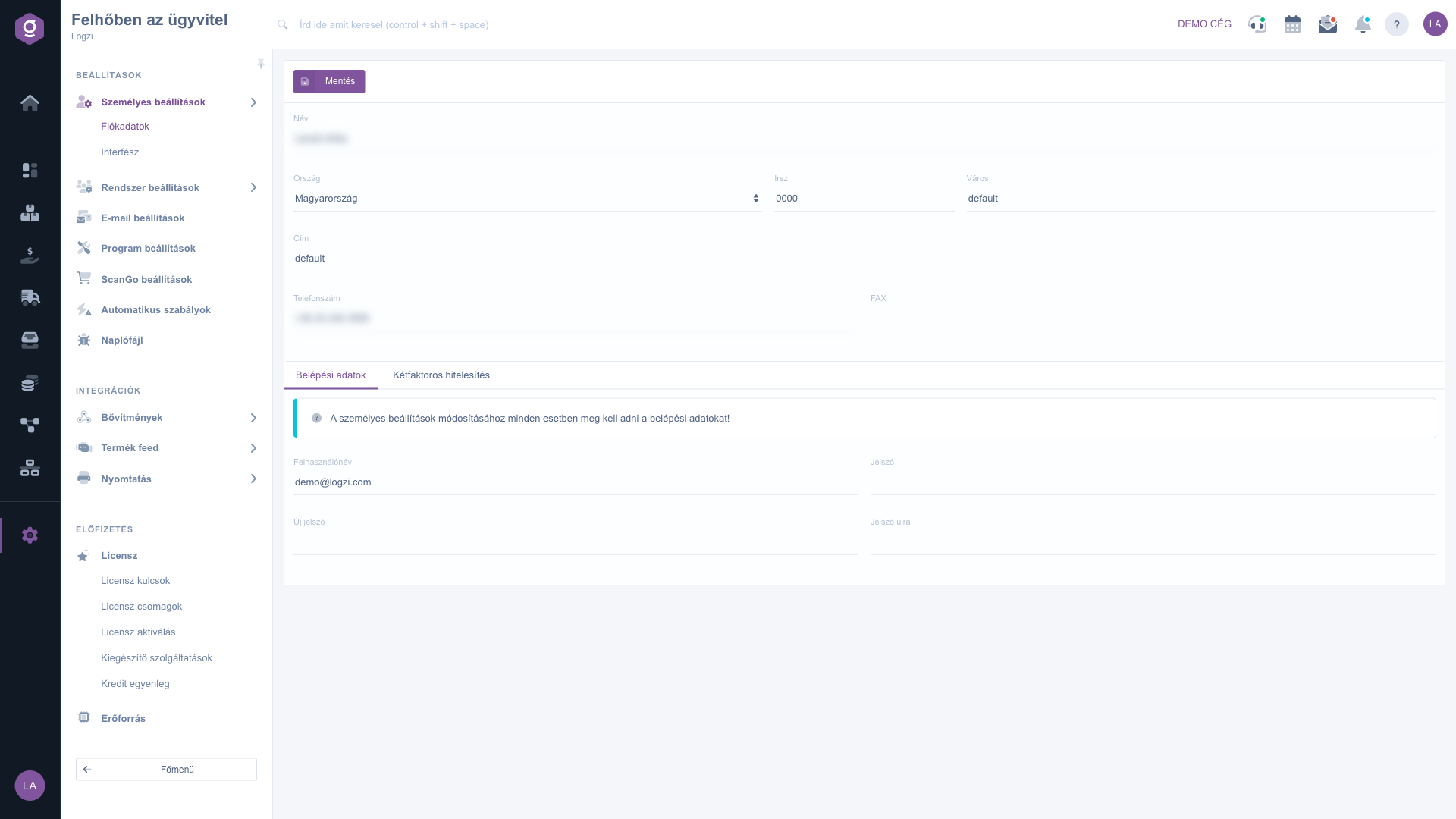
Írd át a kívánt mezőket: Név, Ország (választólista), Irsz, Város, Cím, Telefonszám és FAX. Az Irsz mező gépelésekor a rendszer megpróbálja kitölteni a várost is; ezt szükség esetén kézzel átírhatod.
A Belépési adatok fülön a Felhasználónév mező csak olvasható. A kék tájékoztató sávra (A személyes beállítások módosításához minden esetben meg kell adni a belépési adatokat!) kattintva kinyílik a magyarázat. Jelszócseréhez a Jelszó mezőbe írd a jelenlegi jelszavadat (ellenőrzésre használjuk), az Új jelszó és a Jelszó újra mezőbe pedig kétszer az új jelszót.
A Mentés mindig megköveteli az Új jelszó és a Jelszó újra mező kitöltését is, és a két értéknek egyeznie kell. Ha nem szeretnéd megváltoztatni a jelszavadat, mindkét mezőbe a jelenlegi jelszavadat írd.
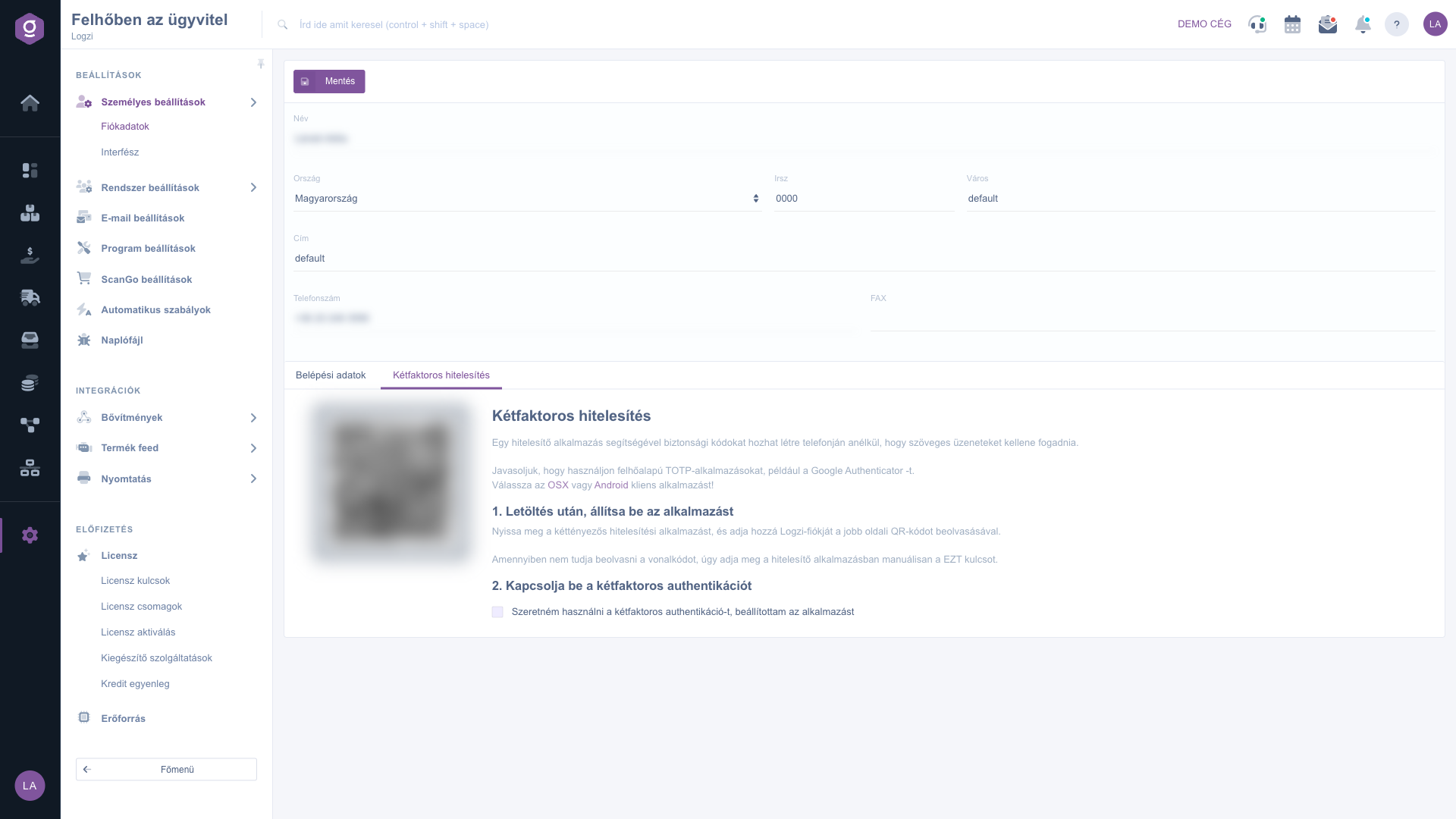
Nyisd meg a Kétfaktoros hitelesítés fület. Az oldal TOTP-alapú hitelesítő alkalmazást javasol, például a Google Authenticatort; az OSX és az Android hivatkozás az alkalmazás letöltési oldalára visz. Az 1. Letöltés után, állítsa be az alkalmazást lépésben nyisd meg az alkalmazást, és olvasd be a bal oldali QR-kódot. A 2. Kapcsolja be a kétfaktoros authentikációt lépésben pipáld be a Szeretném használni a kétfaktoros authentikáció-t, beállítottam az alkalmazást jelölőnégyzetet, majd kattints a Mentés gombra. A kikapcsoláshoz vedd ki a pipát, és ments újra.
A Mentés gombbal rögzíted a módosításokat; sikeres mentés után az oldal újratöltődik. Hiba esetén (például hiányzó vagy eltérő új jelszó) figyelmeztető ablak jelenik meg, és a módosítás nem kerül mentésre.
A kétfaktoros hitelesítés bekapcsolása előtt olvasd be a QR-kódot a hitelesítő alkalmazással, és győződj meg róla, hogy az alkalmazás kódokat generál. Csak ezután pipáld be a jelölőnégyzetet, különben a következő belépésnél nem tudod megadni a kódot.
A Fiókadatok oldal mezői és jelentésük.
| Mező / Elem | Kötelező | Leírás |
|---|---|---|
| Név | A felhasználó neve. | |
| Ország | Az országot választólistából adhatod meg. | |
| Irsz | Irányítószám. Gépelés közben a rendszer megpróbálja kitölteni a várost. | |
| Város | A település neve. | |
| Cím | Az utca, házszám és egyéb címadatok. | |
| Telefonszám | Az elérhetőségként megadott telefonszám. | |
| FAX | Faxszám, ha van. | |
| Felhasználónév | Belépési azonosítód. Csak olvasható, nem módosítható. | |
| Jelszó | A jelenlegi (régi) jelszavad, ellenőrzési célra. | |
| Új jelszó | Az új jelszó. Mentéskor mindig ki kell tölteni. | |
| Jelszó újra | Az új jelszó megismétlése; egyeznie kell az Új jelszó mező értékével. | |
| Szeretném használni a kétfaktoros authentikáció-t, beállítottam az alkalmazást | A kétfaktoros hitelesítés be- és kikapcsolása. Bekapcsolva belépéskor a jelszó mellett az alkalmazás által generált kódot is meg kell adnod. |
A Mentés a Belépési adatok fül Új jelszó és Jelszó újra mezőit is ellenőrzi: mindkettőt ki kell töltened, és a két értéknek meg kell egyeznie. Ha nem szeretnéd megváltoztatni a jelszavadat, mindkét mezőbe a jelenlegi jelszavadat írd. Hiányzó vagy eltérő érték esetén a rendszer figyelmeztetést ad, és a módosítás nem kerül mentésre.
Telepíts egy hitelesítő alkalmazást a telefonodra (például Google Authenticator), olvasd be vele a Kétfaktoros hitelesítés fülön látható QR-kódot, pipáld be a jelölőnégyzetet, majd kattints a Mentés gombra. A kikapcsoláshoz vedd ki a pipát, és ments újra.
A jelszavad megadása után a rendszer egy további lépésben bekéri a hitelesítő alkalmazás által generált kódot. Hibás kód esetén a belépés nem sikerül, ezért mindig tartsd kéznél a telefonodat.
Nem, a Felhasználónév mező csak olvasható. A belépési azonosítód módosításához fordulj az adminisztrátorhoz.
A menüpont a Főmenü / Beállítások alatt található. Ha nem látod, valószínűleg a felhasználódhoz nincs hozzárendelve a szükséges modul vagy jogosultság; kérd meg az adminisztrátort, hogy ellenőrizze a beállításokat.
Nem szeretnél órákon át keresgélni a megoldás után? Válaszd a leghatékonyabb utat: jelentkezz egy személyre szabott, 45 perces online oktatásra, ahol kizárólag veled foglalkozunk. Legyen szó az alapok átnézéséről vagy egy konkrét modul részletes beállításáról, szakértő kollégánk lépésről lépésre végigvezet a teljes folyamaton.
Ne vesztegesd az időd – kérj segítséget!
A célunk az, hogy minél gyorsabban és hatékonyabban használd a rendszerünket. Akár teljesen új vagy nálunk, akár csak egy specifikus beállítással akadtál el, ne habozz segítséget kérni!
Érdeklődsz a szoftverünkkel kapcsolatban, írj bátran!
Ha nem találod a választ és szükséged van segítségre
Regisztrációdat hozd létre most,
fizess később!


