Rozhranie

Zisti, ako si nastavíš rozhranie Logzi pre vlastnú prácu: jazyk softvéru, časové pásmo, jazyk PDF a nastavenia zoznamu dokladov, karty dokladu, predaja v predajni a zásob.

Prehľad funkcie

Na stránke Rozhranie nastavuješ osobné nastavenia rozhrania Logzi a práce s dokladmi. Nastavenia platia pre tvojho používateľa, takže každý môže pracovať tak, ako mu to vyhovuje.

  • Všeobecné nastavenia: jazyk softvéru, časové pásmo a predvolený jazyk sťahovania PDF.
  • Náhľad zoznamu dokladov: čo uvidíš v zozname dokladov bez otvorenia dokladu.
  • Akcie zoznamu dokladov, nastavenia položky a karty dokladu: otvorenie na novej karte, stránkovanie, obrázky produktov a správanie po uzavretí a vymazaní.
  • Predaj v predajni a Zásoba: zobrazenie produktov pri novom predaji v obchode a počet desatinných miest zásob.

Krok za krokom

1. Otvorenie stránky

Klikni na Hlavné menu / Nastavenia / Osobné nastavenia / Rozhranie. V hornej časti stránky je tlačidlo Uložiť (Mentés), pod ním tri rozbaľovacie zoznamy (Szoftver nyelv – jazyk softvéru, Časové pásmo, Predvolený jazyk PDF na stiahnutie) a potom šesť kariet. Snímky obrazovky vznikli v maďarskom rozhraní; v prípade potreby je maďarské označenie uvedené v zátvorke.
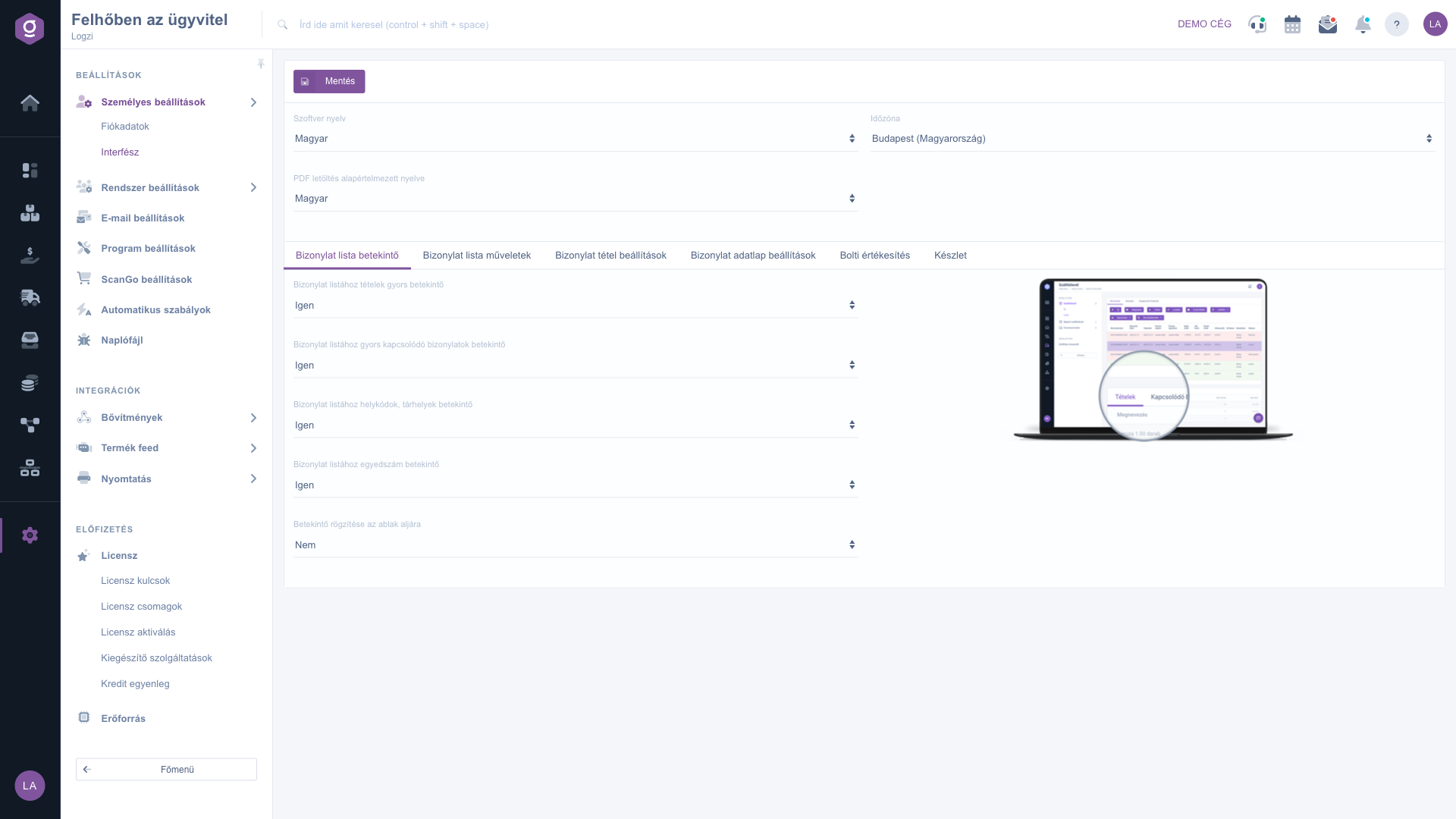
Stránka Rozhranie s kartou Náhľad zoznamu dokladov

2. Jazyk, časové pásmo a jazyk PDF

V zozname Szoftver nyelv (jazyk softvéru) vyberieš jazyk rozhrania, v zozname Časové pásmo časové pásmo svojej polohy (napríklad Budapest (Magyarország)) a v zozname Predvolený jazyk PDF na stiahnutie jazyk, v ktorom sa dokumenty PDF pri sťahovaní štandardne vytvoria.

3. Náhľad zoznamu dokladov a akcie

Na karte Náhľad zoznamu dokladov zapneš rýchle náhľady voľbou Áno/Nie: Rýchly náhľad položiek v zozname dokladov, Rýchly náhľad súvisiacich dokladov v zozname dokladov, Náhľad kódov miest, skladovacích priestorov v zozname dokladov a Náhľad sériových čísel v zozname dokladov. Nastavenie Pripnutie náhľadu na spodok okna ponechá náhľad v spodnej časti okna. Obrázok vpravo náhľad znázorňuje. Na karte Akcie zoznamu dokladov nájdeš Otvorenie dokladu na novej karte a Zobrazenie stránkovania nad zoznamom dokladov.

4. Nastavenia položky a karty dokladu

Na karte Nastavenia položky dokladu prepínač Zobrazenie obrázkov produktov zobrazí obrázky produktov pri položkách dokladu. Na karte Nastavenia karty dokladu určíš, čo sa stane po uzavretí alebo vymazaní dokladu: v zoznamoch Udalosť uzavretia dokladu a Udalosť vymazania dokladu môžeš vybrať Presmerovať na zoznam alebo Zostať na stránke dokladu, v zozname Udalosť uzavretia faktúry Tlač, vytvorenie štítku balíka a ďalšie funkcie alebo Presmerovať na zoznam. Nastavením Kontrola daňového čísla (objednávky, faktúry) zapneš kontrolu daňového čísla.
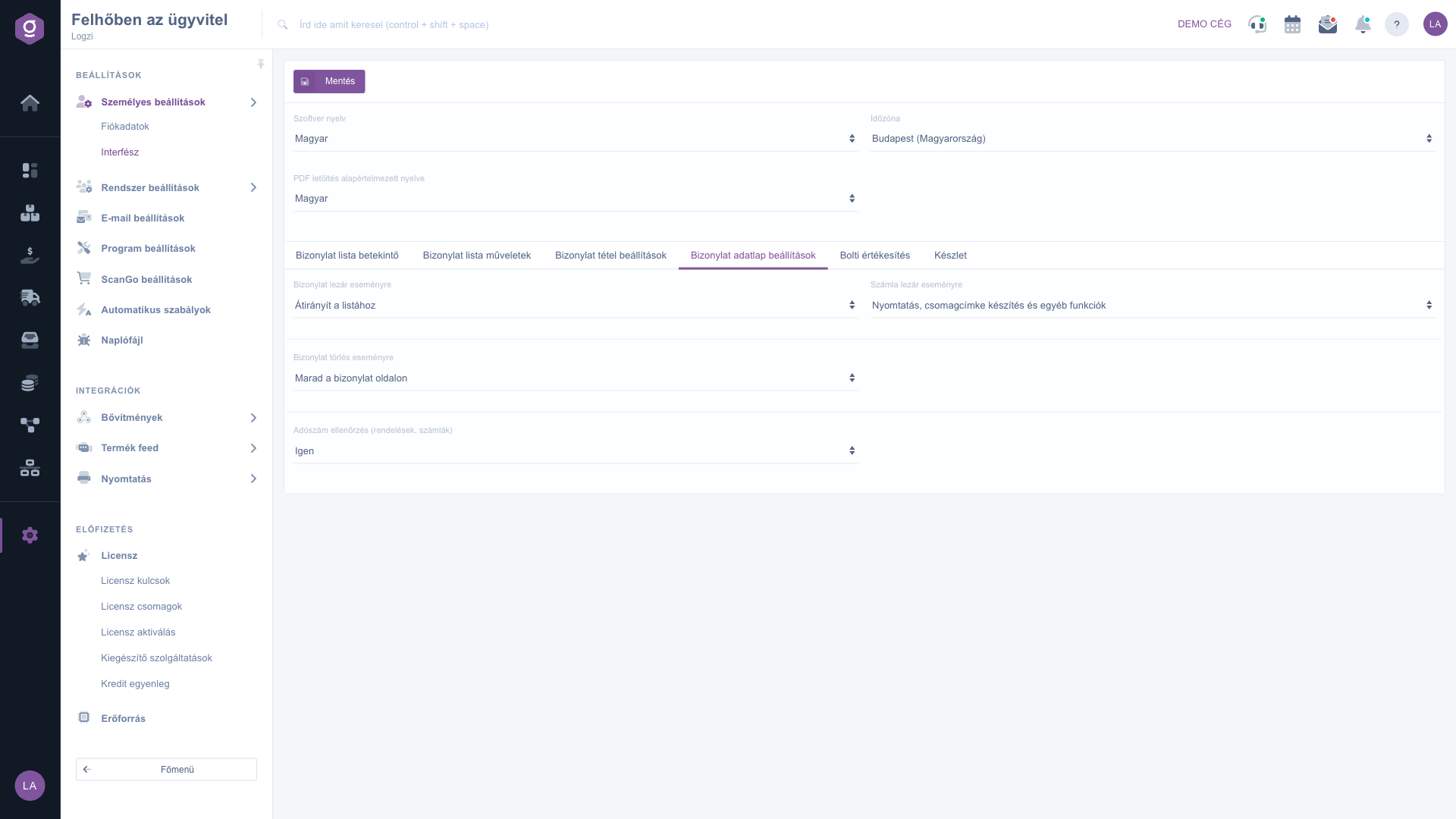
Karta Nastavenia karty dokladu

5. Predaj v predajni a Zásoba

Na karte Predaj v predajni vyberáš v zozname Zobrazenie produktov pri novom predaji v obchode z možností Nie, 50, 100 alebo Všetko. Pri nastavení Zobrazenie produktov na sklade sa rozhodneš medzi Všetky produkty (nesleduje zásoby, môže byť aj záporné) a Zobraziť len produkty so zásobou. Prepínačom Pri jedinom výsledku pridať automaticky sa jediný výsledok vyhľadávania automaticky pridá do predaja v predajni. Na karte Zásoba môžeš v zozname Počet desatinných miest zásob nastaviť hodnotu od 0 do 5.
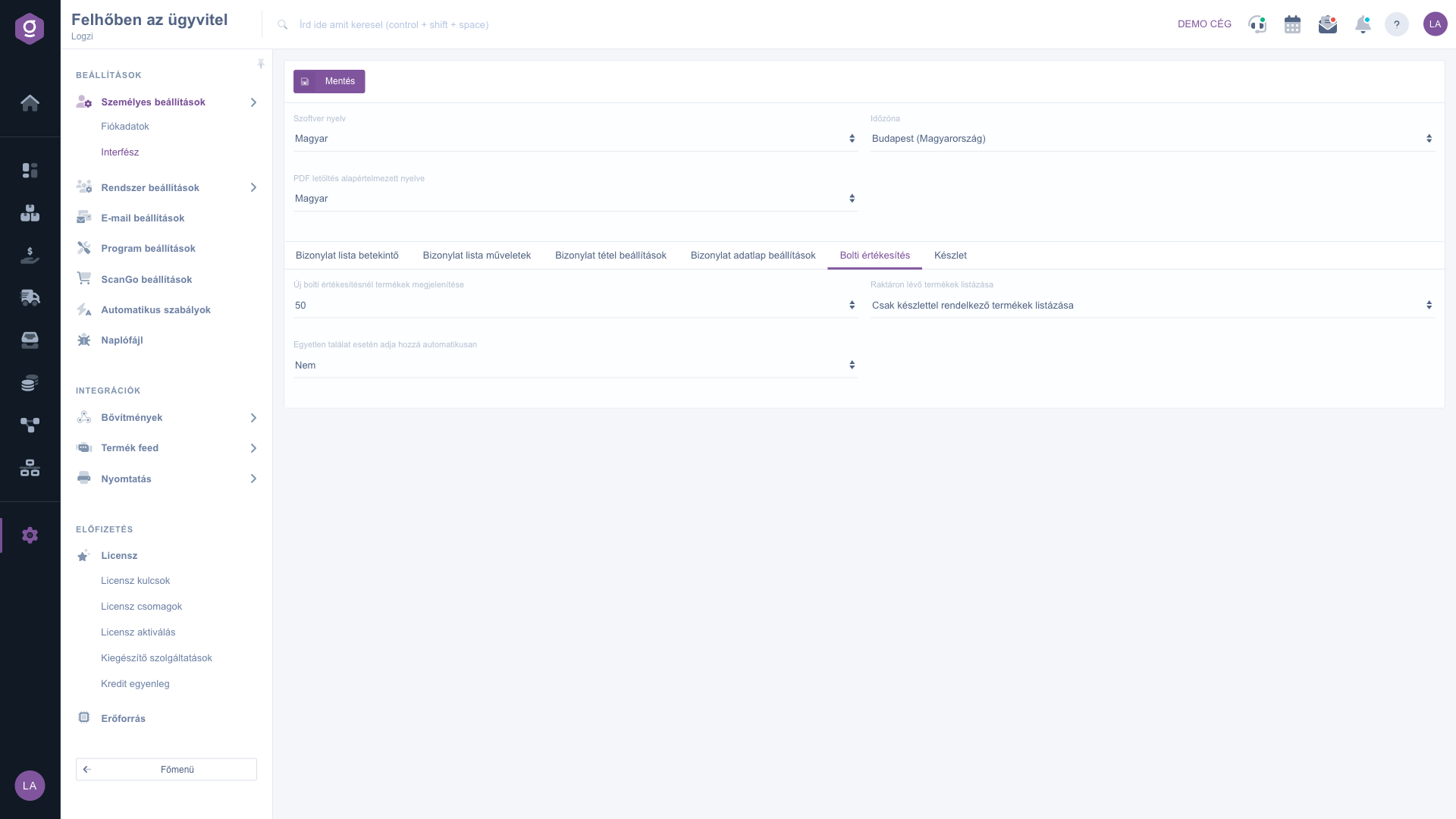
Karta Predaj v predajni

6. Uloženie

Tlačidlom Uložiť zapíšeš zmeny; po úspešnom uložení sa stránka znova načíta. Nastavenia všetkých kariet sa ukladajú spoločne jedným uložením.

Tip


Ak pracuješ s mnohými dokladmi, zapni nastavenia Náhľadu zoznamu dokladov: položky a súvisiace doklady tak rýchlo prezrieš bez otvorenia dokladu.

Tvoje meno, kontakty, heslo a nastavenie dvojfaktorového overenia popisuje návod Údaje účtu.

Popis polí

Nastavenia stránky Rozhranie a ich význam. Žiadne z nastavení nie je povinné.

Pole / PrvokPovinnéPopis
Szoftver nyelvJazyk rozhrania (jazyk softvéru).
Časové pásmoPoužívané časové pásmo, napríklad Budapest (Magyarország).
Predvolený jazyk PDF na stiahnutiePredvolený jazyk sťahovaných dokumentov PDF.
Rýchly náhľad položiek v zozname dokladovPri voľbe Áno má zoznam dokladov rýchly náhľad položiek.
Rýchly náhľad súvisiacich dokladov v zozname dokladovPri voľbe Áno zoznam zobrazuje aj rýchly náhľad súvisiacich dokladov.
Náhľad kódov miest, skladovacích priestorov v zozname dokladovPri voľbe Áno sa kódy miest a skladovacie priestory dajú pozrieť aj zo zoznamu.
Náhľad sériových čísel v zozname dokladovPri voľbe Áno sa dajú zo zoznamu pozrieť aj sériové čísla.
Pripnutie náhľadu na spodok oknaPri voľbe Áno zostane náhľad v spodnej časti okna.
Otvorenie dokladu na novej kartePri voľbe Áno sa doklad otvorí na novej karte.
Zobrazenie stránkovania nad zoznamom dokladovPri voľbe Áno sa stránkovanie zobrazí aj nad zoznamom.
Zobrazenie obrázkov produktovPri voľbe Áno sa pri položkách dokladu zobrazia obrázky produktov.
Udalosť uzavretia dokladuPresmerovať na zoznam alebo Zostať na stránke dokladu po uzavretí.
Udalosť uzavretia faktúryTlač, vytvorenie štítku balíka a ďalšie funkcie, alebo Presmerovať na zoznam po uzavretí faktúry.
Udalosť vymazania dokladuPresmerovať na zoznam alebo Zostať na stránke dokladu po vymazaní.
Kontrola daňového čísla (objednávky, faktúry)Pri voľbe Áno sa kontroluje daňové číslo objednávok a faktúr.
Zobrazenie produktov pri novom predaji v obchodeNie, 50, 100 alebo Všetko: koľko produktov sa zobrazí pri novom predaji v obchode.
Zobrazenie produktov na skladeVšetky produkty (zásoby sa nesledujú, môžu byť záporné), alebo len produkty so zásobou.
Pri jedinom výsledku pridať automatickyPri voľbe Áno sa jediný výsledok vyhľadávania pridá automaticky.
Počet desatinných miest zásobPočet desatinných miest zásob, od 0 do 5.

Často kladené otázky

Nie, nastavenia Rozhrania sú osobné: platia pre tvojho používateľa, takže každý si nastavuje svoje.

Pri voľbe Presmerovať na zoznam ťa systém po uzavretí alebo vymazaní dokladu vráti do zoznamu dokladov. Pri voľbe Zostať na stránke dokladu zostaneš na stránke daného dokladu.

V takom prípade predaj v predajni neberie do úvahy zásoby, takže zásoba môže byť aj záporná. Ak chceš vidieť len produkty so zásobou, vyber Zobraziť len produkty so zásobou.

Tento jazyk sa použije štandardne pri sťahovaní dokumentu PDF, takže ho nemusíš pri každom stiahnutí vyberať osobitne.

Položka ponuky sa nachádza v časti Hlavné menu / Nastavenia / Osobné nastavenia. Ak ju nevidíš, tvojmu používateľovi pravdepodobne nie je priradený potrebný modul alebo oprávnenie; požiadaj administrátora, aby skontroloval nastavenia.

Potrebujete individuálnu pomoc?

Nechcete stráviť hodiny hľadaním riešenia? Zvoľte najefektívnejšiu cestu: objednajte sa na individuálne 45-minútové online školenie, počas ktorého sa budeme venovať výlučne vám. Či už ide o prehľad základov alebo podrobné nastavenie konkrétneho modulu, náš odborný kolega vás krok za krokom prevedie celým procesom.

Nestrácajte čas – požiadajte o pomoc!
Naším cieľom je, aby ste náš systém začali využívať čo najrýchlejšie a najefektívnejšie. Či už ste u nás úplne noví, alebo ste sa zasekli pri konkrétnom nastavení, neváhajte požiadať o pomoc!

Logzi softvér na správu skladu

Kontaktuj nás

Zaujíma ťa náš softvér? Pokojne nám napíš!

Potrebuješ pomoc?

Ak nevieš nájsť odpoveď a potrebuješ pomoc

Zaregistruj sa teraz,
zaplať neskôr!

Vyskúšaj 3 dni zadarmo, bez rizika a záväzkov!

