Pe pagina Interfață stabilești setările personale ale interfeței Logzi și ale lucrului cu documentele. Setările se aplică utilizatorului tău, astfel că fiecare poate lucra așa cum i se potrivește cel mai bine.
Fă clic pe Meniu principal / Setări / Setări personale / Interfață. În partea de sus a paginii vezi butonul Salvare (Mentés), sub el trei liste derulante (Szoftver nyelv – limba software-ului, Fus orar, Limba implicită pentru descărcarea PDF), apoi șase file. Capturile de ecran au fost făcute în interfața maghiară; acolo unde e nevoie, denumirea maghiară este dată în paranteză.
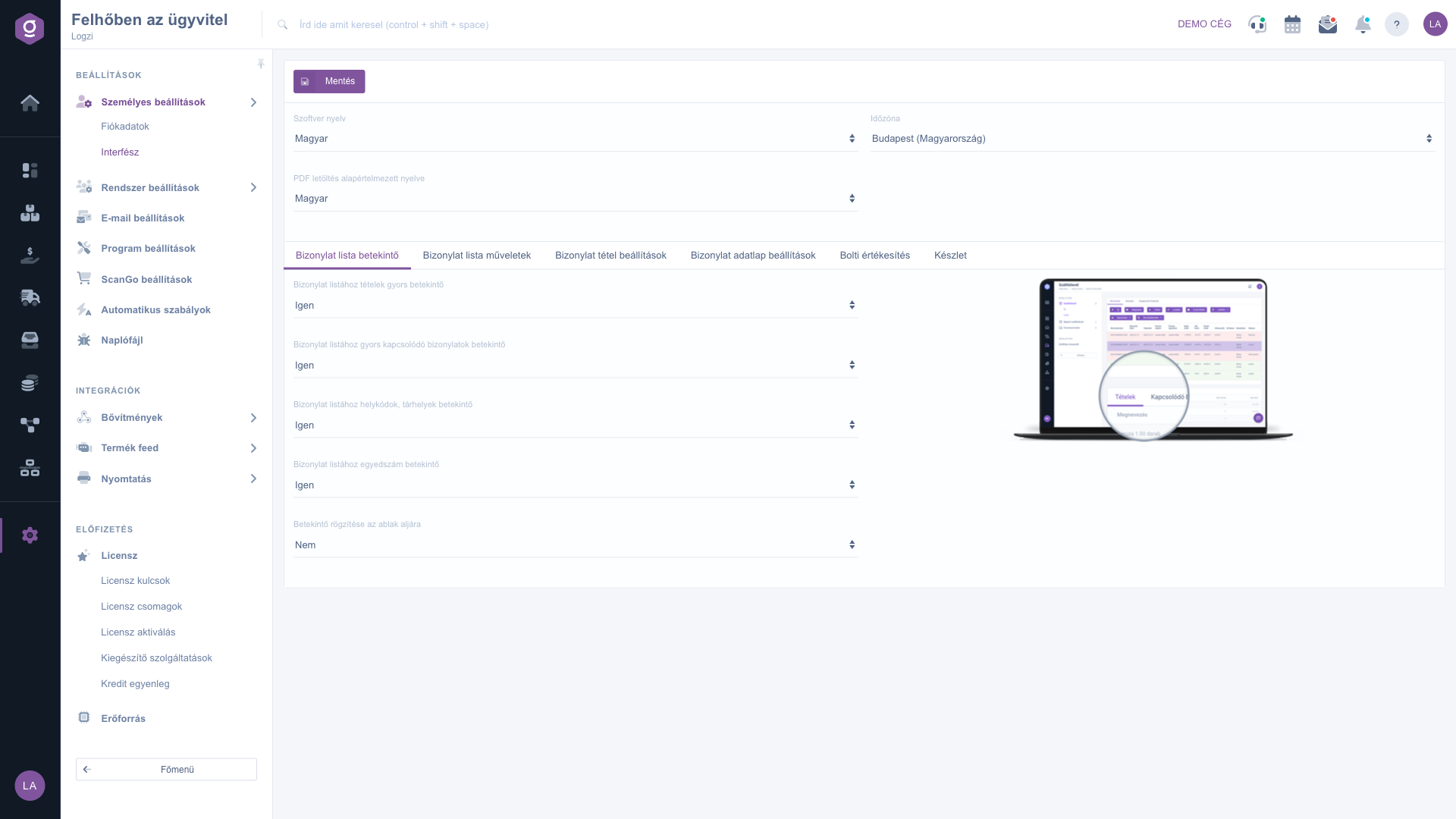
În lista Szoftver nyelv (limba software-ului) alegi limba interfeței, în lista Fus orar fusul orar al locației tale (de exemplu Budapest (Magyarország)), iar în lista Limba implicită pentru descărcarea PDF limba în care se creează implicit documentele PDF la descărcare.
În fila Previzualizare listă documente activezi previzualizările rapide alegând Da/Nu: Previzualizare rapidă a pozițiilor în lista de documente, Previzualizare rapidă a documentelor asociate în lista de documente, Previzualizare coduri de locație, locuri de depozitare în lista de documente și Previzualizare număr individual în lista de documente. Setarea Fixare previzualizare la marginea inferioară a ferestrei păstrează previzualizarea în partea de jos a ferestrei. Imaginea din dreapta ilustrează previzualizarea. În fila Acțiuni listă documente găsești Deschidere document în filă nouă și Afișare navigare pagini deasupra listei de documente.
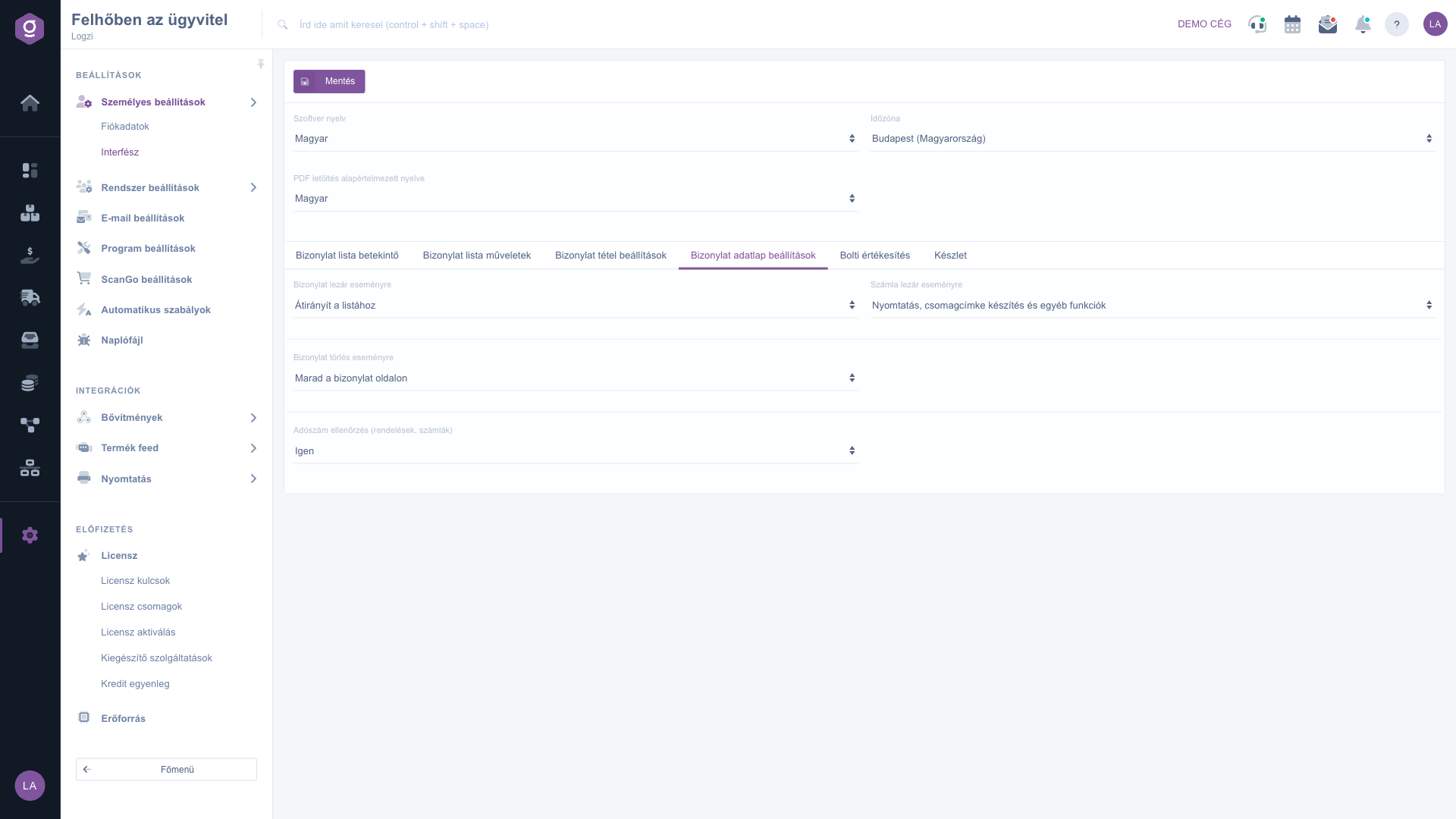
În fila Setări poziții document, comutatorul Afișare imagini produse afișează imaginile produselor la pozițiile documentului. În fila Setări fișă document stabilești ce se întâmplă după finalizarea sau ștergerea unui document: în listele La evenimentul finalizare document și La evenimentul ștergere date document poți alege Redirecționare către listă sau Rămânere pe pagina documentului, iar în lista La evenimentul finalizare factură Tipărire, creare etichetă colet și alte funcții sau Redirecționare către listă. Cu setarea Verificare cod fiscal (comenzi, facturi) activezi verificarea codului fiscal.
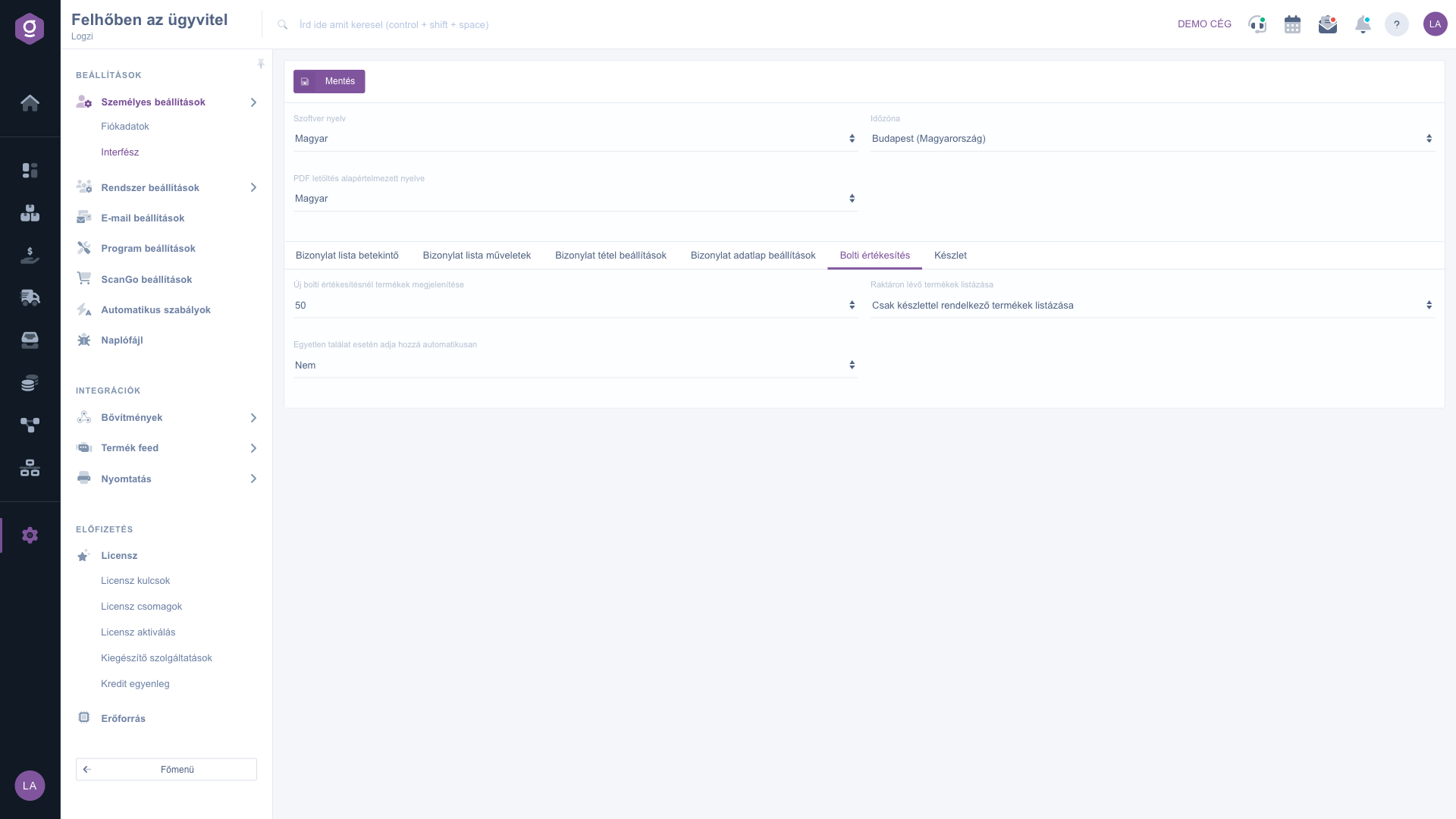
În fila Vânzare magazin, în lista Afișare produse la vânzare nouă în magazin alegi între Nu, 50, 100 sau Toate. La Afișare produse pe stoc decizi între Toate produsele (stocul nu este luat în considerare, poate fi și negativ) și Afișare doar produse cu stoc. Cu comutatorul Adăugare automată la un singur rezultat, unicul rezultat al unei căutări se adaugă automat la vânzarea în magazin. În fila Stoc, lista Numărul zecimalelor pentru stoc îți permite să setezi o valoare între 0 și 5.
Cu butonul Salvare înregistrezi modificările; după o salvare reușită, pagina se reîncarcă. Setările tuturor filelor se stochează împreună, printr-o singură salvare.
Dacă lucrezi cu multe documente, activează setările Previzualizare listă documente: poți verifica rapid pozițiile și documentele asociate, fără a deschide documentul.
Setările paginii Interfață și semnificația lor. Nicio setare nu este obligatorie.
| Câmp / Element | Obligatoriu | Descriere |
|---|---|---|
| Szoftver nyelv | Limba interfeței (limba software-ului). | |
| Fus orar | Fusul orar utilizat, de exemplu Budapest (Magyarország). | |
| Limba implicită pentru descărcarea PDF | Limba implicită a documentelor PDF descărcate. | |
| Previzualizare rapidă a pozițiilor în lista de documente | Dacă este Da, lista de documente are o previzualizare rapidă a pozițiilor. | |
| Previzualizare rapidă a documentelor asociate în lista de documente | Dacă este Da, lista afișează și o previzualizare rapidă a documentelor asociate. | |
| Previzualizare coduri de locație, locuri de depozitare în lista de documente | Dacă este Da, codurile de locație și locurile de depozitare pot fi vizualizate și din listă. | |
| Previzualizare număr individual în lista de documente | Dacă este Da, numerele individuale pot fi vizualizate și din listă. | |
| Fixare previzualizare la marginea inferioară a ferestrei | Dacă este Da, previzualizarea rămâne în partea de jos a ferestrei. | |
| Deschidere document în filă nouă | Dacă este Da, documentul se deschide într-o filă nouă. | |
| Afișare navigare pagini deasupra listei de documente | Dacă este Da, navigarea între pagini apare și deasupra listei. | |
| Afișare imagini produse | Dacă este Da, la pozițiile documentului se afișează imaginile produselor. | |
| La evenimentul finalizare document | Redirecționare către listă sau Rămânere pe pagina documentului după finalizare. | |
| La evenimentul finalizare factură | Tipărire, creare etichetă colet și alte funcții, sau Redirecționare către listă după finalizarea facturii. | |
| La evenimentul ștergere date document | Redirecționare către listă sau Rămânere pe pagina documentului după ștergere. | |
| Verificare cod fiscal (comenzi, facturi) | Dacă este Da, se verifică codul fiscal al comenzilor și facturilor. | |
| Afișare produse la vânzare nouă în magazin | Nu, 50, 100 sau Toate: câte produse se listează la o vânzare nouă în magazin. | |
| Afișare produse pe stoc | Toate produsele (stocul nu este luat în considerare, poate fi negativ) sau doar produsele cu stoc. | |
| Adăugare automată la un singur rezultat | Dacă este Da, un singur rezultat al căutării se adaugă automat. | |
| Numărul zecimalelor pentru stoc | Numărul zecimalelor stocului, între 0 și 5. |
Nu, setările Interfeței sunt personale: se aplică utilizatorului tău, deci fiecare și le stabilește pe ale sale.
La Redirecționare către listă, după finalizarea sau ștergerea unui document sistemul te duce înapoi la lista de documente. La Rămânere pe pagina documentului rămâi pe pagina documentului respectiv.
În acest caz vânzarea în magazin nu ține cont de stoc, astfel că stocul poate deveni și negativ. Dacă vrei să vezi doar produsele cu stoc, alege Afișare doar produse cu stoc.
Această limbă este folosită implicit când descarci un document PDF, așa că nu trebuie să o alegi separat la fiecare descărcare.
Elementul de meniu se află sub Meniu principal / Setări / Setări personale. Dacă nu îl vezi, probabil utilizatorului tău nu i-a fost atribuit modulul sau permisiunea necesară; roagă administratorul să verifice setările.
Nu doriți să petreceți ore căutând o soluție? Alegeți cea mai eficientă cale: programați-vă la o sesiune de instruire online personalizată de 45 de minute, dedicată exclusiv dumneavoastră. Fie că este vorba despre o trecere în revistă a elementelor de bază sau despre configurarea detaliată a unui modul specific, colegul nostru expert vă va ghida pas cu pas prin întregul proces.
Nu vă pierdeți timpul - solicitați ajutor!
Scopul nostru este să folosiți sistemul nostru cât mai rapid și eficient posibil. Indiferent dacă sunteți complet nou la noi sau ați rămas blocat la o setare specifică, nu ezitați să cereți ajutor!
Ești interesat de software-ul nostru? Scrie-ne cu încredere!
Dacă nu găsești răspunsul și ai nevoie de asistență
Creează-ți contul acum,
plătește mai târziu!


