Auf der Seite Schnittstelle legst du die persönlichen Einstellungen der Logzi-Oberfläche und der Belegverwaltung fest. Die Einstellungen gelten für deinen eigenen Benutzer, so kann jeder so arbeiten, wie es für ihn am bequemsten ist.
Klicke auf Hauptmenü / Einstellungen / Persönliche Einstellungen / Schnittstelle. Oben auf der Seite siehst du die Schaltfläche Speichern (Mentés), darunter drei Auswahllisten (Szoftver nyelv – die Softwaresprache, Zeitzone, Standardsprache für PDF-Download) und dann sechs Registerkarten. Die Screenshots stammen aus der ungarischen Oberfläche; bei Bedarf steht die ungarische Bezeichnung in Klammern.
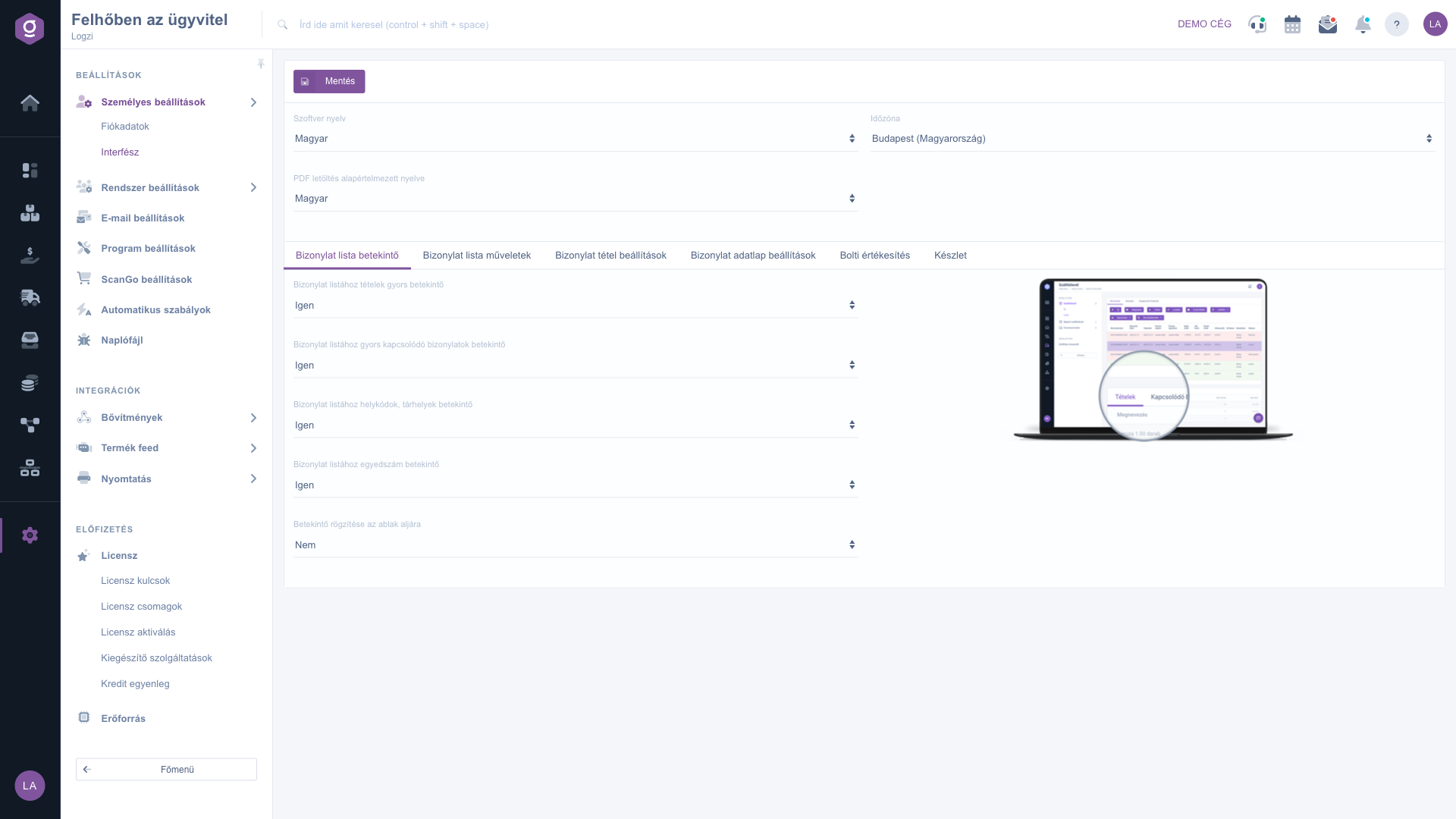
In der Liste Szoftver nyelv (Softwaresprache) wählst du die Sprache der Oberfläche, in der Liste Zeitzone die Zeitzone deines Standorts (zum Beispiel Budapest (Magyarország)) und in der Liste Standardsprache für PDF-Download die Sprache, in der PDF-Dokumente beim Download standardmäßig erstellt werden.
Auf der Registerkarte Belegliste-Vorschau schaltest du die Schnellvorschauen mit Ja/Nein ein: Schnellvorschau der Positionen in der Belegliste, Schnellvorschau verknüpfter Belege in der Belegliste, Vorschau der Standortcodes, Lagerplätze in der Belegliste und Vorschau der Individualnummer in der Belegliste. Mit Vorschau am unteren Fensterrand fixieren bleibt die Vorschau am unteren Fensterrand. Das Bild rechts veranschaulicht die Vorschau. Auf der Registerkarte Belegliste-Aktionen findest du Beleg in neuem Tab öffnen und Seitennavigation über der Belegliste anzeigen.
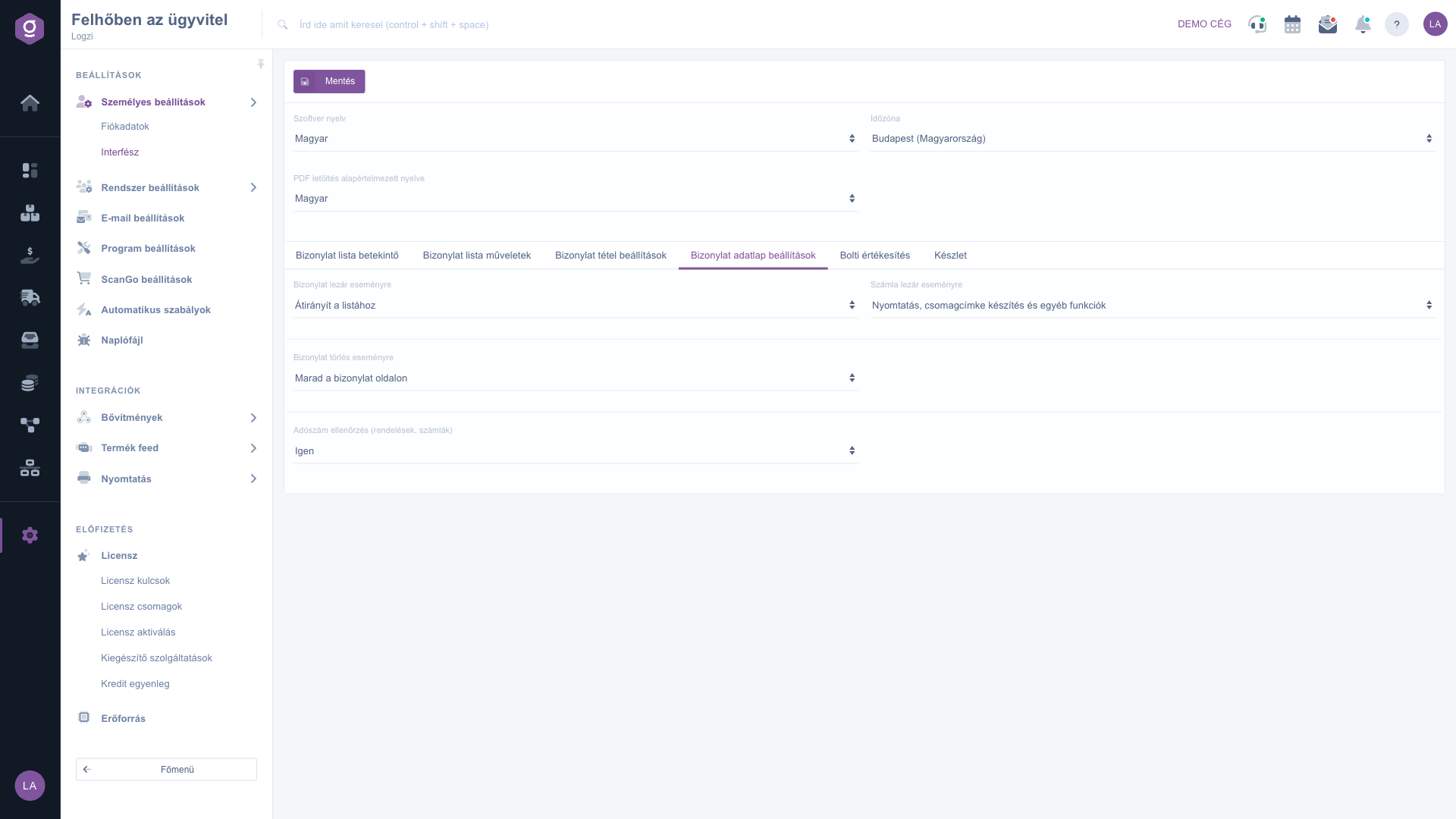
Auf der Registerkarte Belegpositions-Einstellungen zeigt der Schalter Produktbilder anzeigen Produktbilder bei den Belegpositionen. Auf der Registerkarte Belegdatenblatt-Einstellungen legst du fest, was nach dem Abschluss oder Löschen eines Belegs passiert: In den Listen Beim Ereignis Belegabschluss und Beim Ereignis Belegdatenlöschung kannst du Zur Liste weiterleiten oder Auf der Belegseite bleiben wählen, in der Liste Beim Ereignis Rechnungsabschluss Drucken, Paketetikettenerstellung und weitere Funktionen oder Zur Liste weiterleiten. Mit Steuernummernprüfung (Bestellungen, Rechnungen) schaltest du die Prüfung der Steuernummer ein.
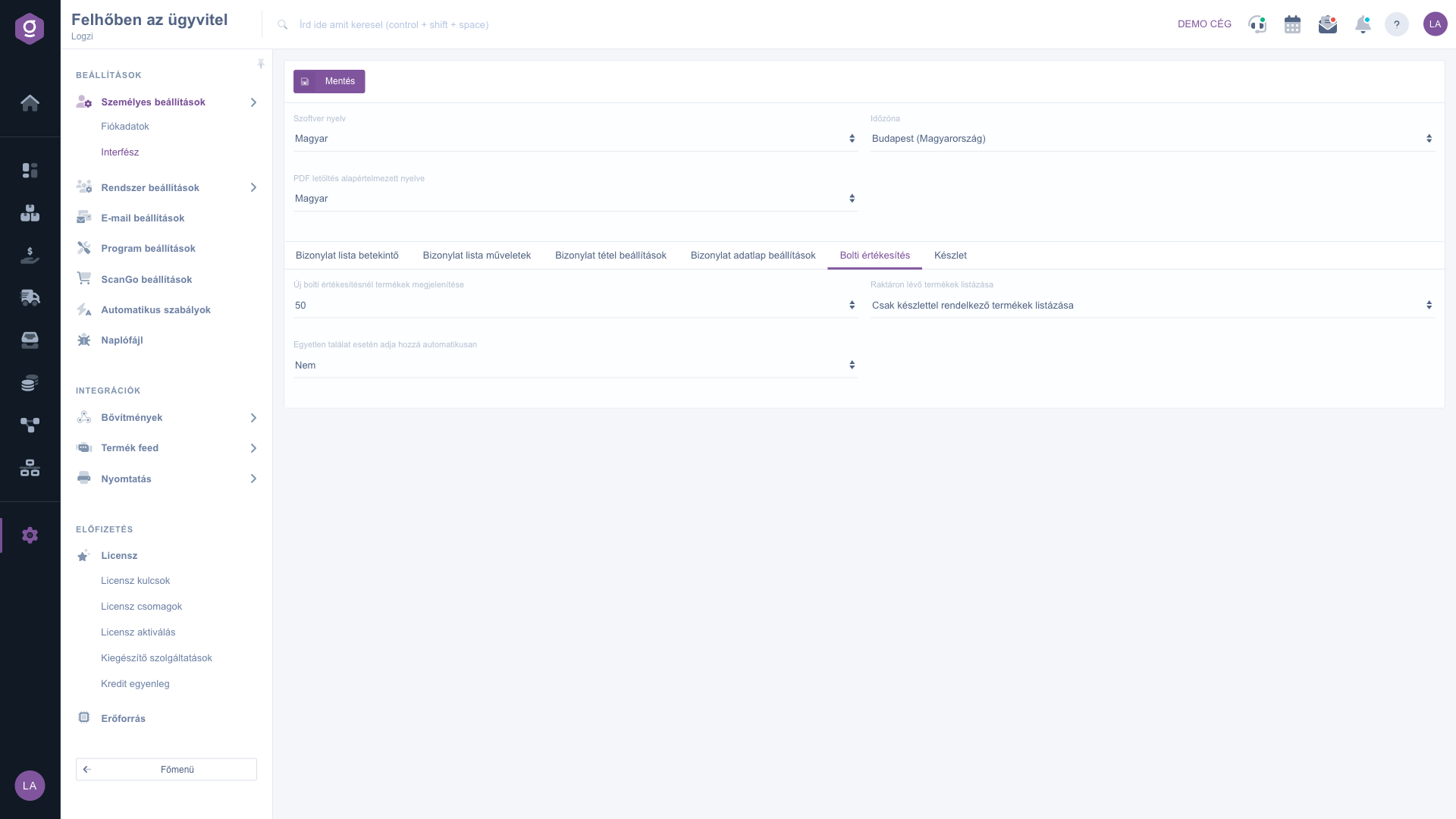
Auf der Registerkarte Ladenverkauf wählst du in der Liste Produktanzeige bei neuem Ladenverkauf zwischen Nein, 50, 100 oder Alle. Bei Produkte auf Lager auflisten entscheidest du zwischen Alle Produkte (Bestand wird nicht berücksichtigt, kann auch negativ sein) und Nur Produkte mit Bestand auflisten. Mit dem Schalter Bei einem einzigen Treffer automatisch hinzufügen wird der einzige Treffer einer Suche automatisch zum Ladenverkauf hinzugefügt. Auf der Registerkarte Bestand kannst du in der Liste Anzahl der Dezimalstellen beim Bestand einen Wert zwischen 0 und 5 einstellen.
Mit Speichern übernimmst du deine Änderungen; nach erfolgreichem Speichern wird die Seite neu geladen. Die Einstellungen aller Registerkarten werden gemeinsam mit einem einzigen Speichern abgelegt.
Wenn du mit vielen Belegen arbeitest, schalte die Einstellungen der Belegliste-Vorschau ein: So kannst du Positionen und verknüpfte Belege schnell prüfen, ohne den Beleg zu öffnen.
Die Einstellungen der Seite Schnittstelle und ihre Bedeutung. Keine der Einstellungen ist Pflicht.
| Feld / Element | Pflicht | Beschreibung |
|---|---|---|
| Szoftver nyelv | Die Sprache der Oberfläche (Softwaresprache). | |
| Zeitzone | Die verwendete Zeitzone, zum Beispiel Budapest (Magyarország). | |
| Standardsprache für PDF-Download | Die Standardsprache heruntergeladener PDF-Dokumente. | |
| Schnellvorschau der Positionen in der Belegliste | Bei Ja hat die Belegliste eine Schnellvorschau der Positionen. | |
| Schnellvorschau verknüpfter Belege in der Belegliste | Bei Ja zeigt die Liste auch eine Schnellvorschau verknüpfter Belege. | |
| Vorschau der Standortcodes, Lagerplätze in der Belegliste | Bei Ja sind Standortcodes und Lagerplätze auch aus der Liste einsehbar. | |
| Vorschau der Individualnummer in der Belegliste | Bei Ja sind die Individualnummern auch aus der Liste einsehbar. | |
| Vorschau am unteren Fensterrand fixieren | Bei Ja bleibt die Vorschau am unteren Fensterrand. | |
| Beleg in neuem Tab öffnen | Bei Ja wird der Beleg in einem neuen Tab geöffnet. | |
| Seitennavigation über der Belegliste anzeigen | Bei Ja erscheint die Seitennavigation auch über der Liste. | |
| Produktbilder anzeigen | Bei Ja werden bei den Belegpositionen Produktbilder angezeigt. | |
| Beim Ereignis Belegabschluss | Zur Liste weiterleiten oder Auf der Belegseite bleiben nach dem Abschluss. | |
| Beim Ereignis Rechnungsabschluss | Drucken, Paketetikettenerstellung und weitere Funktionen oder Zur Liste weiterleiten nach dem Rechnungsabschluss. | |
| Beim Ereignis Belegdatenlöschung | Zur Liste weiterleiten oder Auf der Belegseite bleiben nach dem Löschen. | |
| Steuernummernprüfung (Bestellungen, Rechnungen) | Bei Ja wird die Steuernummer von Bestellungen und Rechnungen geprüft. | |
| Produktanzeige bei neuem Ladenverkauf | Nein, 50, 100 oder Alle: wie viele Produkte bei einem neuen Ladenverkauf aufgelistet werden. | |
| Produkte auf Lager auflisten | Alle Produkte (Bestand bleibt unberücksichtigt, kann negativ sein) oder nur Produkte mit Bestand. | |
| Bei einem einzigen Treffer automatisch hinzufügen | Bei Ja wird ein einziger Suchtreffer automatisch hinzugefügt. | |
| Anzahl der Dezimalstellen beim Bestand | Die Anzahl der Dezimalstellen beim Bestand, zwischen 0 und 5. |
Nein, die Einstellungen der Schnittstelle sind persönlich: Sie gelten für deinen eigenen Benutzer, jeder stellt also seine eigenen ein.
Bei Zur Liste weiterleiten bringt dich das System nach dem Abschluss oder Löschen eines Belegs zurück zur Belegliste. Bei Auf der Belegseite bleiben verbleibst du auf der Seite dieses Belegs.
In diesem Fall berücksichtigt der Ladenverkauf den Bestand nicht, sodass der Bestand auch negativ werden kann. Wenn du nur Produkte mit Bestand sehen möchtest, wähle Nur Produkte mit Bestand auflisten.
Diese Sprache wird standardmäßig verwendet, wenn du ein PDF-Dokument herunterlädst, sodass du sie nicht bei jedem Download einzeln auswählen musst.
Der Menüpunkt befindet sich unter Hauptmenü / Einstellungen / Persönliche Einstellungen. Wenn du ihn nicht siehst, ist deinem Benutzer wahrscheinlich das erforderliche Modul oder die Berechtigung nicht zugewiesen; bitte den Administrator, die Einstellungen zu prüfen.
Möchten Sie nicht stundenlang nach einer Lösung suchen? Wählen Sie den effizientesten Weg: Buchen Sie eine persönliche, 45-minütige Online-Schulung, bei der wir uns ausschließlich um Sie kümmern. Ob Überblick über die Grundlagen oder detaillierte Einrichtung eines bestimmten Moduls – unser Experte führt Sie Schritt für Schritt durch den gesamten Prozess.
Verschwenden Sie keine Zeit – fordern Sie Hilfe an!
Unser Ziel ist es, dass Sie unser System so schnell und effizient wie möglich nutzen. Egal ob Sie ganz neu bei uns sind oder bei einer bestimmten Einstellung nicht weiterkommen – zögern Sie nicht, um Hilfe zu bitten!
Interessierst du dich für unsere Software? Schreib uns einfach!
Jetzt registrieren,
später bezahlen!


