Date de cont

Află cum îți modifici în Logzi datele contului: numele și datele de contact, parola de autentificare și activarea autentificării în doi factori.

Prezentarea funcției

Pe pagina Date de cont îți gestionezi datele propriului cont de utilizator: îți poți modifica numele și datele de contact, îți poți schimba parola de autentificare și poți activa autentificarea în doi factori. Setările se aplică utilizatorului cu care ești autentificat.

  • Date personale: nume, țară, cod poștal, oraș, adresă, număr de telefon și fax.
  • Fila Date de autentificare: numele tău de utilizator (doar vizualizare) și schimbarea parolei.
  • Fila Autentificare în doi factori: un cod QR pentru configurarea aplicației de autentificare și activarea sau dezactivarea autentificării în doi factori.

Parola și autentificarea în doi factori îți afectează accesul în cont, de aceea modifică-le întotdeauna cu atenție!

Pas cu pas

1. Deschiderea paginii

Fă clic pe Meniu principal / Setări / Setări personale / Date de cont. În partea de sus a paginii vezi butonul Salvare (Mentés), sub el câmpurile datelor personale, apoi două file: Date de autentificare (Belépési adatok) și Autentificare în doi factori (Kétfaktoros hitelesítés). Capturile de ecran au fost făcute în interfața maghiară; acolo unde e nevoie, denumirea maghiară este dată în paranteză.
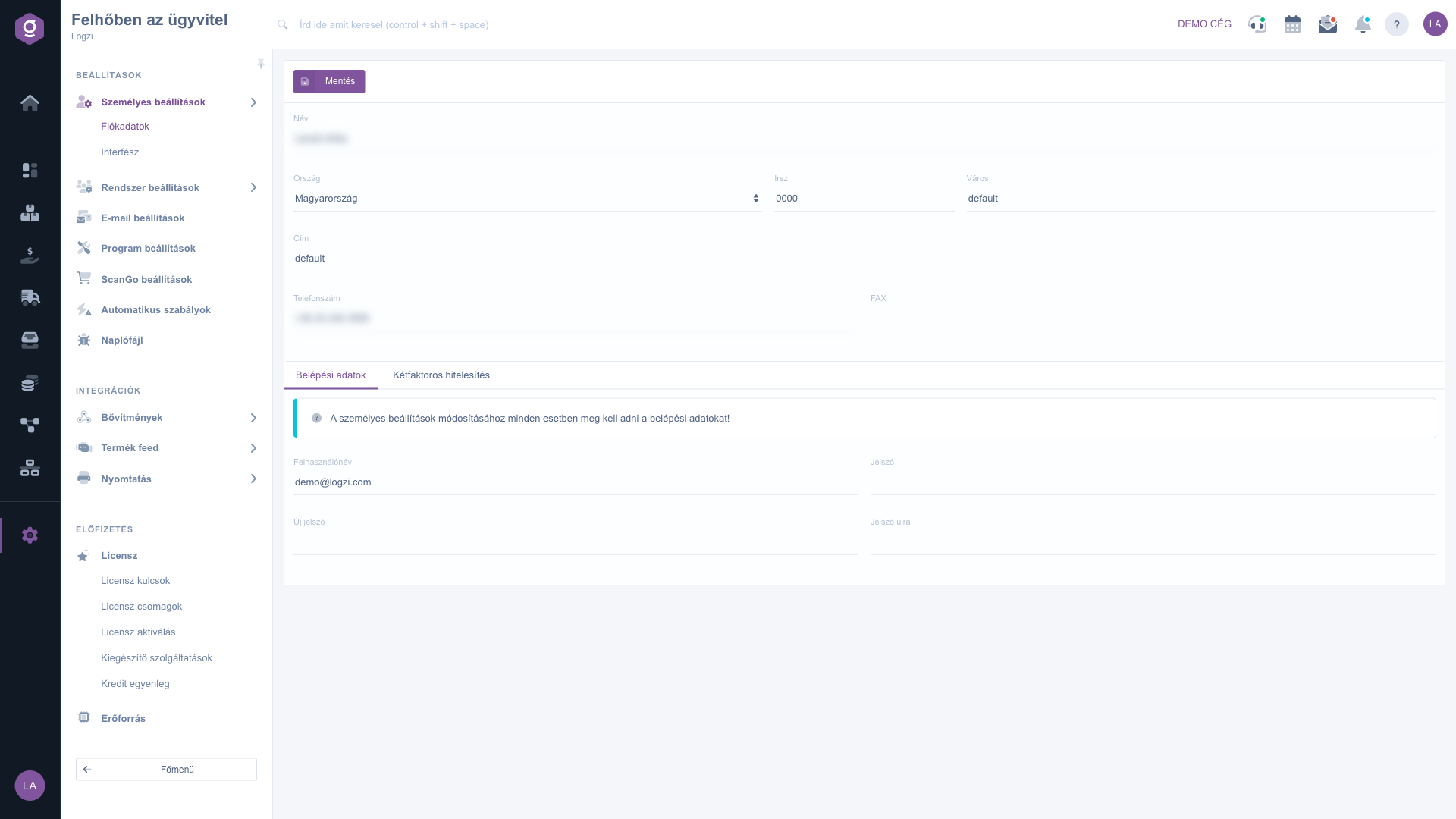
Pagina Date de cont cu fila Date de autentificare

2. Modificarea datelor personale

Modifică câmpurile dorite: Nume, Țară (listă de selecție), Cod poștal, Oraș, Adresă, Număr de telefon și FAX. Pe măsură ce tastezi Codul poștal, sistemul încearcă să completeze și orașul; îl poți suprascrie manual dacă este nevoie.

3. Schimbarea parolei

În fila Date de autentificare, câmpul Nume utilizator este doar pentru citire. Fă clic pe bara albastră de informare (Pentru modificarea setărilor personale trebuie specificate în orice caz datele de autentificare!) pentru a deschide explicația. Pentru a schimba parola, introdu în câmpul Parolă parola ta actuală (se folosește pentru verificare), iar în câmpurile Parolă nouă și Repetați parola introdu de două ori parola nouă.

Salvare cere întotdeauna completarea câmpurilor Parolă nouă și Repetați parola, iar cele două valori trebuie să coincidă. Dacă nu vrei să îți schimbi parola, introdu parola actuală în ambele câmpuri.

4. Activarea autentificării în doi factori

Deschide fila Autentificare în doi factori. Pagina recomandă o aplicație de autentificare bazată pe TOTP, de exemplu Google Authenticator; linkurile OSX și Android duc la pagina de descărcare a aplicației. La pasul 1. Configurați aplicația după descărcare, deschide aplicația și scanează codul QR din stânga. La pasul 2. Activați autentificarea în doi factori, bifează căsuța Doresc să utilizez autentificarea în doi factori, am configurat aplicația și fă clic pe Salvare. Pentru dezactivare, debifează căsuța și salvează din nou.
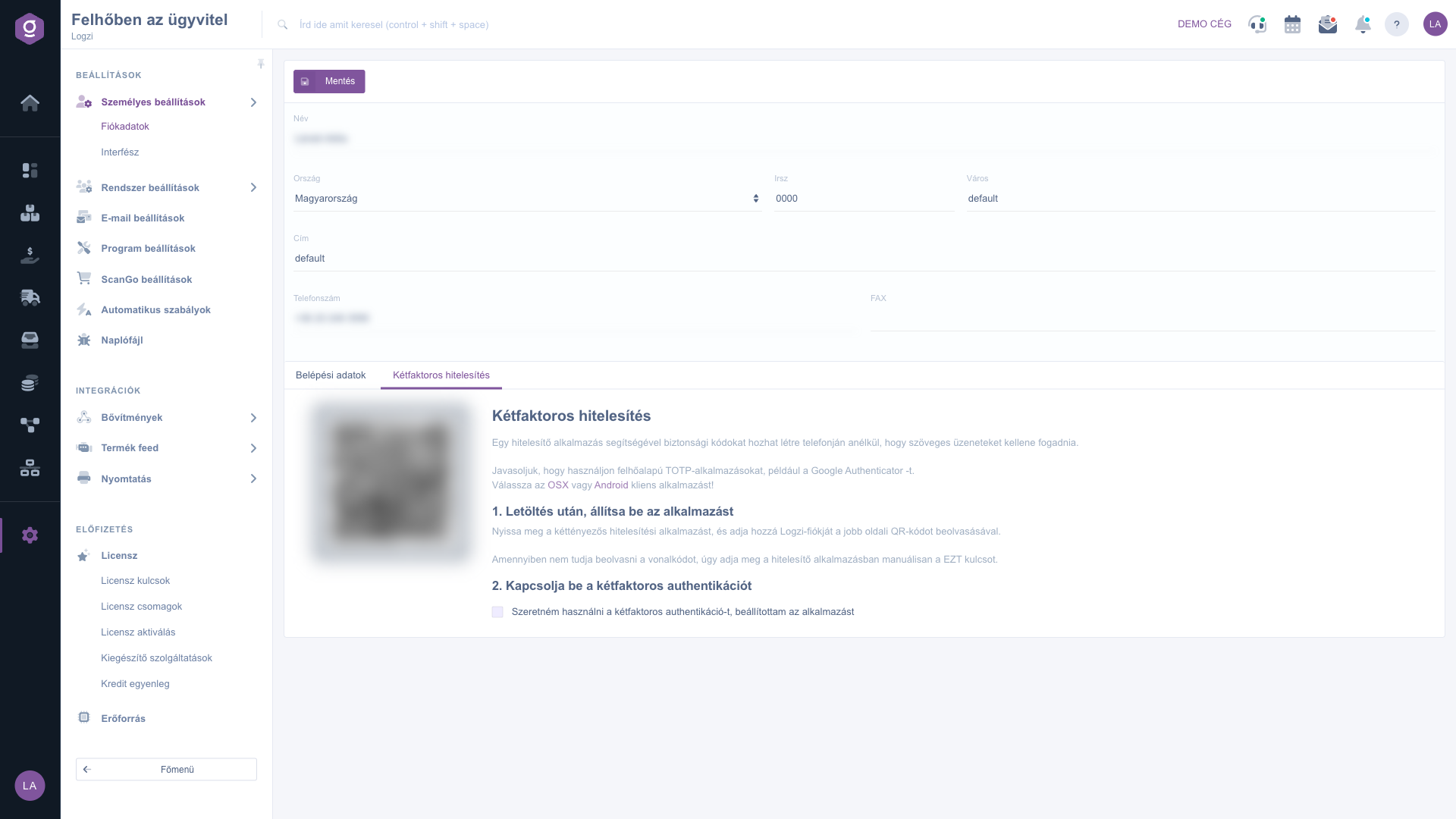
Fila Autentificare în doi factori cu codul QR

5. Salvarea

Cu butonul Salvare înregistrezi modificările; după o salvare reușită, pagina se reîncarcă. În caz de eroare (de exemplu parolă nouă lipsă sau diferită) apare o fereastră de avertizare, iar modificările nu se salvează.

Sfat


Înainte de a activa autentificarea în doi factori, scanează codul QR cu aplicația de autentificare și verifică dacă aplicația generează coduri. Abia apoi bifează căsuța, altfel la următoarea autentificare nu vei putea introduce codul.

Aspectul interfeței și setările de bază pentru lucrul cu documentele sunt descrise în ghidul Interfață.

Descrierea câmpurilor

Câmpurile paginii Date de cont și semnificația lor.

Câmp / ElementObligatoriuDescriere
NumeNumele utilizatorului.
ȚarăAlege țara din lista de selecție.
Cod poștalCodul poștal. Pe măsură ce tastezi, sistemul încearcă să completeze orașul.
OrașNumele localității.
AdresăStrada, numărul și alte date de adresă.
Număr de telefonNumărul de telefon indicat ca date de contact.
FAXNumărul de fax, dacă ai unul.
Nume utilizatorID-ul tău de autentificare. Doar pentru citire, nu poate fi modificat.
ParolăParola ta actuală (veche), pentru verificare.
Parolă nouăParola nouă. Trebuie completată întotdeauna la salvare.
Repetați parolaRepetarea parolei noi; trebuie să coincidă cu valoarea din câmpul Parolă nouă.
Doresc să utilizez autentificarea în doi factori, am configurat aplicațiaActivează sau dezactivează autentificarea în doi factori. Când este activă, la autentificare trebuie să introduci, pe lângă parolă, și codul generat de aplicație.

Întrebări frecvente

Salvare verifică și câmpurile Parolă nouă și Repetați parola din fila Date de autentificare: ambele trebuie completate, iar valorile trebuie să coincidă. Dacă nu vrei să îți schimbi parola, introdu parola actuală în ambele câmpuri. Dacă o valoare lipsește sau diferă, sistemul afișează un avertisment, iar modificările nu se salvează.

Instalează pe telefon o aplicație de autentificare (de exemplu Google Authenticator), scanează cu ea codul QR afișat în fila Autentificare în doi factori, bifează căsuța și fă clic pe Salvare. Pentru dezactivare, debifează căsuța și salvează din nou.

După ce introduci parola, sistemul cere într-un pas suplimentar codul generat de aplicația de autentificare. Dacă introduci un cod greșit, autentificarea nu reușește, de aceea ține întotdeauna telefonul la îndemână.

Nu, câmpul Nume utilizator este doar pentru citire. Pentru a modifica ID-ul de autentificare, adresează-te administratorului.

Elementul de meniu se află sub Meniu principal / Setări. Dacă nu îl vezi, probabil utilizatorului tău nu i-a fost atribuit modulul sau permisiunea necesară; roagă administratorul să verifice setările.

Aveți nevoie de asistență personalizată?

Nu doriți să petreceți ore căutând o soluție? Alegeți cea mai eficientă cale: programați-vă la o sesiune de instruire online personalizată de 45 de minute, dedicată exclusiv dumneavoastră. Fie că este vorba despre o trecere în revistă a elementelor de bază sau despre configurarea detaliată a unui modul specific, colegul nostru expert vă va ghida pas cu pas prin întregul proces.

Nu vă pierdeți timpul - solicitați ajutor!
Scopul nostru este să folosiți sistemul nostru cât mai rapid și eficient posibil. Indiferent dacă sunteți complet nou la noi sau ați rămas blocat la o setare specifică, nu ezitați să cereți ajutor!

Software Logzi de gestiune a depozitului

Ia legătura cu noi

Ești interesat de software-ul nostru? Scrie-ne cu încredere!

Ai nevoie de ajutor?

Dacă nu găsești răspunsul și ai nevoie de asistență

Creează-ți contul acum,
plătește mai târziu!

Încearcă gratuit timp de 3 zile, fără riscuri și fără obligații!

