Údaje účtu

Zisti, ako v Logzi zmeníš údaje svojho účtu: meno a kontakty, prihlasovacie heslo a zapnutie dvojfaktorového overenia.

Prehľad funkcie

Na stránke Údaje účtu spravuješ údaje svojho používateľského účtu: môžeš zmeniť svoje meno a kontaktné údaje, zmeniť prihlasovacie heslo a zapnúť dvojfaktorové overenie. Nastavenia sa týkajú prihláseného používateľa.

  • Osobné údaje: meno, krajina, PSČ, mesto, adresa, telefónne číslo a fax.
  • Karta Prihlasovacie údaje: tvoje používateľské meno (len na čítanie) a zmena hesla.
  • Karta Dvojfaktorové overenie: QR kód na nastavenie overovacej aplikácie a zapnutie či vypnutie dvojfaktorového prihlásenia.

Heslo a dvojfaktorové overenie ovplyvňujú tvoje prihlásenie, preto ich vždy meň opatrne!

Krok za krokom

1. Otvorenie stránky

Klikni na Hlavné menu / Nastavenia / Osobné nastavenia / Údaje účtu. V hornej časti stránky je tlačidlo Uložiť (Mentés), pod ním polia osobných údajov a potom dve karty: Prihlasovacie údaje (Belépési adatok) a Dvojfaktorové overenie (Kétfaktoros hitelesítés). Snímky obrazovky vznikli v maďarskom rozhraní; v prípade potreby je maďarské označenie uvedené v zátvorke.
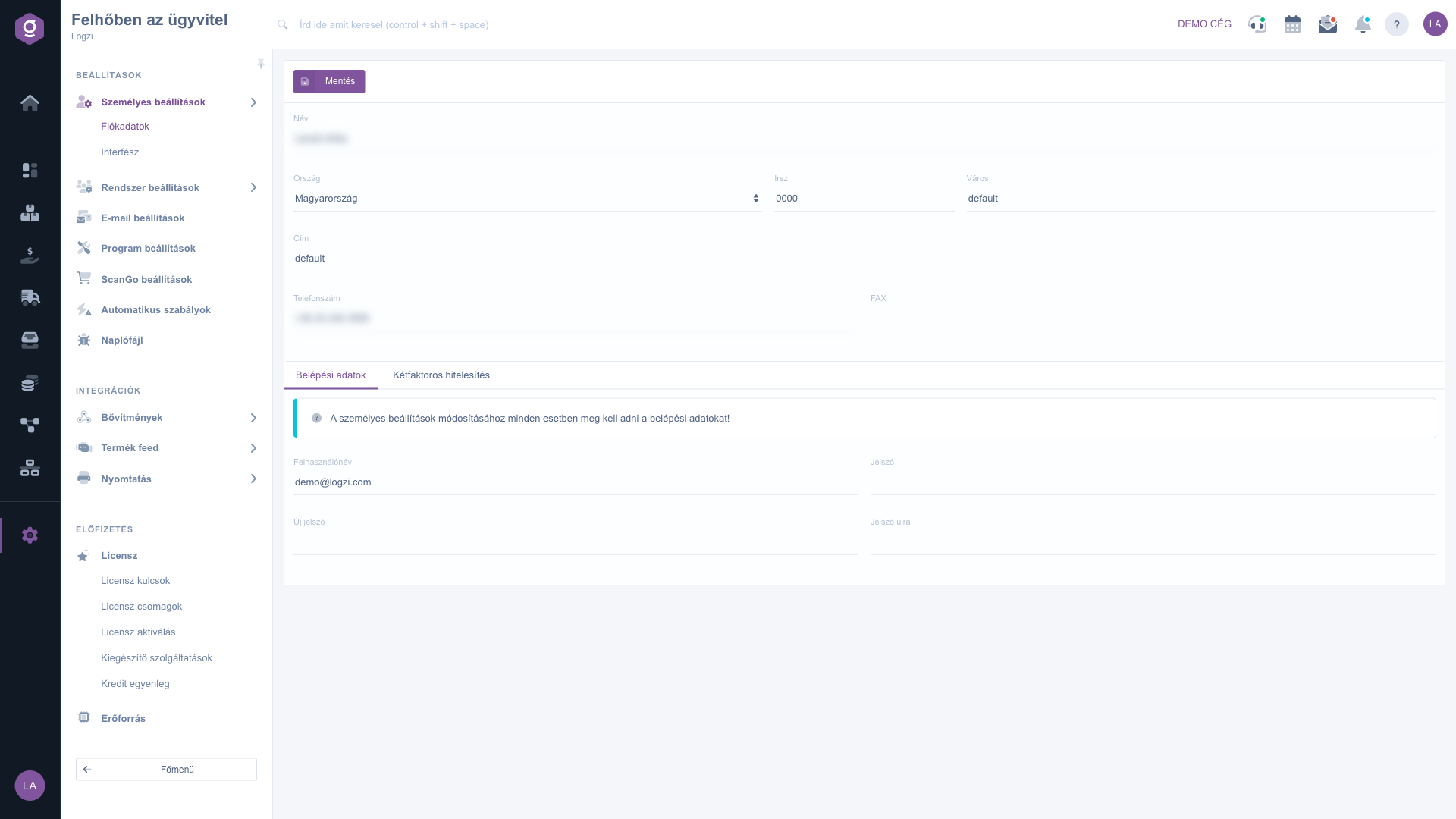
Stránka Údaje účtu s kartou Prihlasovacie údaje

2. Zmena osobných údajov

Uprav potrebné polia: Názov, Krajina (zoznam na výber), PSČ, Mesto, Adresa, Telefónne číslo a FAX. Pri písaní PSČ sa systém pokúsi doplniť aj mesto; v prípade potreby ho môžeš prepísať ručne.

3. Zmena hesla

Na karte Prihlasovacie údaje je pole Používateľské meno len na čítanie. Kliknutím na modrý informačný pruh (Na zmenu osobných nastavení je vždy potrebné zadať prihlasovacie údaje!) sa otvorí vysvetlenie. Pri zmene hesla zadaj do poľa Heslo svoje súčasné heslo (slúži na overenie) a do polí Nové heslo a Heslo znova dvakrát nové heslo.

Tlačidlo Uložiť vždy vyžaduje vyplnenie polí Nové heslo a Heslo znova a obe hodnoty sa musia zhodovať. Ak nechceš zmeniť heslo, zadaj do oboch polí svoje súčasné heslo.

4. Zapnutie dvojfaktorového overenia

Otvor kartu Dvojfaktorové overenie. Stránka odporúča overovaciu aplikáciu založenú na TOTP, napríklad Google Authenticator; odkazy OSX a Android vedú na stránku na stiahnutie aplikácie. V kroku 1. Po stiahnutí nastav aplikáciu otvor aplikáciu a naskenuj QR kód vľavo. V kroku 2. Zapni dvojfaktorové overenie zaškrtni políčko Chcem používať dvojfaktorové overenie, nastavil som aplikáciu a klikni na Uložiť. Na vypnutie zruš zaškrtnutie a ulož znova.
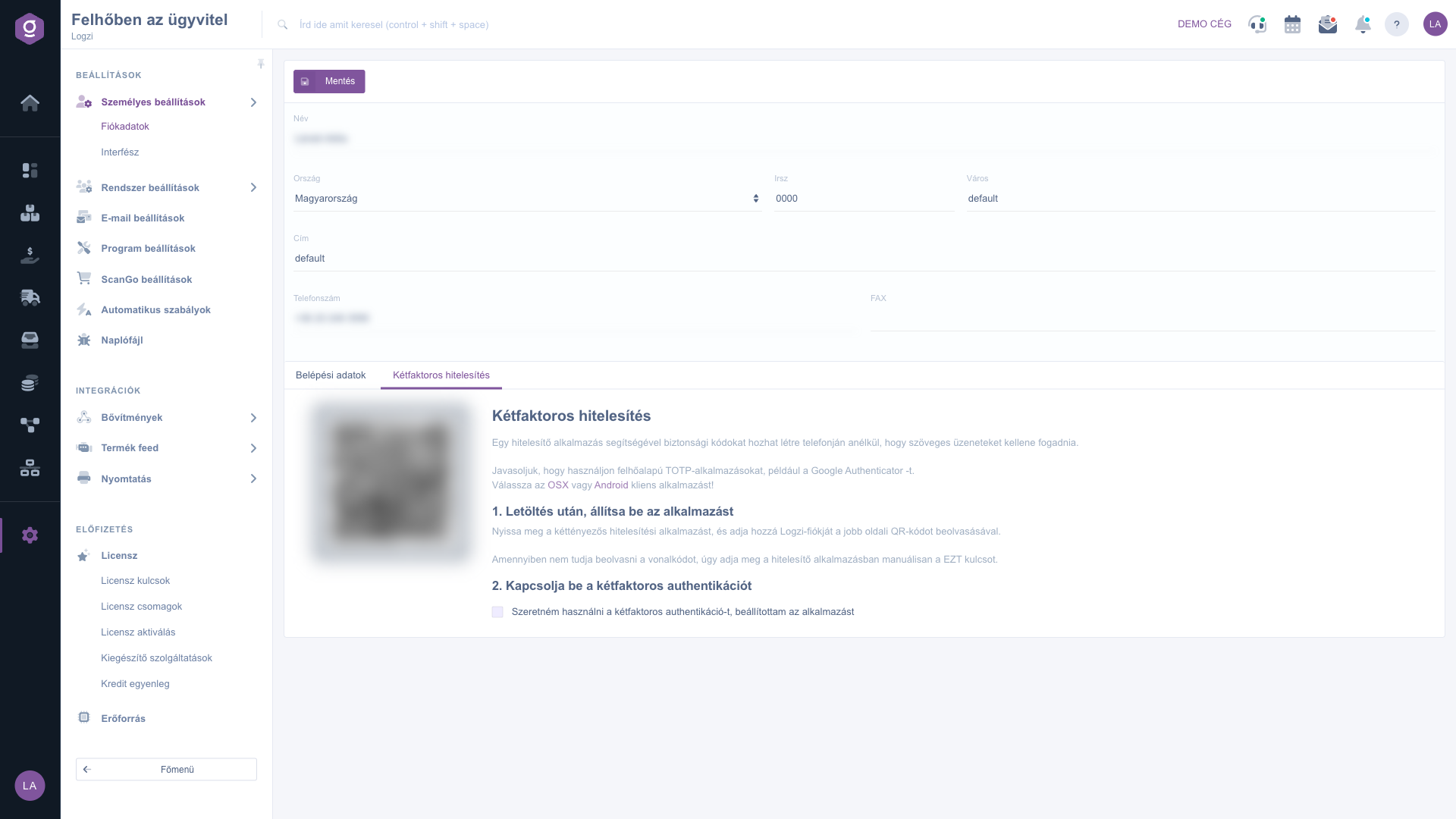
Karta Dvojfaktorové overenie s QR kódom

5. Uloženie

Tlačidlom Uložiť zapíšeš zmeny; po úspešnom uložení sa stránka znova načíta. Pri chybe (napríklad chýbajúce alebo odlišné nové heslo) sa zobrazí upozornenie a zmeny sa neuložia.

Tip


Pred zapnutím dvojfaktorového overenia naskenuj QR kód overovacou aplikáciou a skontroluj, či aplikácia generuje kódy. Až potom zaškrtni políčko, inak pri ďalšom prihlásení nebudeš môcť zadať kód.

Vzhľad rozhrania a základné nastavenia práce s dokladmi popisuje návod Rozhranie.

Popis polí

Polia stránky Údaje účtu a ich význam.

Pole / PrvokPovinnéPopis
NázovMeno používateľa.
KrajinaKrajinu vyberieš zo zoznamu.
PSČPoštové smerovacie číslo. Pri písaní sa systém pokúsi doplniť mesto.
MestoNázov obce alebo mesta.
AdresaUlica, číslo domu a ďalšie údaje adresy.
Telefónne čísloTelefónne číslo uvedené ako kontakt.
FAXČíslo faxu, ak ho máš.
Používateľské menoTvoje prihlasovacie ID. Len na čítanie, nedá sa zmeniť.
HesloTvoje súčasné (staré) heslo na overenie.
Nové hesloNové heslo. Pri ukladaní sa musí vždy vyplniť.
Heslo znovaZopakovanie nového hesla; musí sa zhodovať s poľom Nové heslo.
Chcem používať dvojfaktorové overenie, nastavil som aplikáciuZapína alebo vypína dvojfaktorové overenie. Ak je zapnuté, pri prihlásení musíš okrem hesla zadať aj kód vygenerovaný aplikáciou.

Často kladené otázky

Tlačidlo Uložiť kontroluje aj polia Nové heslo a Heslo znova na karte Prihlasovacie údaje: obe musia byť vyplnené a hodnoty sa musia zhodovať. Ak nechceš zmeniť heslo, zadaj do oboch polí svoje súčasné heslo. Pri chýbajúcej alebo odlišnej hodnote systém zobrazí upozornenie a zmeny sa neuložia.

Nainštaluj do telefónu overovaciu aplikáciu (napríklad Google Authenticator), naskenuj ňou QR kód zobrazený na karte Dvojfaktorové overenie, zaškrtni políčko a klikni na Uložiť. Na vypnutie zruš zaškrtnutie a ulož znova.

Po zadaní hesla systém v ďalšom kroku vyžiada kód vygenerovaný overovacou aplikáciou. Pri nesprávnom kóde sa prihlásenie nepodarí, preto maj telefón vždy poruke.

Nie, pole Používateľské meno je len na čítanie. Na zmenu prihlasovacieho ID sa obráť na administrátora.

Položka ponuky sa nachádza v časti Hlavné menu / Nastavenia. Ak ju nevidíš, tvojmu používateľovi pravdepodobne nie je priradený potrebný modul alebo oprávnenie; požiadaj administrátora, aby skontroloval nastavenia.

Potrebujete individuálnu pomoc?

Nechcete stráviť hodiny hľadaním riešenia? Zvoľte najefektívnejšiu cestu: objednajte sa na individuálne 45-minútové online školenie, počas ktorého sa budeme venovať výlučne vám. Či už ide o prehľad základov alebo podrobné nastavenie konkrétneho modulu, náš odborný kolega vás krok za krokom prevedie celým procesom.

Nestrácajte čas – požiadajte o pomoc!
Naším cieľom je, aby ste náš systém začali využívať čo najrýchlejšie a najefektívnejšie. Či už ste u nás úplne noví, alebo ste sa zasekli pri konkrétnom nastavení, neváhajte požiadať o pomoc!

Logzi softvér na správu skladu

Kontaktuj nás

Zaujíma ťa náš softvér? Pokojne nám napíš!

Potrebuješ pomoc?

Ak nevieš nájsť odpoveď a potrebuješ pomoc

Zaregistruj sa teraz,
zaplať neskôr!

Vyskúšaj 3 dni zadarmo, bez rizika a záväzkov!

